
Vuoi imparare a creare una landing page in WordPress per far decollare le tue conversioni?
Con una landing page ben progettata, puoi portare più traffico al tuo sito e trasformare i visitatori in lead e clienti.
E non preoccuparti, non devi assumere un designer per creare una landing page ad alta conversione. Puoi creare una landing page da solo in meno di 10 minuti.
In questo articolo, ti mostreremo come creare una landing page in WordPress, passo dopo passo.
Usa questi collegamenti rapidi per passare alla sezione che desideri leggere:
- Cos'è una Landing Page?
- Cosa Dovrebbe Includere una Landing Page?
- Come Creare una Landing Page in WordPress
Innanzitutto, analizziamo esattamente cos'è una landing page.
Cos'è una Landing Page?
Una landing page è una singola pagina web progettata per incoraggiare i visitatori a compiere 1 azione specifica.
È diversa dalla homepage del tuo sito web perché la homepage contiene molte informazioni. La tua homepage potrebbe mostrare i tuoi ultimi articoli del blog, collegamenti alla tua pagina "chi siamo", presentare i tuoi prodotti più popolari, e così via.
Ma una landing page è focalizzata sulla generazione di lead per qualcosa di specifico.
Ad esempio, potresti creare una landing page per persuadere gli utenti a iscriversi al tuo webinar.
Poiché la landing page è focalizzata solo sul webinar, senza altre informazioni che possano distrarre gli utenti, sarà più probabile che compiano l'azione desiderata.
Oltre ad aumentare le registrazioni ai webinar, puoi anche creare una landing page per:
- Aumentare le vendite di un prodotto specifico
- Far crescere la tua lista email
- Ottenere più iscrizioni a un giveaway o concorso
- Incrementare le iscrizioni a un corso online
- E molto altro
Nel complesso, una landing page è un potente strumento di marketing che può aiutarti a generare più lead e vendite per la tua attività.
Cosa Dovrebbe Includere una Landing Page?
Tutte le landing page di successo includono alcuni elementi chiave per generare conversioni.
Dai un'occhiata a questo esempio di landing page di Taboola:
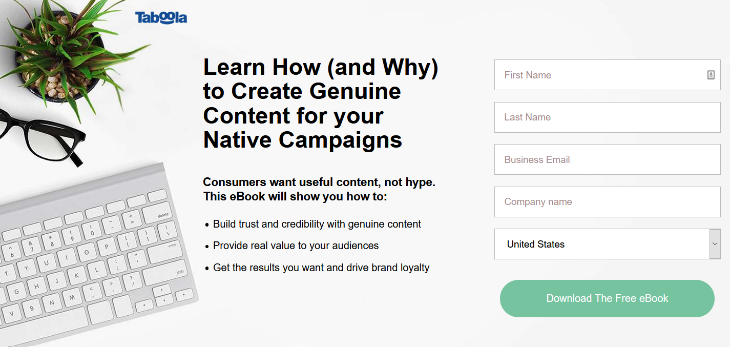
Analizzeremo gli elementi che rendono questa landing page di successo qui sotto.
- Titoli: Usa titoli che catturano l'attenzione per attirare l'interesse sulla tua offerta.
- Immagini: Aggiungere immagini accattivanti alla tua landing page la rende più coinvolgente.
- Testo: Scrivi un testo convincente per dire ai visitatori perché hanno bisogno della tua offerta e come ne beneficeranno.
- Modulo di Iscrizione: Includi un modulo di iscrizione per raccogliere informazioni di contatto importanti dai visitatori, come i loro indirizzi email.
- Call-to-Action: Aggiungi un pulsante call-to-action (CTA) evidente per incoraggiare i visitatori ad agire sulla tua offerta.
Questi sono solo gli elementi principali della landing page di cui hai bisogno per generare conversioni.
Ma, naturalmente, il contenuto della tua landing page può includere più di questi 5 elementi. Tenendo presente il tuo pubblico di destinazione, puoi aggiungere elementi aggiuntivi per soddisfare i tuoi obiettivi.
Ora sai cos'è una landing page e come può aiutarti a raggiungere i tuoi obiettivi di conversione. Successivamente, approfondiremo il tutorial su come creare una landing page in WordPress.
Come Creare una Landing Page in WordPress
Innanzitutto, per creare una landing page in WordPress, hai bisogno di un page builder per landing page di WordPress. Ti consigliamo SeedProd, è il miglior plugin per landing page di WordPress e il modo più veloce per creare una landing page.
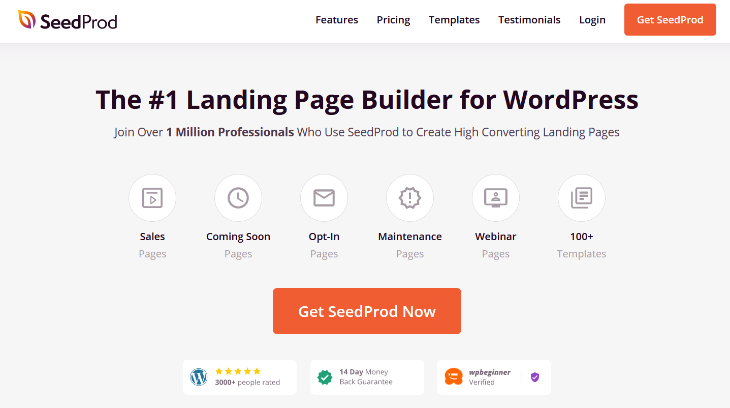
SeedProd offre oltre 100 modelli di landing page progettati professionalmente, così puoi iniziare rapidamente.
Ha anche un builder visuale drag and drop, quindi personalizzare la tua landing page è super facile. Trascina semplicemente i blocchi di landing page pronti all'uso di SeedProd sulla tua pagina per creare un design personalizzato.
Questi blocchi specifici per landing page includono:
- Titoli
- Immagini
- Video
- Pulsanti CTA
- Moduli di iscrizione
- Moduli di contatto
- Conto alla rovescia
- Profili social
- E molto altro
Inoltre, SeedProd viene fornito con le modalità integrate coming soon e di manutenzione, così puoi generare lead prima che il tuo sito sia online o mentre è in costruzione.
Con SeedProd, puoi creare una landing page ad alta conversione in pochissimo tempo, senza dover toccare una riga di codice.
Quindi, iniziamo a costruire una landing page con SeedProd.
Installa il Plugin SeedProd
Innanzitutto, dovrai visitare il sito web di SeedProd e acquistare il plugin. Quindi, puoi scaricare il plugin sul tuo computer e caricarlo sul tuo sito web WordPress. Non dimenticare di attivare anche il plugin.
Se desideri istruzioni dettagliate, consulta la guida di WPBeginner su come installare un plugin WordPress.
Dopo aver attivato il plugin SeedProd, vedrai una schermata di benvenuto in cui dovrai attivare la tua chiave di licenza. Inserisci la tua chiave di licenza nel campo fornito e fai clic sul pulsante Verifica chiave.
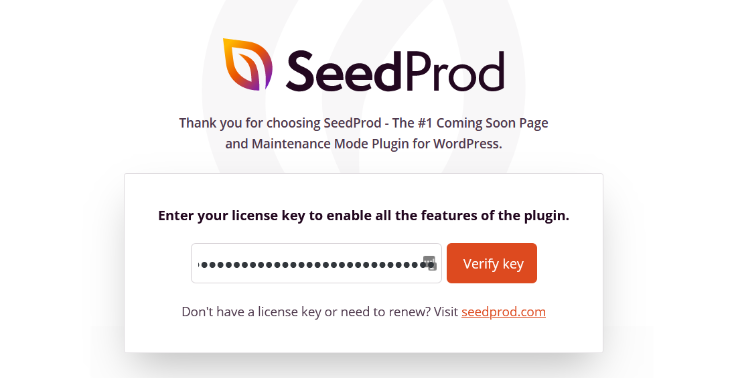
Una volta verificata la chiave di licenza, scorri la pagina verso il basso e fai clic sul pulsante Crea la tua prima pagina.
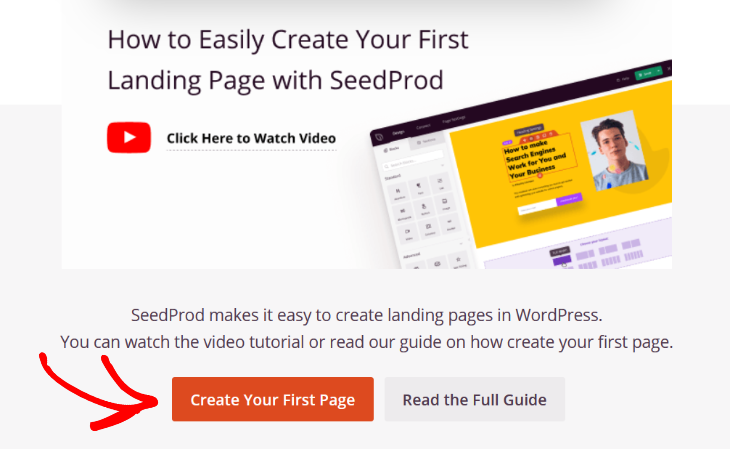
Dopo aver fatto clic sul pulsante, verrai reindirizzato alla dashboard di SeedProd dove potrai iniziare a creare la tua landing page.
Crea una nuova landing page con SeedProd
Nella parte superiore della dashboard di SeedProd, vedrai 4 tipi di pagine che puoi creare: Modalità "Coming Soon", Modalità Manutenzione, Pagina di accesso e Pagina 404.
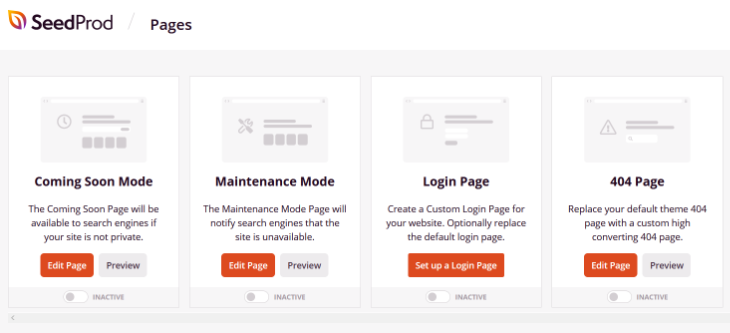
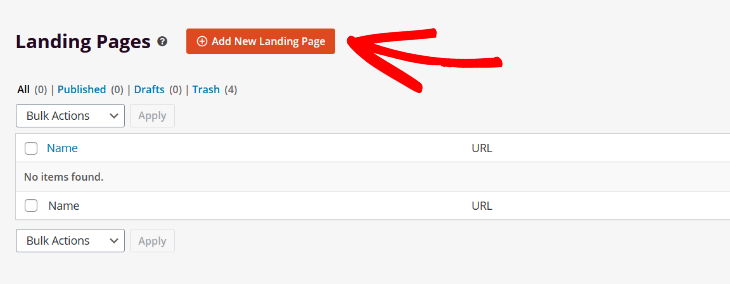
Sotto queste opzioni, vedrai l'opzione per creare una landing page. Fai clic sul pulsante + Aggiungi nuova landing page per iniziare.
Successivamente, ti verrà chiesto di selezionare un modello di landing page. SeedProd offre una tonnellata di bellissimi modelli tra cui scegliere, tra cui pagine di vendita, pagine di webinar, pagine di prodotto, pagine di ringraziamento e altro ancora.
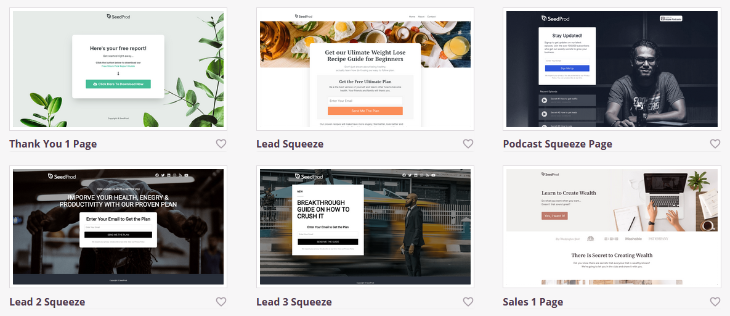
Hai anche la possibilità di scegliere un modello vuoto se vuoi iniziare da zero.
Seleziona qualsiasi modello ti piaccia passando il mouse sopra di esso e facendo clic sul pulsante del segno di spunta.
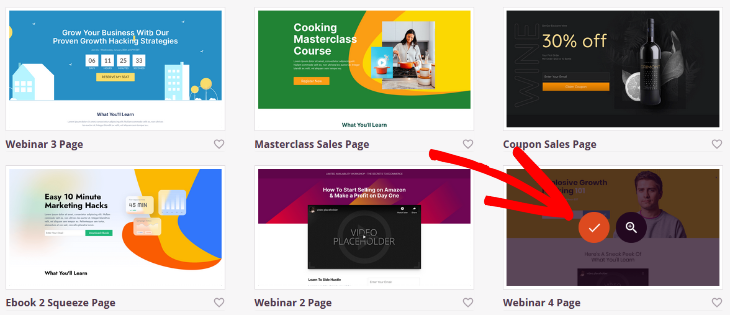
Successivamente, verrai reindirizzato al builder di landing page di SeedProd in modo da poter personalizzare il modello.
Personalizza il modello di landing page
Come puoi vedere, il builder di landing page visuale di SeedProd ha blocchi di landing page predefiniti che puoi aggiungere sul lato sinistro. Sul lato destro, puoi vedere un'anteprima live di come appare la tua pagina.
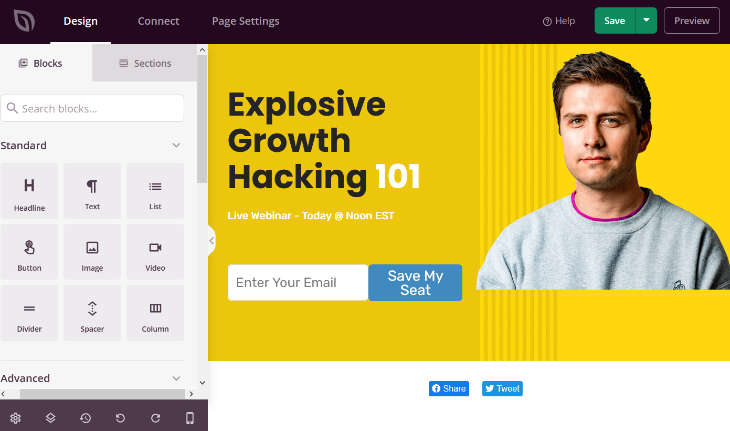
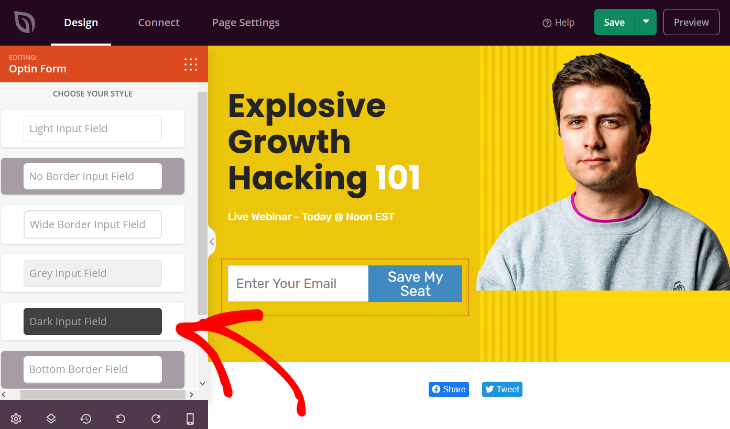
Per personalizzare qualsiasi elemento esistente sulla pagina, fai semplicemente clic su di esso. Ad esempio, puoi fare clic sul modulo di optin per modificarne lo stile, il testo, le dimensioni, l'allineamento e altro ancora.
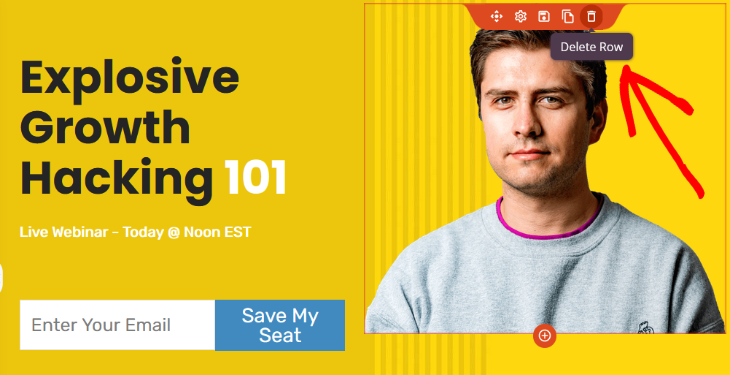
Se ci sono elementi sulla pagina di cui non hai bisogno, fai semplicemente clic sull'icona del cestino per eliminarli.
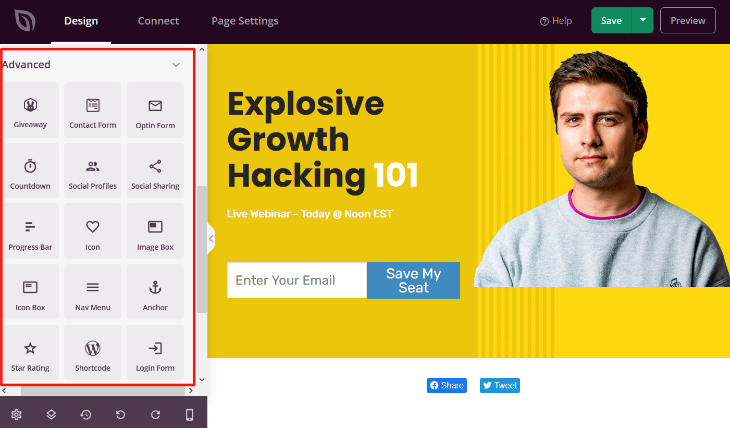
Per aggiungere nuovi elementi alla tua landing page, puoi utilizzare uno qualsiasi dei blocchi predefiniti sul lato sinistro. Come abbiamo detto, SeedProd ha molti blocchi focalizzati sulla conversione come timer per il conto alla rovescia, moduli di contatto, moduli di optin, valutazioni a stelle e così via.
Aggiungere un timer per il conto alla rovescia alla tua landing page è un ottimo modo per aumentare l'urgenza e incoraggiare i visitatori ad agire rapidamente.
Per aggiungere un timer per il conto alla rovescia, trascina semplicemente il blocco da destra e rilascialo nella posizione desiderata sul tuo modello di landing page.
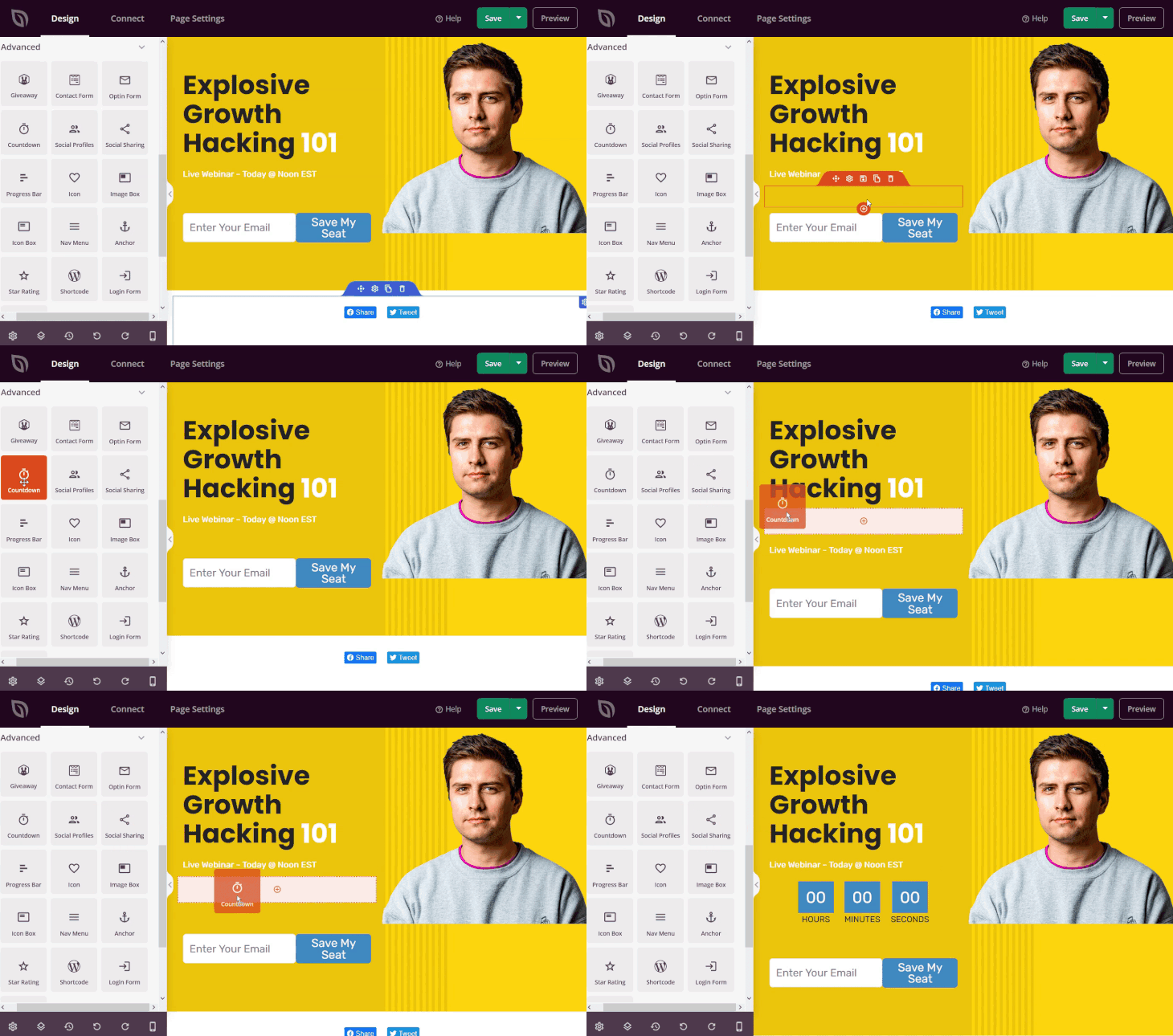
Ancora una volta, fai clic sul timer per il conto alla rovescia per personalizzarlo. Puoi impostare la data e l'ora di fine e scegliere lo stile, l'allineamento e altro ancora.
Puoi anche aggiungere sezioni di landing page predefinite come chiamate all'azione, FAQ, caratteristiche, piè di pagina, ecc. Questo rende facile creare un layout accattivante per la tua landing page.
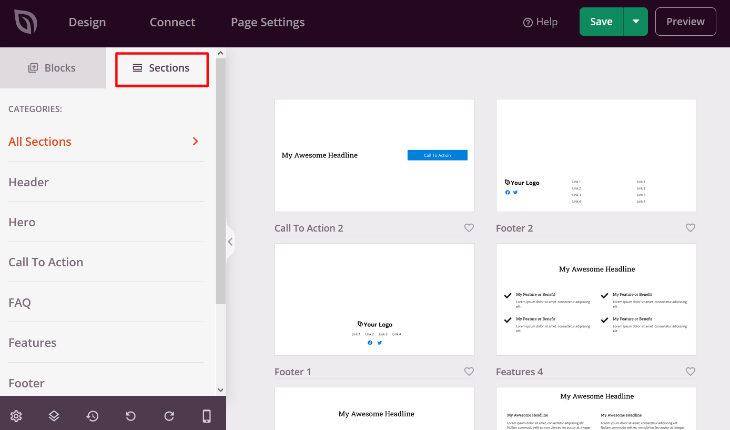
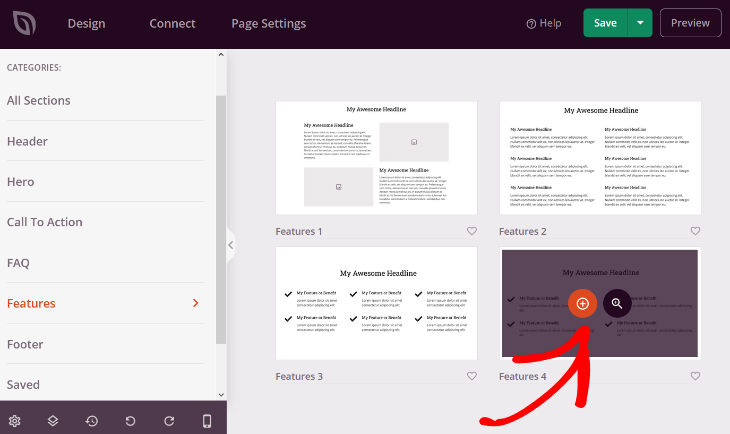
Per aggiungere una sezione alla tua landing page, passa il mouse sull'esempio che ti piace e fai clic sul pulsante + Aggiungi.
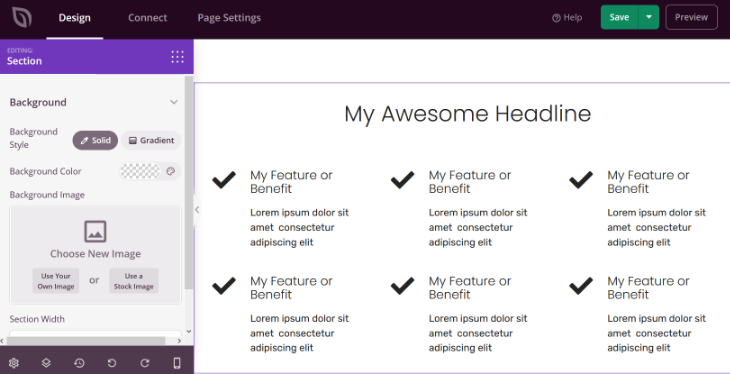
SeedProd la aggiungerà automaticamente alla tua landing page e potrai fare clic su di essa per personalizzarla, proprio come hai fatto con i blocchi.
Una volta aggiunti tutti gli elementi desiderati e sei soddisfatto dell'aspetto della tua landing page, fai clic sul pulsante Salva nell'angolo in alto a destra.
Collega il tuo servizio di email marketing
Se aggiungi un modulo di optin email alla tua landing page, il passo successivo è collegare il tuo provider di email marketing.
Per farlo, fai clic sulla scheda Connetti nella parte superiore dello schermo. In questa pagina, vedrai un elenco di popolari servizi di email marketing a cui puoi connetterti, tra cui Constant Contact, Drip, ActiveCampaign e altri.
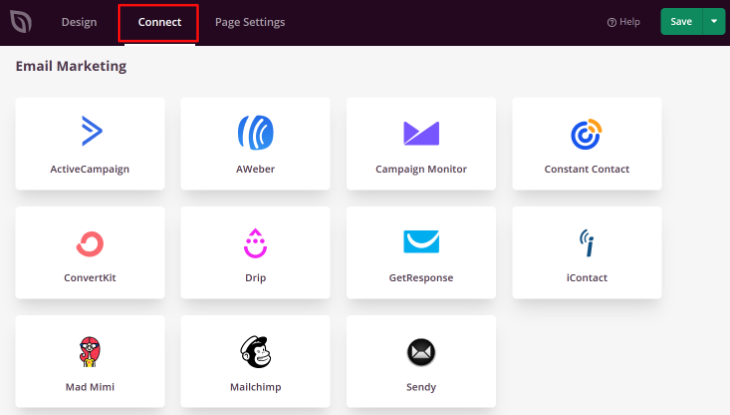
Trova il tuo provider di email marketing nell'elenco e fai clic sul pulsante Connetti nuovo account.
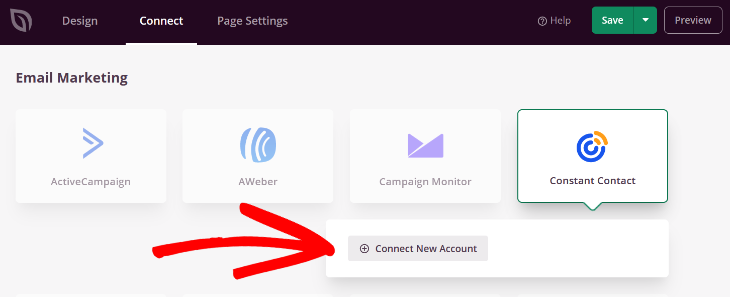
Quindi, segui le semplici istruzioni per connettere e verificare il tuo account.
Ora, quando qualcuno si iscrive alla tua landing page, verrà automaticamente aggiunto alla tua lista email.
Configura le impostazioni della landing page
Successivamente, fai clic sulla scheda Impostazioni pagina. In questa pagina, puoi configurare diverse impostazioni per la tua landing page.
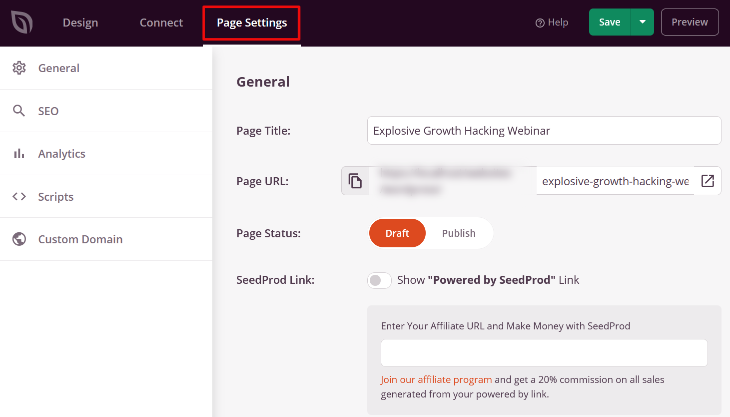
Nella sezione Generale, puoi modificare le impostazioni generali della tua pagina, come l'aggiunta di un titolo alla pagina o la modifica dell'URL della tua landing page.
C'è anche una sezione Impostazioni SEO dove puoi configurare la SEO della tua landing page. Se stai utilizzando All in One SEO (AIOSEO), puoi usare questa pagina come scorciatoia per le impostazioni di AIOSEO.
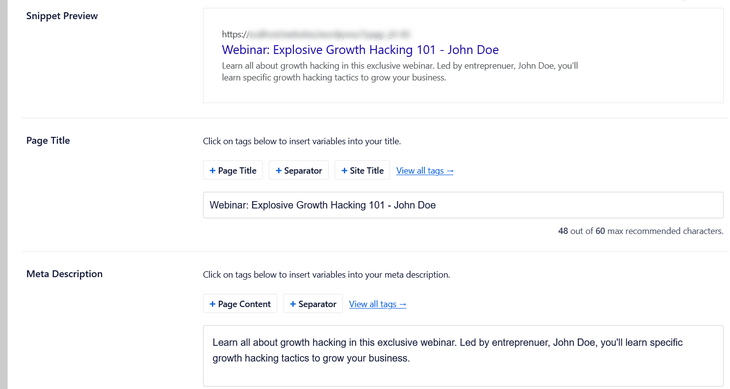
Con AIOSEO, puoi impostare facilmente il titolo del post e la meta descrizione per la tua landing page. Ti offre anche un'anteprima dello snippet in modo da poter vedere come appariranno il titolo del post e la meta descrizione nei risultati di ricerca.
E se stai usando un plugin come MonsterInsights per le analisi del tuo sito web, puoi usare la sezione Analytics come scorciatoia anche per le loro impostazioni.
Anteprima della Landing Page
Ora vorrai visualizzare in anteprima la tua landing page per assicurarti che sia bella su tutti i dispositivi.
Fortunatamente, SeedProd è reattivo e ottimizzato per i dispositivi mobili, quindi puoi assicurarti che la tua landing page sia chiara indipendentemente dalle dimensioni dello schermo utilizzate dai tuoi visitatori per navigare.
Per vedere come appare la tua landing page su mobile, fai semplicemente clic sul pulsante Anteprima Mobile in fondo alla pagina.
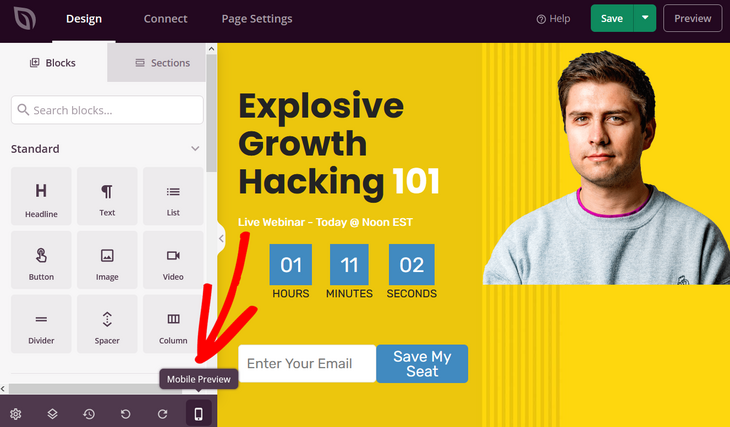
Per tornare all'anteprima desktop, fai di nuovo clic sul pulsante.
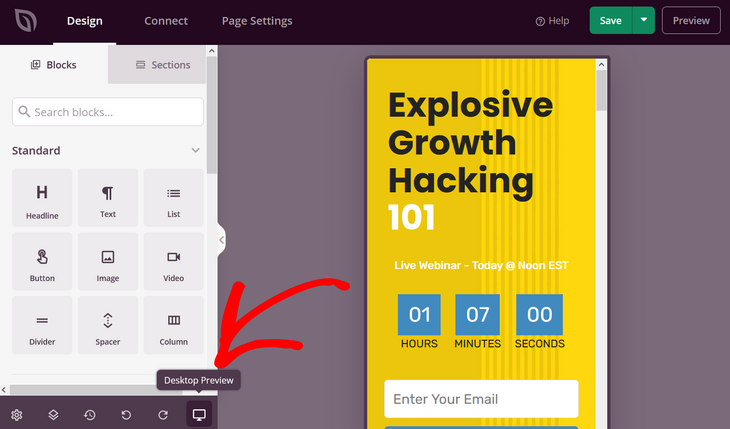
Dopo aver verificato la reattività della tua landing page, è ora del passo finale!
Pubblica la Landing Page
Infine, devi pubblicare la landing page in modo che sia attiva sul tuo sito web. Per prima cosa, fai clic sul pulsante Salva per salvare le tue impostazioni. Successivamente, fai clic sulla freccia a discesa accanto al pulsante Salva e premi Pubblica.
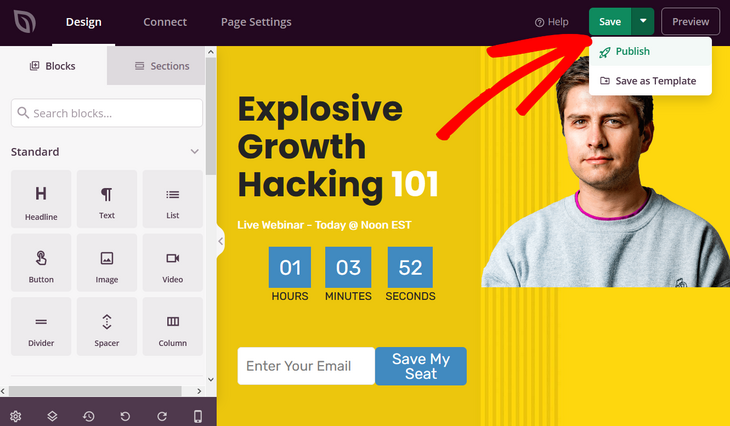
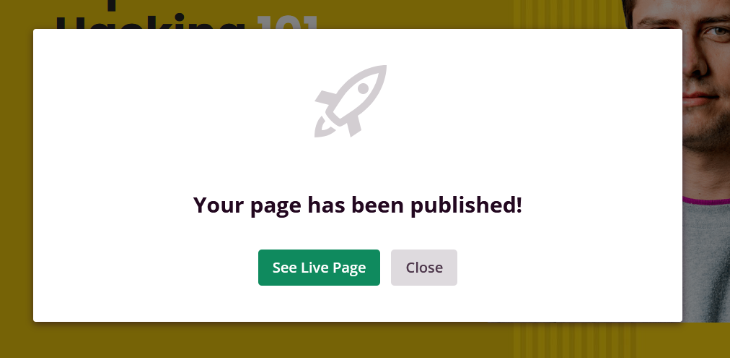
Vedrai quindi un messaggio di successo da SeedProd, che ti informerà che la tua pagina è ora attiva. Puoi fare clic sul pulsante Vedi Pagina Live per visualizzarla.
Ecco un esempio di come apparirà la tua landing page ai visitatori:

È tutto! Hai creato con successo una landing page in WordPress. Non è stato facile? Ora puoi iniziare a generare più lead e vendite con una landing page ad alta conversione.
Vuoi imparare come portare più traffico alla tua landing page e al tuo intero sito web? Dai un'occhiata alla nostra Guida SEO Definitiva per WordPress per suggerimenti su come ottimizzare il tuo sito.
E se non sei sicuro di quale plugin SEO utilizzare, dai un'occhiata anche a questo confronto tra Yoast SEO vs All in One SEO. Renderà la tua decisione molto più facile!
Non usi ancora AIOSEO? Cosa stai aspettando?
Divulgazione: I nostri contenuti sono supportati dai lettori. Ciò significa che se fai clic su alcuni dei nostri link, potremmo guadagnare una commissione. Raccomandiamo solo prodotti che crediamo aggiungeranno valore ai nostri lettori.
Vuoi Provare AIOSEO Gratuitamente?
Inserisci l'URL del tuo sito web WordPress per installare AIOSEO Lite.



Grazie
Questo è stato molto utile. Stavo cercando specificamente un plugin WordPress decente
Bel tutorial. Stavo cercando un buon plugin che mi permettesse di creare landing page decenti con WordPress.
Ehi, grazie per questo fantastico articolo. Ho sempre voluto creare una landing page per il mio blog. Continua a fare un ottimo lavoro.
Belle informazioni. Ora sto usando il plugin per creare landing page.
Mi piace la semplicità del tuo linguaggio che mi aiuta a capire l'argomento molto rapidamente. E ho anche iniziato a usare questo plugin per creare la landing page per scopi commerciali. :)
Grazie per un eccellente blog. Dove altro si possono trovare contenuti così informativi? Apprezzo molto i tuoi sforzi e la tua grande conoscenza. Non vedo l'ora di leggere altri blog interessanti da parte tua!
Wow, questo è un plugin molto bello per creare una bella landing page di WordPress, spero che aiuti chiunque a creare una bella pagina usando questo plugin.
Ottimo post per creare una landing page.
Grazie per le ampie informazioni riguardo alla landing page.
Ottimo articolo, grazie per averlo condiviso!
Come faccio a far apparire questa pagina dopo che un utente visita una qualsiasi pagina del sito web?