
Vuoi sapere come incorporare Google Maps in WordPress?
Incorporare una mappa con la sede della tua attività rende facile per i tuoi clienti identificare dove si trova la tua attività. Aiuta anche a migliorare la tua SEO locale. Di conseguenza, puoi generare più traffico pedonale dal web.
In questo articolo, ti mostreremo come incorporare facilmente Google Maps in WordPress.
In questo articolo
Perché dovresti aggiungere Google Maps a WordPress?
Google Maps è l'app di navigazione più popolare su tutte le piattaforme. Ciò significa che se gestisci un'attività fisica, aggiungere Google Maps al tuo sito WordPress rende facile per gli utenti localizzare rapidamente la tua attività. Questo ti aiuta ad attrarre più clienti, portando a un aumento delle vendite. (Solo per citare alcuni benefici della SEO locale.)
E non è tutto!
Incorporare Google Maps nel tuo sito WordPress può anche aiutare a migliorare la tua strategia SEO locale. Secondo la ricerca, il 46% di tutte le ricerche sono locali e incorporare Google Maps nel tuo sito WordPress aiuta ad aumentare la tua visibilità online e fisica.
Ecco perché è considerato un passaggio fondamentale nella SEO di Google Maps. (Dovresti anche ottimizzare il tuo Profilo dell'attività su Google per la SEO, per sicurezza in più.)
Come incorporare Google Maps in WordPress
Pronto a incorporare Google Maps nel tuo sito WordPress e a generare più traffico online e offline verso la tua attività?
Iniziamo subito!
Passaggio 1. Installa All In One SEO (AIOSEO)
Il primo passo per incorporare Google Maps in WordPress è installare un potente plugin SEO come AIOSEO.

AIOSEO è il miglior plugin SEO per WordPress sul mercato. È anche ampiamente riconosciuto come uno dei migliori strumenti SEO locali. È fidato da oltre 3 milioni di proprietari di siti web e marketer esperti per aiutarli a dominare la ricerca locale e generare traffico pertinente ai loro siti. Questo perché il plugin ha molte potenti funzionalità e moduli SEO per aiutarti a ottimizzare il tuo sito web per i motori di ricerca e gli utenti.
Una delle funzionalità di cui molti utenti parlano entusiasticamente è il modulo Local SEO.
Questo potente modulo è progettato per aiutarti a classificarti più in alto su Google Maps e nelle ricerche locali. Ti aiuta a farlo rendendo facile incorporare Google Maps nel tuo sito. E non hai bisogno di conoscenze tecniche o di codifica per farlo.
Per istruzioni dettagliate su come installare AIOSEO, consulta la nostra guida all'installazione. Abbiamo anche una comoda checklist SEO locale che può aiutarti con le tue ottimizzazioni locali.
Passaggio 2: Aggiungi le tue sedi
Una volta installato e attivato AIOSEO, il passo successivo per incorporare Google Maps è aggiungere i dati della tua sede. Ancora una volta, è facilissimo, sia che tu gestisca un'attività con una o più sedi.
Per farlo, vai su Menu AIOSEO » Local SEO. Questo aprirà una pagina dove potrai inserire le informazioni sulla tua sede e sulla tua attività.
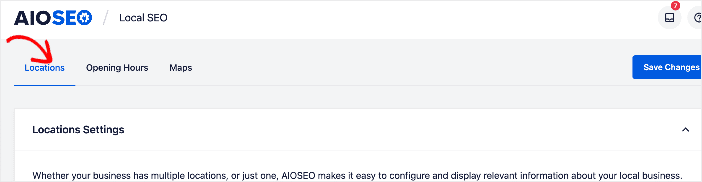
Una delle prime cose che dovrai aggiungere è indicare se la tua attività è un'attività con una singola sede o con più sedi.
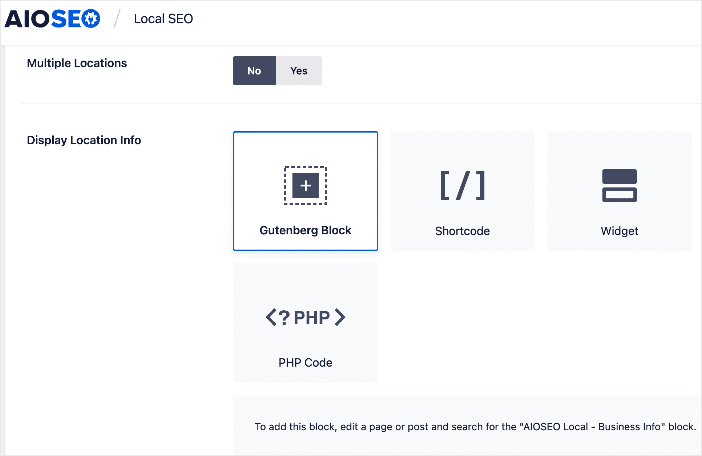
Se la tua è un'attività con una singola sede, lascia l'interruttore Località multiple impostato su No.
Puoi anche scegliere se desideri che le informazioni sulla tua località vengano visualizzate come:
- Blocco Gutenberg
- Shortcode
- Widget
- Codice PHP
Dai un'occhiata a questa guida per istruzioni dettagliate su come aggiungere le tue località allo schema del tuo sito.
Passaggio 3: Genera e aggiungi una chiave API di Google Maps
Con le tue località impostate, puoi incorporare Google Maps nel tuo sito WordPress. Devi prima impostare un account Cloud Billing, quindi generare una chiave API di Google Maps.
Se hai già un account Cloud Billing, puoi creare la tua chiave API di Google Maps accedendo alla piattaforma Google Maps utilizzando il tuo account Google. Successivamente, fai clic sul pulsante Inizia. Vedrai quindi un popup con la tua chiave API.
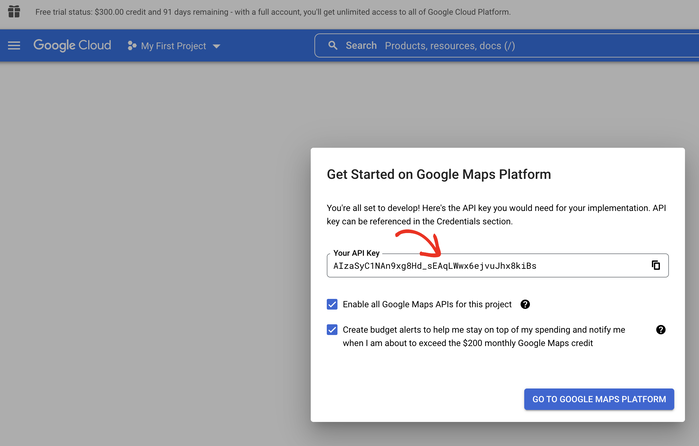
Copia questa chiave, incollala in un file di testo e conservala al sicuro. Successivamente, fai clic su Vai alla piattaforma Google Maps. Ti verrà quindi chiesto se desideri proteggere la tua chiave API limitandola. Fai clic su Forse più tardi, quindi torna indietro e configura le tue impostazioni di restrizione.
E questo è tutto! Hai creato con successo una chiave API di Google Maps.
Passaggio 4: Configura le impostazioni di Google Maps
Ora puoi incorporare la tua località di Google Maps in WordPress con la tua chiave API di Google Maps. Per farlo, torna su AIOSEO » Local SEO e fai clic sulla scheda Mappe.
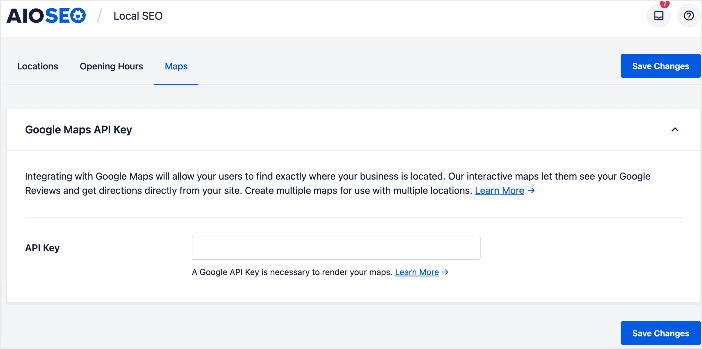
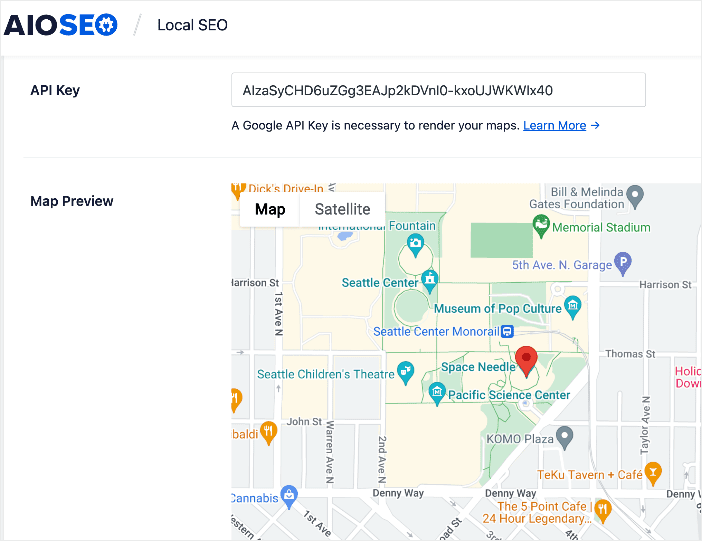
Incolla la chiave API che hai generato da Google Maps. Vedrai immediatamente un'anteprima della mappa una volta fatto.
Successivamente, puoi scorrere verso il basso per modificare le impostazioni della mappa. Qui puoi configurare le impostazioni della tua mappa e come desideri che venga visualizzata. Con AIOSEO, puoi incorporare Google Maps utilizzando un blocco Gutenberg, uno shortcode, un widget o un codice PHP.
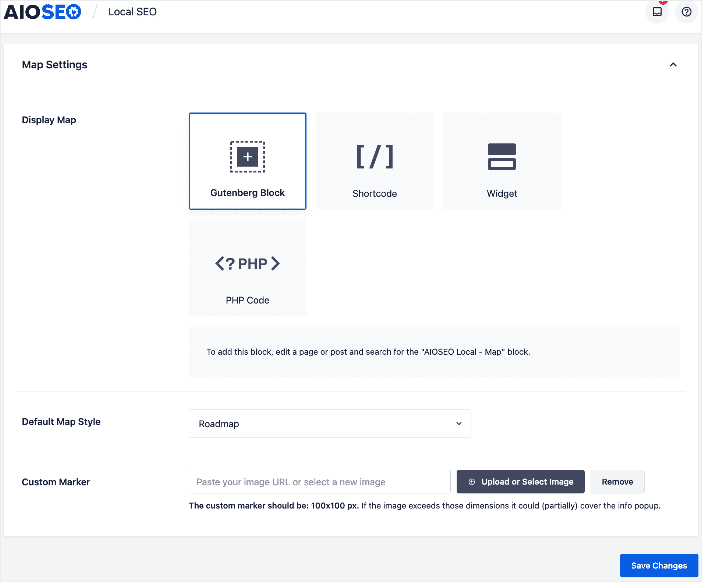
Puoi anche scegliere tra diversi stili di mappa e persino aggiungere un indicatore personalizzato alla tua mappa.
Una volta terminato, fai clic sul pulsante Salva modifiche.
Passaggio 5: Visualizza Google Maps in WordPress
Siamo giunti al passaggio che stavi aspettando, la visualizzazione di Google Maps sul tuo sito. Puoi farlo su qualsiasi pagina o articolo semplicemente modificandolo.
Visualizzazione di Google Maps tramite un blocco Gutenberg
Una volta aperta la tua pagina in modalità editor, fai clic sul pulsante + per aggiungere un blocco e seleziona il blocco AIOSEO Local – Mappa.
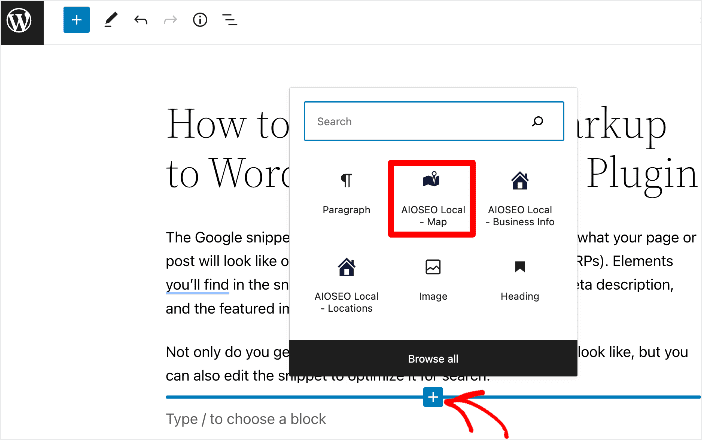
AIOSEO aggiungerà quindi automaticamente Google Maps alla pagina.
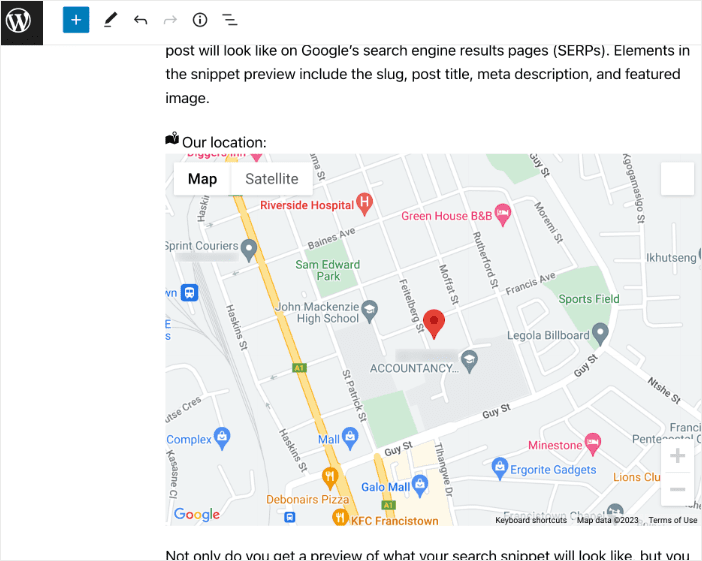
Puoi modificare le impostazioni della tua mappa nella barra laterale destra della tua pagina.
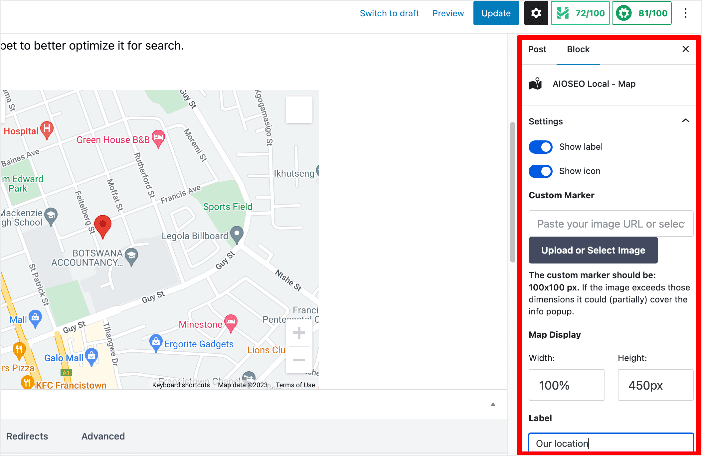
Ad esempio, puoi mostrare etichette e icone, aggiungere un indicatore personalizzato e modificare la larghezza e l'altezza della mappa.
Visualizzazione di Google Maps tramite un widget
Puoi anche aggiungere Google Maps alla sezione widget del tuo sito, come la barra laterale o il piè di pagina.
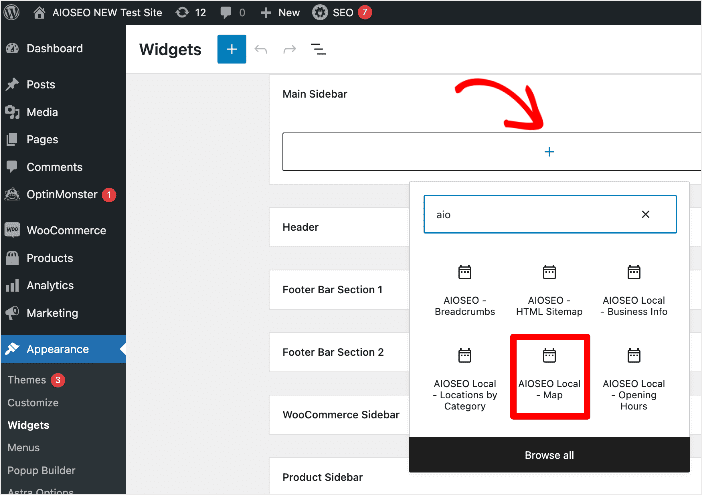
Per farlo, vai al tuo pannello di amministrazione di WordPress » Aspetto » Widget. Successivamente, fai clic sul pulsante “+” e aggiungi il blocco widget AIOSEO Local – Mappa dove desideri visualizzare la tua località (barra laterale principale, intestazione, piè di pagina, ecc.).
Una volta pubblicata o aggiornata la tua pagina, la tua posizione su Google Maps verrà aggiunta all'area widget scelta.
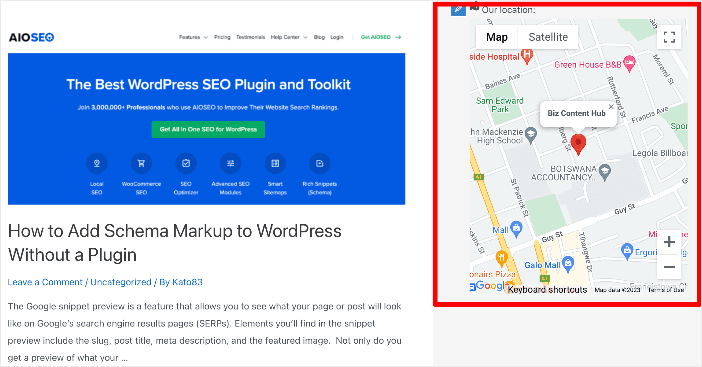
E questo è tutto!
Hai incorporato Google Maps nel tuo sito WordPress.
Speriamo che questo post ti abbia aiutato a imparare come incorporare Google Maps nel tuo sito WordPress. Potresti anche voler consultare altri articoli sul nostro blog, come come avviare un blog per piccole imprese o il nostro tutorial su come creare collegamenti interni in WordPress.
Puoi anche saperne di più su funzionalità locali aggiuntive, come citazioni SEO locali e annunci di servizi locali.
Se hai trovato utile questo articolo, iscriviti al nostro canale YouTube. Troverai molti altri tutorial utili lì. Puoi anche seguirci su Twitter, LinkedIn o Facebook per rimanere aggiornato.
Vuoi Provare AIOSEO Gratuitamente?
Inserisci l'URL del tuo sito web WordPress per installare AIOSEO Lite.

Divulgazione: I nostri contenuti sono supportati dai lettori. Ciò significa che se fai clic su alcuni dei nostri link, potremmo guadagnare una commissione. Raccomandiamo solo prodotti che crediamo aggiungeranno valore ai nostri lettori.
