
Cerchi la guida definitiva alla SEO per WordPress? Vuoi imparare a ottimizzare il tuo sito con la SEO per WordPress ma non sai da dove iniziare?
L'ottimizzazione per i motori di ricerca (SEO) può essere complessa e richiedere tempo. Tuttavia, se riesci a farla bene, i risultati ne valgono la pena, poiché il tuo sito e i tuoi contenuti si posizioneranno in alto nelle pagine dei risultati dei motori di ricerca (SERP).
Inoltre, porta più traffico al tuo sito e aumenta le entrate.
In questo articolo, ti mostreremo alcune delle migliori pratiche SEO per aiutarti a superare i tuoi concorrenti e dominare le SERP.
Sentiti libero di usare il nostro indice qui sotto per navigare in questa guida SEO per WordPress ricca di contenuti:
In questo articolo
- Cos'è la SEO per WordPress?
- TLDR
- Getting the WordPress SEO Basics Down
- 1. Stai usando il plugin SEO giusto?
- 2. Il tuo sito web è indicizzato?
- 3. Il tuo sito web usa WWW o non-WWW?
- 4. Hai ottimizzato il tuo file robots.txt?
- 5. I tuoi URL di WordPress sono ottimizzati per la SEO?
- 6. Il tuo sito web è sicuro?
- 7. Hai generato e ottimizzato una sitemap XML?
- 8. Avoid 404 Errors By Implementing Effective Redirects
- How to Optimize Your Blog Posts
- 9. Ricerca delle parole chiave
- 10. Aggiungi link interni
- 11. Build Topic Clusters
- 12. Modifica link esterni
- 13. Ottimizza le immagini
- 14. Aggiungi categorie e tag
- 15. Ottimizza per i risultati di ricerca
- 16. Ottimizza per la SEO multilingue
- 17. Rispondi ai commenti
- 18. Analizza il tuo sito
- 19. Aggiungi markup Schema
- 20. Ottimizza la tua condivisione sui social
- The Ultimate WordPress SEO Guide: Your FAQS Answered
Iniziamo con le basi: cos'è la SEO e perché è importante?
Cos'è la SEO per WordPress?
SEO o Search Engine Optimization è la pratica di ottimizzare le tue pagine web per generare traffico organico gratuito dai motori di ricerca come Google.
Pertanto, la SEO per WordPress è la pratica di ottimizzare le tue pagine e i post di WordPress per posizionarti in alto nelle SERP. Questo genererà traffico mirato e di alta qualità verso il tuo sito.
Con la SEO, il tuo obiettivo è seguire le migliori pratiche SEO per WordPress sul tuo sito. Farlo aiuta i motori di ricerca a scoprire facilmente i tuoi contenuti e a visualizzarli nei risultati di ricerca.
Ci sono 3 cose che i motori di ricerca fanno per trovare e visualizzare i tuoi contenuti ai loro utenti:
- Scansione: Scopre contenuti su Internet analizzando ogni URL che trova
- Indicizzazione: Organizza i contenuti trovati durante la scansione in modo da poterli elencare rapidamente nei risultati di ricerca per query pertinenti
- Posizionamento: Ordina i contenuti indicizzati nei risultati di ricerca in modo che i contenuti più pertinenti appaiano in cima
Ogni giorno, Google elabora oltre 5,5 miliardi di ricerche… Immagina quanto traffico in più potresti ottenere con un posizionamento elevato!
In sintesi
Come funziona realmente la SEO per WordPress?
La SEO per WordPress consiste nel rendere i tuoi contenuti più facili da comprendere per i motori di ricerca. Con le impostazioni corrette, metadati ottimizzati, schema, sitemap e collegamenti interni, il tuo sito diventa più scansionabile e indicizzabile. Uno strumento SEO per WordPress come AIOSEO automatizza gran parte di questo, quindi non hai bisogno di profonde conoscenze tecniche.
Anche se WordPress è SEO-friendly, non include ottimizzazioni integrate. Ciò significa che hai ancora bisogno di metadati, schema, reindirizzamenti, URL canonici e supporto per le sitemap. Strumenti come AIOSEO WordPress SEO colmano queste lacune e garantiscono che il tuo sito segua le moderne pratiche SEO.
Installa un plugin SEO completo per WordPress come AIOSEO. Ti aiuta a configurare automaticamente il titolo del tuo sito, le descrizioni, i dati OpenGraph, i tag canonici e le sitemap XML. Ottieni anche indicazioni per ogni pagina utilizzando strumenti di analisi dei contenuti e schema.
Utilizza gli strumenti di controllo SEO, ottimizzazione SEO o audit SEO di AIOSEO per individuare tempestivamente problemi a livello di pagina e tecnici. Questi strumenti evidenziano metadati mancanti, contenuti scarsi, tempi di caricamento lenti, collegamenti interrotti ed errori strutturali, consentendoti di risolvere i problemi prima che danneggino il posizionamento.
Utilizza un plugin come AIOSEO per monitorare i miglioramenti delle parole chiave, le prestazioni dei contenuti e la salute del sito. Ciò rende misurabile la tua crescita SEO e ti aiuta a capire quali contenuti stanno migliorando e cosa necessita di un aggiornamento.
L'audit del sito web di AIOSEO controlla tutto: SEO tecnica, sitemap, pagine interrotte, reindirizzamenti, schema, collegamenti interni, indicizzazione e prestazioni. È essenziale per comprendere il quadro completo e garantire che il tuo sito WordPress sia completamente ottimizzato per i motori di ricerca.
In parole povere, la SEO dà vita al tuo sito web. Non è una strategia da un giorno all'altro, ma i risultati valgono la pena.
Per non parlare del fatto che esistono guide (come questa) per dare una spinta alla tua strategia SEO per WordPress.
Stai considerando Wix per il tuo prossimo progetto SEO? Dai un'occhiata alle nostre opinioni su Wix vs WordPress per la SEO.
Le basi della SEO per WordPress
Prima di iniziare, assicurati che il tuo sito web sia configurato per la SEO. Rispondere alle seguenti domande ti aiuterà a dare il via a tutto.
1. Stai usando il plugin SEO giusto?
Uno dei primi passi per aumentare la tua visibilità online è utilizzare il miglior plugin SEO per WordPress, e non c'è niente di meglio di All In One SEO (AIOSEO).
AIOSEO è un plugin SEO potente ma facile da usare che vanta oltre 3 milioni di utenti attivi. Milioni di blogger e marketer intelligenti utilizzano AIOSEO per aiutarli ad aumentare il loro posizionamento sui motori di ricerca e a generare traffico qualificato verso i loro blog. Il plugin dispone di molte potenti funzionalità e moduli per aiutarti a configurare correttamente le tue impostazioni SEO. Gli esempi includono:
- Statistiche di ricerca: questa potente integrazione con Google Search Console ti consente di monitorare il posizionamento delle tue parole chiave e visualizzare importanti metriche SEO con 1 clic, e altro ancora.
- Generatore di Schema di nuova generazione: questo generatore di schema no-code consente agli utenti di generare e pubblicare qualsiasi markup schema sul tuo sito.
- Gestore di reindirizzamenti: ti aiuta a gestire i reindirizzamenti ed eliminare gli errori 404, rendendo più facile per i motori di ricerca scansionare e indicizzare il tuo sito.
- Link Assistant: un potente strumento di collegamento interno che automatizza la creazione di collegamenti tra le pagine del tuo sito. Ti fornisce anche un audit dei link in uscita.
- Anteprima SEO: questo ti offre una panoramica dei tuoi snippet di ricerca e social, nonché della SEO generale, in modo da poter migliorare la tua ottimizzazione.
- IndexNow: per un'indicizzazione rapida sui motori di ricerca che supportano il protocollo IndexNow (come Bing e Yandex).
- Generatore di Sitemap: Genera automaticamente diversi tipi di sitemap per notificare a tutti i motori di ricerca eventuali aggiornamenti sul tuo sito.
- E altro ancora.
AIOSEO offre anche potenti strumenti per aiutarti a padroneggiare la SEO on-page, off-page e tecnica. La parte migliore di AIOSEO è che è un plugin SEO no-code. Ciò significa che puoi usarlo per eseguire la maggior parte delle attività SEO anche se non hai alcuna conoscenza tecnica o di codifica.
Per istruzioni passo passo sull'installazione di AIOSEO, consulta la nostra guida all'installazione.
Vuoi vedere come AIOSEO si confronta con la concorrenza? Dai un'occhiata a queste guide comparative:
- All in One SEO vs Yoast
- Dall'editor del tuo post o della tua pagina, scorri verso il basso finché non vedi Impostazioni AIOSEO. Inserisci il titolo del tuo post del blog sotto Titolo del post.
- AIOSEO vs Jetpack vs Yoast
E se sei pronto a passare da Yoast SEO, ecco un tutorial su come migrare da Yoast ad AIOSEO.
2. Il tuo sito web è indicizzato?
La prima cosa da fare è assicurarsi che il tuo sito web possa essere indicizzato dai motori di ricerca.
Puoi pensare a "indicizzare" come un altro nome per un database. Quando Google indicizza un sito web, ne memorizza le informazioni nel suo database.
Se il tuo sito web non è nell'indice di Google, gli utenti non troveranno il tuo sito web tramite la ricerca. È fondamentale assicurarsi che il tuo sito sia indicizzato.
Puoi verificare se il tuo sito consente l'indicizzazione nella tua dashboard di WP. Vai su Impostazioni » Lettura nella tua dashboard.
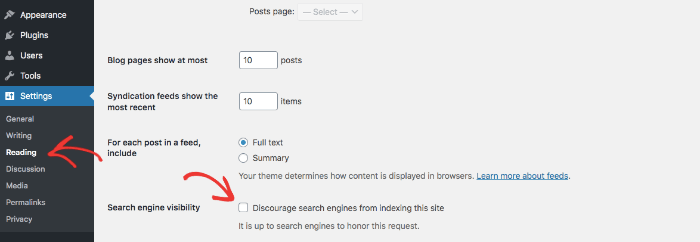
Deseleziona la casella accanto a Visibilità per i motori di ricerca per consentire l'indicizzazione.
Puoi velocizzare l'indicizzazione con la nostra funzione IndexNow.
IndexNow è un protocollo che notifica automaticamente ai motori di ricerca come Bing, Yandex e altri quando pubblichi nuovi contenuti o aggiorni i tuoi vecchi contenuti. Puoi accedere a questa potente funzionalità andando nelle impostazioni di AIOSEO e poi su Impostazioni generali » Strumenti per webmaster.
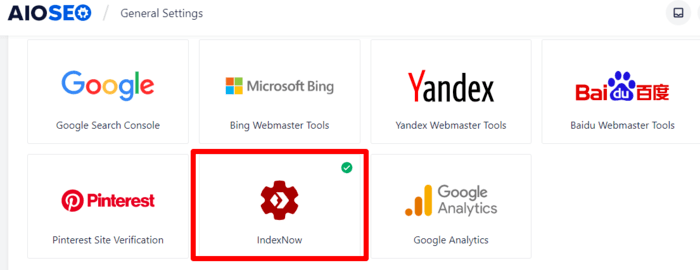
Puoi trovare istruzioni dettagliate su come attivare IndexNow qui.
Inoltre, puoi usare facilmente AIOSEO per controllare lo stato di indicizzazione dei tuoi post e delle tue pagine.
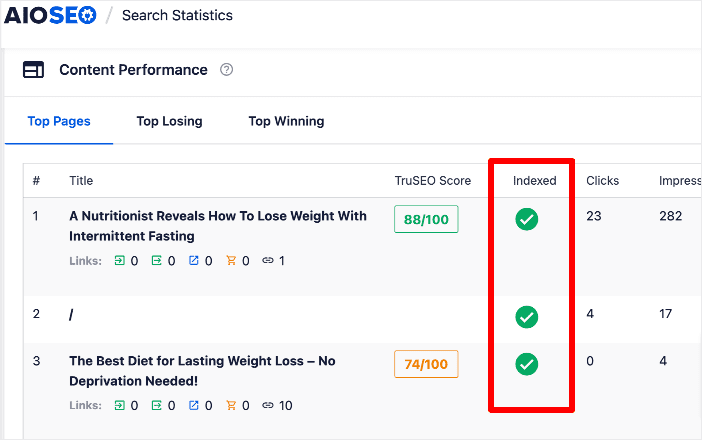
Questo ti aiuterà a tenere facilmente sotto controllo lo stato di indicizzazione delle tue pagine.
3. Il tuo sito web usa WWW o non-WWW?
Aspetta... puoi scegliere se l'URL del tuo sito web usa WWW?
Esatto. L'indirizzo del tuo sito apparirà come uno dei seguenti:
https://www.nomesito.com o http://nomesito.com
Google identificherà uno solo di questi URL come il tuo sito web: non puoi sceglierli entrambi.
A proposito, si discute molto su quale URL sia migliore... WWW è meglio di non-WWW?
Non importa quale scegli. Tuttavia, una volta fatta la scelta, scegli l'indirizzo del tuo sito e attieniti ad esso. Come abbiamo detto prima, Google identifica un solo indirizzo del sito.
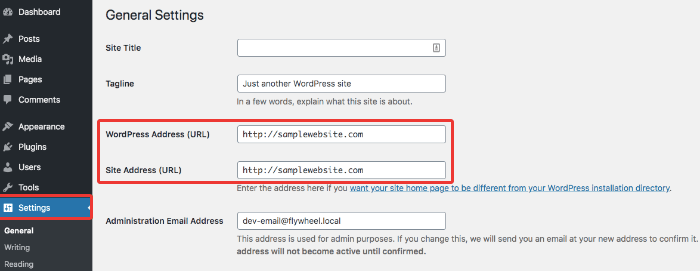
Fortunatamente, con WordPress, è facile impostare la preferenza dell'URL navigando su Impostazioni » Generali. Quindi, inserisci l'URL preferito sia in Indirizzo WordPress (URL) che in Indirizzo Sito (URL).
4. Hai ottimizzato il tuo file robots.txt?
Un file robots.txt è un potente strumento SEO che indica ai motori di ricerca come eseguire la scansione e l'indicizzazione del tuo sito. Puoi usarlo per dare priorità alle pagine, impedire la scansione di URL, indicare ai motori di ricerca quando eseguire la scansione del tuo sito e altro ancora.
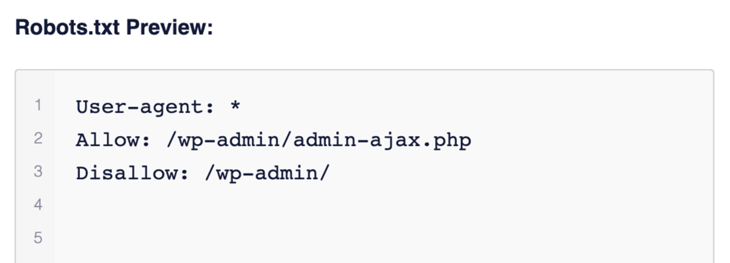
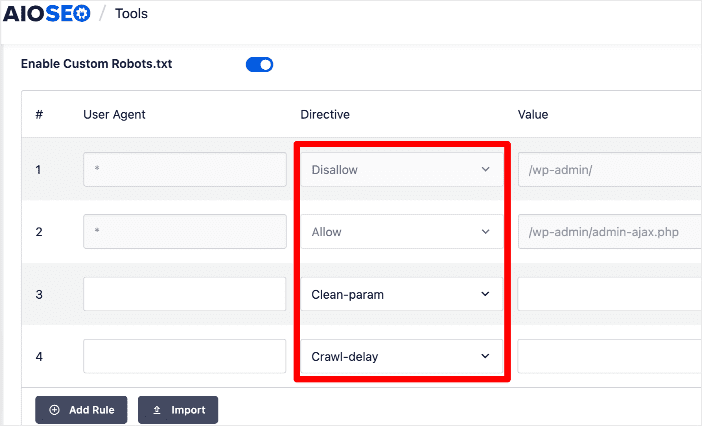
Puoi generare e ottimizzare facilmente il tuo file robots.txt utilizzando l'editor robots.txt di AIOSEO. Per accedervi, vai al tuo menu AIOSEO, » Strumenti », e seleziona Editor Robots.txt.
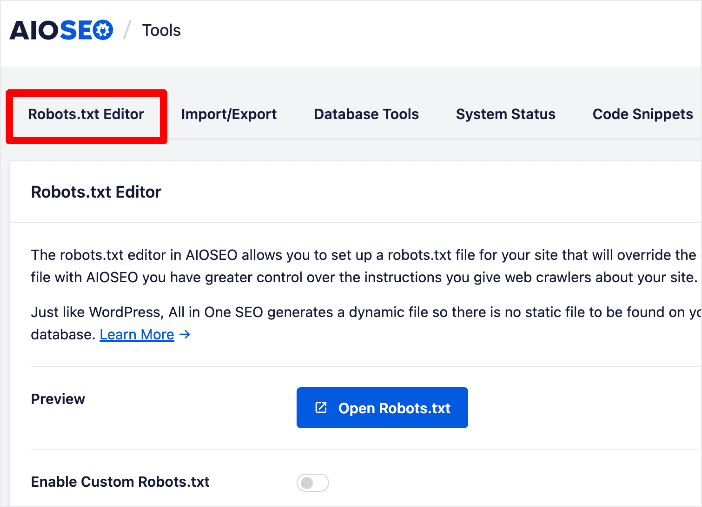
Questo potente strumento rende facile ottimizzare il tuo file robots.txt, poiché include molte direttive utili per i bot di ricerca. Esempi includono Allow, Disallow, Clean-param, e Crawl-delay.
Puoi anche importare un file robots.txt da un altro sito, risparmiando molto tempo nell'ottimizzazione del tuo.
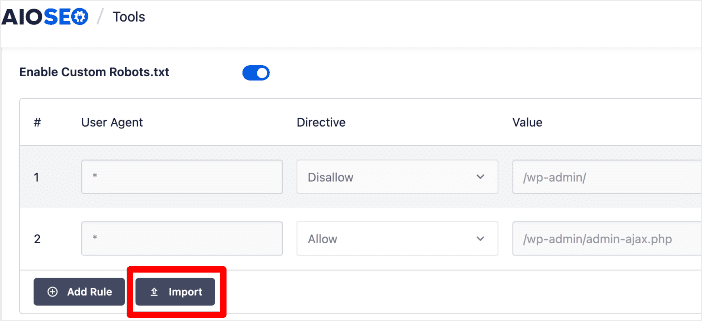
Per maggiori dettagli, visita il nostro post su come modificare un file robots.txt in WordPress.
5. I tuoi URL di WordPress sono ottimizzati per la SEO?
Un URL ottimizzato per la SEO appare così:
http://www.example.com/how-to-make-a-websiteQuesto URL è breve, organizzato e facile da leggere. I motori di ricerca e gli utenti online possono capire di cosa tratta questa pagina web: come creare un sito web.
Gli URL non ottimizzati, d'altra parte, sono disorganizzati e lunghi. Di solito includono numeri, lettere e caratteri speciali.
https://www.example.com/?p=10467X&UKEwiv9vuz1tXsAhUPer assicurarti che i tuoi URL siano ottimizzati per la SEO, vai su Impostazioni > Permalink e Nome articolo.
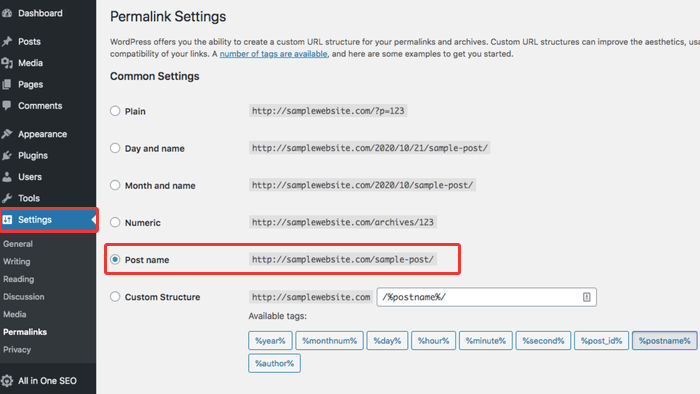
Questa struttura dell'URL è SEO-friendly nella maggior parte dei casi, ma non si applica a ogni sito web.
Ad esempio, un sito di notizie potrebbe necessitare di un URL con il giorno e il nome. Oppure, un sito di grandi dimensioni con centinaia di articoli potrebbe richiedere una struttura personalizzata.
Dai un'occhiata a questo articolo per trovare la migliore struttura URL per la tua attività.
6. Il tuo sito web è sicuro?
La sicurezza del sito web è sempre stata una priorità assoluta per Google. Vogliono anche garantire che i siti web a cui si accede tramite Google siano sicuri e proteggano la privacy degli utenti.
Ed è per questo che Google consiglia di implementare SSL / HTTPS su tutti i siti web.
SSL è un protocollo di sicurezza standard del settore che stabilisce una connessione crittografata tra il browser di ogni visitatore e il tuo sito web. Questo aggiunge un ulteriore livello di sicurezza al tuo sito WordPress.
Una volta installato SSL sul tuo sito, un'icona a forma di lucchetto apparirà nella barra degli indirizzi, indicando ai tuoi visitatori che si trovano su una pagina sicura. Inoltre, l'indirizzo del tuo sito web inizierà con HTTPS invece che solo HTTP.
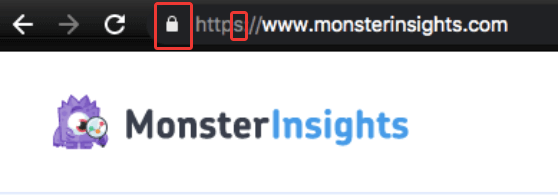
MonsterInsights, ad esempio, ha un lucchetto accanto al suo URL e una 's' dopo HTTP. Ciò significa che il loro sito è crittografato.
Quindi, quando un utente online accede al tuo sito o acquista un prodotto, il certificato SSL proteggerà meglio le sue informazioni.
Puoi ottenere un certificato SSL gratuito tramite un sito di hosting WordPress o un plugin SSL per WordPress.
Puoi anche consultare questo post per saperne di più su come mantenere sicuro WordPress.
7. Hai generato e ottimizzato una Sitemap XML?
Una sitemap XML è un elenco di tutti gli URL importanti del tuo sito. Quando invii una sitemap, Google può comprendere e indicizzare i tuoi contenuti.
Se non carichi una sitemap XML, Google avrà difficoltà a identificare le tue pagine web.
Con All in One SEO, puoi creare facilmente la tua sitemap e inviarla a tutti i motori di ricerca più diffusi. Per generare una sitemap, vai su All in One SEO » Sitemap.

Scorrendo verso il basso, noterai un elenco di impostazioni della Sitemap. Queste impostazioni ti consentono di scegliere quali pagine desideri aggiungere.
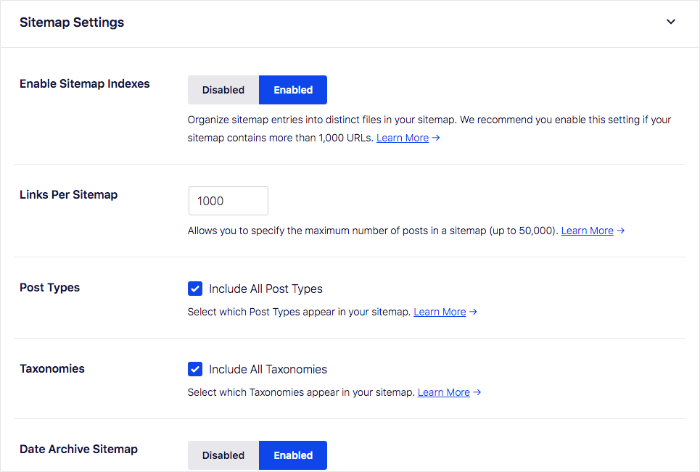
Assicurati di impostare l'interruttore sull'opzione Abilita indici della Sitemap.
Per maggiori dettagli, consulta il nostro articolo su Sitemap XML vs. All in One SEO.
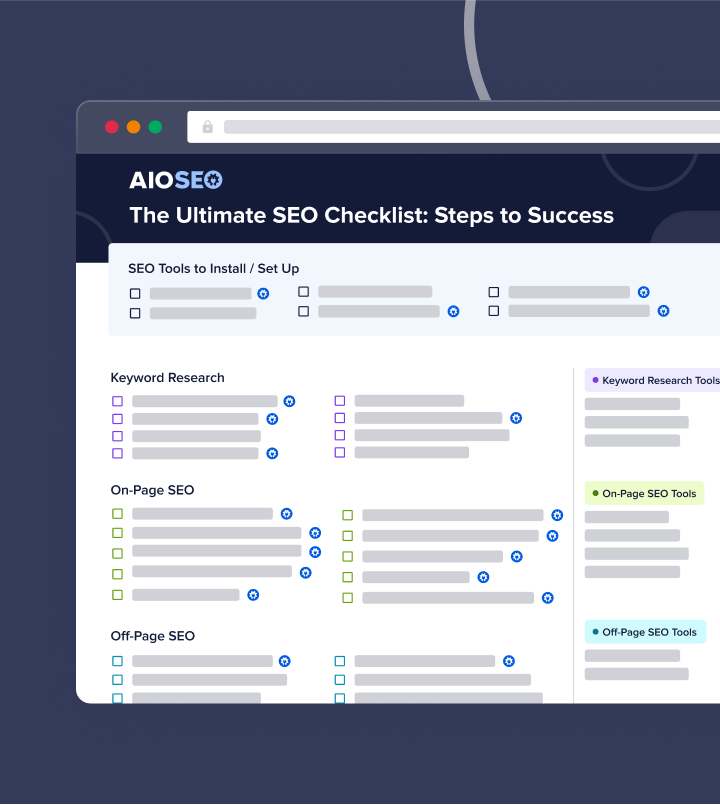
Scarica una SEO Checklist Gratuita
Accedi alla nostra SEO Checklist completa con un solo clic. Te la invieremo direttamente, mettendo a portata di mano elementi attuabili con strumenti e tutorial SEO.
Inserisci il tuo nome e la tua email per scaricare una SEO checklist gratuita.
8. Evita gli errori 404 implementando reindirizzamenti efficaci
Man mano che il tuo sito web cresce ed evolve, potresti aggiornare o eliminare alcune pagine. Se questo processo non viene gestito correttamente, potrebbe causare errori 404 sul tuo sito.
Gli errori 404 in WordPress significano che l'URL o la pagina web che un utente sta cercando di visitare è interrotto o che la pagina non esiste più. Troppi errori 404 sul tuo sito web possono influire negativamente sul tuo posizionamento.
Fortunatamente, se sei un utente AIOSEO, puoi facilmente evitare errori 404 sul tuo sito WordPress. E questo è automatizzato dal nostro Slug Monitor. Ogni volta che lo Slug Monitor rileva una modifica in un URL, ti chiede di aggiungere un reindirizzamento.
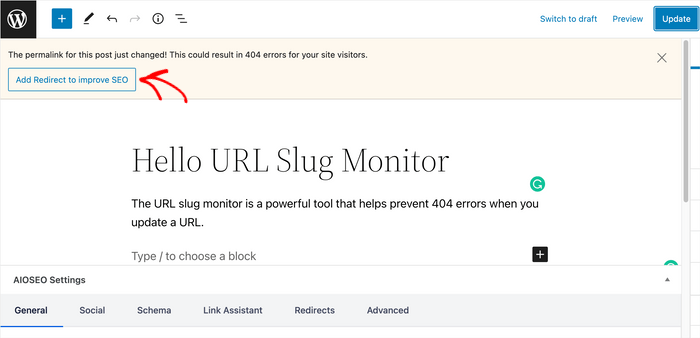
Facendo clic sul pulsante “Aggiungi reindirizzamento per migliorare la SEO” si apre una finestra modale in cui è possibile aggiungere automaticamente un reindirizzamento dall'URL vecchio all'URL nuovo. È anche possibile evitare errori 404:
Pianificazione dei reindirizzamenti
Pianificare i reindirizzamenti è un altro ottimo modo per evitare errori 404 sul tuo sito. Il Gestore Reindirizzamenti di AIOSEO lo rende facile permettendoti di pianificare l'implementazione dei tuoi reindirizzamenti in un momento specifico. Di seguito è riportato un esempio di pianificazione di un reindirizzamento permanente (301):
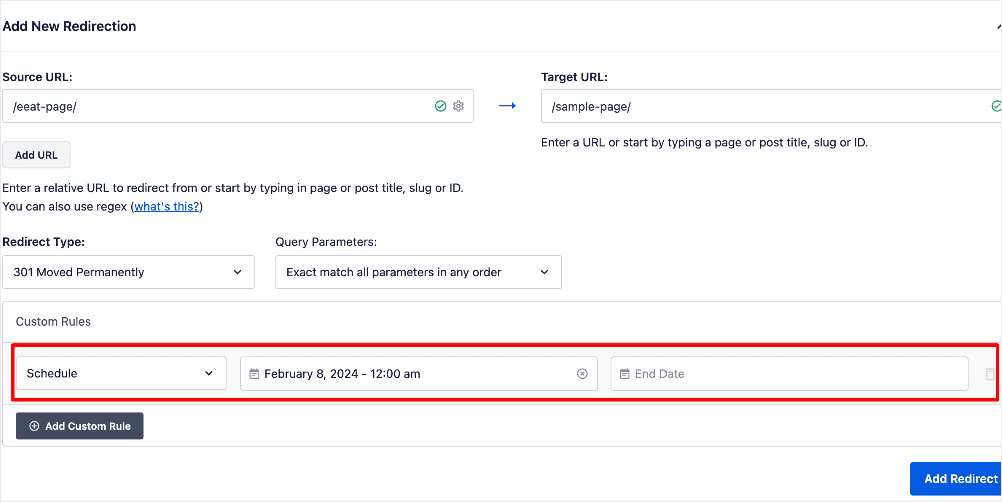
Per i reindirizzamenti temporanei, puoi persino pianificare quando il reindirizzamento deve essere implementato e quando il reindirizzamento deve “scadere”. Alla scadenza del reindirizzamento, l'indirizzo della pagina ritorna all'URL originale.

Pianificare i reindirizzamenti in questo modo è un ottimo modo per impostare reindirizzamenti automatici. È efficiente e fa risparmiare tempo.
Automatizza i reindirizzamenti
Un altro modo per evitare errori 404 è automatizzare i tuoi reindirizzamenti. Per fare ciò, vai su Reindirizzamenti nel menu AIOSEO, quindi fai clic sulla scheda Impostazioni. Successivamente, scorri verso il basso finché non vedi la sezione Reindirizzamenti automatici.
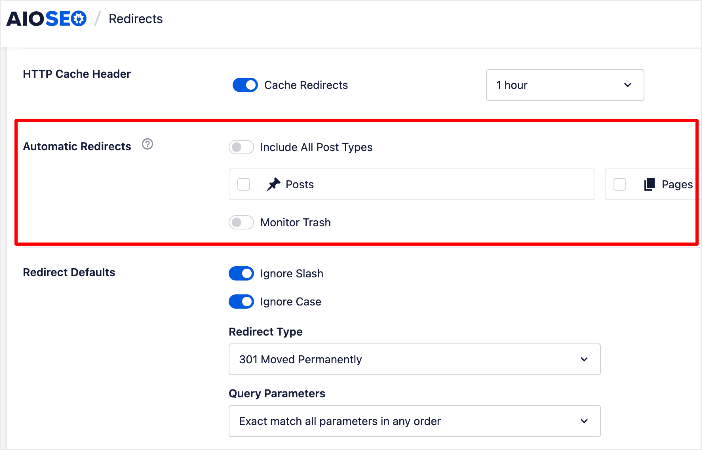
Una volta individuata la sezione Reindirizzamenti Automatici, puoi impostare i reindirizzamenti automatici.
Puoi selezionare l'interruttore Include Tutti i Tipi di Post, oppure puoi selezionare singoli tipi di post utilizzando le caselle di controllo.
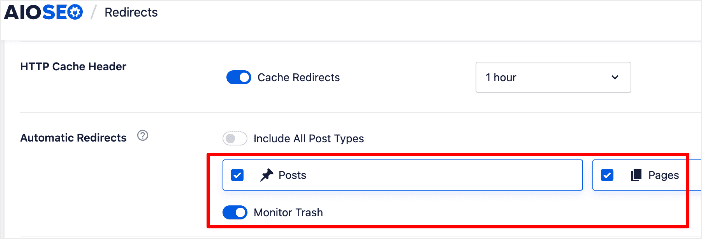
Puoi anche impostare le impostazioni predefinite per i tuoi reindirizzamenti automatici:
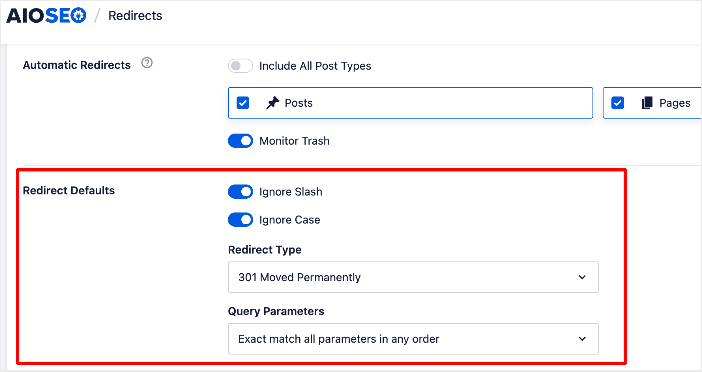
Ora, ogni volta che cambi l'URL per i contenuti pubblicati in questi tipi di post, il Gestore Reindirizzamenti di AIOSEO creerà automaticamente un reindirizzamento in base alle tue opzioni e impostazioni.
In alternativa, per evitare errori 404 sul tuo sito, puoi considerare l'aggiunta di reindirizzamenti automatici alla tua Homepage.
Come ottimizzare i tuoi post del blog
Ora che sai come configurare le impostazioni SEO di base di WordPress, è ora di imparare come ottimizzare i tuoi post per la SEO. Mentre potresti aver bisogno di alcuni strumenti di ottimizzazione, AIOSEO sarà sufficiente per la maggior parte delle attività.
9. Ricerca delle parole chiave
La ricerca delle parole chiave è una parte cruciale di strategie SEO e di contenuti efficaci. È la pratica di identificare i termini che le persone inseriscono nei motori di ricerca in modo da poterli utilizzare nei tuoi post.
Le parole chiave sono un importante fattore di ranking di Google che determina se il tuo post appare nei risultati di ricerca.
Quindi, come si fa la ricerca delle parole chiave? Ci sono molti fattori diversi da considerare:
- Rilevanza – Assicurati di scegliere le parole chiave più pertinenti ai contenuti che stai fornendo
- Elevato volume di ricerca – Scegli le parole chiave che la maggior parte delle persone probabilmente utilizzerà
- Concorrenza – Idealmente, devi utilizzare parole chiave a bassa concorrenza in modo da poter posizionare facilmente i tuoi contenuti per esse
Ti suggeriamo di utilizzare strumenti di ricerca per parole chiave per identificare parole chiave pertinenti e ad alto volume per il tuo pubblico. Per ulteriori informazioni, consulta il nostro tutorial su come fare ricerca per parole chiave per la SEO. Puoi anche utilizzare un monitoraggio del ranking delle parole chiave per monitorare le tue prestazioni per le tue parole chiave.
Inoltre, puoi anche utilizzare uno strumento come SEOBoost per semplificare la scrittura di contenuti ottimizzati per la SEO. Fornisce raccomandazioni basate sull'IA su titoli, parole chiave e struttura per garantire che i tuoi contenuti siano completamente ottimizzati.
10. Aggiungi collegamenti interni
Il collegamento interno è semplicemente il collegamento di una pagina a un'altra pagina del tuo sito. Chiamiamo questi collegamenti “interni” perché sono all'interno del tuo sito web.
Quindi perché i collegamenti interni sono ottimizzati per la SEO?
Mantengono i lettori interessati – Quando un utente legge il tuo post del blog, può fare clic su un collegamento interno a un altro post del blog, e così via.
Ad esempio, supponiamo che tu scriva una guida sulla salute delle piante. Potresti aggiungere collegamenti interni ad altri post su piante da interno, piante da esterno e alberi.
Un lettore potrebbe pensare: “Wow! Ci sono così tante informazioni sulla salute delle piante. Non ho bisogno di andare su un'altra fonte. Questo sito web ha tutto ciò di cui ho bisogno.”
Quando i lettori sono coinvolti con i tuoi contenuti, ciò può aumentare la tua autorevolezza e i tuoi ranking.
Migliorano la navigazione del sito – I collegamenti interni aiutano i tuoi lettori e Google a navigare nel tuo sito. Google ha più facilità a identificare e classificare i tuoi post nei risultati di ricerca.
Per aggiungere un collegamento interno, vai al tuo post del blog. Evidenzia la parola a cui vuoi collegarti, quindi fai clic sull'icona collegamento.
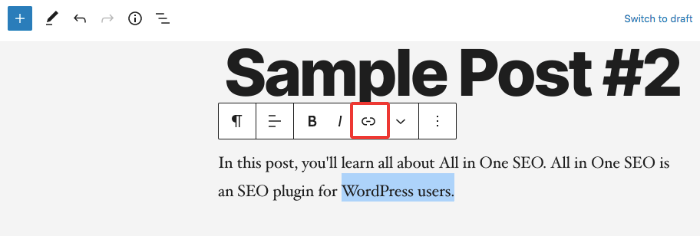
Digita un post del blog a cui vorresti collegarti e premi invio.
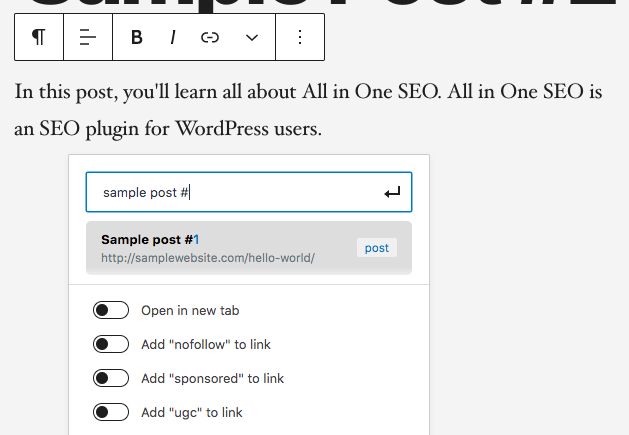
Ma man mano che il tuo sito web cresce, ricordare tutti gli articoli a cui puoi collegarti diventa quasi impossibile.
Ancora una volta, è qui che AIOSEO ti viene in soccorso con la sua potente funzionalità Link Assistant.
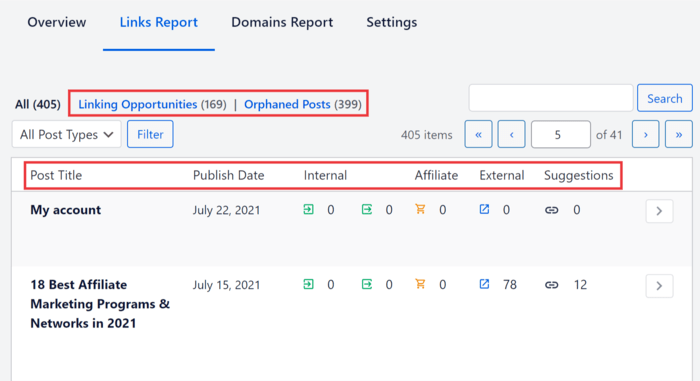
Link Assistant ti aiuta a creare collegamenti interni strategici in automatico, rendendo il compito molto più semplice. Inoltre, mostra anche le pagine orfane sul tuo sito. Si tratta di pagine senza collegamenti interni, che possono danneggiare la tua SEO e l'esperienza utente (UX).
Per rendere i collegamenti interni facili e veloci, Link Assistant ti suggerirà a quali articoli collegarti e quale testo di ancoraggio utilizzare. Puoi includere tutti i suggerimenti di collegamento contemporaneamente o aggiungerli singolarmente man mano che li esamini.
Usare Link Assistant è anche facilissimo. Con AIOSEO installato, scorri fino in fondo al tuo post del blog. Nelle Impostazioni AIOSEO, puoi fare clic sulla scheda Link Assistant per vedere un elenco di suggerimenti di collegamenti interni, inclusi testi di ancoraggio pertinenti che puoi utilizzare.
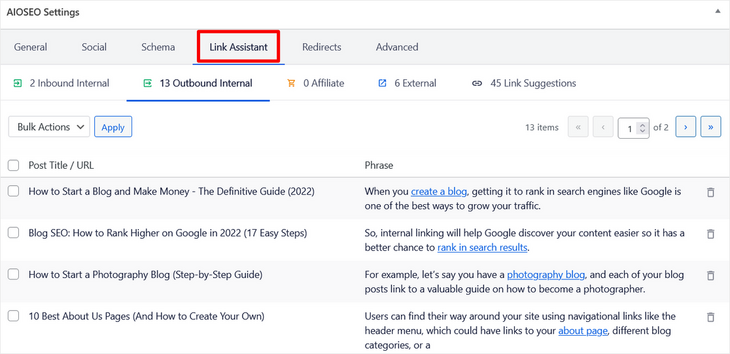
Seleziona semplicemente i suggerimenti di collegamento che desideri aggiungere al tuo post e fai clic sul pulsante Applica. È semplicissimo!
Un altro modo per migliorare la navigazione dei post del blog è con i collegamenti di ancoraggio. I collegamenti di ancoraggio consentono ai lettori di saltare a diverse parti della tua pagina. Questo è particolarmente importante per gli articoli lunghi.
I collegamenti di ancoraggio sono comunemente usati per collegare un indice ai titoli e sottotitoli del post. Questo post ti insegnerà come aggiungere collegamenti di ancoraggio.
Fai clic qui per saperne di più su come migliorare la creazione di collegamenti interni.
11. Crea cluster di argomenti
I cluster di argomenti sono un gruppo di contenuti pertinenti che coprono in modo completo un argomento da diverse angolazioni e sono interconnessi. Aiutano a costruire autorevolezza tematica e a migliorare la tua SEO semantica, entrambi ottimi modi per far classificare il tuo sito e i tuoi contenuti in una nicchia competitiva.
La creazione di un cluster di argomenti richiede 2 componenti principali:
Contenuto Pilastro (Pagina Pilastro)
Il tuo contenuto pilastro è il fulcro del cluster di argomenti. Questa pagina copre l'argomento principale in profondità, con ogni sottotitolo che affronta brevemente argomenti correlati.
Puoi contrassegnare facilmente questi utilizzando la funzione Cornerstone Content di AIOSEO:
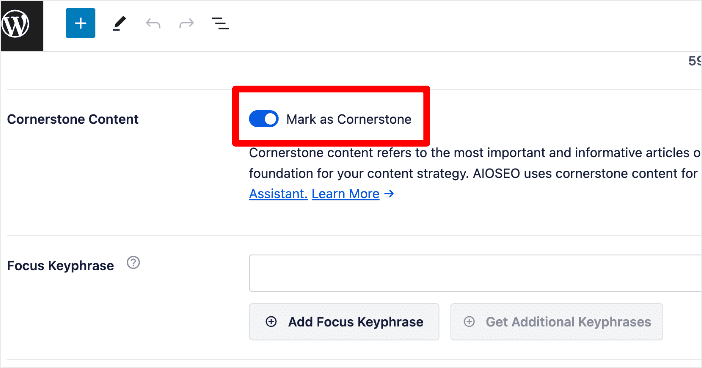
Contrassegnare il tuo post/pagina come contenuto pilastro lo aggiunge anche a un nuovo filtro di elenco post dedicato ai contenuti pilastro.
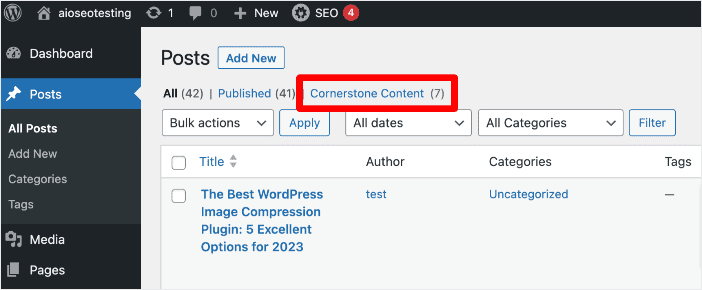
Questo filtro ti offre un modo semplice per visualizzare le tue pagine importanti a colpo d'occhio, rendendo più facile creare link ad esse.
Pagine Sottoargomento
Le pagine di sotto-argomenti sono i pezzi di contenuto che crei per fornire una copertura approfondita di un singolo aspetto dell'argomento principale e si collegano alla pagina pilastro.
Una volta create le tue pillar page e gli argomenti secondari, crea collegamenti interni strategici tra di essi. Questo può essere automatizzato con il modulo Link Assistant di AIOSEO, che denota il contenuto principale con un'icona a forma di edificio.
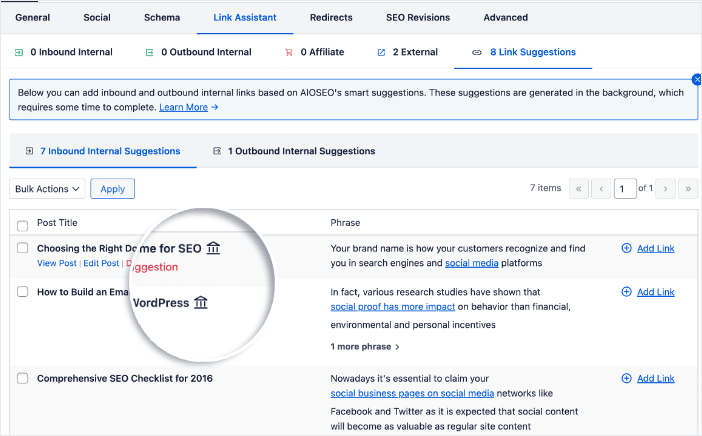
Fai semplicemente clic sul pulsante Aggiungi Link per aggiungere link al tuo contenuto pilastro, e Link Assistant farà la sua magia in background. Non devi nemmeno aprire le pagine in modalità editor!
12. Modifica collegamenti esterni
È comune aggiungere collegamenti esterni all'interno dei tuoi contenuti. I siti web creano collegamenti esterni ad altri siti per alcuni motivi:
- Ricerca
- Partner affiliati
- Raccomandazioni
Collegare a fonti preziose può rendere il tuo contenuto più credibile. Ma ecco il punto sui collegamenti esterni.
Quando i motori di ricerca li identificano sul tuo sito web, possono trasferire parte della tua autorità di link a quei collegamenti esterni.
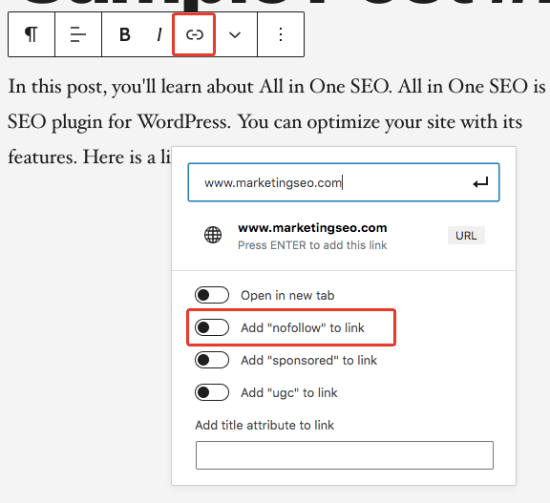
Detto questo, quando crei un link a una fonte esterna e non vuoi passare il link juice, aggiungi nofollow. Questo dice a Google: "Questo link non è affiliato al mio sito web. Per favore, non eseguire la scansione di questo link."
Puoi aggiungere nofollow ai tuoi collegamenti esterni con All in One SEO.
Vai alla pagina di modifica del tuo post del blog. Seleziona il blocco contenente il tuo link e premi l'icona del link. Una volta inserito il tuo collegamento esterno, fai clic su Aggiungi collegamento 'nofollow'.
13. Ottimizza le immagini
Sebbene le immagini siano un'ottima aggiunta ai tuoi contenuti, possono rallentare il tuo sito. Puoi evitarlo con immagini compresse e di alta qualità. Questa è una parte importante dell'ottimizzazione SEO delle immagini, un altro potente.
Quando comprimi una foto, riduci il file dell'immagine senza perdere qualità. Suggeriamo di comprimere le immagini prima di caricarle su WordPress.
Oltre a comprimere le immagini, dovresti anche aggiungere un titolo e un testo alternativo alle foto. Il testo alternativo sta per "testo alternativo".
Il testo alternativo e i titoli aiutano Google a capire di cosa trattano le tue immagini. Questo è anche uno strumento utile per le persone con ipovisione.
Puoi aggiungere testo alternativo e un titolo a ogni immagine che carichi su WordPress.
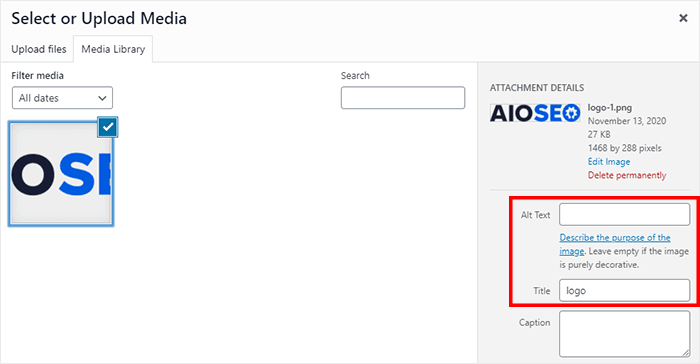
Prova ad aggiungere testo alternativo e un titolo a ogni immagine che carichi. Se ha senso, puoi aggiungere parole chiave per aiutare le tue foto a posizionarsi.
14. Aggiungi categorie e tag
I contenuti organizzati sono facili da navigare: categorie e tag aiutano. Prima di spiegare come categorie e tag influiscono sulla SEO, spieghiamo cosa sono.
Inizieremo con le categorie. Le categorie organizzano i tuoi post per argomento. Ad esempio, supponiamo che tu abbia un blog di viaggi sulla Spagna.
Alcune categorie che potresti avere sono:
- Cucina spagnola
- Bevande
- Visite turistiche
- Spostamenti
Puoi anche pensare alle categorie come ai capitoli di un libro: ogni capitolo copre un argomento generale. In WordPress, ogni post deve essere categorizzato, altrimenti verrà etichettato come "non categorizzato".
Ora parliamo dei tag. Mentre le categorie raggruppano i tuoi post del blog in argomenti generali, i tag descrivono ogni post del blog con 1 o 2 parole chiave.
Torniamo all'esempio del blog di viaggi sulla Spagna.
Alcuni tag che potresti aggiungere ai post del blog su "Visite turistiche" sono:
- Architettura
- Statue
- Natura
Vedi come questi tag specificano la categoria, i luoghi da visitare? Quindi, se scrivi un articolo sulle spiagge della Spagna, aggiungeresti "Luoghi da visitare" come categoria e "Natura" come tag.
Quindi, come migliorano le categorie e i tag la SEO di WordPress?
Le categorie e i tag migliorano la navigazione del tuo sito. Ai lettori e a Google è più facile consultare i tuoi post del blog quando sono organizzati.
Puoi ottimizzare le tue categorie e i tuoi tag con il tracker di categorie e tag di MonsterInsights. Questo strumento analizza quali categorie e tag ottengono più traffico.
15. Ottimizza per i risultati di ricerca
Ora che i tuoi contenuti sono ottimizzati per la SEO, puoi ottimizzarli per i risultati di ricerca.
Questo è uno dei modi migliori per migliorare il tasso di clic dei tuoi contenuti nei risultati di ricerca, portando potenzialmente più traffico.
Dall'editor del tuo post o della tua pagina, scorri verso il basso finché non vedi Impostazioni AIOSEO. Inserisci il titolo del tuo post del blog sotto Titolo del post.
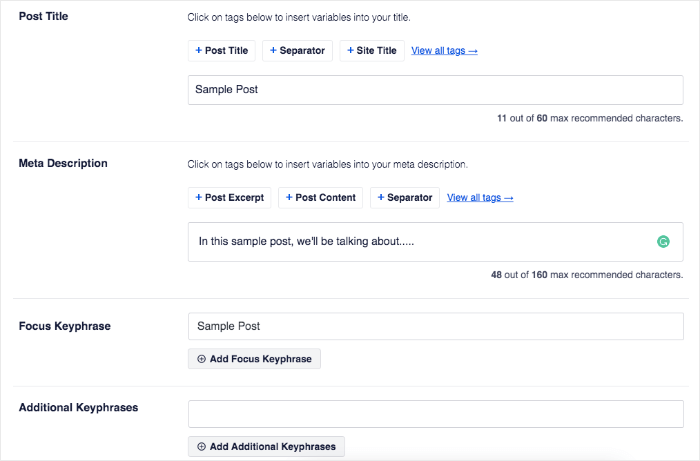
AIOSEO calcolerà la lunghezza del tuo tag del titolo. Non dovrebbe superare i 60 caratteri.
Il prossimo è la tua meta description. La tua meta description riassume i tuoi contenuti sui motori di ricerca. All in One SEO suggerisce di mantenere la tua meta description entro i 160 caratteri.
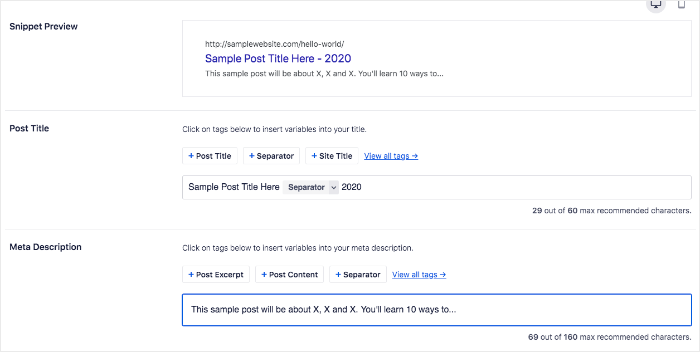
L'ultima sono le tue parole chiave. Quando inserisci le tue parole chiave primarie e secondarie, AIOSEO valuterà quanto sono ben posizionate.
Può anche analizzare la tua SEO on-page: lunghezza dei contenuti, link interni ed esterni sono alcuni esempi.
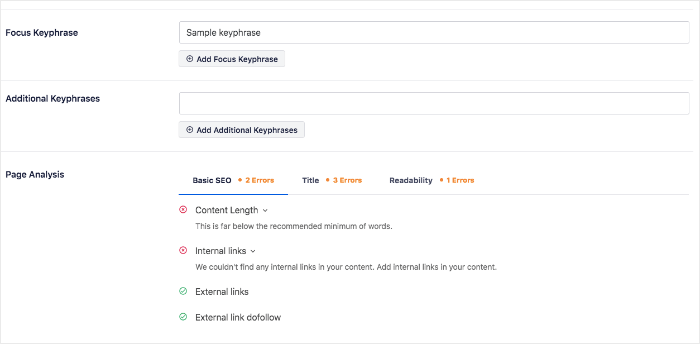
Ottimizzare per i risultati di ricerca aiuterà a migliorare i tuoi tassi di clic e, in definitiva, la tua SEO.
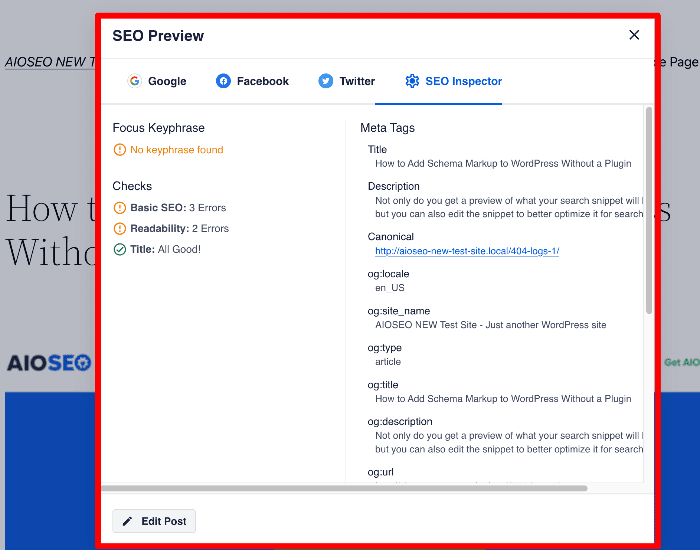
Una volta terminato, puoi utilizzare lo strumento Anteprima SEO per assicurarti che tutto sia perfetto.
16. Ottimizza per la SEO multilingue
Internet ha aiutato il mondo a diventare un villaggio globale. Di conseguenza, puoi ottenere visitatori del sito web da ogni angolo del globo. Ecco perché un trucco SEO per WordPress che devi impiegare è l'ottimizzazione per la SEO multilingue. Ciò significa semplicemente ottimizzare il tuo sito web e i suoi contenuti per la scopribilità nelle lingue native localizzate.
Con l'API di traduzione di AIOSEO, l'ottimizzazione per la SEO multilingue è super facile. Questo perché l'API è stata progettata per facilitare al tuo plugin di traduzione la localizzazione degli elementi importanti dei tuoi contenuti. Esempi includono parole chiave, metadati, impostazioni social e molto altro.
L'implementazione della SEO multilingue migliorerà le possibilità del tuo contenuto di posizionarsi a livello internazionale.
17. Rispondi ai commenti
È sempre incoraggiante ricevere commenti dai tuoi lettori... Ma a volte, può sfuggire di mano.
Prima di tutto, elimina i commenti di spam. I commenti di spam occupano spazio e non aggiungono valore ai tuoi contenuti. Inoltre, i commenti di spam contenevano spesso link dannosi, che potrebbero minare la tua autorità e influire negativamente sulla SEO.
Un servizio di filtraggio dello spam come Akismet terrà questi commenti fuori dal tuo sito.
Uff, è stata una correzione facile. Ma ecco un altro problema che potresti incontrare: un SACCO di commenti.
Mentre i commenti dei post del blog migliorano la SEO di WordPress (e ti fanno sentire bene), possono anche rallentare la velocità del tuo sito.
Se questo è il caso, dovrai dividere i tuoi commenti in pagine diverse. Questo post ti aiuterà a impaginare i commenti, passo dopo passo.
18. Analizza il tuo sito
Non saprai come sta andando la tua SEO di WordPress senza analizzare il tuo sito. Puoi individuare problemi critici e avvisi con la funzione di analisi del sito di AIOSEO.
Sotto All in One SEO, fai clic su SEO Analysis.
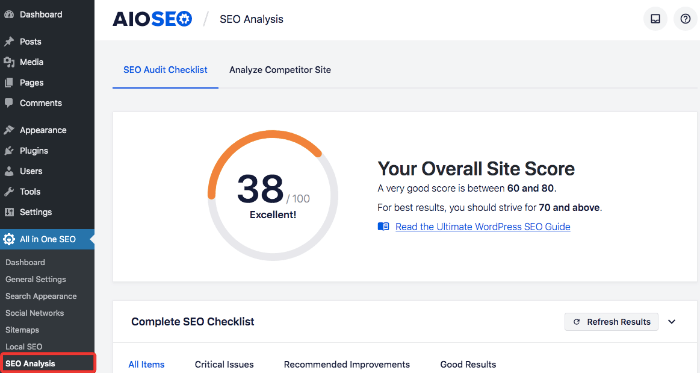
Da qui, puoi controllare il tuo punteggio SEO del sito. La regola generale è puntare a un punteggio di 60 e superiore. Se ottieni un punteggio basso, scorri verso il basso per trovare raccomandazioni per migliorare il tuo punteggio complessivo e il tuo posizionamento.
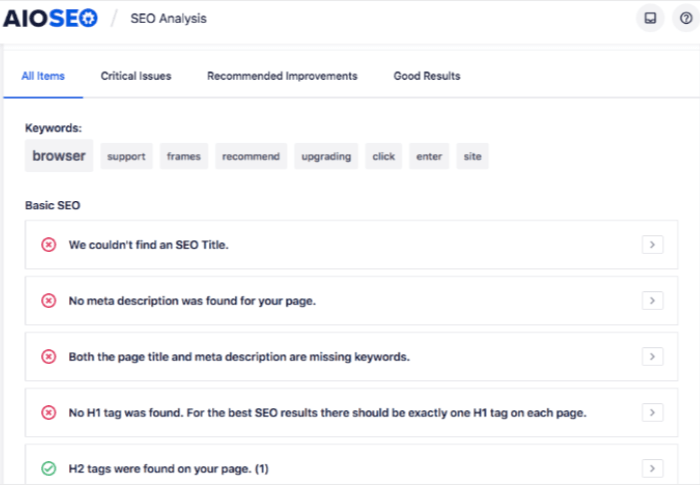
Ad esempio, dallo screenshot sopra, sembra che questo sito web manchi di alcune basi critiche della SEO. Ora che conosciamo questi problemi, possiamo risolverli e aumentare il nostro punteggio SEO.
A parte questo, puoi anche analizzare i siti dei concorrenti. Fai clic su Analizza sito concorrente, quindi inserisci il loro URL.
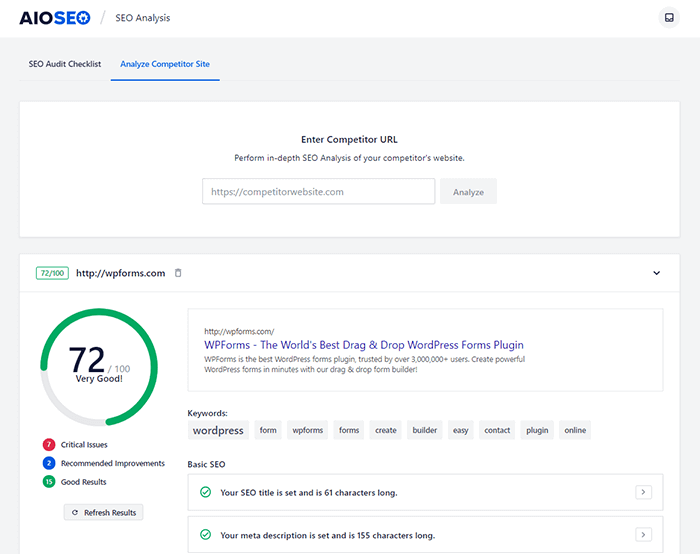
Da qui, puoi confrontare metriche importanti, come parole chiave e tempo di caricamento del sito.
Insieme ad AIOSEO, usa Google Search Console e MonsterInsights per analizzare il traffico organico.
Puoi saperne di più sull'uso di MonsterInsights con questa guida: Come aggiungere Google Analytics nel modo giusto.
19. Aggiungi markup Schema
Lo schema markup è codice che aggiungi al tuo sito web per aiutare i motori di ricerca a restituire risultati più informativi agli utenti. Con lo schema markup, puoi aggiungere rich snippet ai tuoi risultati di ricerca, il che potrebbe migliorare il tuo traffico organico.
Ad esempio... hai mai visto risultati di ricerca che sembrano così?
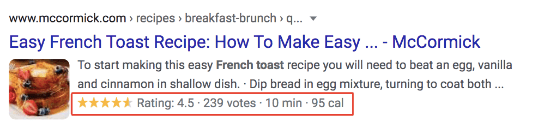
O forse così?
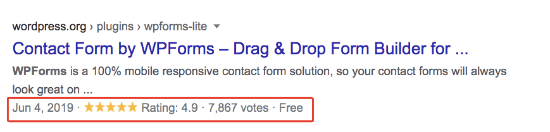
Questi sono 2 esempi di schema markup. Senza dubbio, lo schema markup rivela più informazioni sulla pagina rispetto a un tipico snippet di ricerca, il che aiuta la tua attività a distinguersi dagli altri risultati di ricerca e aumenta anche il traffico organico.
Per aggiungere lo schema, fai clic su Aspetto della ricerca sotto All in One SEO.
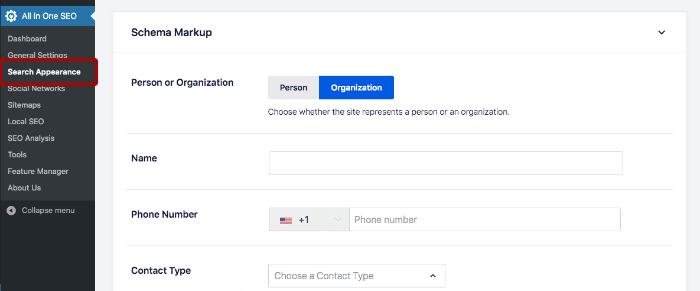
Quindi, scorri verso il basso fino a Schema Markup.
Inserisci le informazioni della tua attività per aggiungere lo schema markup su Google. Se sei un'attività locale, puoi aggiungere lo schema locale con la nostra funzione SEO locale.
20. Ottimizza la condivisione sui social
Probabilmente hai condiviso un post del blog su Twitter o Facebook almeno una volta. Quando condividi un post del blog, vedrai qualcosa come l'immagine qui sotto nel tuo feed.

Nota come il titolo, la descrizione e l'immagine in evidenza sono pronti per essere condivisi? Non è successo per caso: Smash Balloon ha ottimizzato le sue impostazioni social.
L'ottimizzazione delle impostazioni social fa 2 cose:
Rende facile la condivisione – Con tutto pronto, gli utenti devono solo fare clic su “condividi”.
Parole chiave e testo alternativo – Puoi aggiungere le tue parole chiave e il testo alternativo all'immagine, al titolo e alla descrizione per un'ottimizzazione aggiuntiva.
Con AIOSEO, puoi configurare la condivisione su Facebook e Twitter. Nella pagina di modifica del tuo post del blog, torna alle impostazioni di AIOSEO e fai clic su Social.
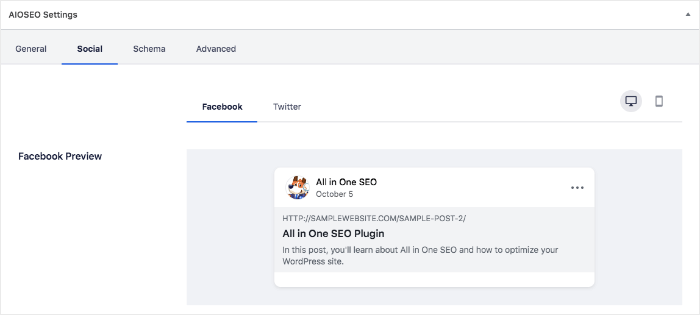
Scorrendo verso il basso, modifica il titolo, la descrizione e i media. Si consiglia di utilizzare parole chiave pertinenti e testo alternativo per ottimizzare il post.
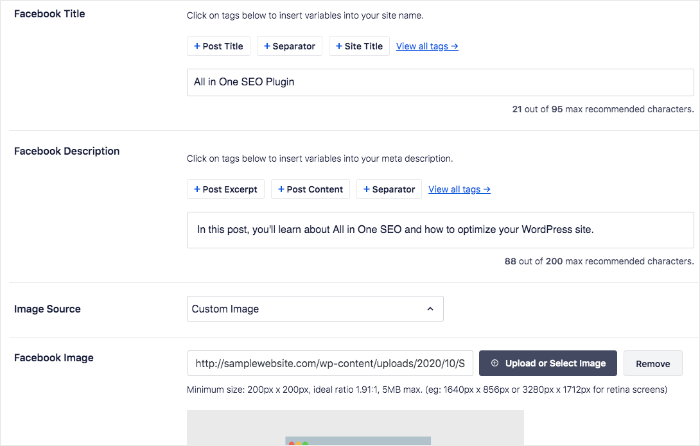
Il tuo post del blog è ora pronto per la condivisione sui social media. Puoi aggiungere pulsanti di condivisione social al tuo blog con questo post: Come aggiungere pulsanti di condivisione social.
La guida definitiva all'ottimizzazione SEO per WordPress: le tue FAQ hanno trovato risposta
Cos'è la SEO di WordPress?
L'ottimizzazione SEO per WordPress si riferisce al processo di ottimizzazione di un sito web o di un blog costruito sulla piattaforma WordPress per i motori di ricerca come Google. L'obiettivo è migliorare la visibilità del tuo sito nei risultati dei motori di ricerca (SERP) e generare traffico organico.
Perché la SEO è importante per il mio sito WordPress?
La SEO è fondamentale perché aiuta il tuo sito WordPress a posizionarsi più in alto nei risultati di ricerca, portando a un aumento del traffico organico, una migliore esperienza utente e tassi di conversione più elevati.
Qual è il miglior plugin SEO per WordPress?
Il miglior plugin SEO per WordPress è All In One SEO (AIOSEO). Ha molte funzionalità per aiutarti a ottimizzare il tuo sito e i tuoi contenuti per migliori posizionamenti.
Speriamo che questo articolo ti abbia aiutato a capire la SEO per WordPress e come iniziare. Abbiamo anche una pratica checklist SEO per WordPress per aiutarti a organizzare le tue ottimizzazioni. Assicurati di seguire ogni passaggio e il tuo sito WordPress sarà ottimizzato rapidamente!
Potresti anche voler consultare la nostra guida definitiva alla link building, le nostre migliori scelte per i migliori temi SEO per WordPress e i suggerimenti SEO per WordPress. Queste sono risorse che ti aiuteranno a potenziare ulteriormente la tua SEO per WordPress.
Abbiamo anche coperto interessanti statistiche su WordPress che rendono la lettura piacevole.
Se ti è piaciuto questo articolo, ti consigliamo di iscriverti al nostro canale YouTube. Troverai molti tutorial utili lì. Puoi anche seguirci su Twitter, LinkedIn o Facebook per rimanere aggiornato.
Vuoi Provare AIOSEO Gratuitamente?
Inserisci l'URL del tuo sito web WordPress per installare AIOSEO Lite.

Divulgazione: I nostri contenuti sono supportati dai lettori. Ciò significa che se fai clic su alcuni dei nostri link, potremmo guadagnare una commissione. Raccomandiamo solo prodotti che crediamo aggiungeranno valore ai nostri lettori.

Concordo con tutte le idee che hai presentato nel tuo post. Sono davvero convincenti e funzioneranno sicuramente. Tuttavia, i post sono troppo brevi per i principianti. Potresti per favore estenderli un po' la prossima volta? Grazie per il post.
Abbastanza facile se ho fatto tutto giusto.
Bene, questo è buono per l'apprendimento di WordPress.
Quando ho iniziato a ottimizzare il mio sito WordPress, l'ho trovato piuttosto opprimente. Tra la scelta del plugin giusto, la strutturazione dei contenuti per l'intento di ricerca e la corretta impostazione tecnica come robots.txt e reindirizzamenti, era molto da gestire.
Alla fine ho ricevuto un po' di supporto esperto per impostare correttamente le basi, e questo mi ha dato la fiducia necessaria per continuare a migliorare nel tempo. Ciò che mi ha davvero aiutato è stato avere un piano chiaro, simile a quello delineato qui, in modo da non dover andare per tentativi. La SEO non è qualcosa che si sistema una volta e si dimentica; è davvero un processo continuo. Apprezzo la profondità e la chiarezza di questo articolo!