
Il sito web non compare su Google? È frustrante pubblicare un nuovo sito o passare ore a creare contenuti solo per cercarli e non trovare nulla.
La buona notizia è che questo non significa necessariamente che ci sia qualcosa di gravemente sbagliato nel tuo sito web.
Google deve scoprire le tue pagine, scansionarle, decidere se indicizzarle e poi determinare dove meritano di posizionarsi. Un problema in una di queste fasi può far sembrare il tuo sito web invisibile nei risultati di ricerca.
Quindi, in questa guida, ti mostrerò come diagnosticare perché il tuo sito web non compare su Google, risolvere i problemi più comuni di indicizzazione e scansione e aiutare Google a scoprire i tuoi contenuti WordPress in modo più efficiente.
In questo articolo
- Perché il mio sito web non compare su Google?
- Scenario 1: Il tuo sito web è nuovo
- Scenario 2: Il tuo sito web compariva, poi è scomparso
- Scenario 3: La maggior parte del tuo sito compare, ma mancano pagine specifiche
- Come usare Google Search Console per diagnosticare il problema
- Quanto tempo ci vorrà prima che il mio sito web compaia su Google?
- Il sito web non compare su Google: FAQ e risposte
- Prossimi passi
Perché il mio sito web non compare su Google?
Il tuo sito web non compare su Google perché non è ancora stato indicizzato, un'impostazione tecnica lo sta bloccando, o Google lo ha scansionato e ha deciso di non aggiungerlo ai risultati di ricerca.
I nuovi siti di solito compaiono entro 1-4 settimane dall'invio di una sitemap, mentre un sito che prima era in classifica e poi è scomparso è quasi sempre causato da un tag noindex accidentale, un blocco robots.txt o un aggiornamento dell'algoritmo di Google.
Sto coprendo i 3 scenari più comuni e le relative correzioni applicabili. Analizziamoli nel dettaglio.
Verifica se il tuo sito è effettivamente indicizzato
Prima di diagnosticare qualsiasi cosa, esegui questo controllo rapido. Apri Google e cerca site:tuosito.com, sostituendo "tuosito.com" con il tuo dominio effettivo. Questo ti dice se Google ha indicizzato alcune delle tue pagine.
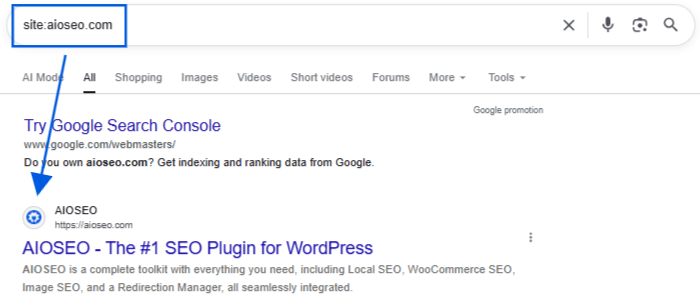
Se le pagine compaiono nei risultati, il tuo sito è indicizzato. Ciò significa che hai un problema di posizionamento, non un problema di indicizzazione, e le correzioni sono completamente diverse. I problemi di posizionamento dipendono dalla qualità dei contenuti, dalle parole chiave e dai backlink, che è un argomento separato da ciò che trattiamo qui. Se sospetti che 2 delle tue pagine stiano competendo tra loro nei risultati, si tratta solitamente di cannibalizzazione delle parole chiave, non di un problema di indicizzazione.
Se la ricerca restituisce zero risultati, Google non ha ancora indicizzato il tuo sito. Questa guida ti aiuterà a risolvere il problema.
Molti consigli ben intenzionati mescolano i due problemi. L'indicizzazione riguarda se Google sa che la tua pagina esiste. Il posizionamento riguarda quanto in alto appare quella pagina una volta indicizzata.
Per un'analisi più approfondita di come il crawling e l'indicizzazione funzionano insieme, consulta la nostra guida per principianti. Tieni presente la differenza mentre esaminiamo gli scenari seguenti.
Scenario 1: Il tuo sito web è nuovo
I nuovi siti WordPress impiegano tipicamente da 2 a 8 settimane per apparire su Google, quindi non farti prendere dal panico subito. Ma un'impostazione può bloccare immediatamente l'indicizzazione, ed è utile controllarla per prima.
Controlla l'impostazione Scoraggia i motori di ricerca
Questa è la causa numero 1 per i siti nuovissimi, e si nasconde in piena vista. WordPress ha un'impostazione integrata che dice a ogni motore di ricerca di stare lontano, indipendentemente da ciò che fa il tuo plugin SEO. Gli sviluppatori spesso la attivano mentre costruiscono un sito su un server di staging, poi dimenticano di disattivarla prima del lancio.
Ecco come verificarlo:
- Nella tua bacheca WordPress, vai su Impostazioni » Lettura.
- Cerca la sezione Visibilità per i motori di ricerca.
- Se la casella accanto a Scoraggia i motori di ricerca dall'indicizzare questo sito è selezionata, deselezionala e fai clic su Salva modifiche.
Invia la tua sitemap a Google
Una volta deselezionata quella casella, aiuta Google a trovare le tue pagine più velocemente inviando la tua sitemap. AIOSEO crea e aggiorna automaticamente questa sitemap per te in background, quindi non stai creando nulla da zero; stai solo dicendo a Google dove trovarla.
- Nella tua bacheca WordPress, vai su All in One SEO » Sitemap per trovare l'indirizzo della tua sitemap. Sarà simile a tuosito.com/sitemap.xml.
- Apri Google Search Console e fai clic su Sitemap nel menu a sinistra.
- Digita solo il nome del file, sitemap.xml, nella casella e fai clic su Invia.
- Uno stato di Successo indica che Google ha accettato la sitemap e inizierà a eseguire il crawling degli URL al suo interno. Un errore Impossibile recuperare di solito significa che l'indirizzo è stato digitato in modo errato o che il tuo sito sta ancora bloccando i crawler, quindi ricontrolla l'impostazione sopra.
Scenario 2: Il tuo sito web compariva, poi è scomparso
Se il tuo sito appariva su Google e poi è scomparso, qualcosa è cambiato. Questo è diverso da un sito che non è mai stato indicizzato e di solito si riduce a 1 delle 3 cause.
Un aggiornamento di un plugin ha introdotto un tag Noindex
Un aggiornamento di un plugin, una modifica del tema o un'impostazione che non ti sei reso conto di aver toccato possono aggiungere silenziosamente un tag noindex ai tuoi contenuti. Quel tag dice a Google di non mostrare la pagina nei risultati di ricerca, anche se la pagina funziona ancora bene per i visitatori.
Per controllare i singoli contenuti in AIOSEO, vai su Articoli o Pagine nella tua bacheca WordPress e passa il mouse sopra una voce. AIOSEO mostra un indicatore noindex accanto a qualsiasi contenuto impostato su noindex, così puoi scansionare il tuo elenco invece di aprire ogni pagina.
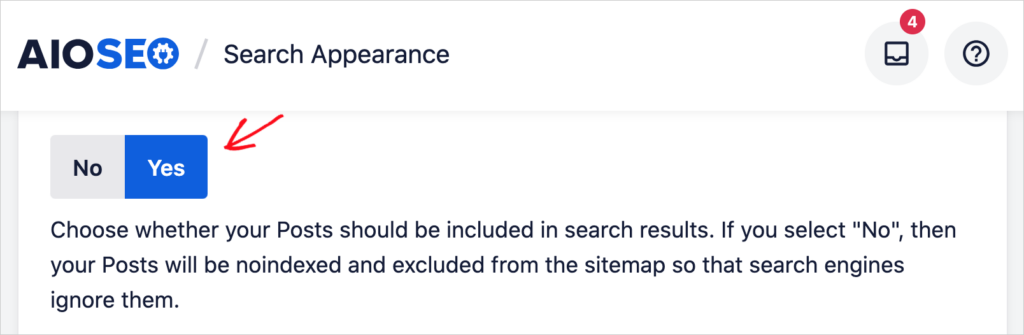
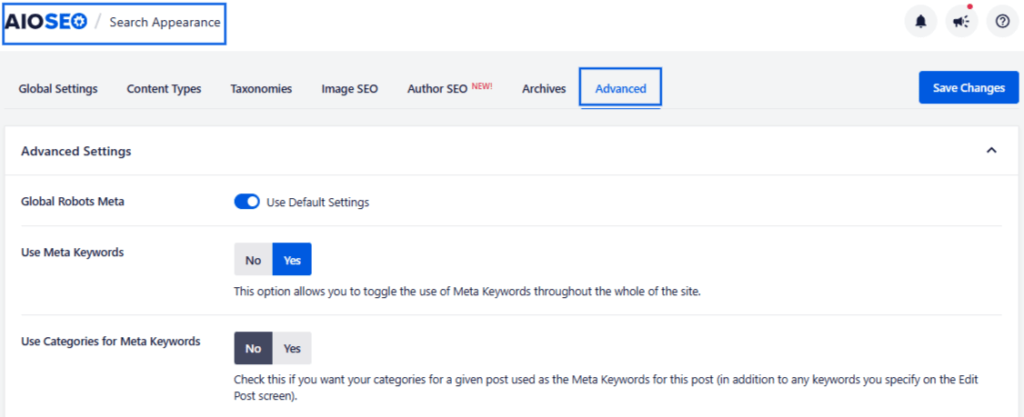
Per controllare le tue impostazioni globali, vai su All in One SEO » Aspetto della ricerca e conferma che No Index sia disattivato per qualsiasi tipo di post che desideri appaia su Google.
Il tuo file Robots.txt sta bloccando GoogleBot
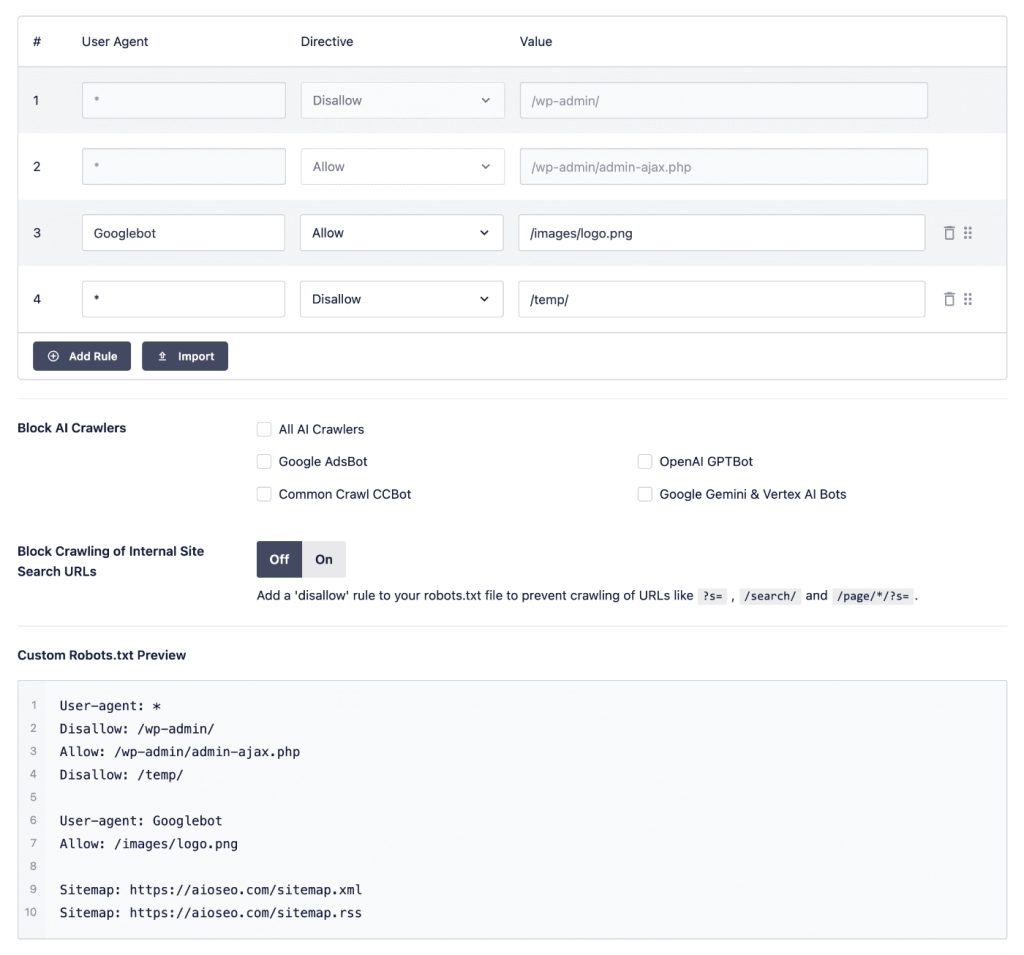
Ogni sito WordPress ha un file chiamato robots.txt che dice ai motori di ricerca quali parti del tuo sito possono scansionare. Se una riga in quel file dice Disallow seguito da una singola barra, sta bloccando l'intero sito da ogni motore di ricerca contemporaneamente.
Per verificarlo, vai su All in One SEO » Strumenti e apri l'editor robots.txt. Rivedi l'anteprima personalizzata di robots.txt per eventuali regole che bloccano l'intero sito o una pagina chiave.
Per confermare se una pagina specifica è interessata, usa lo strumento Controllo URL all'interno di Google Search Console. Ti dice direttamente se robots.txt sta bloccando quell'URL esatto, il che è più affidabile che leggere il file da solo.
Un aggiornamento dell'algoritmo di Google ha modificato il tuo posizionamento
A volte una pagina non ha perso il suo stato di indicizzazione. È semplicemente scesa così tanto nei risultati da sembrare invisibile. Confronta la data in cui il tuo traffico è diminuito con l'elenco degli aggiornamenti del ranking di ricerca di Google. Se le date coincidono, questo potrebbe essere un problema di contenuti e autorevolezza. Pertanto, anche la soluzione sarebbe diversa: contenuti più forti, link affidabili e chiara competenza sul tuo argomento, non un'impostazione da disattivare.
Scenario 3: La maggior parte del tuo sito compare, ma mancano pagine specifiche
Se la tua homepage e la maggior parte dei tuoi contenuti vengono visualizzati correttamente ma mancano alcune pagine, il problema è solitamente isolato a quelle pagine specifiche.
La pagina ha un tag Noindex
Apri la pagina nell'editor di WordPress, scorri verso il box delle impostazioni di AIOSEO, fai clic sulla scheda Avanzate e conferma che No Index sia disattivato. Se devi controllare più pagine contemporaneamente, usa l'indicatore noindex nell'elenco Post e Pagine invece di aprirle singolarmente.
La pagina non è nella tua sitemap
Vai su All in One SEO » Sitemap e conferma che la pagina appaia nell'elenco. Se manca, controlla l'impostazione dei tipi di post esclusi nella stessa schermata. Alcuni tipi di contenuto sono esclusi dalla sitemap per impostazione predefinita.
La pagina mostra uno stato "Scansionata, attualmente non indicizzata"
Questo è uno stato comune nel report Pagine di Search Console. Significa che Google l'ha trovata e l'ha esaminata, poi ha scelto di non aggiungerla ai risultati di ricerca. Le cause più comuni sono contenuti scarsi (pochissimo testo sulla pagina), contenuti che duplicano strettamente un'altra pagina del tuo sito e una mancanza di link interni che puntano a quella pagina da altre parti del tuo sito.
Trattiamo questo stato esatto in dettaglio, incluso come risolvere ogni causa, nella nostra guida completa per risolvere lo stato "scansionato, attualmente non indicizzato".
La pagina è troppo nuova per essere scansionata
Se hai appena pubblicato la pagina, Google semplicemente non ci è ancora arrivato. In Search Console, usa lo strumento di ispezione URL, incolla l'URL della pagina e fai clic su Richiedi indicizzazione. Questo sposta la pagina più in alto nella coda di crawling di Google, anche se non è una soluzione istantanea.
Come usare Google Search Console per diagnosticare il problema
Se nessuno degli scenari sopra corrisponde alla tua situazione esatta, questa guida ti aiuta a trovare la risposta da solo.
- Apri Search Console e vai su Indicizzazione » Pagine nel menu a sinistra.
- Vedrai 2 totali: Indicizzate e Non indicizzate. Le pagine indicizzate vengono già visualizzate. Le pagine non indicizzate sono quelle che ti causano problemi.
- Fai clic su Non indicizzate per vedere una ripartizione per stato, quindi fai clic su ogni nome di stato per vedere esattamente quali URL sono interessati.
- Alcuni stati compaiono più spesso. "Scansionato, attualmente non indicizzato" significa che Google ha esaminato la pagina ma ha scelto di non indicizzarla. "Scoperto, attualmente non indicizzato" significa che Google sa che la pagina esiste ma non l'ha ancora scansionata. Questo riguarda spesso il crawl budget, che è semplicemente il numero di pagine che Google è disposto a scansionare sul tuo sito in un dato periodo. "Bloccato da robots.txt" significa che il tuo sito stesso sta dicendo a Google di stare lontano. "Escluso da un tag noindex" significa che un'impostazione sulla pagina stessa la sta bloccando.
Se esegui l'aggiornamento a AIOSEO Elite, la dashboard Statistiche di ricerca mostra questi stessi dati di indicizzazione direttamente all'interno di WordPress, quindi non dovrai mai aprire Search Console.
Quanto tempo ci vorrà prima che il mio sito web compaia su Google?
Le tempistiche esatte variano, ma ecco cosa aspettarsi realisticamente:
- Sito nuovo, dopo aver inviato la tua sitemap: la tua homepage di solito compare entro 1-4 settimane. Le pagine interne possono richiedere 2-8 settimane, specialmente su un dominio nuovo di zecca.
- Corretto un tag noindex o un problema di sitemap: Google solitamente riesamina entro 1-2 settimane. Usa "Richiedi indicizzazione" sulla tua homepage per accelerare questa parte.
- Recupero da un aggiornamento dell'algoritmo: questo è il percorso più lento. Aspettati almeno 2-4 mesi, poiché stai ricostruendo la qualità e l'autorità dei contenuti, non cambiando un interruttore tecnico.
Nessuna di queste tempistiche accelera inviando ripetutamente la tua sitemap o richiedendo l'indicizzazione più e più volte. I crawler di Google lavorano secondo i propri tempi e la pazienza unita alla soluzione corretta ti porterà al risultato.
Il sito web non compare su Google: FAQ e risposte
Il tuo sito web non compare su Google? Innanzitutto, assicurati che Google possa eseguire il crawling e indicizzare il tuo sito web. Verifica la presenza di direttive noindex accidentali e restrizioni robots.txt, crea una sitemap XML, inviala tramite Google Search Console e crea link interni alle pagine importanti. Puoi anche utilizzare Google Search Console o la funzione Stato di indicizzazione di AIOSEO per determinare se pagine specifiche sono state indicizzate.
Google potrebbe non eseguire il crawling del tuo sito web perché è nuovo, ha pochi link che puntano ad esso, contiene restrizioni robots.txt, ha problemi tecnici di accessibilità o non è ancora stato scoperto. Controlla Google Search Console per informazioni sul crawling e assicurati che il tuo file robots.txt non stia bloccando accidentalmente google-bot. L'invio di una sitemap XML può anche aiutare Google a scoprire URL importanti.
Se il tuo dominio non compare nemmeno quando lo cerchi specificamente, determina prima se Google ha indicizzato il sito web. Un controllo rapido consiste nel cercare su Google site:iltuodominio.com. Se Google restituisce pagine dal tuo sito, il dominio è indicizzato anche se non è in classifica nelle tue normali ricerche. Se non compare nulla, indaga sulle impostazioni di indicizzazione, le direttive robots, gli errori di crawling e la tua sitemap XML.
Non esiste una tempistica garantita. Google deve scoprire ed eseguire la scansione di un nuovo sito web prima che le sue pagine possano essere prese in considerazione per l'indicizzazione, e la scansione non garantisce l'indicizzazione o il posizionamento immediati. Puoi aiutare Google a scoprire un nuovo sito creando una sitemap XML, inviandola a Google Search Console, assicurandoti che le tue pagine siano scansionabili e creando una chiara struttura di link interni. Dopodiché, concedi a Google il tempo di elaborare il sito anziché cambiare continuamente le cose semplicemente perché non è apparso immediatamente.
Prossimi passi
Se il tuo sito web non compare su Google, non presumere immediatamente che ti servano più parole chiave, più contenuti o una revisione SEO completa.
Inizia dalle basi. Verifica se Google ha indicizzato le tue pagine. Assicurati di non aver accidentalmente abilitato noindex. Rivedi robots.txt, verifica che la tua sitemap funzioni e indaga su eventuali errori di scansione o indicizzazione segnalati da Google.
La parte migliore è che se sei un utente WordPress, AIOSEO può semplificare gran parte di questa risoluzione dei problemi. I suoi strumenti di stato dell'indicizzazione possono aiutarti a identificare se Google sta scansionando e indicizzando contenuti importanti. E una volta confermato che Google può trovare e indicizzare il tuo sito, puoi dedicare la tua attenzione alla sfida successiva: ottenere un posizionamento migliore.
Divulgazione: I nostri contenuti sono supportati dai lettori. Ciò significa che se fai clic su alcuni dei nostri link, potremmo guadagnare una commissione. Raccomandiamo solo prodotti che crediamo aggiungeranno valore ai nostri lettori.
Vuoi Provare AIOSEO Gratuitamente?
Inserisci l'URL del tuo sito web WordPress per installare AIOSEO Lite.