

WordPressで画像添付ファイルページを簡単に無効にする方法を知りたいですか?
画像添付ファイルページは、Googleなどの検索エンジンが「薄いコンテンツ」と見なすため、SEOに悪影響を与える可能性があります。表示されるのは投稿またはページにアップロードした画像のみであり、ユーザーにとっても検索エンジンにとっても有用ではありません。
そこでこの記事では、WordPressで画像添付ファイルページを簡単に無効にし、画像にリダイレクトする方法をご紹介します。また、添付ファイルページとは何か、そしてWordPressウェブサイトで無効にすべき理由についても説明します。
これらのクイックリンクをクリックして、さまざまなセクションに直接ジャンプしてください。
WordPressの添付ファイルページとは?
WordPressの添付ファイルページとは、画像、zipファイル、動画、PDFドキュメントなどの単一のメディアファイルを hiển thị する自動生成ページです。
投稿またはページを編集するときに画像やその他のメディアファイルをアップロードすると、そのファイルはそのページに「添付」されます。(一方、メディアライブラリに直接ファイルをアップロードした場合、どの投稿またはページにも添付されません。)
自動生成された添付ファイルページには、メディアファイルとそのタイトル、メタデータ、場合によってはコメントが表示されます。
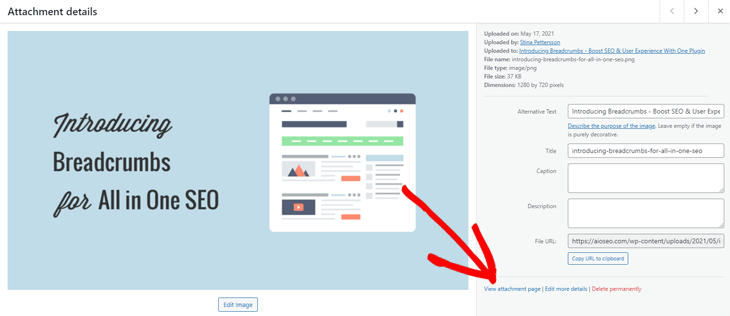
添付ファイルページを表示するには、WordPressダッシュボードメニューの「メディア」をクリックします。画像をクリックし、下にスクロールして「添付ファイルページを表示」リンクをクリックすると、添付ファイルページが表示されます。
画像添付ファイルページを無効にすべき理由
画像添付ファイルページはほとんど価値がなく、SEOに悪影響を与える可能性があるため、WordPressで無効にすべきです。これらのページが行う唯一のことは、画像の拡大バージョンを表示することであり、ほとんどのWordPressウェブサイトでは必要ありません。
また、テキストコンテンツが最小限であるため、検索エンジンは低品質または「薄いコンテンツ」と見なします。ユーザーエクスペリエンスはGoogleの最優先事項であるため、これは最終的にSEOランキングに悪影響を与えます。
そのため、WordPressの最高のSEOプラグインであるAll in One SEO(AIOSEO)を使用して、サイトの画像添付ファイルページを簡単に無効にする方法をご紹介します。
WordPressで画像添付ファイルページを簡単に無効にする

幸いなことに、All in One SEOを使用すると、WordPressサイトの画像添付ファイルページを簡単に無効にできます。
AIOSEOは、多くの高度で強力なSEOツールと機能を備えた完全なSEOプラグインです。
- スマートXMLサイトマップ — すべての検索エンジンに更新を通知するWordPress XMLサイトマップを自動生成します。
- 無制限のSEOキーフレーズ — 無制限のキーフレーズでコンテンツを最適化し、ワンクリックで関連キーワードを追加します。
- リッチスニペットスキーマ — ページにスキーママークアップを追加し、Googleリッチスニペットでクリック数とトラフィックを増やします。
- ローカルSEO — すべてのビジネスリスティングのランキングを向上させ、GoogleナレッジパネルとGoogleマップに掲載されます。
- リダイレクトマネージャー — 301リダイレクトと404エラーの簡単かつ迅速な管理にアクセスできます。
- …その他多数。
さて、始めましょう!
添付ファイルページを手動で無効にする
開始するには、まずWordPressウェブサイトにAIOSEOをインストールして有効化する必要があります。プラグインをインストールしたことがない場合は、WPBeginnerのWordPressプラグインのインストール方法をご覧ください。
AIOSEOを有効化すると、添付ファイルのURLは自動的に無効になります。ただし、All in One SEO » Search Appearanceにアクセスし、Image SEOタブをクリックして手動で無効にすることもできます。
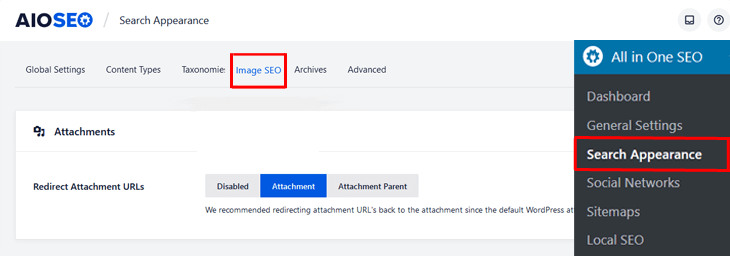
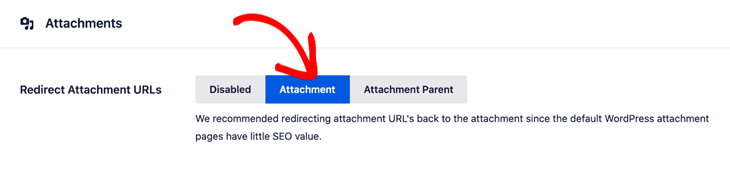
次に、Redirect Attachment URLsオプションがAttachmentに設定されていることを確認してください。
とても簡単です!
これで、添付ファイルのページは画像自体にリダイレクトされます。つまり、添付ファイルのページのURLにアクセスすると、代わりに画像が表示されます。これはデフォルト設定でもあり、使用をお勧めします。
画像添付ファイルを親投稿にリダイレクトする
画像添付ファイルをWordPressの投稿にリダイレクトしたい場合は、Redirect Attachment URLs設定をAttachment Parentに設定するだけです。

この設定を使用すると、添付ファイルのページは、画像が添付されている投稿またはページにリダイレクトされます。
したがって、添付ファイルのページにアクセスすると、添付ファイルのページではなく、画像がアップロードされた投稿またはページが表示されます。
注意:画像を図書館に直接アップロードした場合(投稿またはページに添付していない場合)で、最後のオプションを選択した場合でも、ウェブサイトの訪問者には添付ファイルページが表示されます。
検索結果に添付ファイルページを表示する
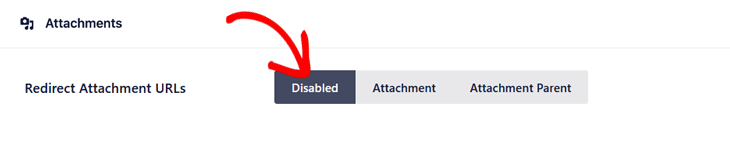
メディア添付ファイルページを検索結果に表示させたい場合は、この設定を代わりにDisabledに設定できます。
これで完了です!
このブログ記事がWordPressで画像添付ファイルページを無効にする方法を学ぶのに役立ったことを願っています。これらのヒントを使用すれば、画像添付ファイルページが検索結果に表示されないようになります。何よりも、Googleは「薄いコンテンツ」を作成したことであなたを罰することはありません。
お帰りの前に、プロのようにブログ投稿を最適化する方法を学びたい場合は、ブログ投稿SEOチェックリストまたはSEOのベストプラクティスをご覧ください。
そして、記録的な速さでオーガニックトラフィックを増やしたい場合は、トラフィックを増やすことが保証された30のSEOハックをご覧ください。
まだAIOSEOを使用していませんか?何を待っていますか?
開示:当社のコンテンツは読者によってサポートされています。これは、当社のリンクの一部をクリックすると、手数料が発生する可能性があることを意味します。当社は、読者に価値をもたらすと信じる製品のみをお勧めします。
AIOSEO を無料で試してみませんか?
AIOSEO Lite をインストールするには、WordPress ウェブサイトの URL を入力してください。


このプロセスを実行すると、既存のすべての添付ファイルページが無効になり、適切なブログ投稿の親ページにリダイレクトされますか?それとも、すべての既存の画像を個別に更新する必要がありますか?
ジルさん、こんにちは。
自動的に行われます。手動で何もする必要はありません。
ありがとう。
機能しませんでした。
添付メディアのURLが表示され続けています
こんにちは!コメントありがとうございます。問題について、弊社のサポートチームにご連絡いただけますでしょうか?
ありがとうございます。