コンテンツがGoogle、Facebook、Twitterに表示されるときにどのように見えるかを確認できることをご存知でしたか?
All in One SEO の SEOプレビュー機能は、これらやその他の多くの機能を表示します!
開始するには、管理者としてサイトにログインし、投稿、ページ、またはコンテンツにアクセスしてください。
SEOプレビューを開く
SEOプレビューを起動するには、ページの верх にある 管理バー の SEO をクリックし、次に SEOプレビュー をクリックします。

これにより SEOプレビュー ポップアップが開きます。そこには Google、Facebook、Twitter、および SEOインスペクター のタブが表示されます。
Googleのプレビューを確認する
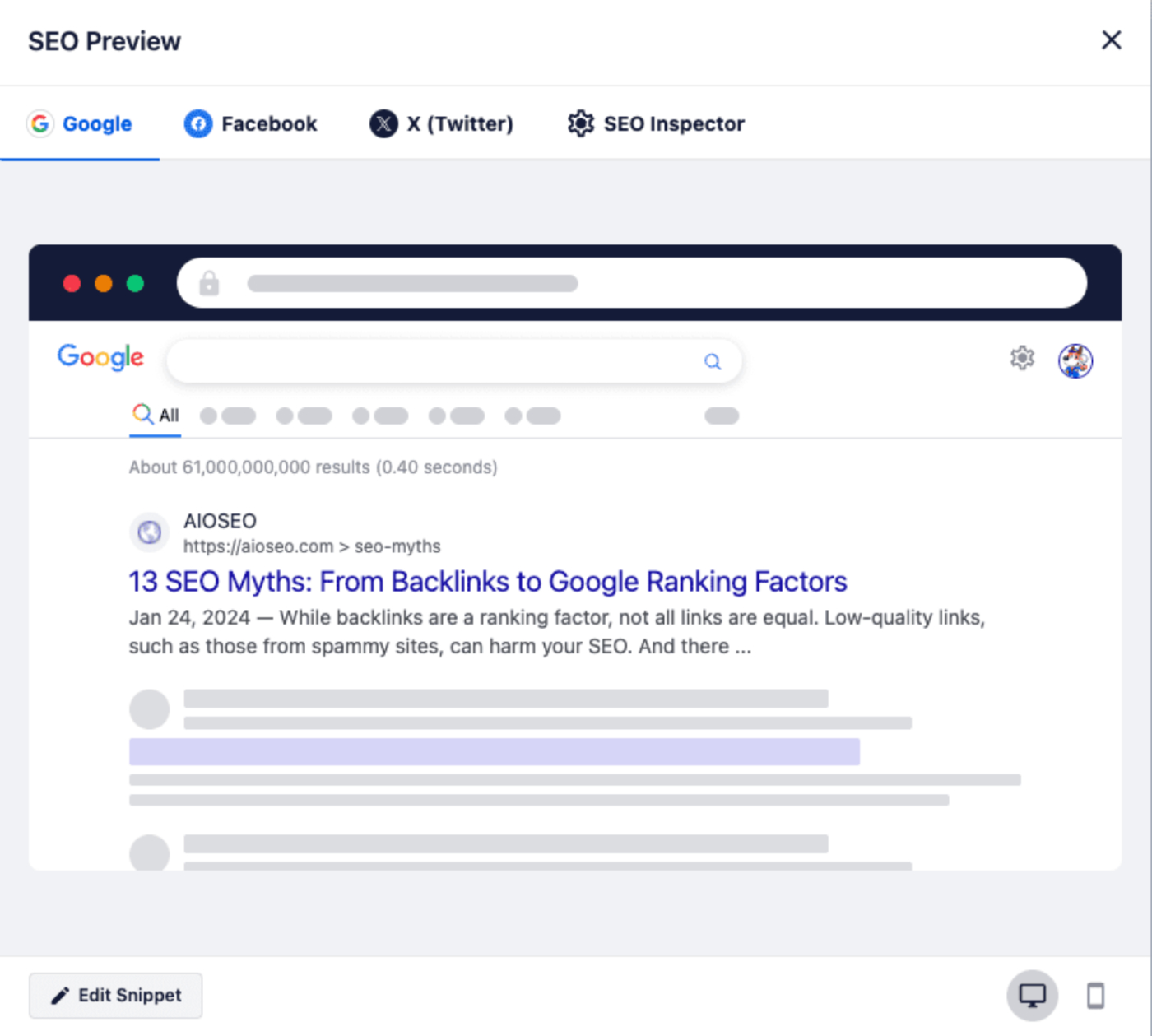
SEOプレビューの最初のタブは Google 用です。これは、この投稿がGoogle検索結果にどのように表示されるかを示しています。
注意:
Googleは、プレビューとまったく同じようにコンテンツを表示する必要はありません。表示する内容は検索ごとに決定されます。プレビューは、設定したSEOタイトルと説明に基づいてコンテンツがどのように表示されるかの一例にすぎません。
スニペットを編集 ボタンをクリックして、Googleのスニペットを編集できます。電話とデスクトップのアイコンをクリックすると、各デバイスでのプレビューを確認できます。
Facebookのプレビューを確認する
SEOプレビューの2番目のタブは Facebook 用です。これは、この投稿がFacebookで共有されたときにどのように表示されるかを示しています。

Facebookメタデータを編集 ボタンをクリックして、Facebookの情報を編集できます。
Twitterのプレビューを確認する
SEOプレビューの3番目のタブは X (Twitter) 用です。これは、この投稿がXで共有されたときにどのように表示されるかを示しています。
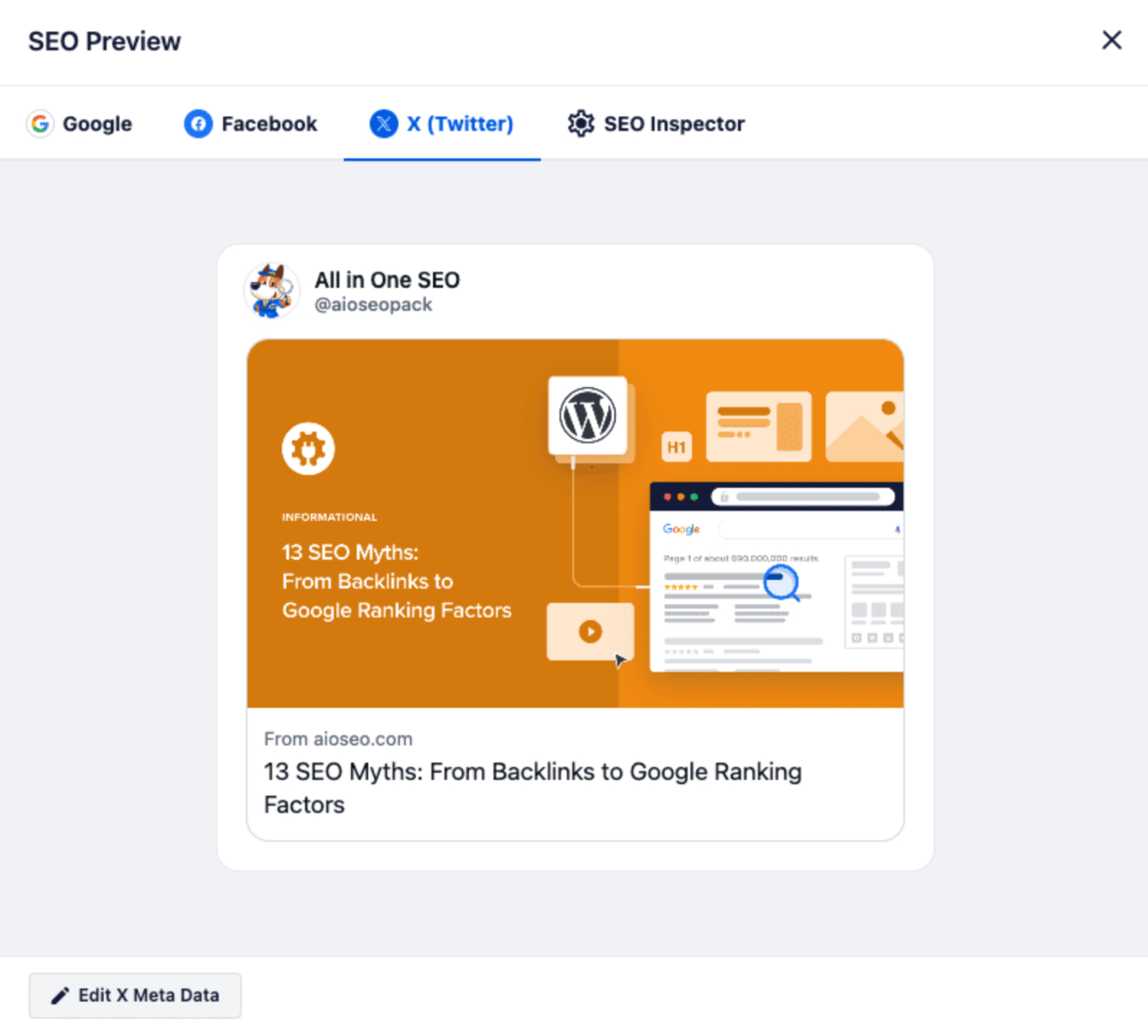
Xメタデータを編集 ボタンをクリックして、Xの情報を編集できます。
SEOインスペクターでSEOを確認する
SEOインスペクター タブには、All in One SEOによって出力された投稿のソースコードに表示されるすべてのSEOおよびソーシャルメタデータが表示されます。
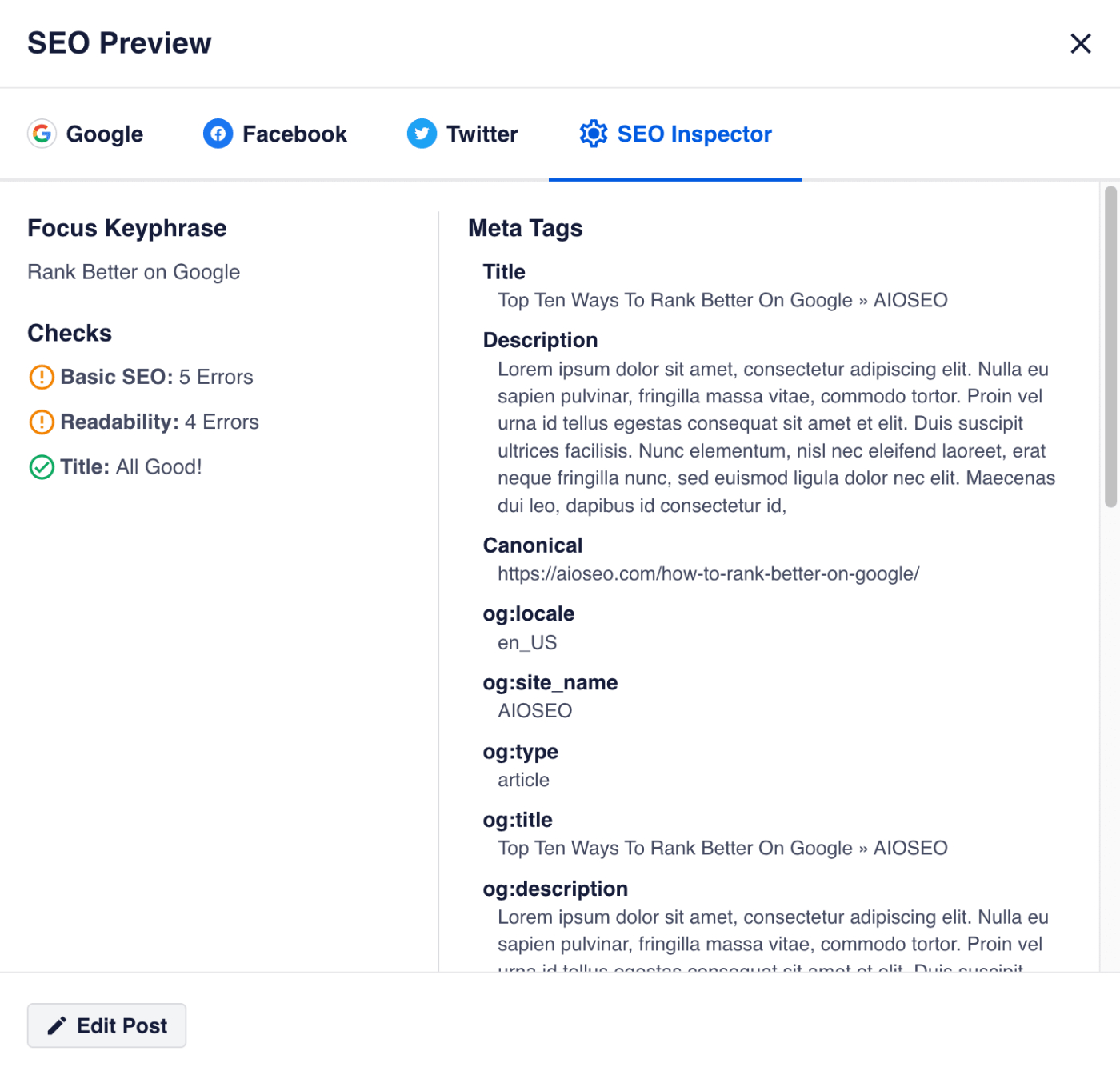
ここでは、フォーカスキーワード(設定した場合)と、合格または不合格になったTruSEOチェックも確認できます。
何かを変更したり、どのチェックが失敗したかを確認するには、投稿を編集 ボタンをクリックします。