WordPressでデバッグを有効にする必要がありますか?これはAll in One SEOだけでなく、WordPressテーマやプラグインなど、サイト上のあらゆるものをデバッグしようとする際に適用されます。
All in One SEOで問題をトラブルシューティングしているとき、WordPress、プラグイン、またはテーマが出力する可能性のあるエラーを見つける必要がある場合があります。
有効にすると、WordPressのデバッグ機能はサイトで検出されたエラーをすべてログに記録します。これは、問題の原因を特定したり、サイト上のエラーに関する詳細情報を学習したりする上で重要です。
この記事では
WordPressでデバッグを有効にする
サイトでデバッグを有効にするには、以下の手順に従ってください。
wp-config.php ファイルの場所
デフォルトでは、WordPressのデバッグ機能は無効になっています。有効にするには、FTPを使用してサイトファイルにアクセスする必要があります。
または、簡単なプラグインをインストールして、WordPressファイルに簡単にアクセスすることもできます。
wp-config.php ファイルの編集
サイトファイルを開いたら、編集のためにwp-config.phpを開く必要があります。これはサイトのルートフォルダにあります。
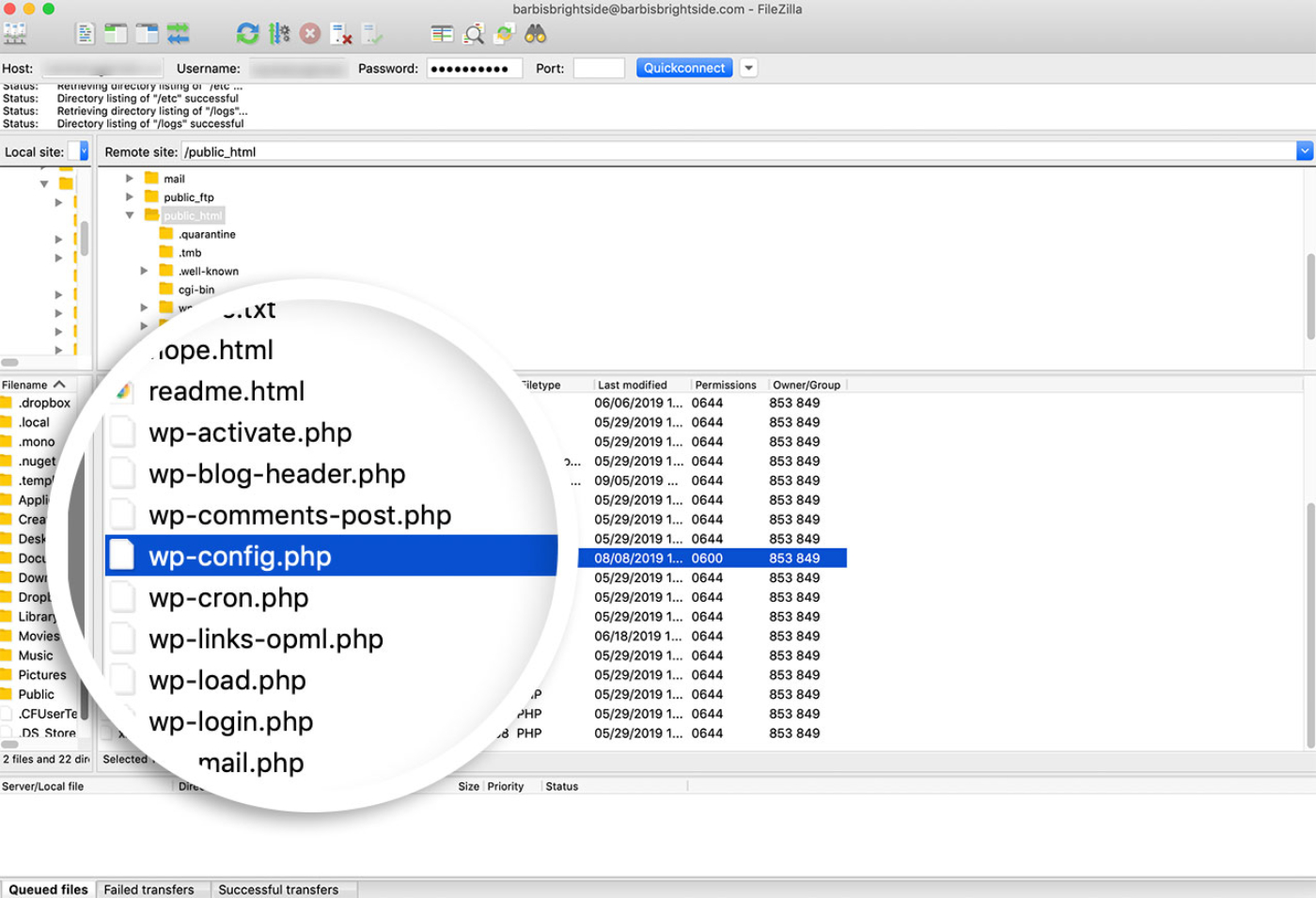
wp-config ファイルには、データベース情報やホスティングプロバイダーによって追加された設定など、サイト固有の設定が含まれています。デバッグのためには、このコード行を見つける必要があります(通常はファイルの最下部にあります):
define('WP_DEBUG',false); |
デバッグコードの追加
これを見つけたら、次のコード行に置き換える必要があります:
// WP_DEBUG モードを有効にするdefine( 'WP_DEBUG', true );// /wp-content/debug.log ファイルにデバッグログを有効にするdefine( 'WP_DEBUG_LOG', true );// エラーと警告の表示を無効にするdefine( 'WP_DEBUG_DISPLAY', false );@ini_set( 'display_errors', 0 ); // コア JS および CSS ファイルの開発版を使用する(これらのコアファイルを変更している場合にのみ必要)define( 'SCRIPT_DEBUG', true ); |
このコードは、wp-config.php ファイルの /* That’s all, stop editing! Happy blogging. */ コメントの前に挿入する必要があります。
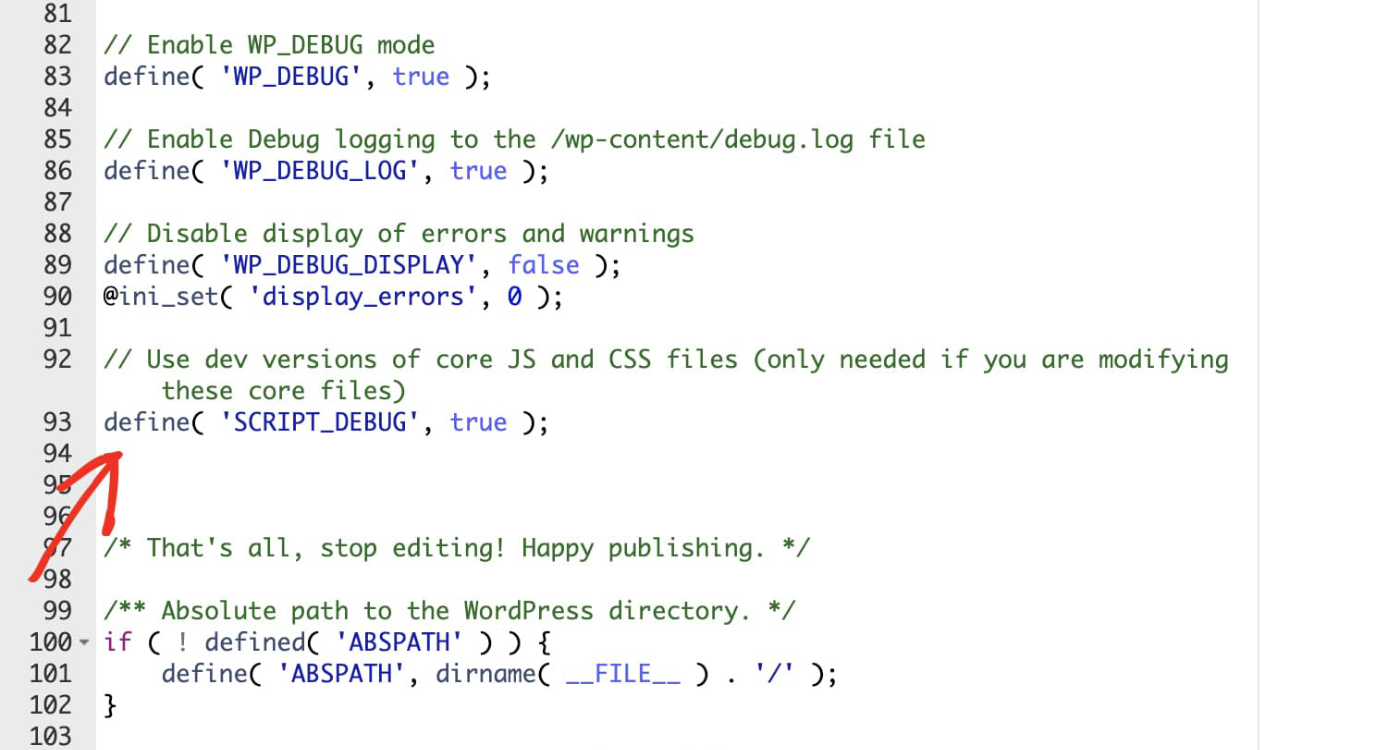
これによりデバッグが有効になり、重要なことに、サイトにエラーが表示されなくなります。代わりに、デバッグログがサイトファイルに保存されます。
問題を再現する
wp-config.php にこれらの変更を保存した後、サイトに戻り、表示されている問題を再現する必要があります。これにより、エラーログに記録されることが保証されます。
デバッグログの表示
次に、サイトファイルに戻り、/wp-content/debug.log を開くことができます。
エラーログの内容は、問題の原因や数によって大きく異なりますが、これで問題の特定に役立つ詳細を確認できるようになります。