
ウェブサイトがホストされているサーバーにFTP接続する必要がある場合があります。たとえば、プラグインを手動でインストールする必要がある場合などです。
ホスティングプロバイダーから必要な情報
まず、ホスティング会社からFTPログイン情報を取得する必要があります。ホスティングプロバイダーによっては、コントロールパネルにログインすることでこれを見つけることができる場合があります。
ホスティング会社によってこの操作方法が異なる場合があるため、FTP経由でサーバーにアクセスする方法について、ホスティング会社にご確認ください。
4つの情報が必要になります:
- ウェブサーバーのホスト名またはIPアドレス
- FTPユーザー名
- FTPパスワード
- ホスティングプロバイダーが使用するプロトコル:FTP、SFTP、FTPS、またはその他のプロトコル
FileZillaアプリケーションのダウンロード
これらの情報が揃ったら、FTPを使用してサーバーにアクセスするために、コンピューターにFTPクライアントをインストールする必要があります。
FileZillaは非常に人気のある無料のFTPソフトウェアプログラムなので、これを使用することをお勧めします。次のURLからダウンロードできます:https://filezilla-project.org/download.php。
FileZillaを使用してサーバーにFTP接続する方法
以下の手順はFileZillaに固有のものです:
1. FileZillaを開き、サーバーのホスト名またはIPアドレスをホストフィールドに入力します
2. サーバーのFTPユーザー名とパスワードをユーザー名およびパスワードフィールドに入力します
3. ポート番号をポートフィールドに入力します(例:FTPの場合は21、SFTPの場合は22)
4. クイック接続ボタンをクリックします

5. ホスティングアカウントに接続されます。FileZillaウィンドウの右側には、アカウント内のすべてのファイルとフォルダのリストが表示されます
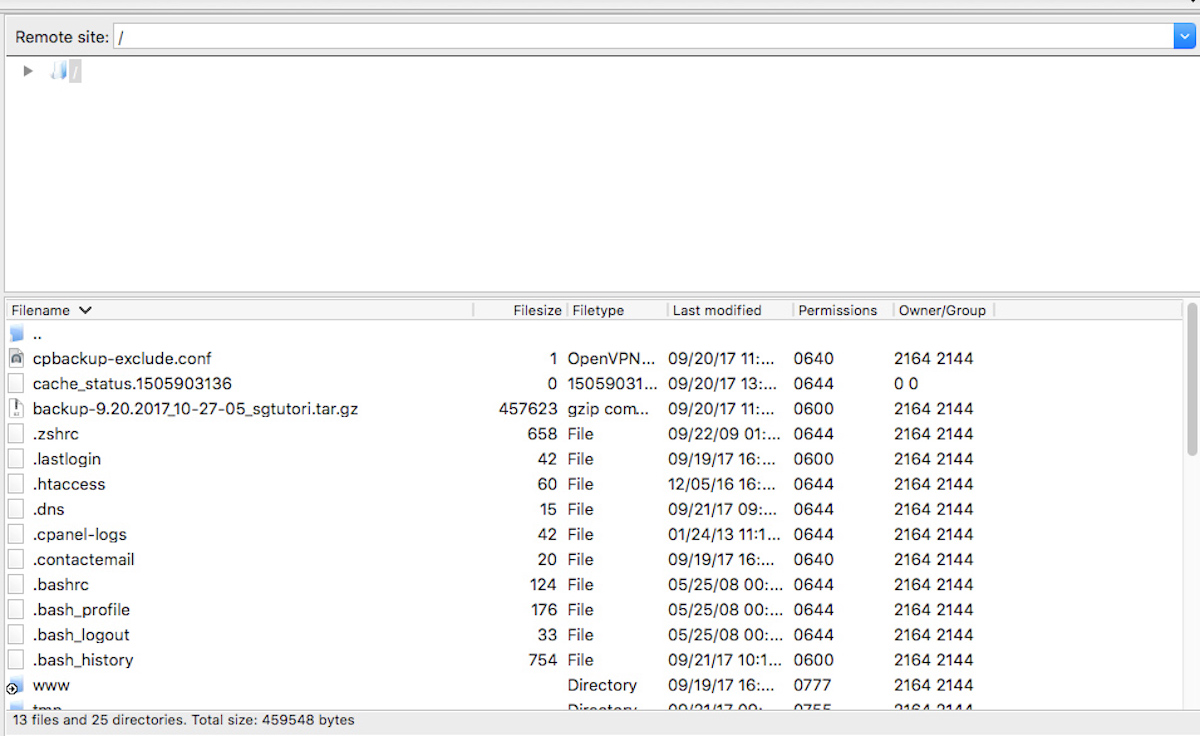
6. FileZillaの右側パネルで、新しいファイルをアップロードしたいアカウント内のフォルダ(例:public_html)に移動します
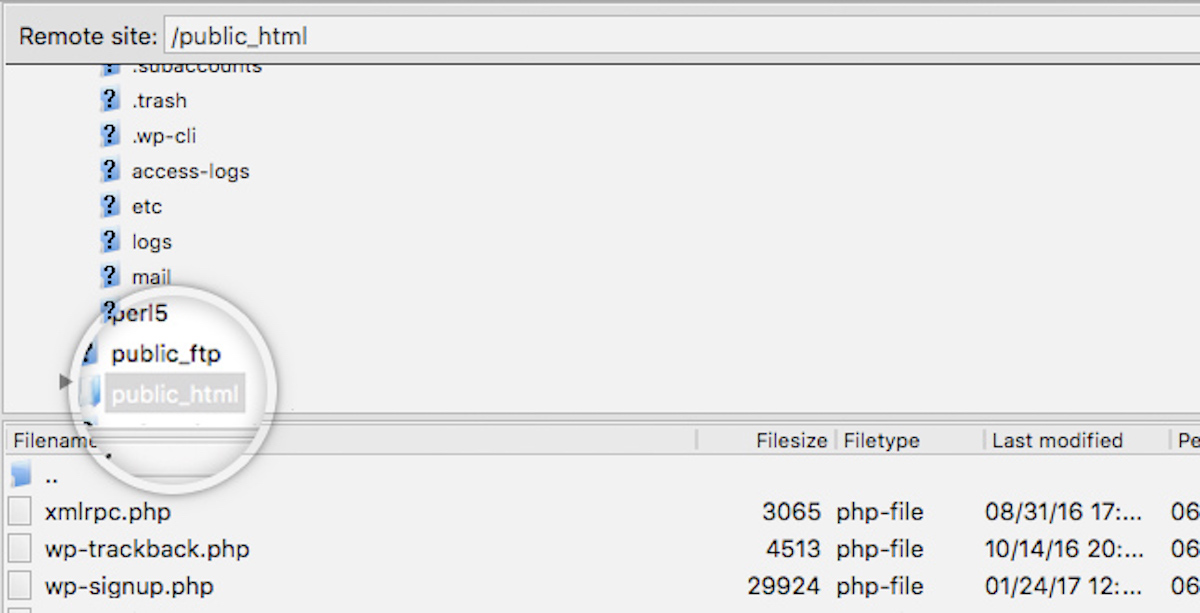
7. 次に、左側のパネル(ローカルマシン)からアップロードしたいファイルを1つ以上選択し、右クリックします。表示されたメニューから、アップロードボタンをクリックします。転送が自動的に開始され、アプリケーションの下部パネルに表示されます
8. アップロードが完了するまで待ちます。これらのファイルのアップロードは、下部パネルの成功した転送タブに記録されます。