
サイト上のすべての壊れたリンクと画像を1つの画面で見つけて修正しませんか?
壊れたリンクは訪問者をイライラさせ、検索エンジンをデッドエンドに送ります。AIOSEO による Broken Link Checker は、サイト上のリンクを監視し、修正が必要なリンクを通知します。
このガイドでは、Broken Link Checker のセットアップ、結果の読み取り、壊れたリンクの修正について説明します。
この記事では
重要:
リンクをチェックするには、Broken Link Checker に接続された無料または有料の Broken Link Checker アカウントが必要です。詳細については、以下を参照してください。
Broken Link Checker のインストール
まず、WordPressプラグインディレクトリからBroken Link Checkerをインストールします。
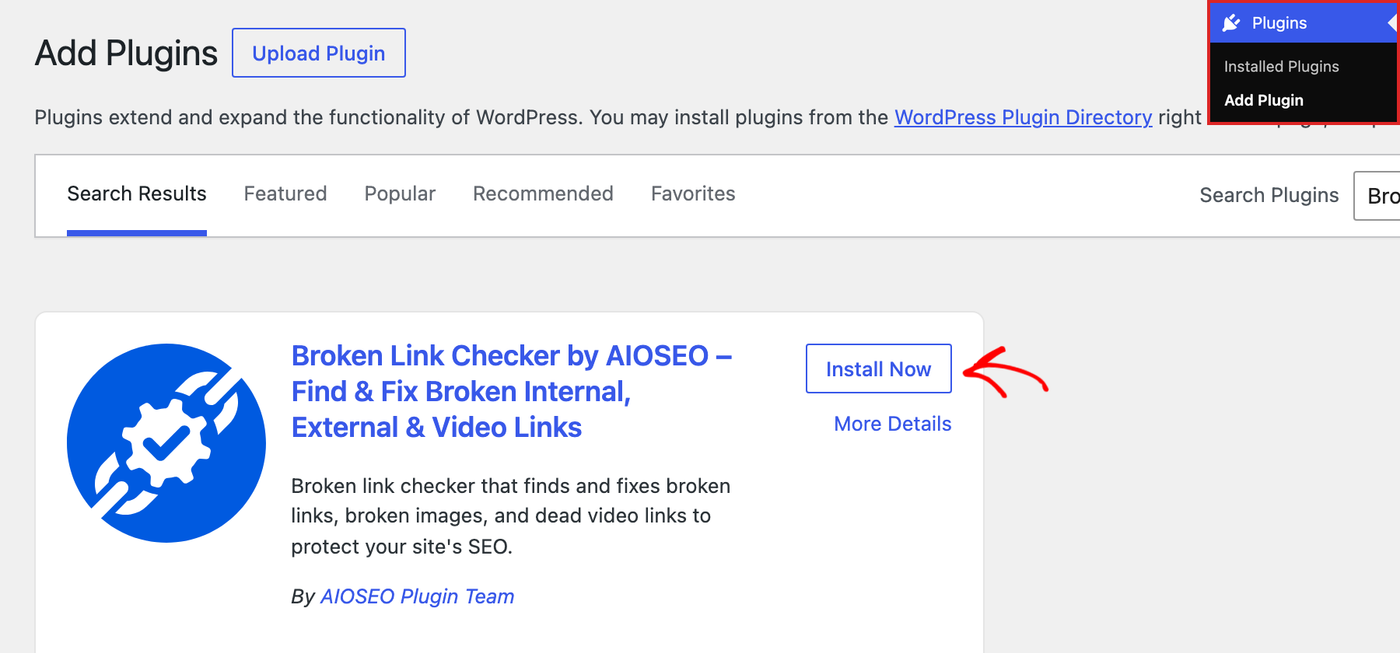
WordPress管理画面のサイドバーから、プラグイン > プラグインを追加に移動します。次に、「Broken Link Checker」を検索します。
結果の中からBroken Link Checker by AIOSEOを見つけます。次に、今すぐインストールボタンをクリックします。
インストールが完了したら、有効化ボタンをクリックします。
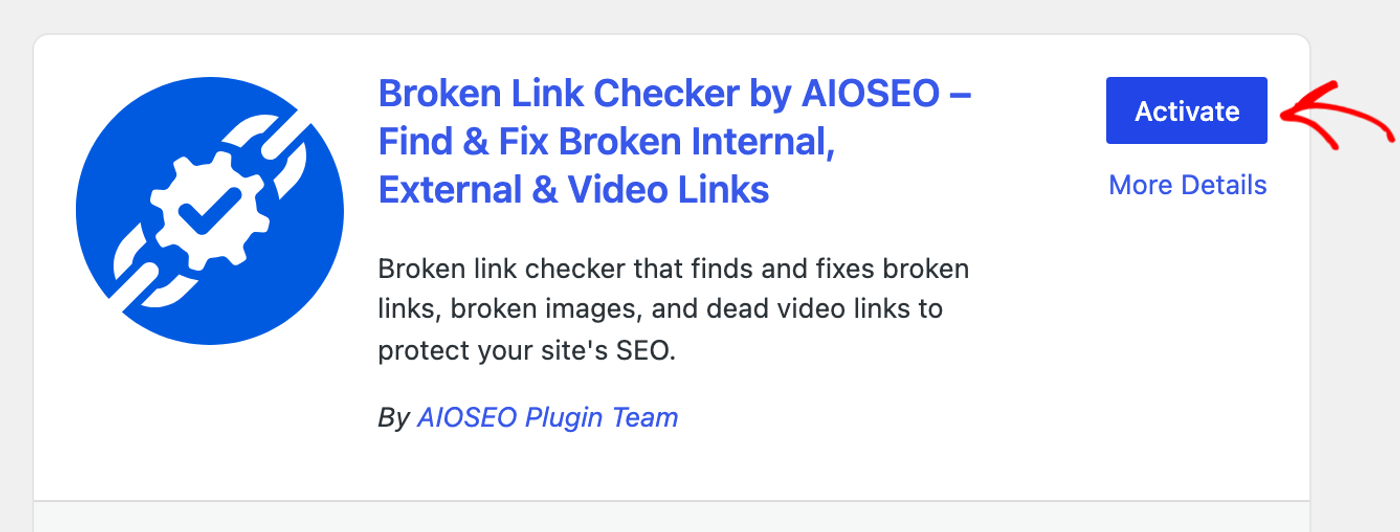
Broken Link Checkerがインストールされ、有効になりました。次に、セットアップウィザードで準備を整えます。
セットアップウィザードの実行
Broken Link Checkerを有効にすると、セットアップウィザードが開きます。アカウントの接続とチェックする内容の選択を案内します。
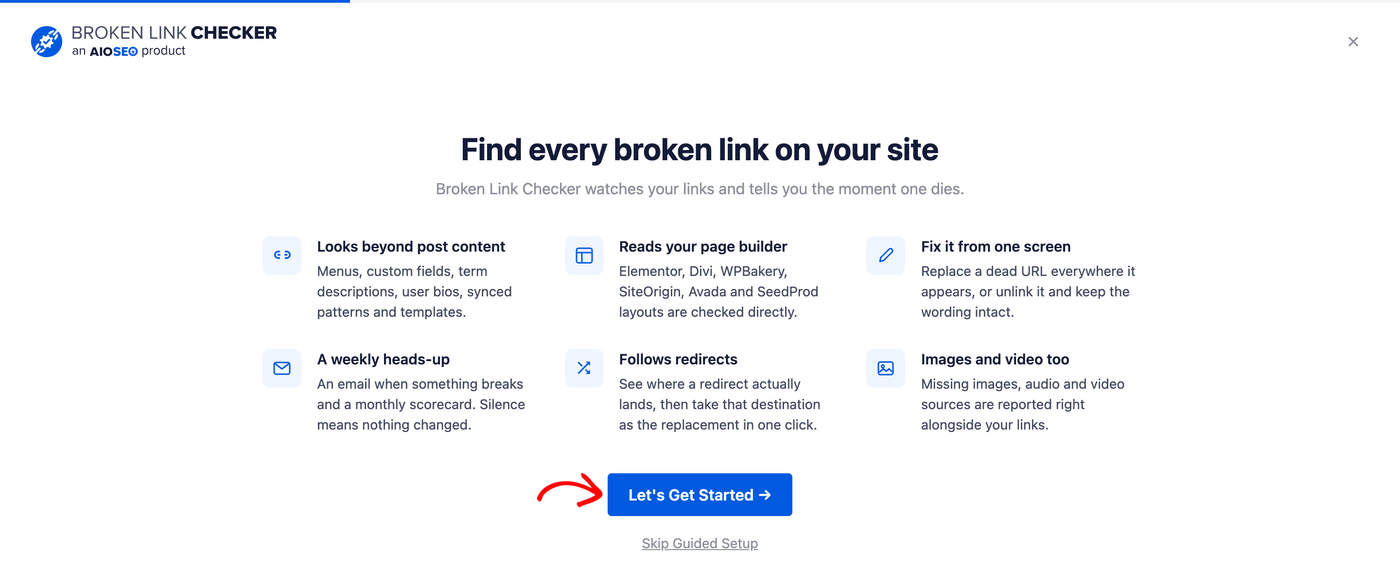
最初の画面には、Broken Link Checkerができることが表示されます。開始するには、始めましょうボタンをクリックします。
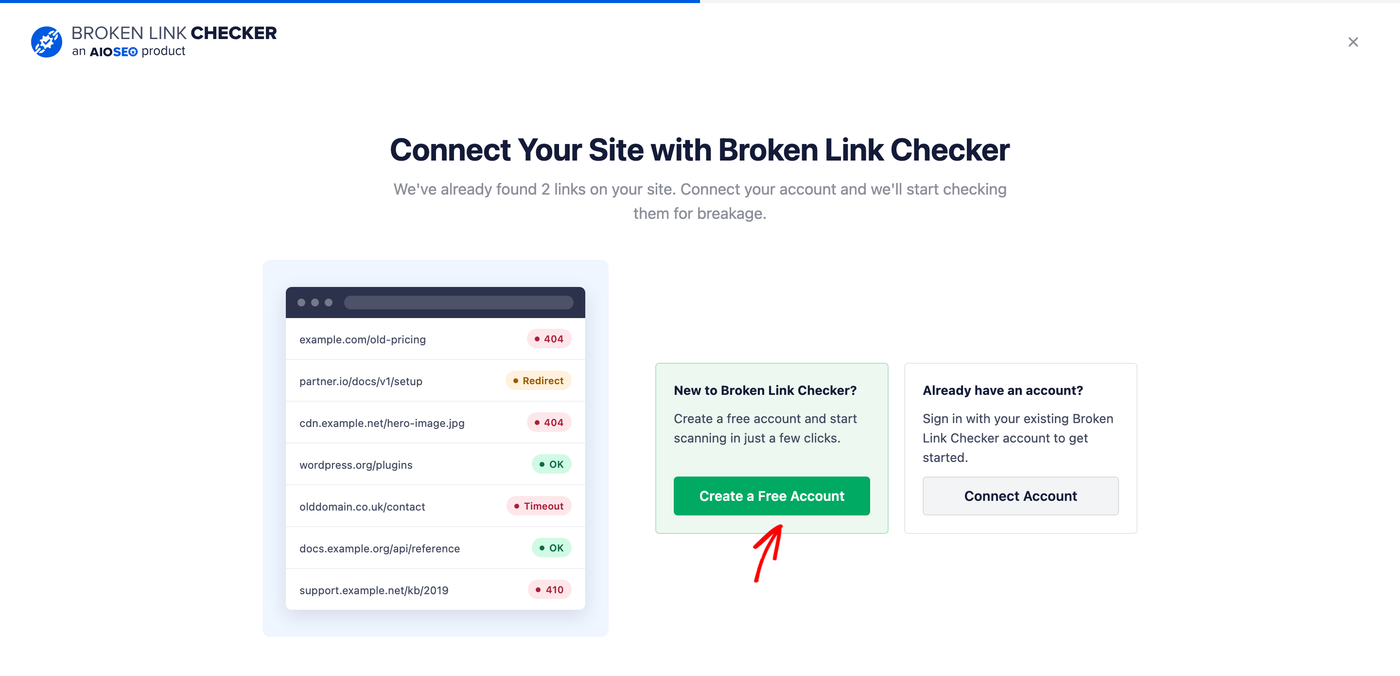
次に、サイトをBroken Link Checkerアカウントに接続します。Broken Link Checkerはサイト上のリンクを見つけます。それらをチェックするには接続済みのアカウントが必要です。
これを行うには、初めての場合は無料アカウントを作成をクリックするか、既にお持ちの場合はアカウントを接続をクリックします。次に、aioseo.comの手順に従います。アカウントが接続されると、保存して続行ボタンが有効になります。
アカウントの仕組みについては、下のアカウントの接続をご覧ください。
次に、Broken Link Checkerが監視するものを選択します。リンクを探す場所、再チェックする頻度、メールレポートを受け取るかどうかを選択できます。
デフォルト設定はほとんどのサイトに適しています。後で設定タブで変更できます。準備ができたら、保存して続行をクリックします。
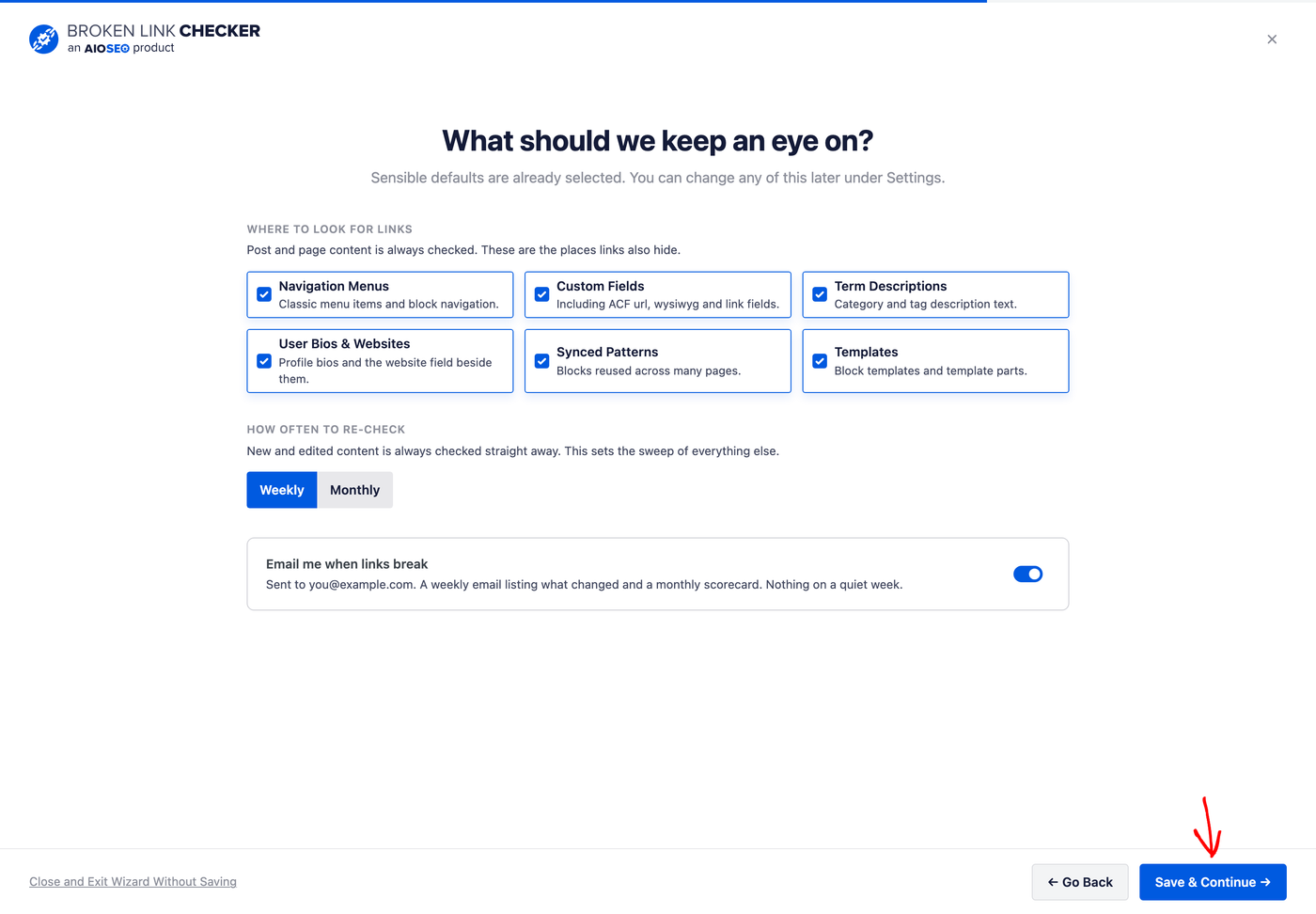
最後の画面で、Broken Link Checkerはサイト上のリンクの検出を開始します。結果を表示するには、レポートを表示ボタンをクリックします。
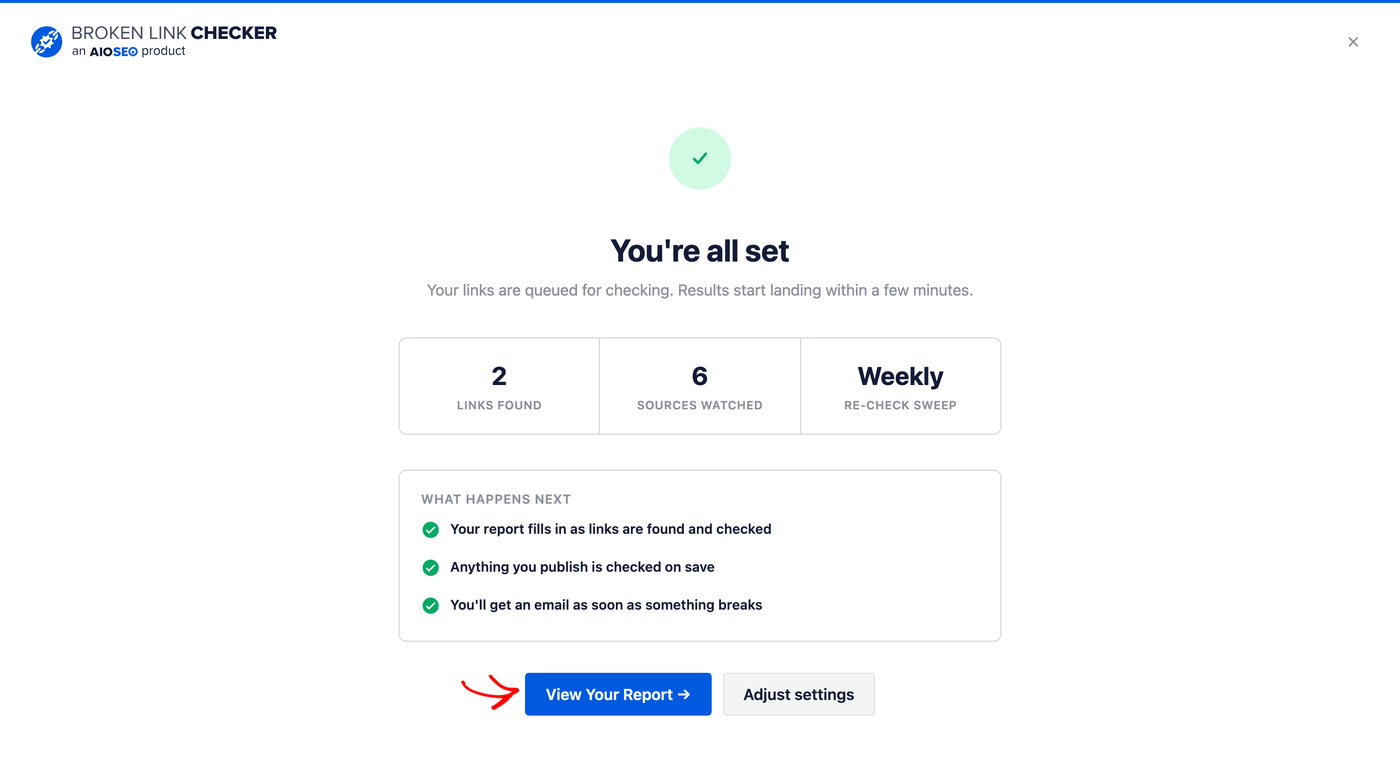
Broken Link Checkerはバックグラウンドでリンクをチェックします。作業中にページを離れることができます。各Broken Link Checker画面の上部にある小さな進捗インジケーターが、進行状況を示します。
ウィザードを閉じてからアカウントを接続した場合、次のセクションで後で接続する方法を示します。
アカウントの接続
注意:
All in One SEO Pro のアカウントをお持ちの場合は、既存のアカウントに接続できます。
Broken Link Checker は別のスタンドアロン製品であるため、既存のアカウントに新しい無料または有料プランを追加する必要があります。
セットアップウィザードをスキップした場合、後でアカウントを接続できます。
WordPress管理画面のサイドバーから、リンク切れ > ダッシュボードに移動します。次に、設定タブを選択します。
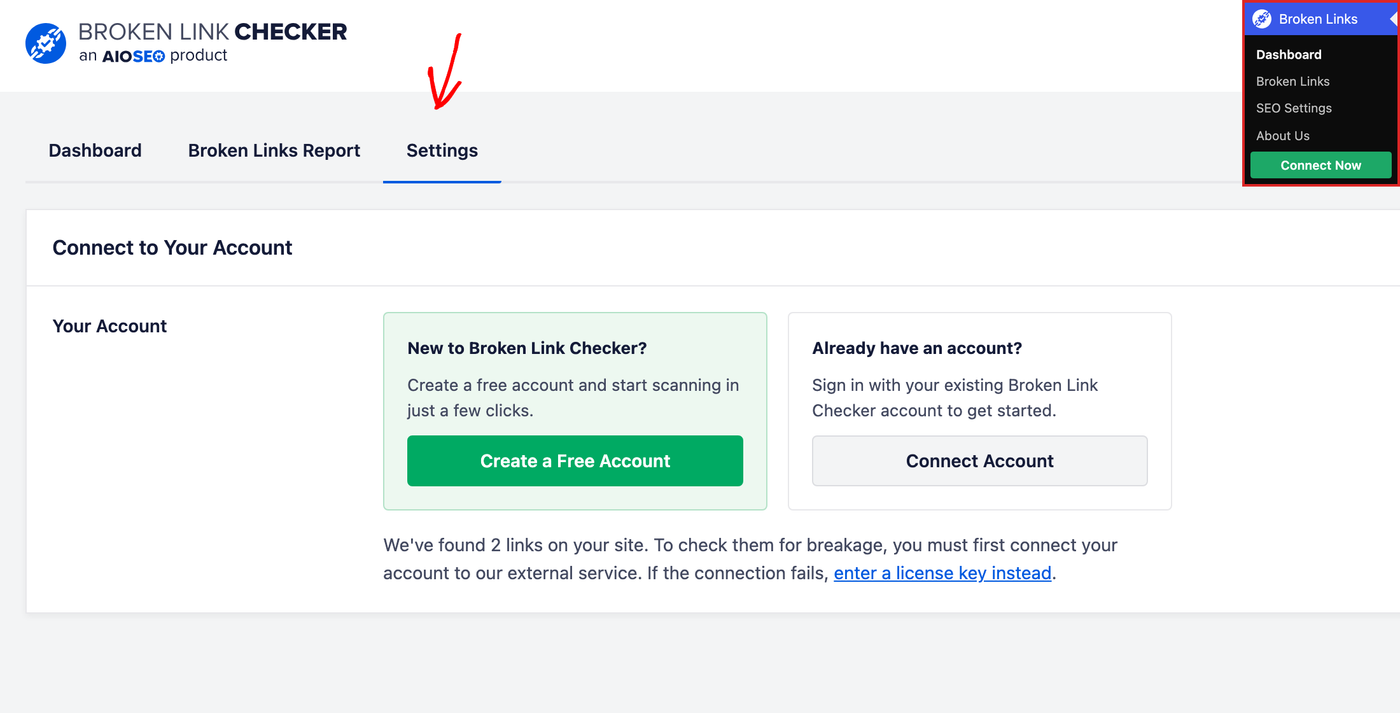
アカウントへの接続セクションには、次の選択肢が表示されます。
- 無料アカウントを作成:Broken Link Checkerを初めて使用する場合は、これを使用します。
- アカウントを接続:aioseo.comに既にお持ちのアカウントを使用する場合は、これを使用します。
接続に失敗した場合、ボタンの下に代わりにライセンスキーを入力というリンクもあります。
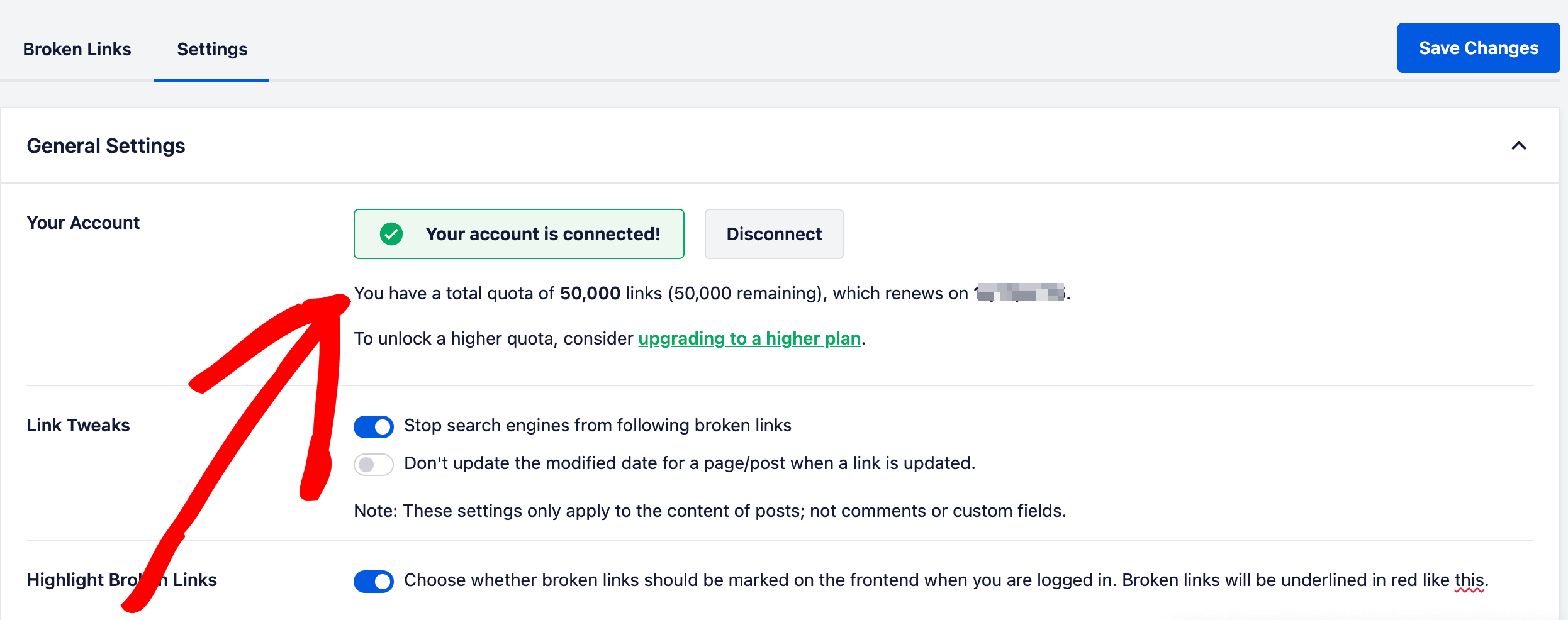
aioseo.comの手順に従って完了します。戻ると、プランとリンククォータとともにアカウントが接続されました!と表示されます。
クォータは、Broken Link Checkerが毎月チェックするリンクの数です。無料プランでは、毎月最大250件のリンクをチェックします。
リンクは、チェックされた回数に関係なく、1回カウントされます。カウントは請求月の開始時にリセットされます。
重要:
Broken Link Checker は、月あたり 250 件の内部および外部リンクのスキャンを含む無料プラグインです。
250 件を超える内部および外部リンクがある場合は、すべてのリンクと画像をチェックできるように、いずれかの月額有料サブスクリプションに自動的にアップグレードされます。
有料サブスクリプションとその機能については、こちらの料金ページで確認できます。
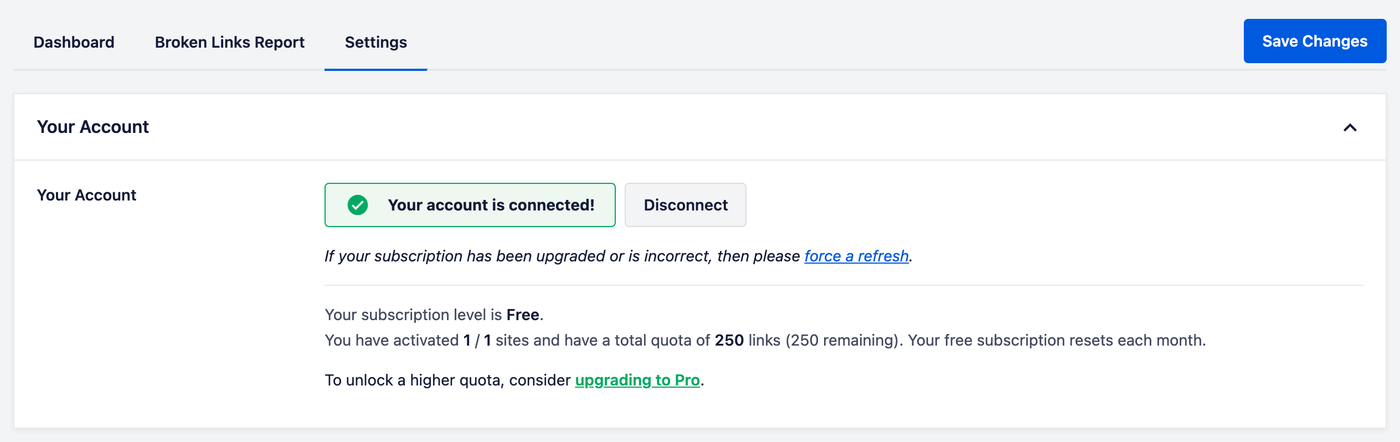
アカウントを接続すると、ダッシュボードにリンクの状況が表示されます。
有料サブスクリプションへのアップグレード
毎月250件以上のリンクをスキャンする必要がある場合は、より多くのリンクを利用でき、外部リンクのチェックも含まれ、サポートも受けられる有料サブスクリプションのいずれかにアップグレードできます。
有料サブスクリプションの詳細については、こちらの料金ページをご覧ください。
アップグレードするには、Broken Link Checkerの設定画面に表示されているProへのアップグレードリンクをクリックしてください。
Broken Link Checkerの料金ページが表示され、希望するライセンスレベルを選択できます。

希望するライセンスレベルのアップグレードボタンをクリックしてください。
次に支払い情報の入力を求められます。
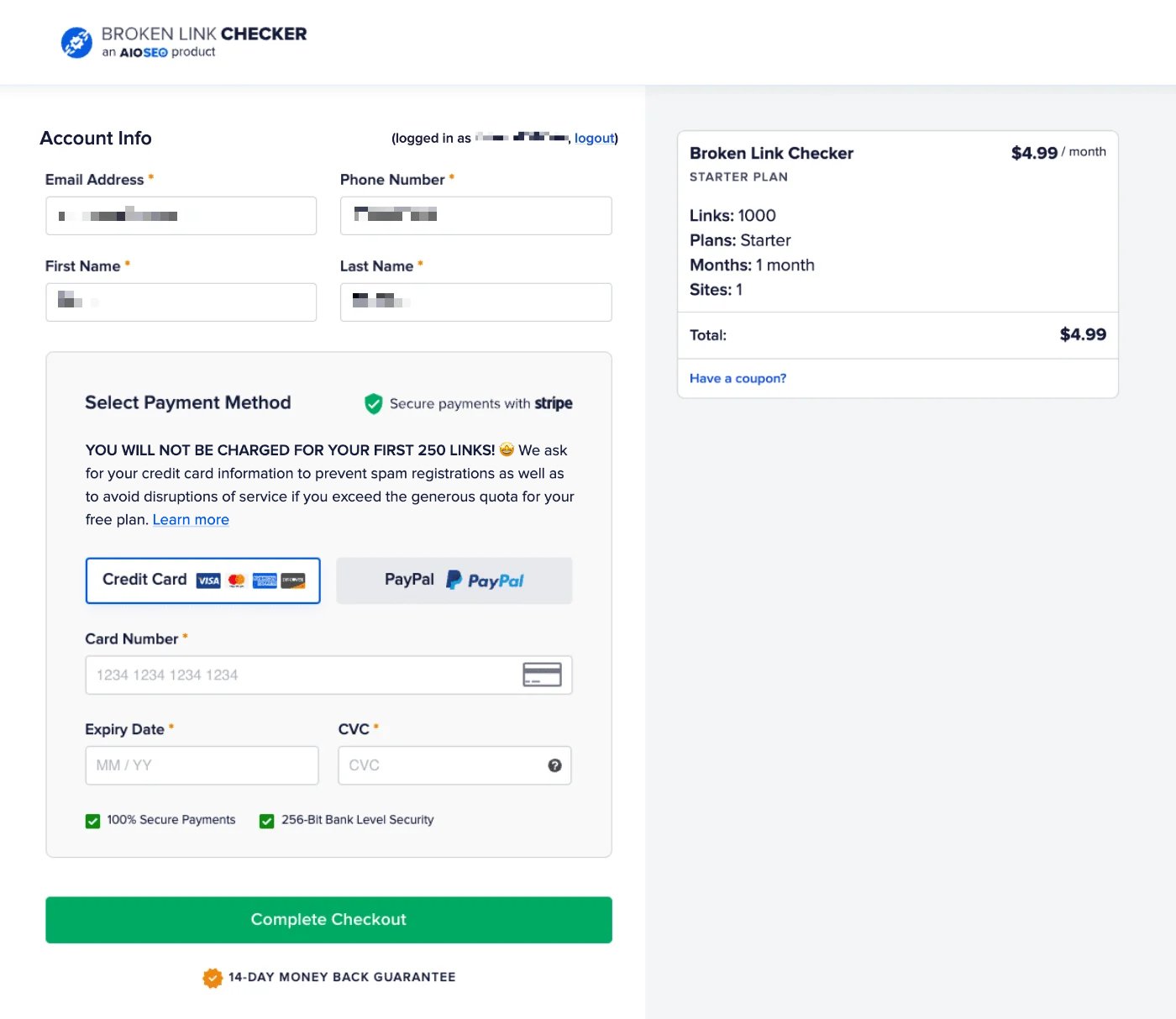
アカウントに保存済みの支払い方法がある場合は、それを選択するか、新しいカード情報を入力するか、PayPalで支払うことができます。
支払い方法フォームを完了すると、Broken Link Checkerの設定画面に戻り、「アカウントが接続されました」と「合計xxx件のリンク(残りxxx件)を利用可能で、xxxx年x月x日に更新されます」と表示されます。
Broken Link Checker のダッシュボードの使用
ダッシュボードは、リンクの状況を素早く確認したい場合に最初に確認するのに最適な場所です。
WordPress管理画面のサイドバーから、壊れたリンク > ダッシュボードに移動します。
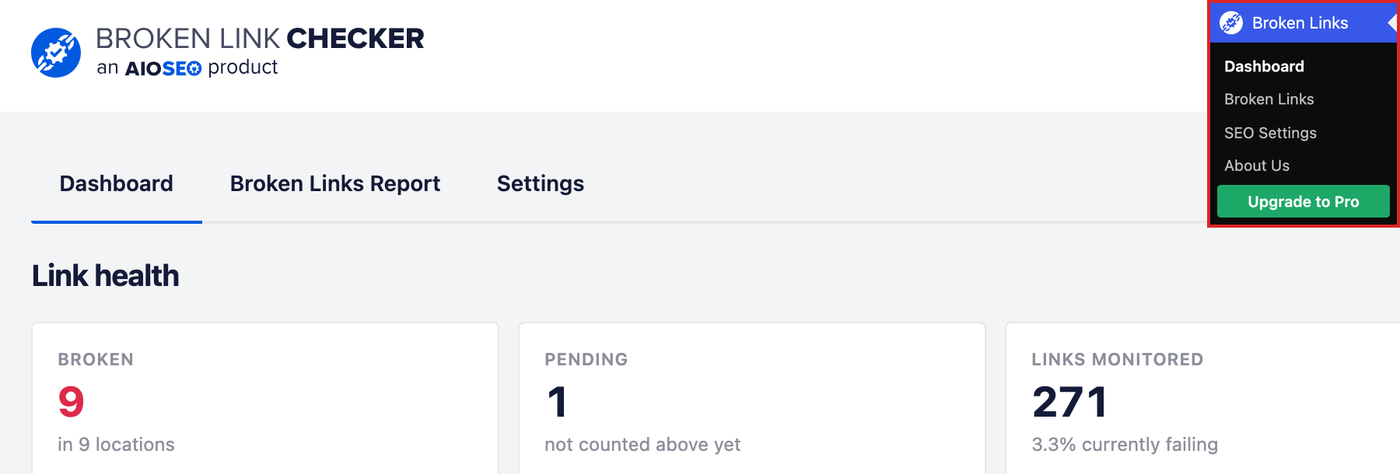
ダッシュボードタブでは、リンクの健全性の概要が表示されます。また、最も効果的な修正方法も示されます。
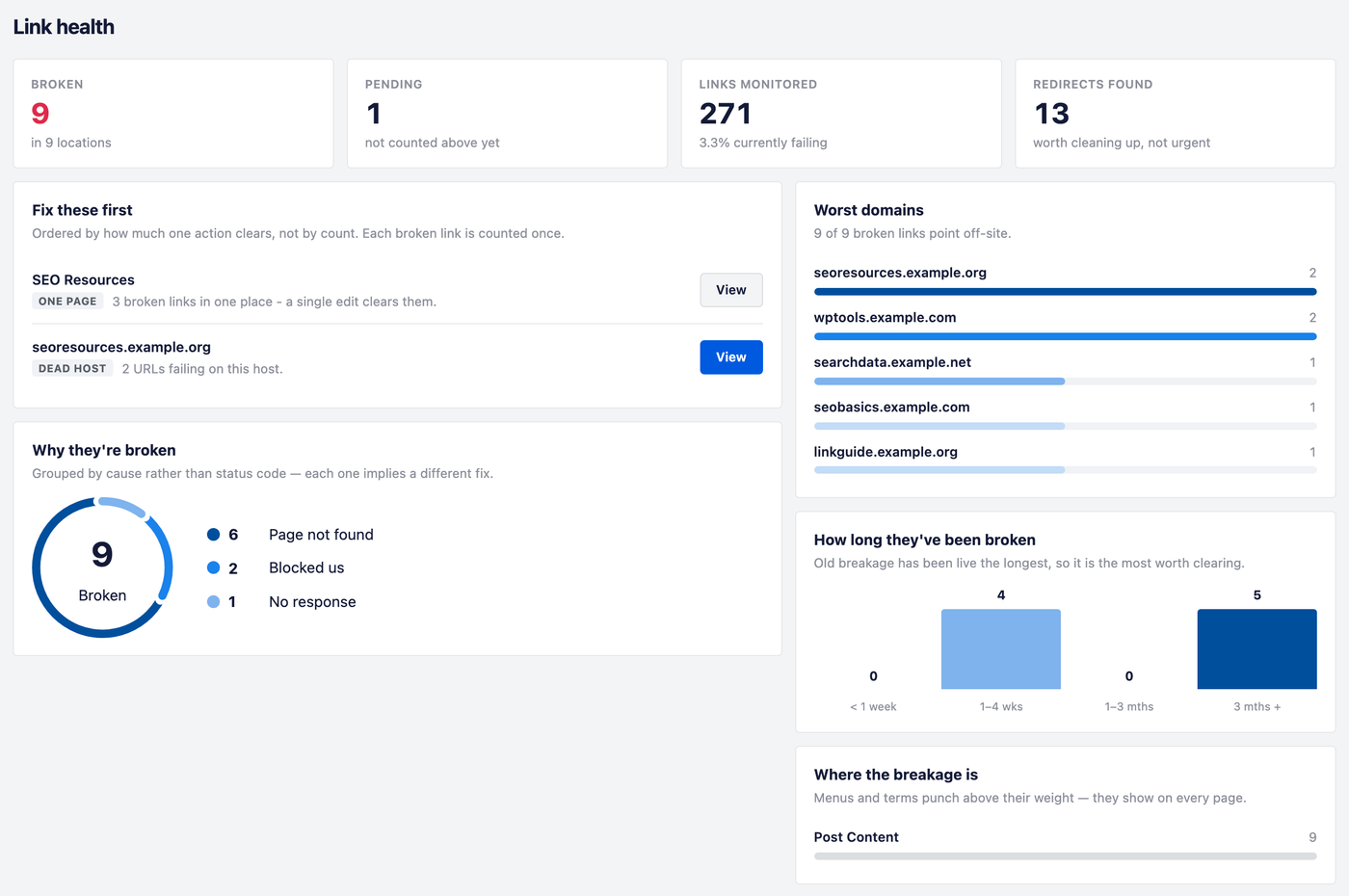
一番上には、これらの合計が表示されます:
- 壊れている:壊れているリンクの数と、それらが表示されている場所の数。
- 保留中:まだチェックされていないリンク。これは、一部のリンクが待機中の場合にのみ表示されます。
- 監視中のリンク:壊れたリンクチェッカーが監視しているリンクの数と、そのうちエラーが発生している割合。
- リダイレクトが見つかりました:まだ機能していますが、訪問者を別の場所に誘導するリンク。これらは修正する価値がありますが、緊急ではありません。
各合計は、壊れたリンクレポートの対応するリストにもリンクされています。
合計の下には、これらのカードが表示されます:
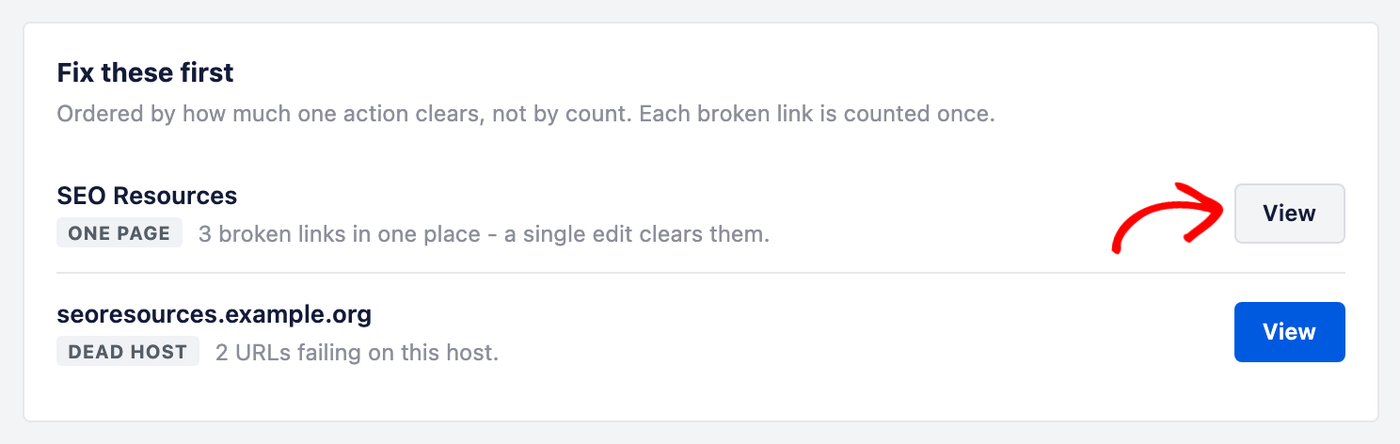
- 最初に修正するもの:1つの操作でクリアできる壊れたリンクのグループ。たとえば、1つのページにある複数の壊れたリンク、または応答しなくなったサイトへの複数のリンクなどです。
- 壊れている理由:壊れたリンクが原因別にグループ化されています。たとえば、ページが見つかりません、ブロックされました、応答なし、またはサーバーエラーなどです。各原因には通常、異なる修正が必要です。
- 最も問題のあるドメイン:壊れたリンクが最も頻繁に指しているサイト。
- 壊れてからの期間:壊れたリンクが経過時間別にグループ化されています。古い破損は最も長く存在しているため、最も修正する価値があります。
- 破損の場所:壊れたリンクが見つかった場所。たとえば、投稿コンテンツやナビゲーションメニューなどです。メニュー内の壊れたリンクは、メニューはすべてのページに表示されるため、早期に修正する価値があります。
注意:
新しいサイトでは、リンクの十分な数がチェックされた後にこれらのカードが表示されます。それまでは、ダッシュボードに最初のチェックの進行状況が表示されます。
最初に修正するものの各グループには、修正に移動するためのボタンがあります:
- 1つのページにある複数の壊れたリンクの場合、表示ボタンをクリックすると、そのページがエディターで開きます。1回の編集でそれらすべてをクリアできます。
- その他のグループの場合、表示ボタンをクリックすると、それらのリンクのみを含む壊れたリンクレポートが開きます。
- 壊れていないとマークされたグループの場合、すべて却下ボタンをクリックすると、それらのリンクが結果から非表示になります。このタグは、サイトがページが見つからないことを報告するのではなく、チェックを拒否したことを意味するため、リンクは機能している可能性が高いです。
最も重要な修正がわかったので、壊れたリンクレポートでそれらを確認する準備ができました。
壊れたリンクレポートの使用
壊れたリンクレポートタブには、壊れたリンクチェッカーが見つけたすべてのリンクが表示されます。修正が必要なリンクのみを表示するには、上部にある壊れているフィルターをクリックします。
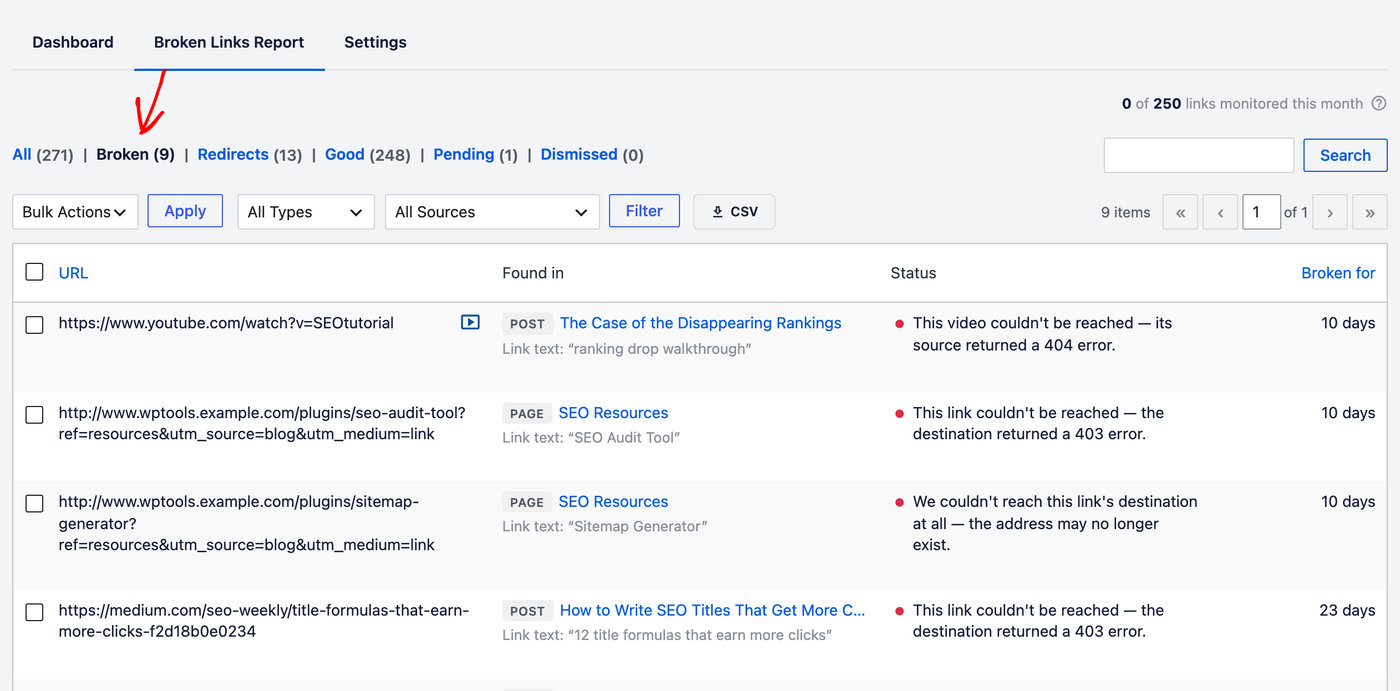
上部にあるフィルターは次のとおりです:
- すべて:サイト上のすべてのリンク。
- 壊れている: 機能しないリンク。
- リダイレクト: 機能するが、別の場所にリダイレクトされるリンク。
- 正常: 機能するリンク。
- 保留中: チェック待ちのリンク。
- 無視: 無視することを選択したリンク。
レポートには次の列が表示されます。
- URL: リンクが指すアドレス。アイコンは画像と動画へのリンクを示します。
- 見つかった場所: リンクがある場所(投稿、ページ、メニュー、ユーザープロフィールなど)。リンクテキストまたは画像の代替テキストも表示されます。
- ステータス: リンクが機能するかどうか。壊れているリンクの場合、何が問題だったかが説明されます。
- 壊れている期間: リンクが壊れている期間。他のフィルターと組み合わせて使用する場合、この列は代わりに最終チェック日時を表示します。
大規模なサイトでは、レポートに多数のリンクが含まれる可能性があるため、絞り込みが役立ちます。
レポートのフィルタリングとエクスポート
リストを絞り込むには、テーブルの上にあるドロップダウンから選択します。次に、フィルターボタンをクリックします。リストをスプレッドシートとしてダウンロードするには、CSVボタンをクリックします。

ドロップダウンは次のとおりです。
- すべてのタイプ: 内部リンク、外部リンク、メディア以外、画像、または動画を選択します。
- すべてのソース: リンクが見つかった場所(投稿コンテンツ、ナビゲーションメニュー、カスタムフィールドなど)を選択します。
CSVファイルには、現在のフィルターと検索に一致するリンクのみが含まれます。アドレスの一部でリンクを検索するには、レポートの右上にある検索ボックスを使用します。
壊れているリンクを見つけたら、修正する準備が整います。
壊れたリンクの修正
リンクのオプションを表示するには、行にカーソルを合わせます。URLの下に一連のアクションが表示されます。
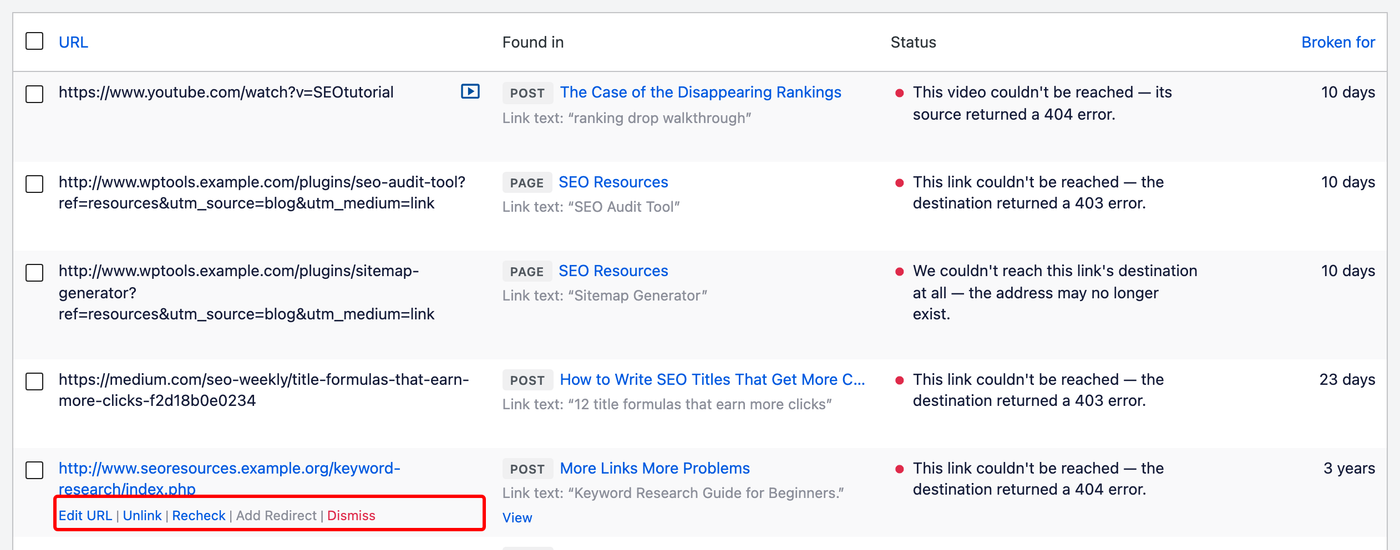
アクションは次のとおりです。
- URLを編集: 壊れているアドレスを機能するものに置き換えます。
- リンク解除: リンクを削除しますが、そのテキストはコンテンツに残します。
- メニュー項目を削除: ナビゲーションメニュー内のリンクの場合、メニュー項目を削除します。
- 再チェック: 今すぐリンクを再チェックします。これは、リンク先のページを修正した後に役立ちます。
- リダイレクトを追加: サイト内の壊れているアドレスから訪問者を機能するページに送信します。これには、All in One SEOとリダイレクションマネージャーが必要です。詳細については、All in One SEOで投稿またはページをリダイレクトする方法を参照してください。
- 無視: 修正したくないリンクを非表示にします。無視フィルターから元に戻すことができます。
リンク解除、再チェック、無視は、確認ステップなしで即座に有効になります。
壊れているアドレスを置き換えるには、URLを編集をクリックします。
置き換え先フィールドに、機能するアドレスを入力します。リンクテキストを変更することもできます。次に、リンクを更新ボタンをクリックします。
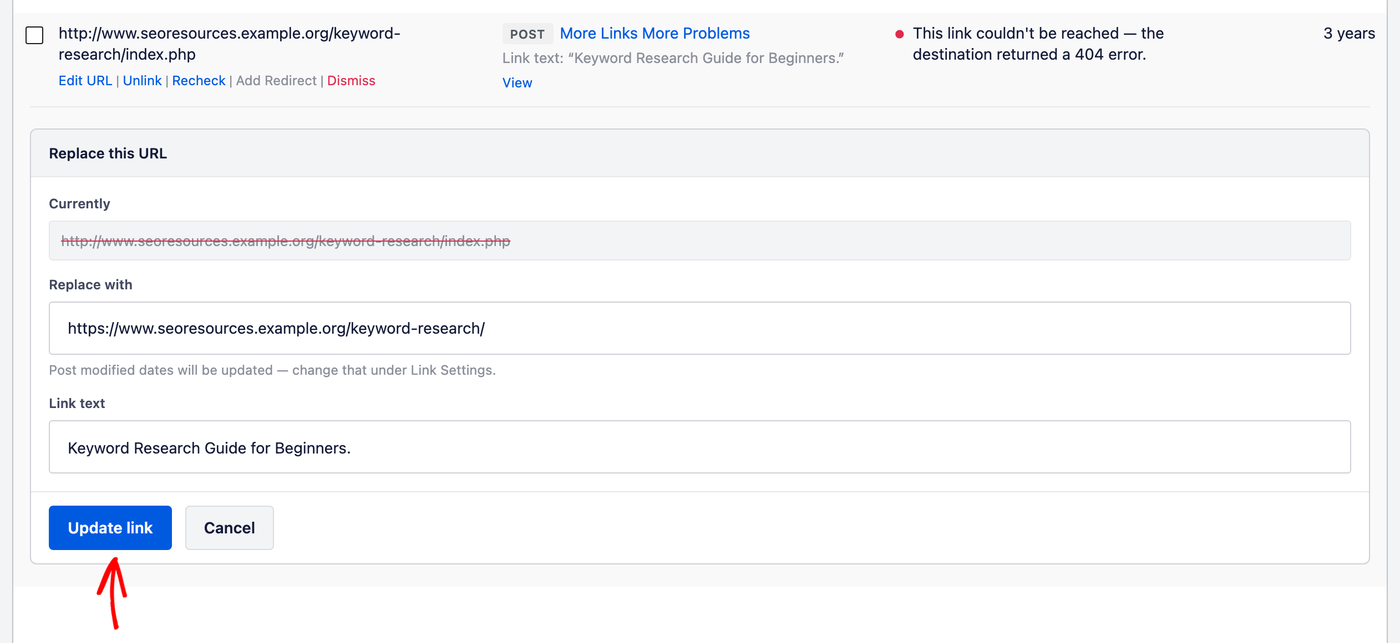
Broken Link Checkerは、サイト上のそのリンクが表示されるすべての場所でアドレスを置き換えます。
注意:
Broken Link Checker は、Elementor、Divi、WPBakery、SiteOrigin、Avada、SeedProd で構築されたコンテンツ内のリンクも検出します。これらのリンクはレポートに表示されます。変更するには、ページビルダーでページを編集してください。
一部のリンクは壊れていませんが、訪問者をリダイレクト経由で送信します。レポートからこれらをクリーンアップできます。
リダイレクトのクリーンアップ
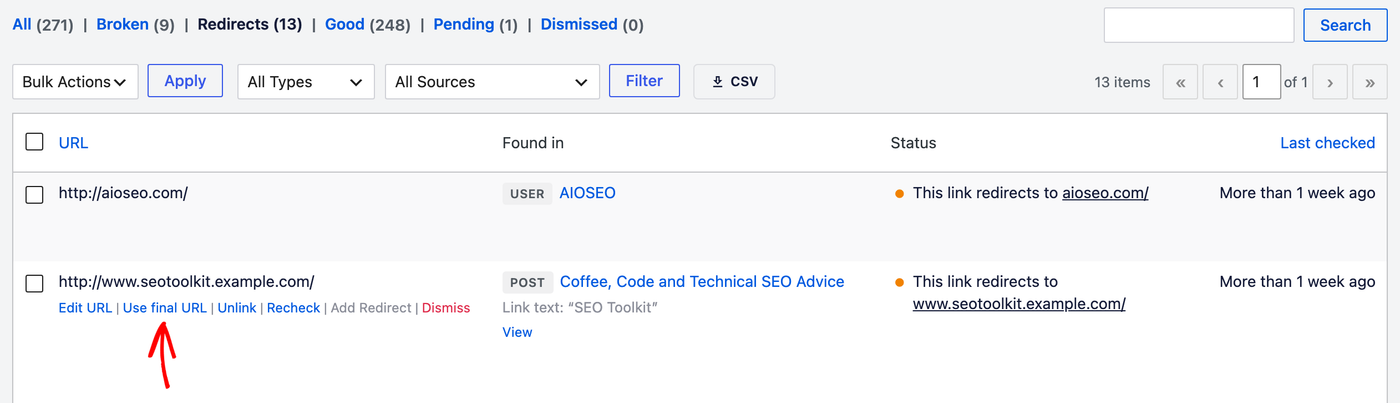
リダイレクトされたリンクは機能します。ただし、各リダイレクトはわずかな遅延を追加します。これらをクリーンアップするには、リダイレクトフィルターをクリックします。
リンクにカーソルを合わせ、最終 URL を使用をクリックします。これにより、リンクがリダイレクト先の住所に置き換えられます。
多くのリンクを処理する必要がある場合は、一括操作で時間を節約できます。
一括操作の使用
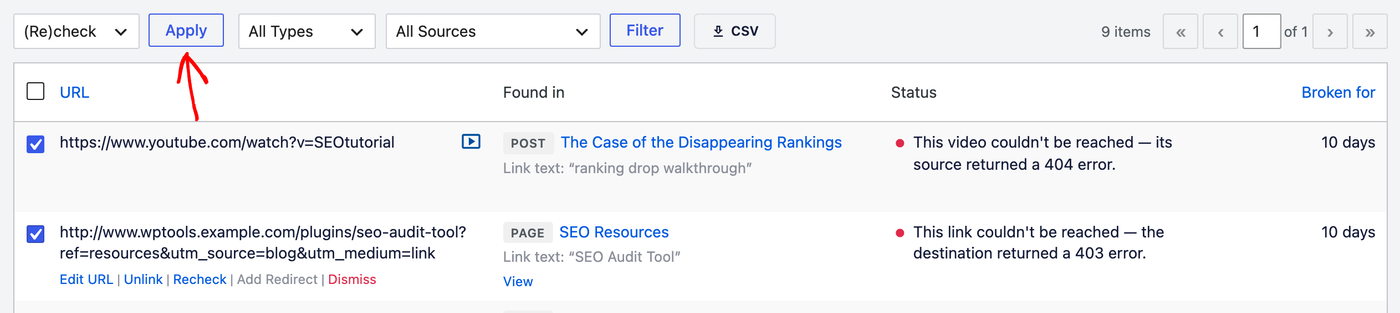
複数のリンクを一度に処理するには、各リンクの横にあるチェックボックスをオンにします。次に、一括操作ドロップダウンからリンク解除、(再)チェック、または無視を選択します。次に、適用ボタンをクリックします。
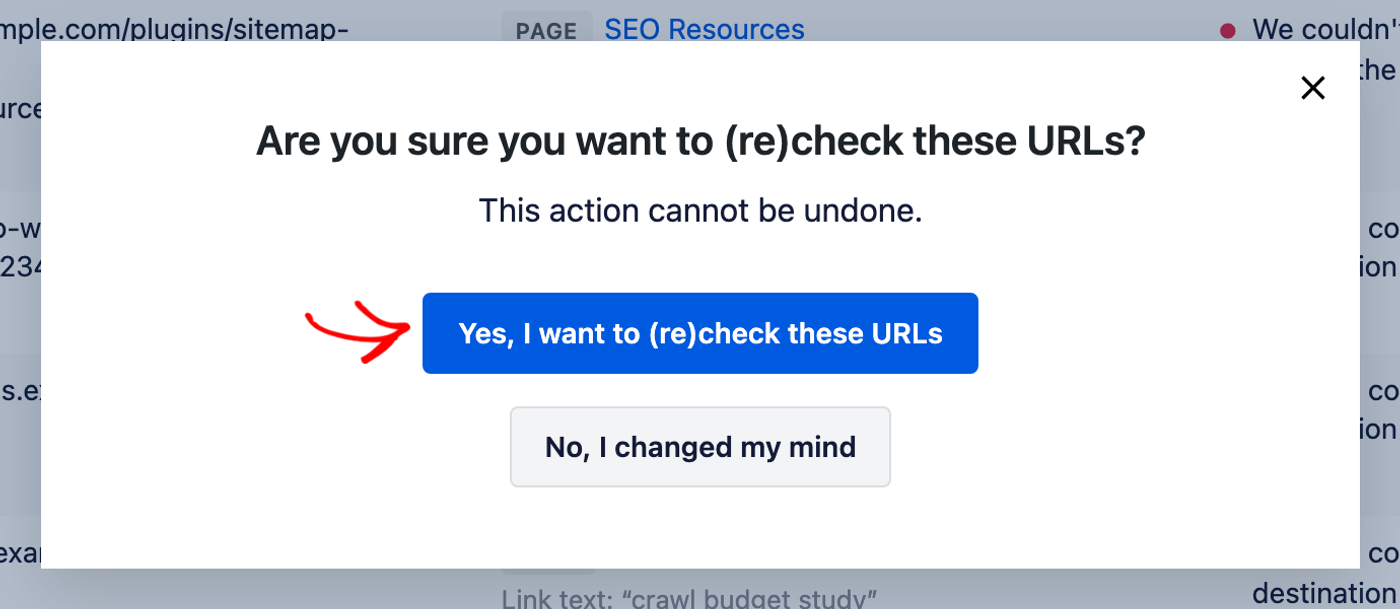
Broken Link Checker は、一括操作を適用する前に確認を求めます。続行するには、はい、~したいですで始まるボタンをクリックします。
次に、Broken Link Checker の動作を制御する設定を見てみましょう。
設定の選択
アカウントが接続されると、アカウントの下に一般設定、リンク設定、詳細設定の 3 つのセクションが表示されます。これらを合わせて、Broken Link Checker の動作を制御します。
一般設定
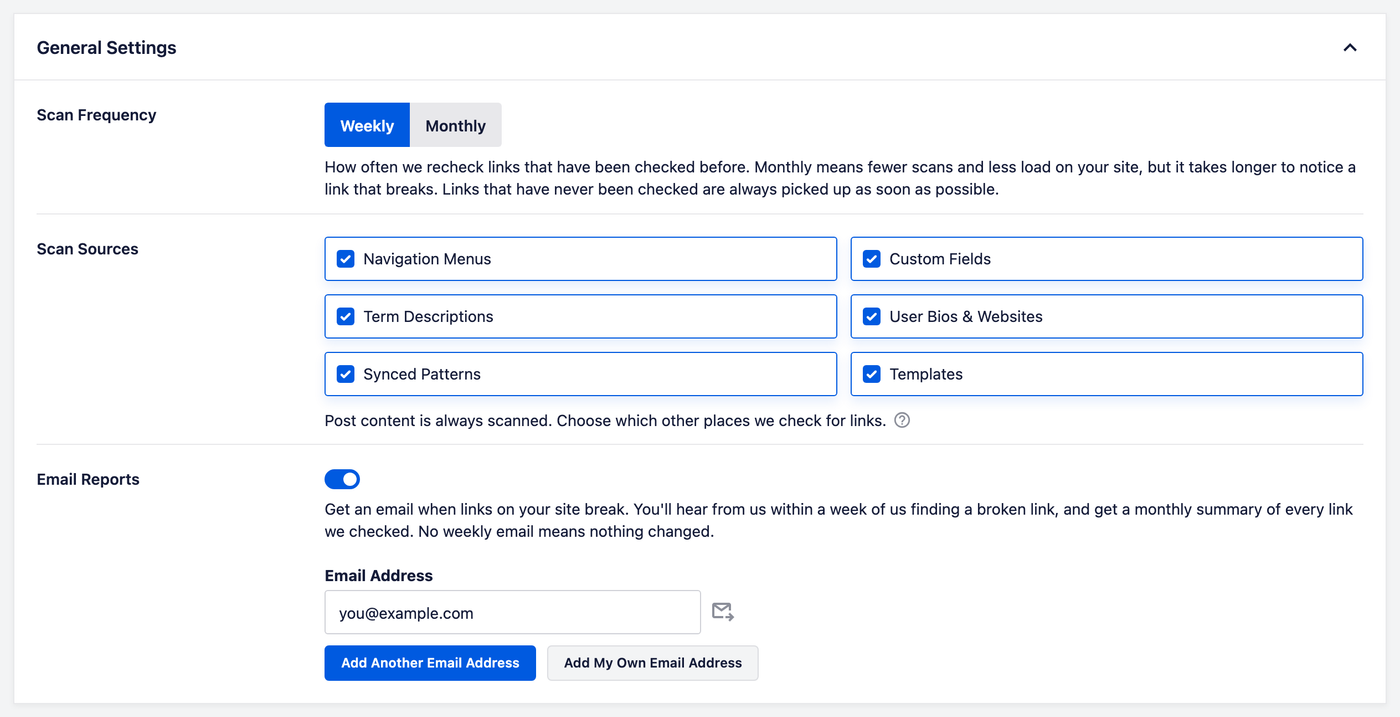
一般設定セクションは、Broken Link Checker が何をスキャンし、問題についてどのように通知するかを制御します。
設定は次のとおりです。
- スキャン頻度:Broken Link Checker がリンクを再度チェックする頻度。毎週または毎月を選択します。デフォルトは毎週に設定されています。毎月はサイトへの負荷が少なくなります。また、リンクが壊れてから気づくのに時間がかかります。新しいリンクは常にできるだけ早くチェックされます。
- スキャンソース:投稿コンテンツに加えて、Broken Link Checker がリンクを探す場所。投稿コンテンツは常にスキャンされます。これらのソースはすべてデフォルトでチェックされます。ソースのチェックを外すと、そのリンクはレポートから除外されます。過去の結果は保持されるため、再度オンにしても何も失われません。
- ナビゲーションメニュー:ブロックテーマのナビゲーションを含む、サイトのメニュー内のリンク。
- カスタムフィールド:カスタムフィールドに保存されたリンク。
- ターム説明:カテゴリとタグの説明内のリンク。
- ユーザープロフィールとウェブサイト:ユーザープロフィールの自己紹介とウェブサイトフィールド内のリンク。
- 同期パターン:投稿全体で再利用する同期パターンのリンク。
- テンプレート:ブロックテーマのテンプレートとテンプレートパーツ内のリンク。
- メールレポート:サイト上のリンクが壊れたときにメールを受信します。これはデフォルトでオンになっています。壊れたリンクを見つけてから 1 週間以内にメールを送信します。また、チェックしたすべてのリンクの月次サマリーも受信します。週次メールを受信しない場合、何も変更されていません。
注意:
スキャン頻度を毎月に設定した場合、月次サマリーのみが届きます。
レポートの受信者を選択するには、メールアドレスフィールドにメールアドレスを入力します。別のメールアドレスを追加は、もう1人分のフィールドを追加します。自分のメールアドレスを追加は、あなた自身のメールアドレスを追加します。メールアドレスの横にある封筒アイコンは、テストレポートを送信します。これにより、レポートが確実に届くことを確認できます。
スキャンとメールレポートの設定が完了したら、リンク設定に進みましょう。
リンク設定
リンク設定セクションでは、サイト上の壊れたリンクの動作を制御します。
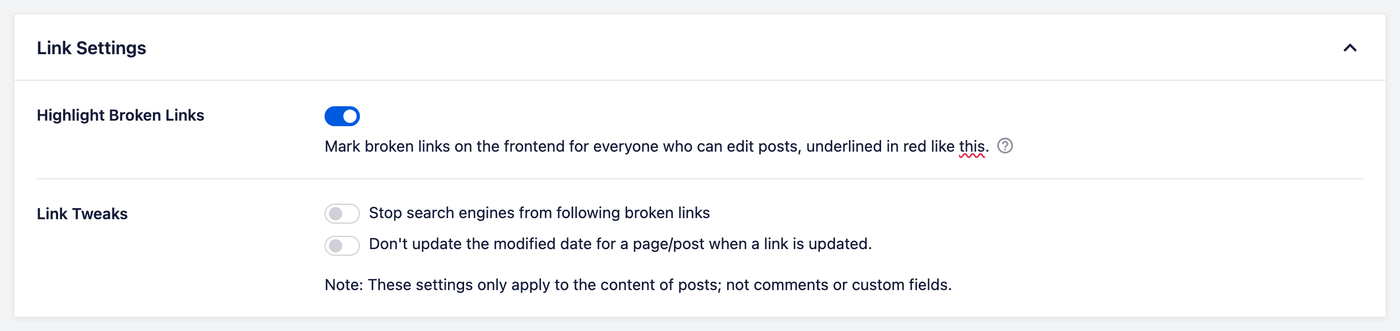
設定は次のとおりです。
- 壊れたリンクをハイライト表示:これは、サイトのフロントエンドで壊れたリンクを赤い下線でマークします。デフォルトでオンになっています。投稿を編集できるログイン中のユーザーのみが表示されます。以下にあるサイト上の壊れたリンクのハイライト表示を参照してください。
- 壊れたリンクを検索エンジンがたどらないようにする:これにより、壊れたリンクに
rel="nofollow"が追加され、検索エンジンがデッドページをたどらないようになります。デフォルトではオフになっているため、オンにするまでリンクは通常の属性を維持します。 - リンクが更新されたときにページの/投稿の更新日を変更しない:これにより、リンクの1つを修正したときに投稿の更新日が同じままになります。デフォルトではオフになっているため、リンクを修正すると、他の編集と同様に投稿の更新日が更新されます。
リンクの微調整設定は、投稿のコンテンツに適用されます。コメントやカスタムフィールドには適用されません。
スキャンするコンテンツをより細かく制御するには、詳細設定を使用してください。
高度な設定
詳細設定セクションでは、Broken Link Checkerがどのコンテンツをスキャンするかを制御します。
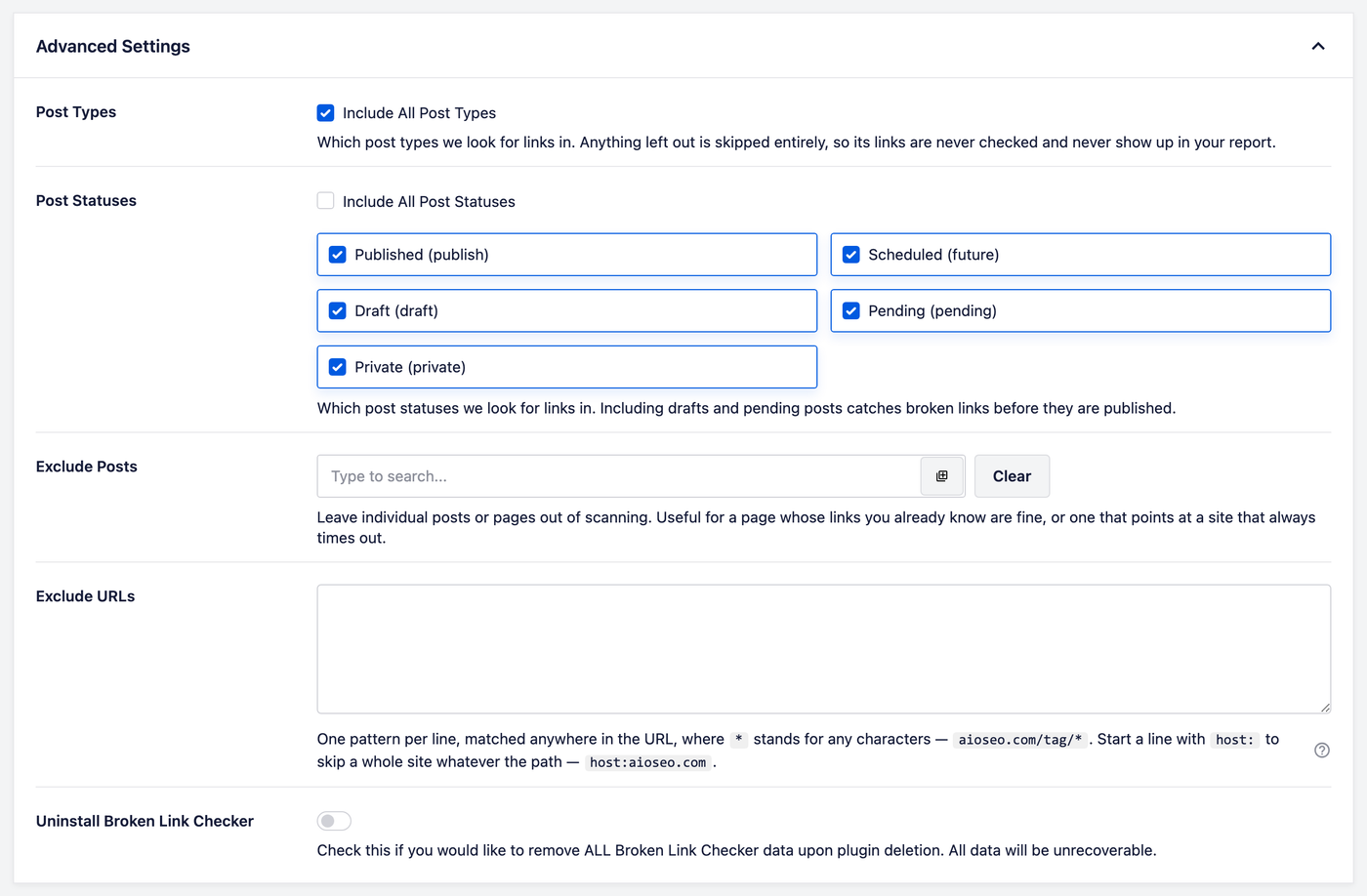
設定は次のとおりです。
- 投稿タイプ:スキャンするコンテンツのタイプ。デフォルトではすべての投稿タイプを含めるがチェックされています。除外したものはすべてスキップされるため、レポートにリンクが表示されることはありません。
- 投稿ステータス:スキャンする投稿ステータス。デフォルトでは、Broken Link Checkerは公開済み、ドラフト、保留中、スケジュール済み、プライベートな投稿をスキャンします。ドラフトや保留中の投稿を含めることで、公開前に壊れたリンクを検出できます。
- 投稿を除外:スキャンから除外する投稿またはページ。デフォルトでは空になっているため、すべての投稿がスキャンされます。リンクが問題ないことがわかっているページや、常にタイムアウトするサイトにリンクしているページに便利です。
- URLを除外:スキャンから除外するアドレス。1行に1つずつ入力します。デフォルトでは空になっているため、すべてのアドレスがチェックされます。
*を使用して任意の文字を一致させます。たとえば、example.com/tag/*のようにします。- サイト全体をスキップするには、行を
host:で開始します。たとえば、host:example.comのようにします。
- Broken Link Checkerのアンインストール:プラグインを削除するときにBroken Link Checkerのすべてのデータを削除するには、これを有効にします。デフォルトではオフになっているため、プラグインを削除して再インストールしてもデータはそのまま残ります。削除されたデータは回復できません。
設定が完了したら、画面下部にある変更を保存ボタンをクリックします。
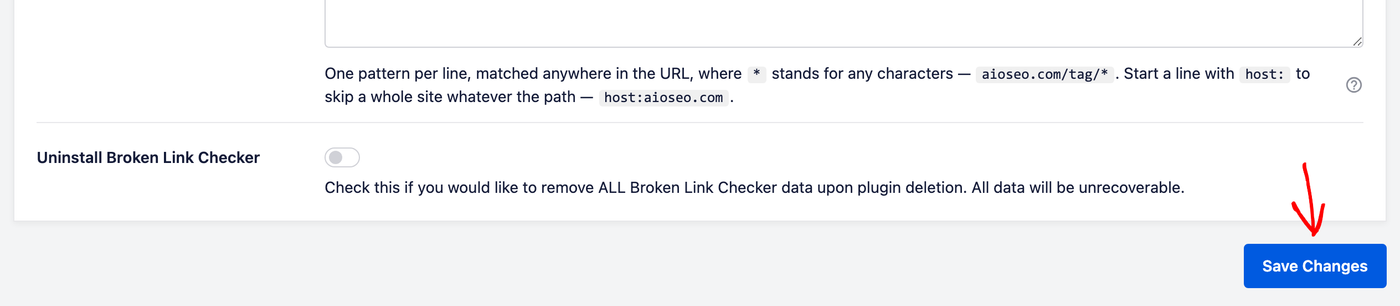
設定が保存されました。次に、ハイライト表示された壊れたリンクがサイトでどのように表示されるかを見てみましょう。
サイトでの壊れたリンクのハイライト表示
リンク切れの強調表示はデフォルトでオンになっているため、サイトを閲覧中にリンク切れが赤の下線付きで表示されます。訪問者には表示されません。
リンク切れの詳細を確認するには、リンクにカーソルを合わせます。カードにアドレス、リンク切れの原因、およびレポートで開くリンクが表示されます。
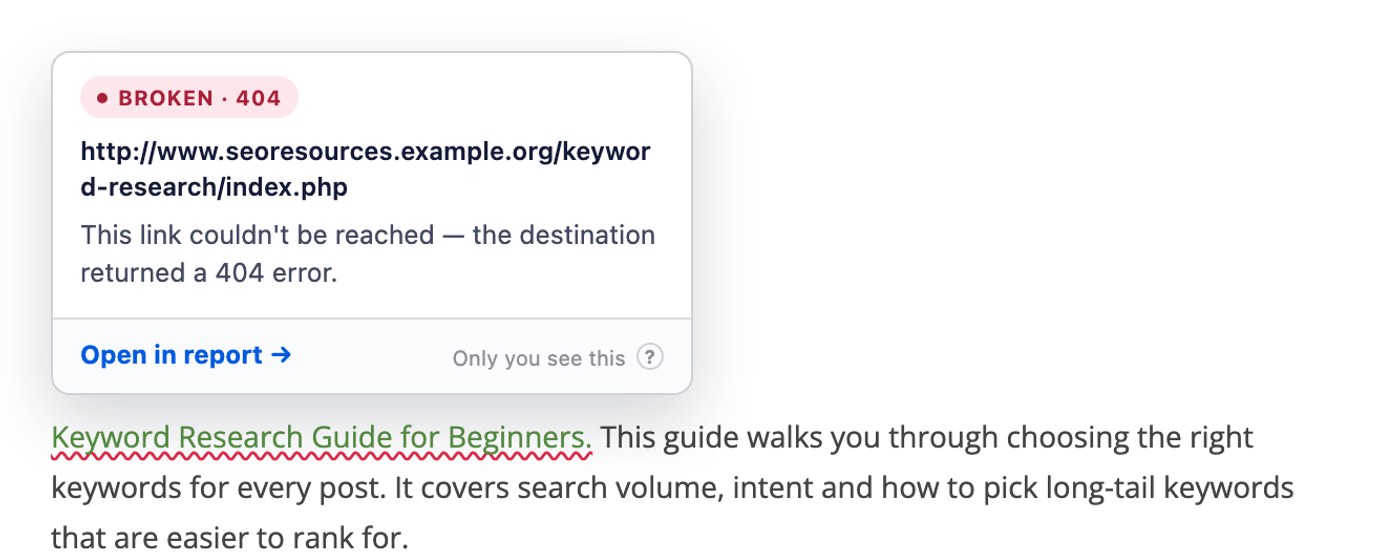
自分だけのためにハイライトを非表示にするには、ページ上部のWordPressツールバーにあるハイライトスイッチを使用します。ラベルには、「1件のリンク切れをハイライト」のように、ページ上のリンク切れの数が表示されます。このスイッチは、リンク切れのあるページにのみ表示されます。

次に、Broken Link Checkerがリンク切れを表示するWordPressの他の場所を見てみましょう。
壊れたリンクが表示されるその他の場所
Broken Link Checkerは、WordPressダッシュボードにリンク切れチェッカーの概要ウィジェットも追加します。リンク切れの数と、最も多くのリンク切れをクリアする1つの修正である最大の成果が表示されます。その下のボタン(編集など)をクリックすると、その修正に直接移動します。
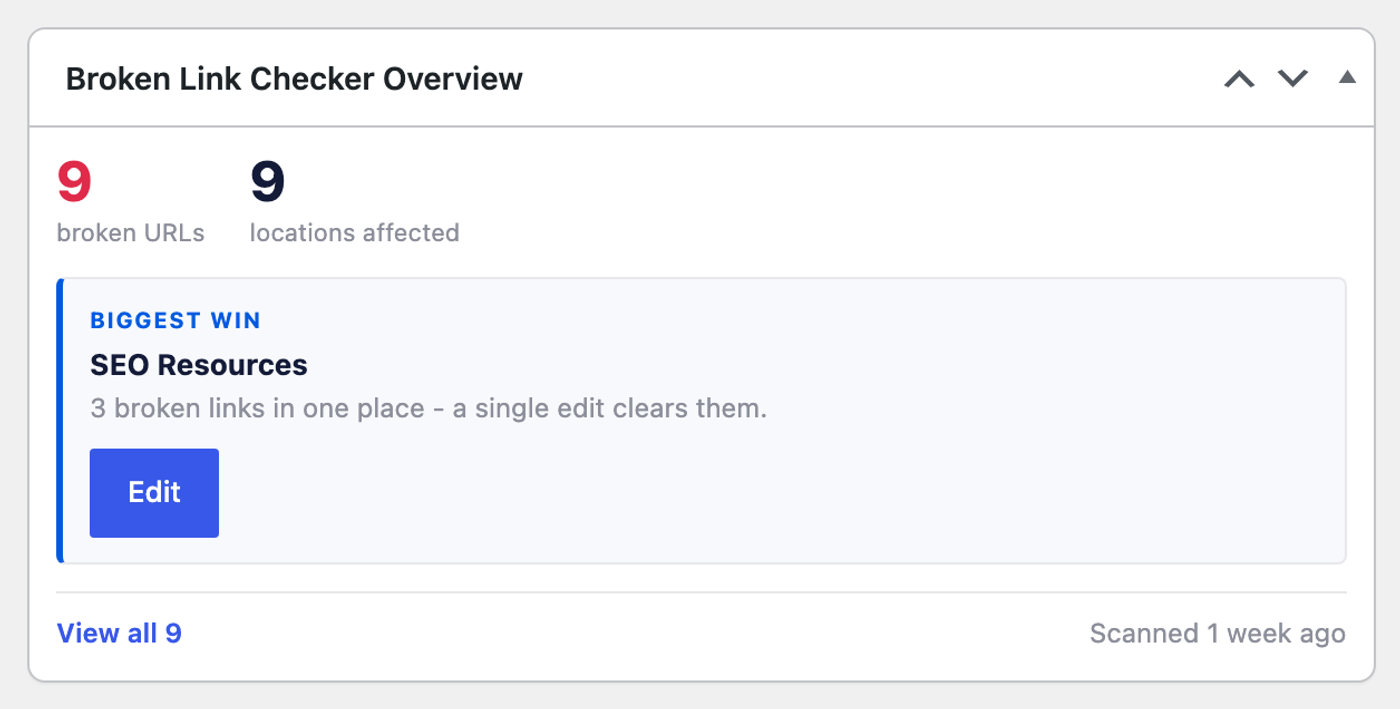
All in One SEOを使用している場合は、投稿と固定ページ画面のAIOSEOの詳細列を確認してください。リンク切れのある投稿にはリンク切れアイコンが表示されます。アイコンにカーソルを合わせてリンク切れを表示をクリックすると、その投稿のリンクがレポートに表示されます。

これで完了です!Broken Link Checkerを使用して、リンク切れや画像のリンク切れを見つけて修正する方法がわかりました。
さらに読む / 次のステップ
リンク切れがなぜ重要なのかを詳しく知るには、WordPressでリンク切れを見つけて修正する方法に関するガイドをお読みください。
よくある質問
以下に、Broken Link Checkerに関する最も一般的な質問のいくつかに回答しました。
Broken Link Checker を利用するのにアカウントは必要ですか?
はい。Broken Link Checkerはアカウントなしでサイト上のリンクを見つけます。それらをチェックするには、接続された無料または有料のアカウントが必要です。
上記のアカウントの接続を参照してください。
Broken Link Checker は他のサイトへのリンクもチェックしますか?
はい。Broken Link Checker は、無料プランを含むすべてのプランで、ご自身のサイトへのリンクと他のサイトへのリンクの両方をチェックします。
リンクの割り当て量に達するとどうなりますか?
Broken Link Checkerは、クォータがリセットされるまでリンクチェックを一時停止します。レポートの通知で、制限に近づいている場合に警告が表示されます。チェックを続けるには、有料プランにアップグレードできます。
今月使用したリンクの数を確認するには、リンク切れレポートの右上にあるカウンターを見てください。
サイトのリンク数がクォータを超えている場合、Broken Link Checkerはクォータまでのリンクをチェックします。レポートの通知で、この状況が発生した場合に通知されます。
リンク解除はコンテンツからテキストを削除しますか?
いいえ。リンク解除はリンクのみを削除します。単語はコンテンツに残ります。
訪問者は赤い下線を閲覧できますか?
いいえ。ハイライトは、投稿を編集できるログインユーザーのみが表示されます。
上記サイトでのリンク切れの強調表示を参照してください。
ページビルダーで壊れたリンクを修正するにはどうすればよいですか?
Broken Link Checker は、Elementor、Divi、WPBakery、SiteOrigin、Avada、SeedProd のコンテンツ内のリンクを見つけます。修正するには、ページビルダーでリンクを編集してください。