
AIOSEOは現在、最も人気のあるページビルダーのいくつかと統合されており、ビジュアルエディター内で直接SEOを管理できます。
これらのインテグレーションは、有効化するために何もする必要がなく、すぐに機能します。
ここでは、これらのさまざまなページビルダーのそれぞれで、AIOSEOの設定をすばやく見つける方法をご紹介します。
チュートリアルビデオ
Avada
Avada BuilderでのAll in One SEOの使用
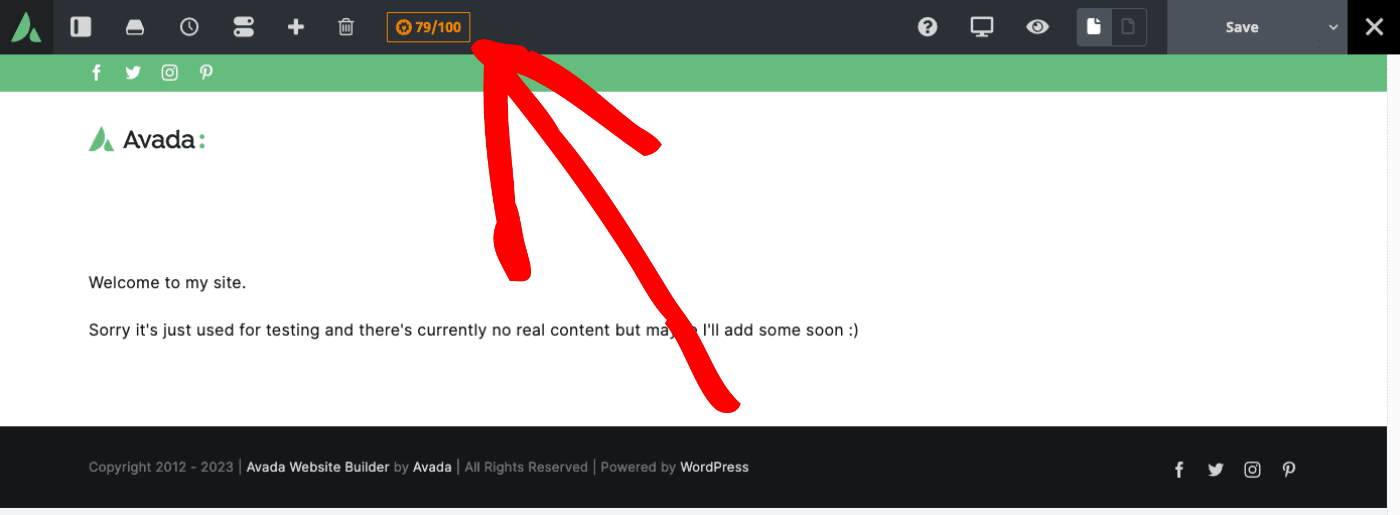
Avadaでは、メニューバーのAIOSEOボタンをクリックするだけで、All in One SEOの設定を見つけることができます。
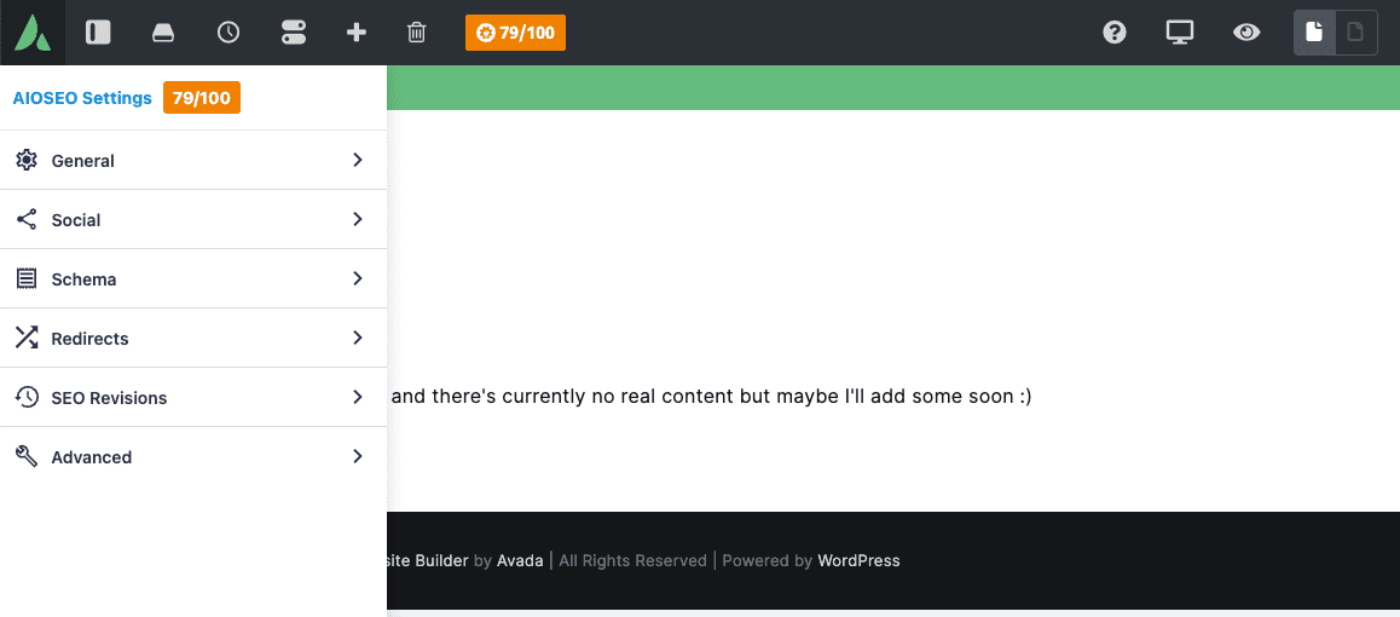
すべてのSEO設定を管理できるパネルが開きます。
完了したら、メニューバーの保存ボタンをクリックして、Avadaで通常どおり投稿を保存または公開すれば完了です!
レンガ
Bricks BuilderでのAll in One SEOの使用
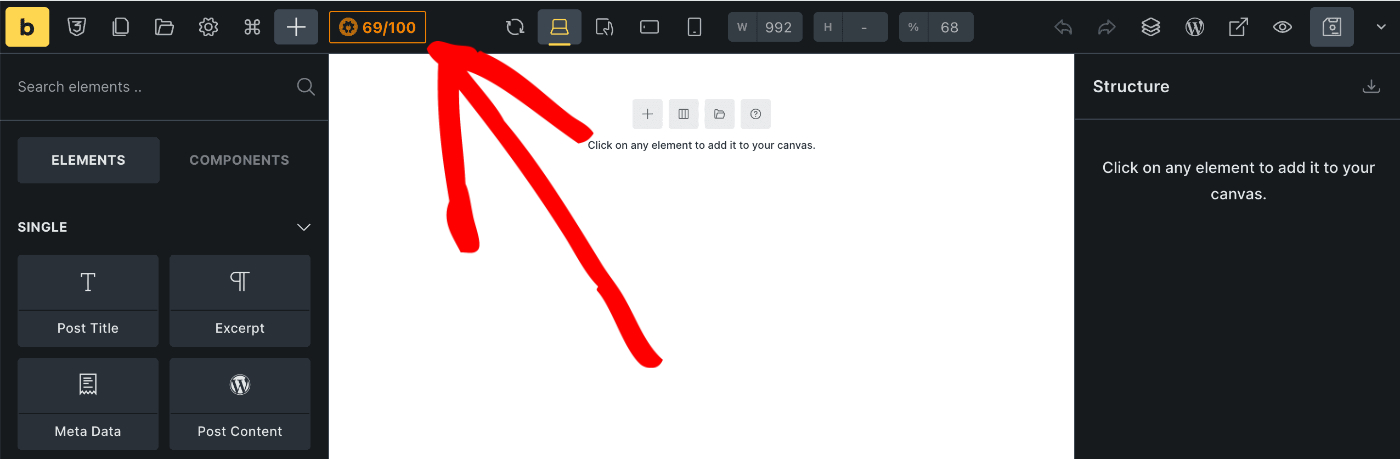
Bricksでは、メニューバーのAIOSEOボタンをクリックするだけで、All in One SEOの設定を見つけることができます。
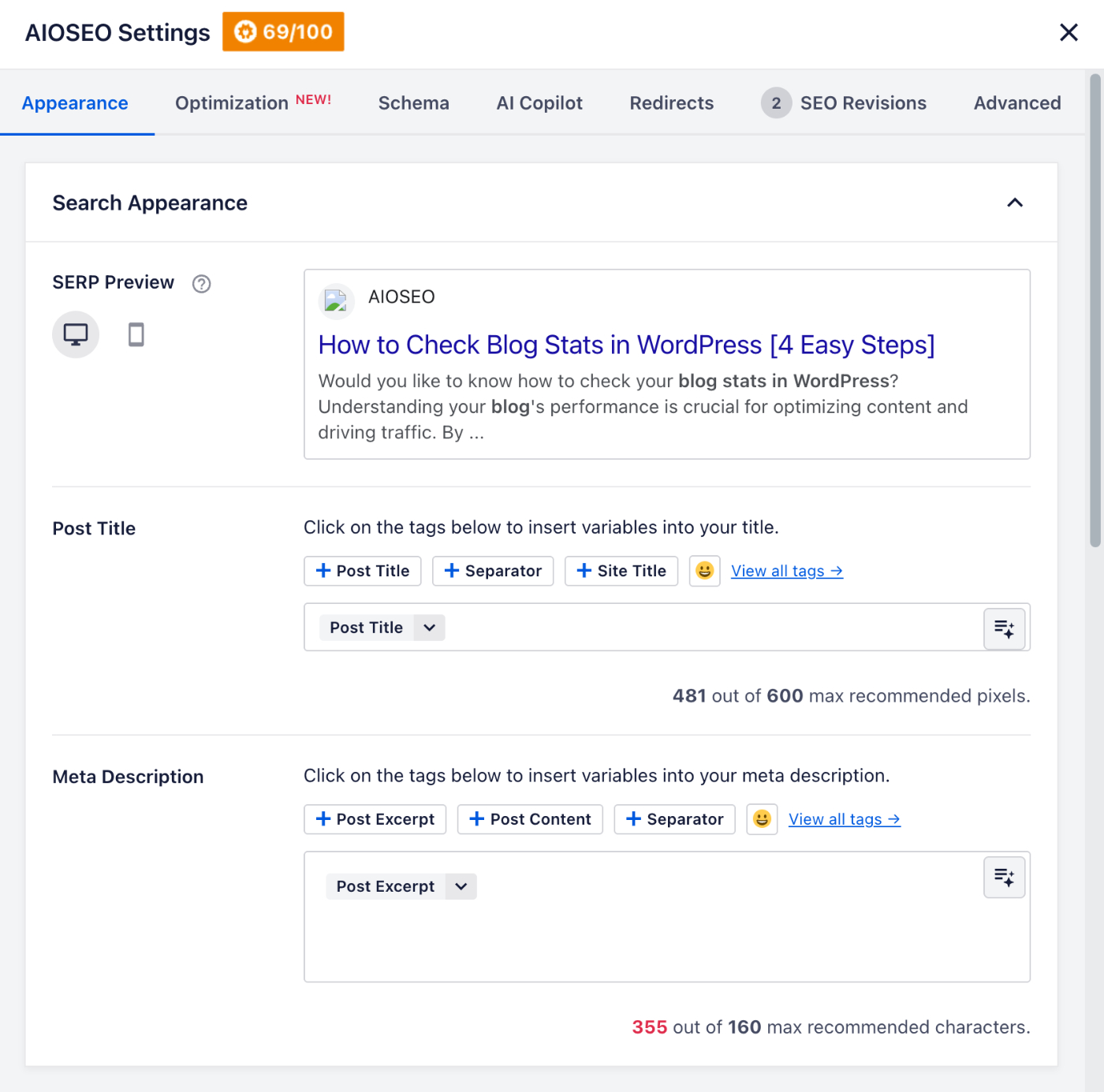
すべてのSEO設定を管理できるポップアップが開きます。
完了したら、メニューバーの保存ボタンをクリックして、Bricksで通常どおり投稿を保存または公開すれば完了です!
Divi
Divi BuilderでのAll in One SEOの使用
All in One SEOは、以下に詳述するようにDiviテーマと連携します。
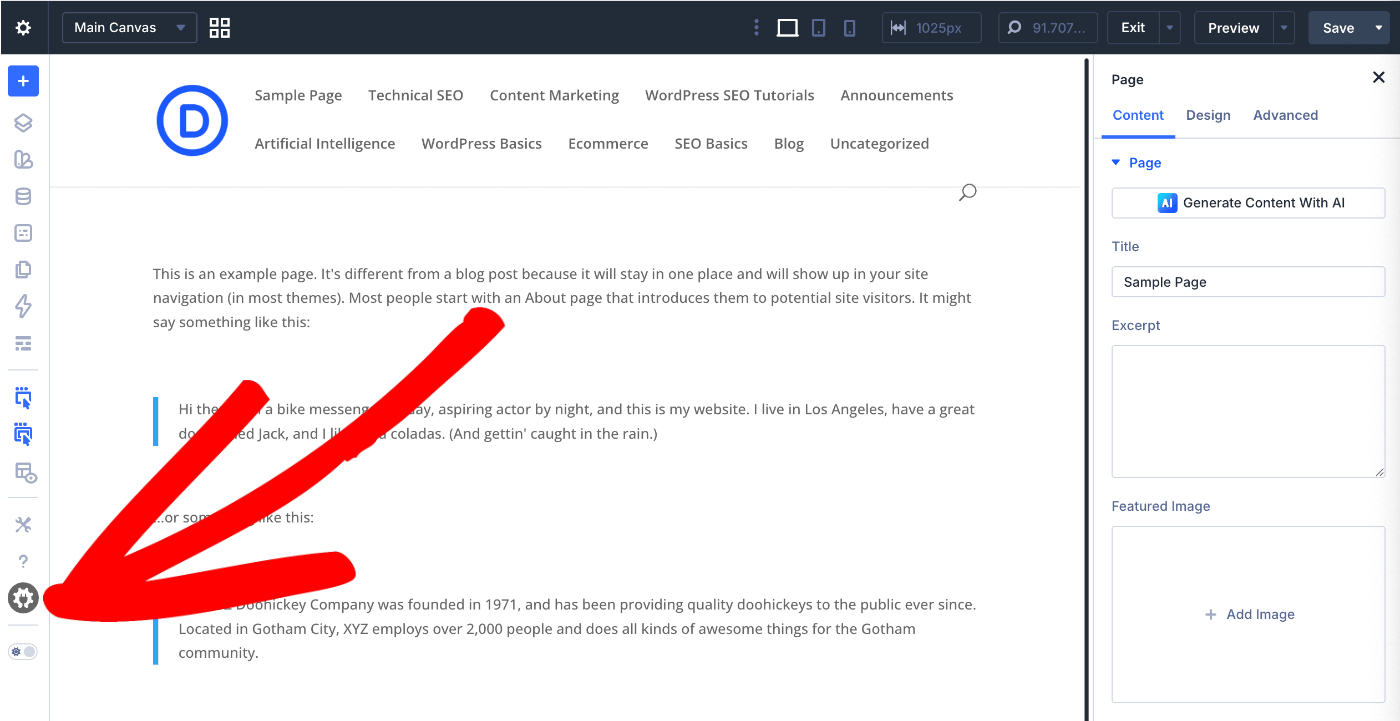
左側のメニューにあるAIOSEOの歯車アイコンをクリックするだけで、Diviでメニューを見つけることができます。
すべてのSEO設定を管理できるポップアップが開きます。
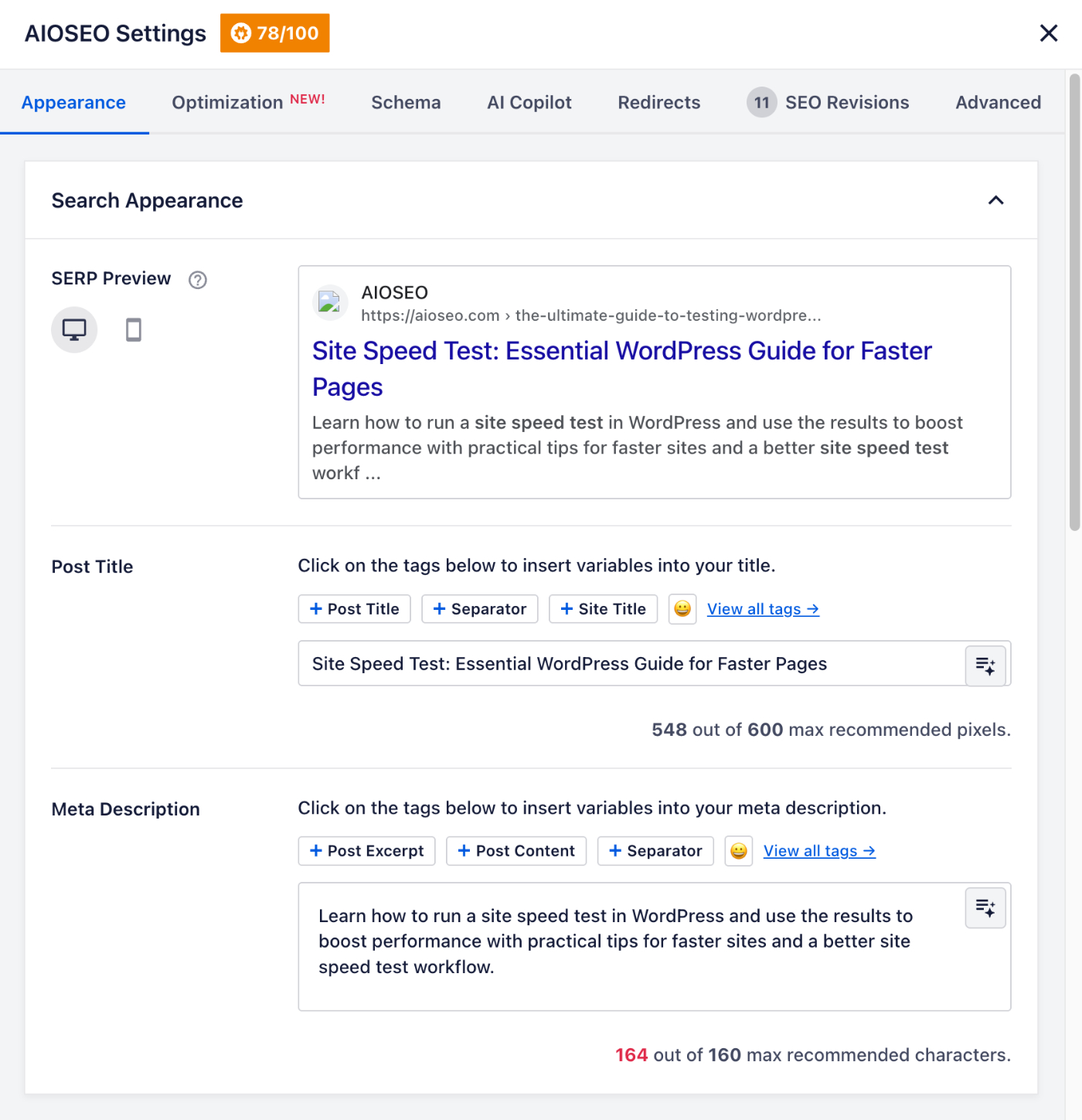
いつでもモーダルを安全に閉じたり再オープンしたりでき、Diviでページを保存するたびに設定は自動的に保存されます。
Elementor
Elementor BuilderでのAll in One SEOの使用
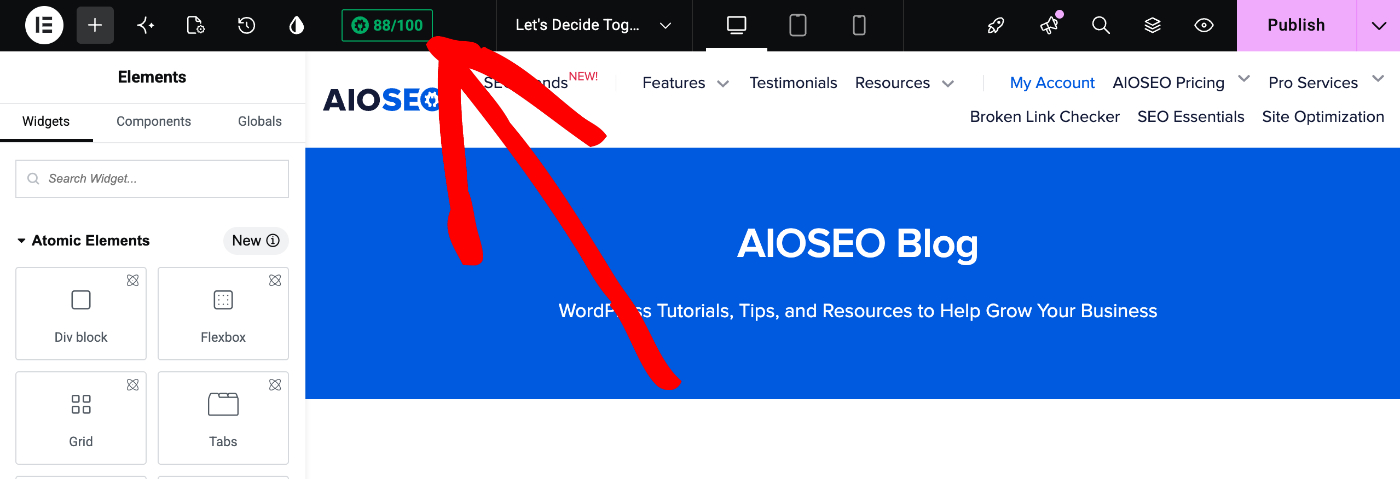
ElementorでAll in One SEOにアクセスするには、ビジュアルビルダーを開き、トップバーのAIOSEOボタンをクリックしてください。
サイドパネルにAIOSEO設定が表示されます。
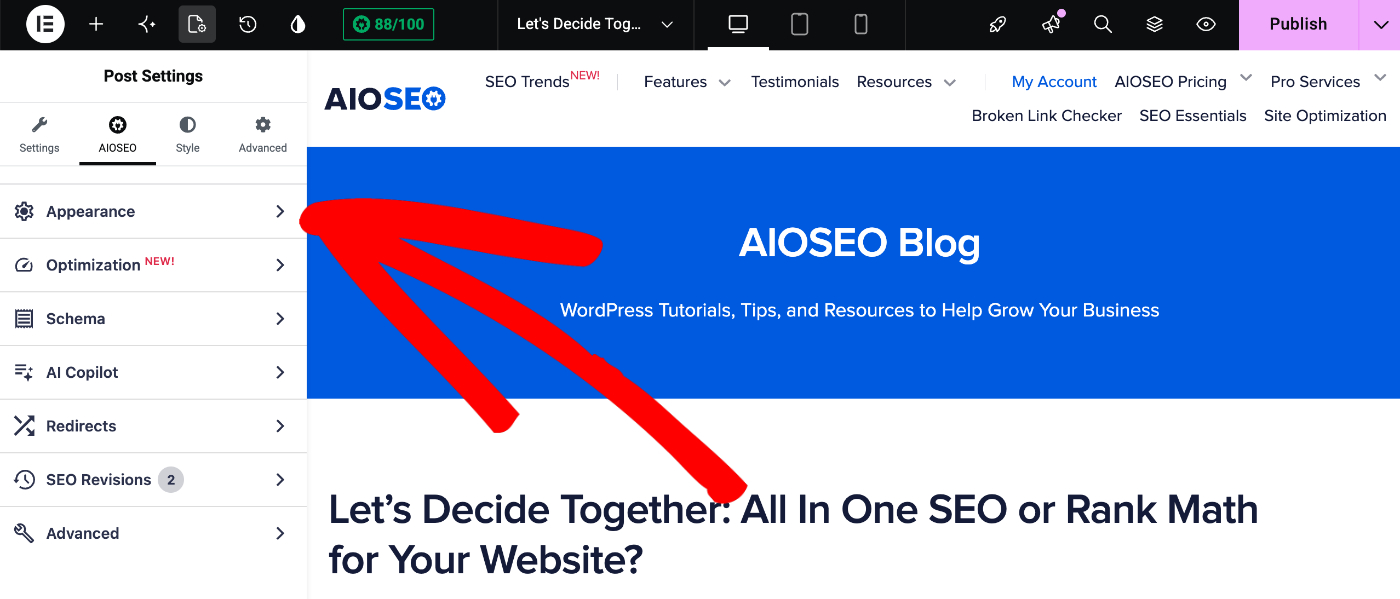
サイドバーの各セクションをクリックすると、さらに詳しい情報が表示されます。
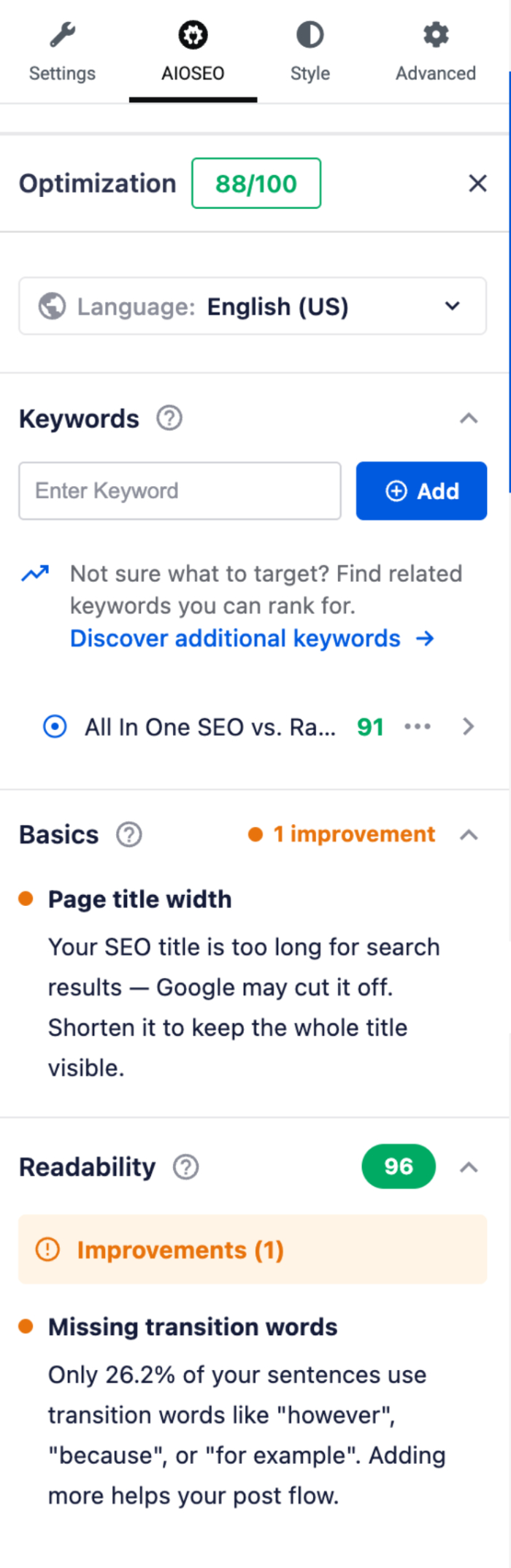
完了したら、公開ボタンをクリックして、Elementorで通常どおり投稿を保存または公開すれば完了です!
酸素
Oxygen BuilderでのAll in One SEOの使用
メニューバーのAIOSEOボタンをクリックするだけで、OxygenでAll in One SEOの設定を見つけることができます。
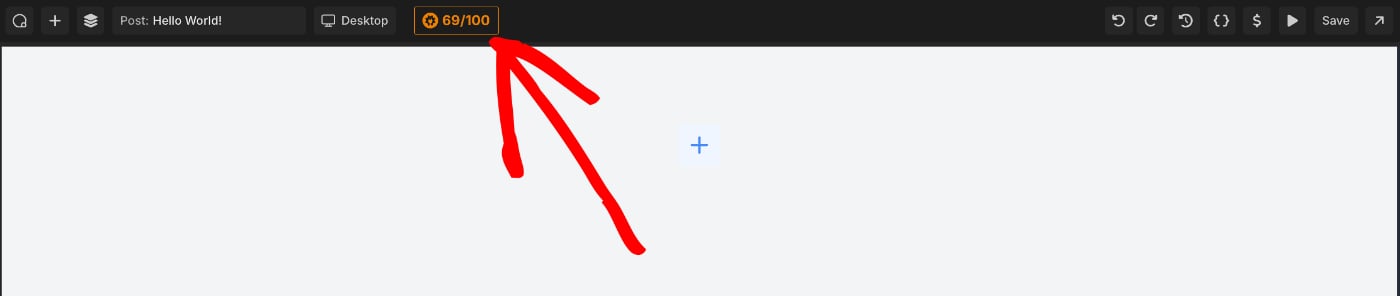
すべてのSEO設定を管理できるポップアップが開きます。
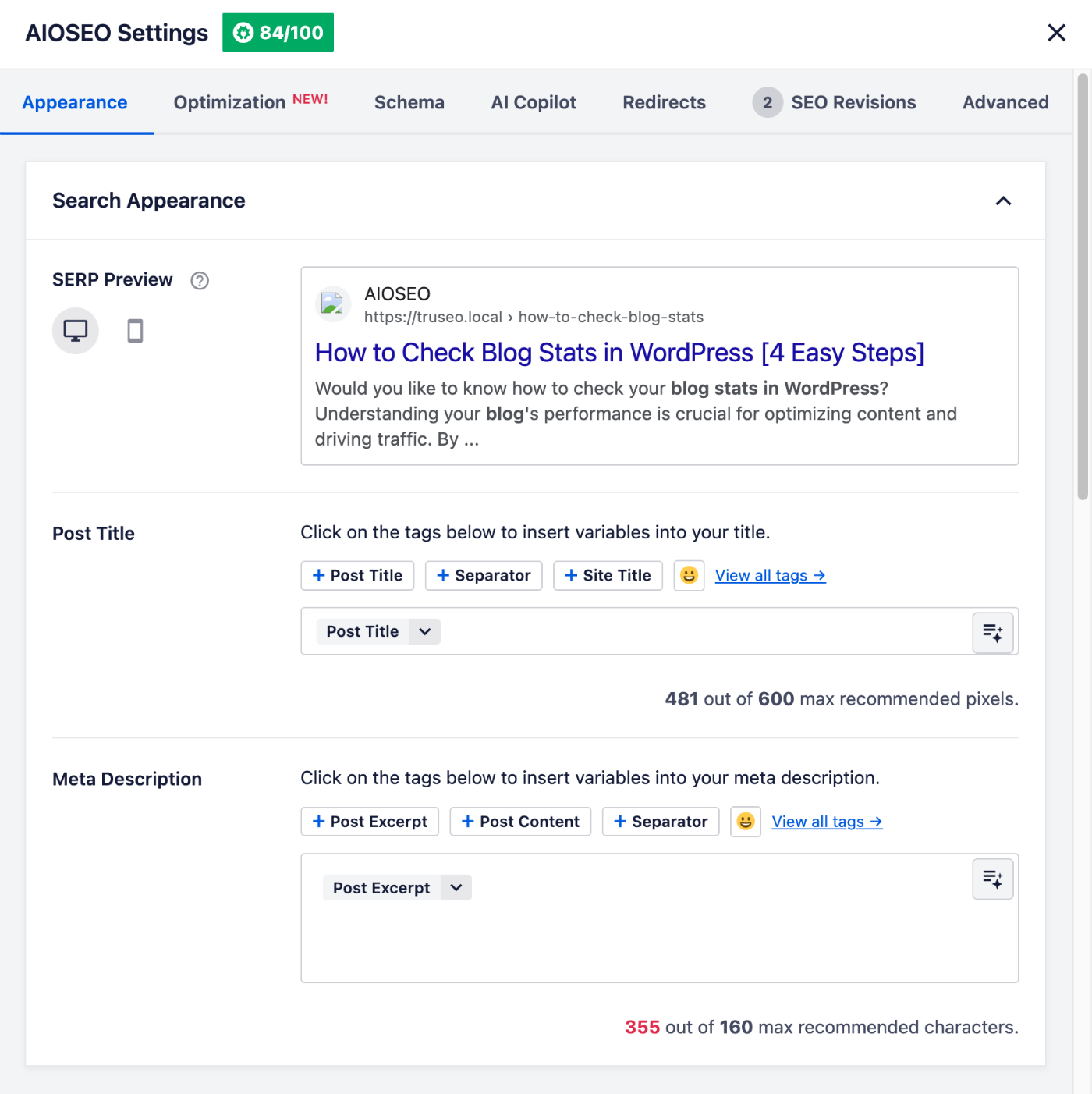
完了したら、メニューバーの保存ボタンをクリックして、Oxygenで通常どおり投稿を保存または公開すれば完了です!
SeedProd
SeedProd BuilderでのAll in One SEOの使用
SeedProdでランディングページを作成または編集する際、AIOSEOボタンをクリックすることで、AIOSEOのSEO設定を簡単に編集できます。
![「WordPressでブログの統計情報を確認する方法[簡単な4つのステップ]」というタイトルの投稿が表示されているWordPressブロックエディタのスクリーンショット。上部エリアと左ブロックパネルに赤い注釈矢印が付いています。](https://aioseo.com/wp-content/uploads/2022/02/aioseo-button-shown-in-seedprod-page-builder.jpg "「WordPressでブログの統計情報を確認する方法[簡単な4つのステップ]」というタイトルの投稿が表示されているWordPressブロックエディタのスクリーンショット。上部エリアと左ブロックパネルに赤い注釈矢印が付いています。")
画面にAIOSEOの設定が表示されます。
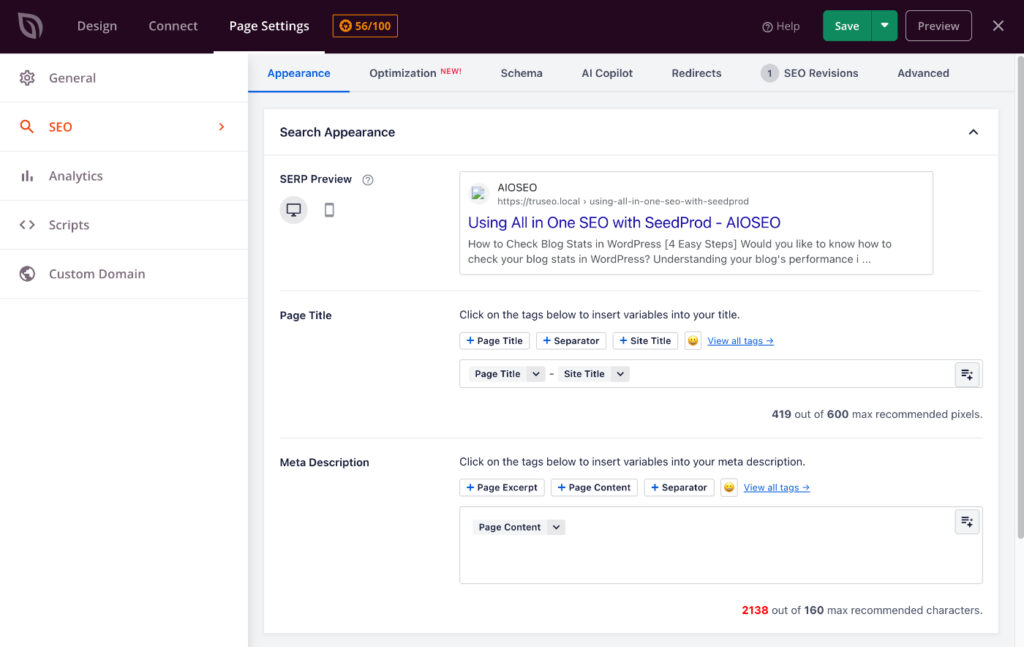
変更が完了したら、いつでもエディターに戻ることができます。保存ボタンをクリックするだけで、設定は自動的に保存されます。
SiteOrigin
SiteOrigin Page BuilderでのAll in One SEOの使用
メニューバーのAIOSEOボタンをクリックするだけで、SiteOrigin Live EditorでAll in One SEOの設定を見つけることができます。
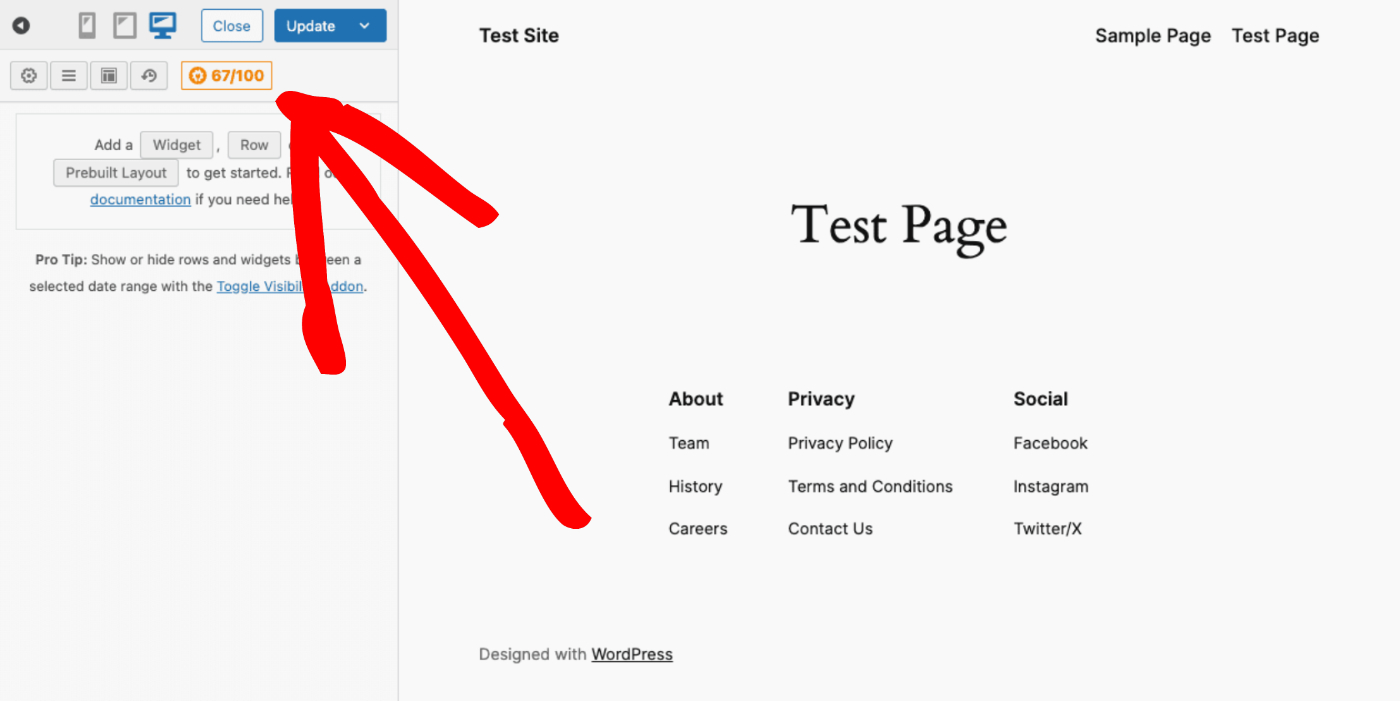
すべてのSEO設定を管理できるパネルが開きます。
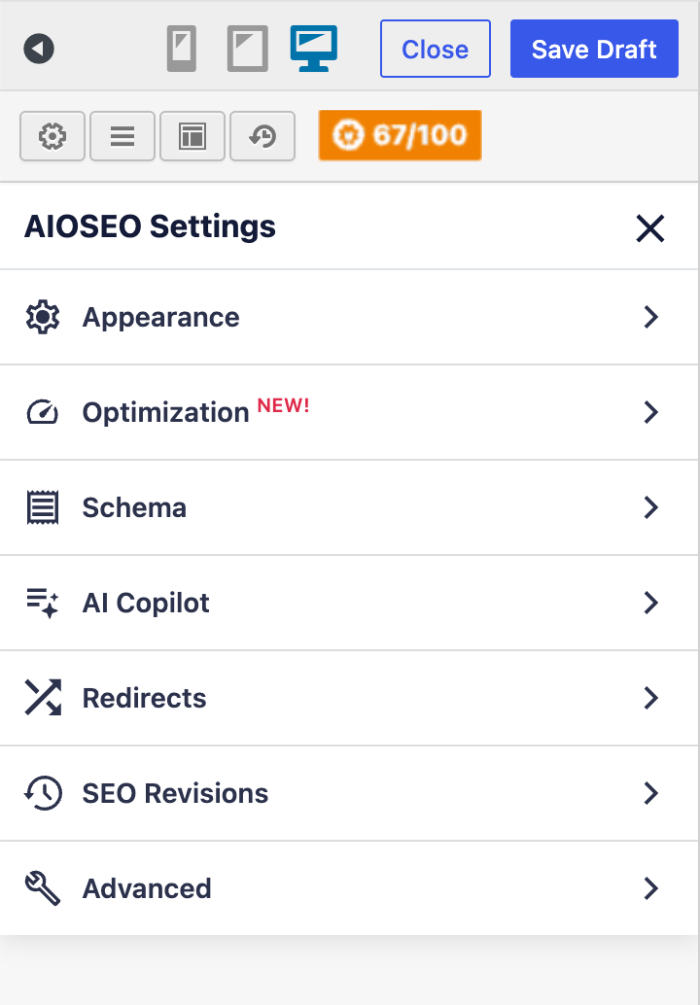
完了したら、メニューバーの保存または更新ボタンをクリックして、SiteOriginで通常どおり投稿を保存または公開すれば完了です!
スライブ アーキテクト
Thrive Architect Page BuilderでのAll in One SEOの使用
右側のメニューにあるAIOSEO設定メニュー項目をクリックすると、Thrive ArchitectエディターでAll in One SEOの設定を見つけることができます。
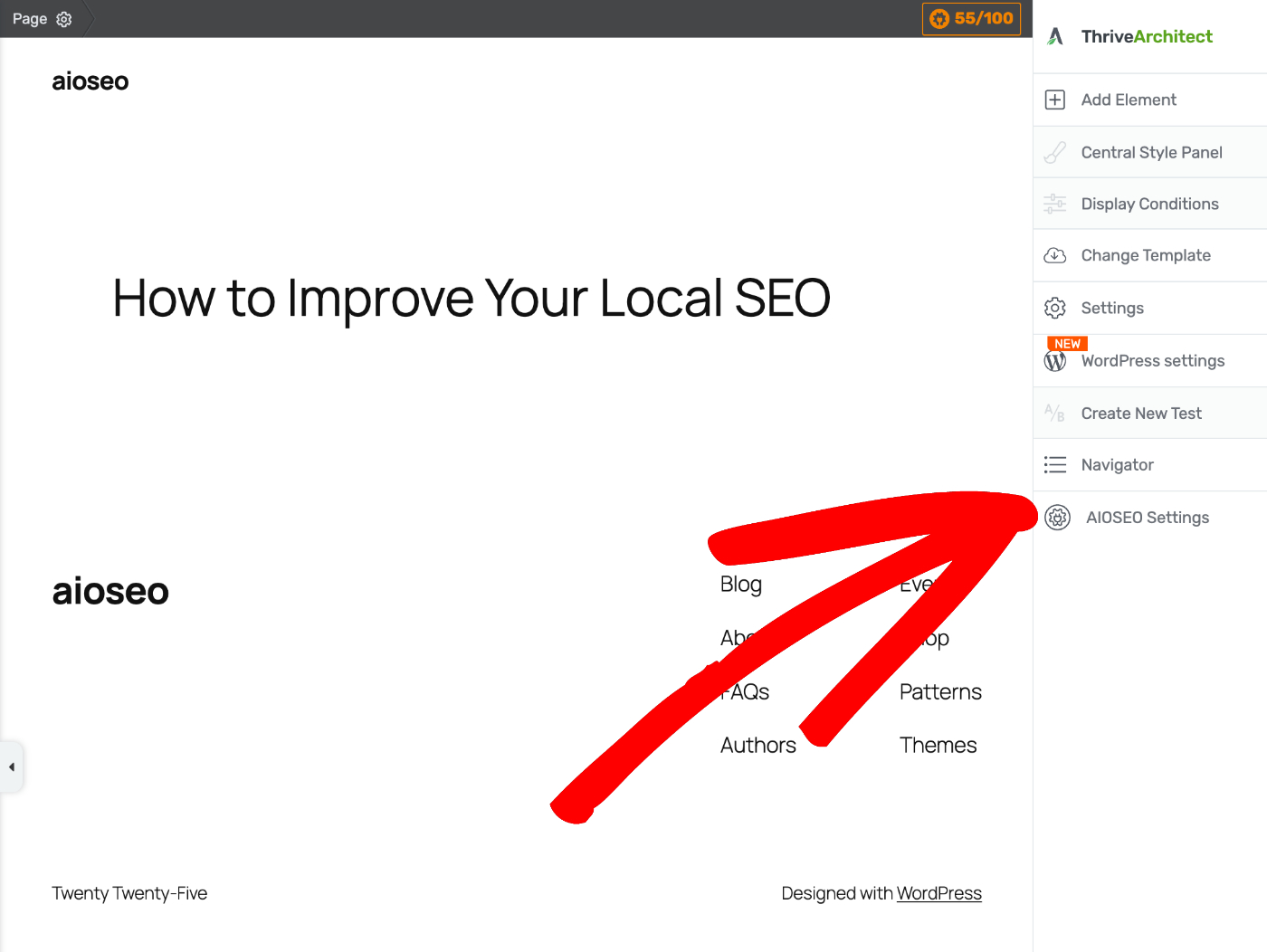
SEOを管理できるAIOSEO設定が表示されます。
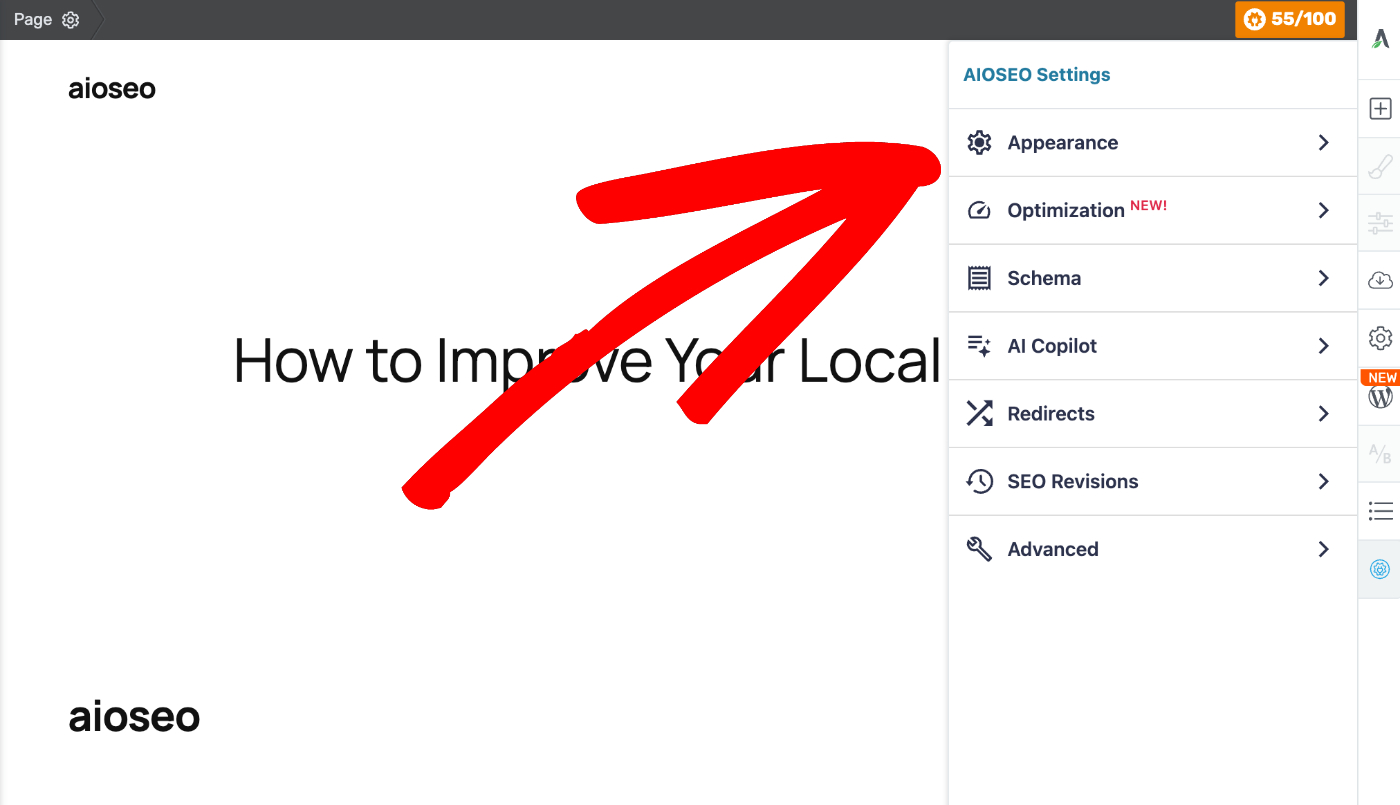
完了したら、保存または更新ボタンをクリックして、Thrive Architectで通常どおり投稿を保存または公開すれば完了です!
WPBakery
WPBakery BuilderでのAll in One SEOの使用
メニューバーのAIOSEOボタンをクリックするだけで、WPBakeryでAll in One SEOの設定を見つけることができます。
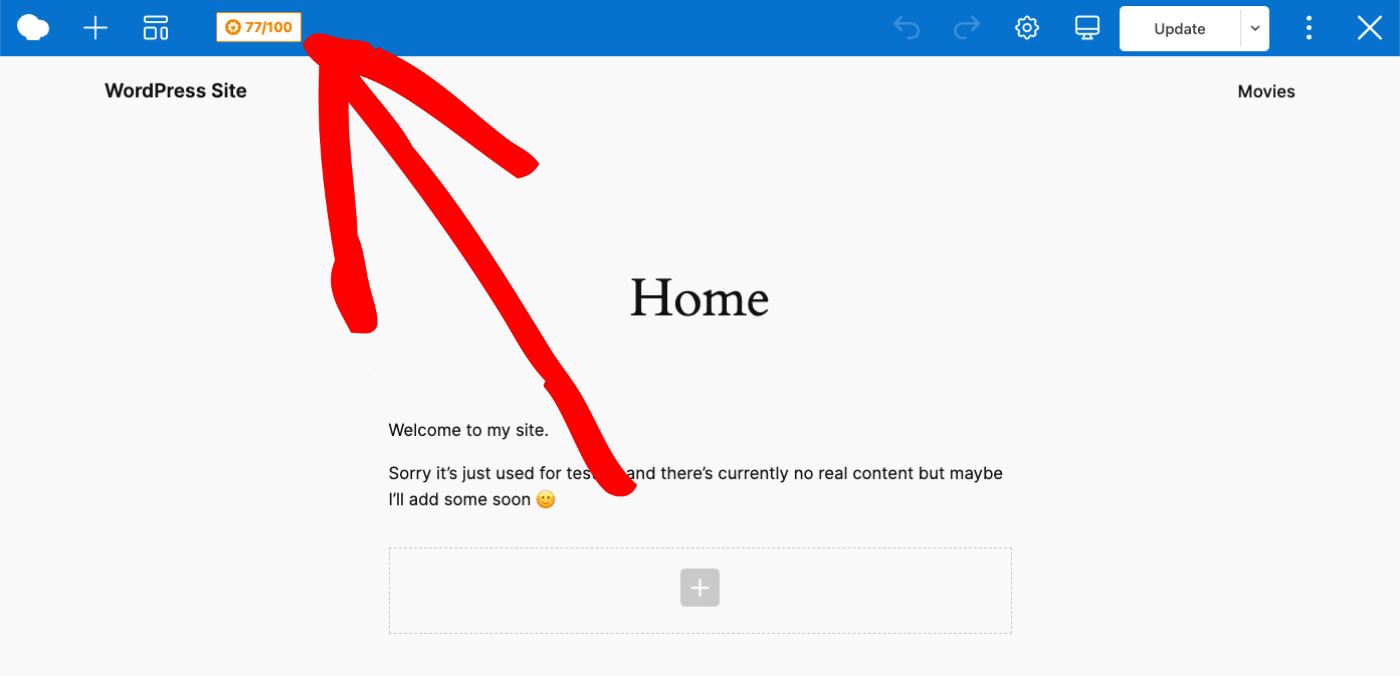
すべてのSEO設定を管理できるポップアップが開きます。
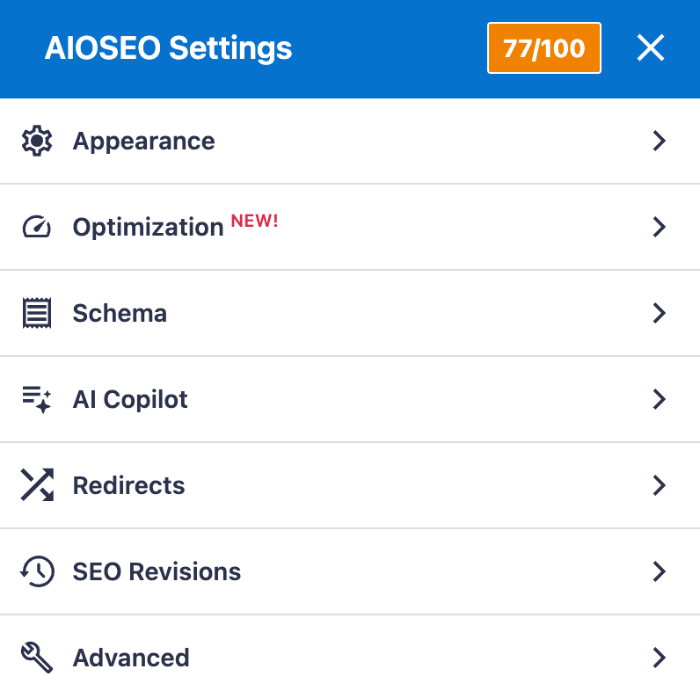
完了したら、メニューバーの公開または更新ボタンをクリックして、WPBakeryで通常どおり投稿を保存または公開すれば完了です!