
WordPressサイトにGoogle AdSenseを追加する方法を知りたいですか?
ウェブサイトの収益化を計画している場合、多くの方法の1つとしてサイトに広告を掲載することが挙げられます。
そこで役立つのがGoogle AdSenseです。
Google AdSenseとは(そしてなぜ検討すべきか)?
Google AdSenseは、オンライン広告ネットワークであり、パブリッシャー、コンテンツクリエイター、ウェブサイト所有者が、訪問者に適切な広告を表示することでウェブサイトを収益化できるようにします。広告は高度にターゲティングされているため、通常は効果的であり、広告主に広告費用対効果(ROAS)の良いリターンをもたらします。その結果、広告スペースの需要は常に高くなっています。
Google AdSenseは、広告スペースの高い需要を現金化したいパブリッシャーにとって最良の方法です。その理由の1つは、最大の広告ネットワークであり、パブリッシャーと広告主の両方に多くの機会を提供することです。Google AdSenseを検討すべきもう1つの理由は、手間がかからないことです。広告主と直接やり取りする必要はありません。代わりに、Googleが支払い収集を含むすべてのパブリッシャー/広告主の関係を処理します。
AdSenseアカウントの設定
WordPressサイトにGoogle AdSenseを追加する準備はできましたか?
ウェブサイトにGoogle AdSenseを追加するための最初のステップは、AdSenseアカウントにサインアップすることです。すでにGmailアカウントをお持ちの場合は、そのアカウントを使用してサインアップできます。次に、非常に短いフォームに入力するように求められます。
その後、Google AdSenseチームが申請を審査します。このプロセスには、数時間から数週間かかる場合があります。ただし、サイトに貼り付けてAdSenseに接続して確認するためのコードスニペットを取得することは可能です。
コードを取得するには、「コードを取得」ボタンをクリックすると、コードスニペットが表示されたページが開きます。
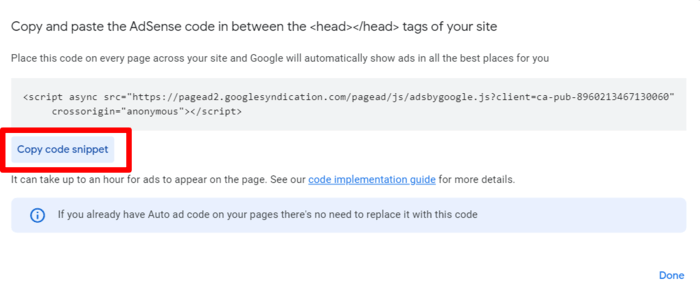
広告の表示を開始するには、コードをウェブサイトに配置する必要があります。その方法は、後ほど確認します。
アカウントが承認されなかった場合はどうなりますか?
Google AdSenseアカウントの申請が却下されることがあります。この場合、Googleはアカウント申請が承認されなかった理由を説明するメールを送信します。多くの場合、却下はウェブサイトに関する問題が原因である可能性があります。例としては、次のものが挙げられます。
- コンテンツ不足/低品質なコンテンツ
- セキュリティの問題
- 盗用されたコンテンツ
Googleは、最高入札者に広告スペースを販売するビジネスを行っています。そのため、質の高いトラフィックを惹きつける質の高いウェブサイトに広告が掲載されていることを知りたいと考えています。だからこそ、ウェブサイトの品質には厳格なのです。
申請が却下された場合はどうすればよいですか?
すぐに再申請するのではなく、まずサイトを監査することを検討してください。原因となっている可能性のある問題を特定し、修正してください。見つかったセキュリティの問題に取り組み、Googleの品質評価ガイドラインを満たすコンテンツを公開してください。
Googleが指摘した問題を解決したと確信したら、AdSenseアカウントに再申請できます。
ただし、いずれの場合も、アカウントが承認されるまで待つ必要はありません。ウェブサイトをGoogle AdSenseに接続できます。
では、始めましょうか?
WordPressにGoogle AdSenseの認証コードを手動で配置する方法
プラグインを使用してGoogle AdSenseをWordPressに接続する以外にも、手動で行うこともできます。これにはテーマコードの編集が必要になりますが、それほど難しいものではありません。
AdSenseアカウントの設定中に取得したコードを覚えていますか?
ここで必要になります。
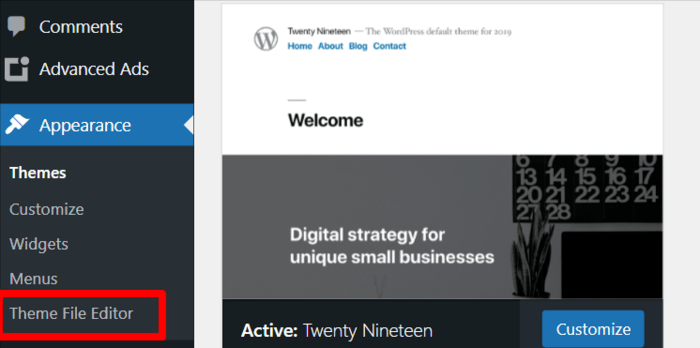
AdsenseをWordPressサイトに接続するには、まずWordPressダッシュボードの「外観」タブをクリックし、「テーマエディター」を選択する必要があります。
テーマエディターを開いたら、「テーマファイル」セクションでheader.phpファイルを選択します。AdSenseコードを</head>タグの直前に配置してください。
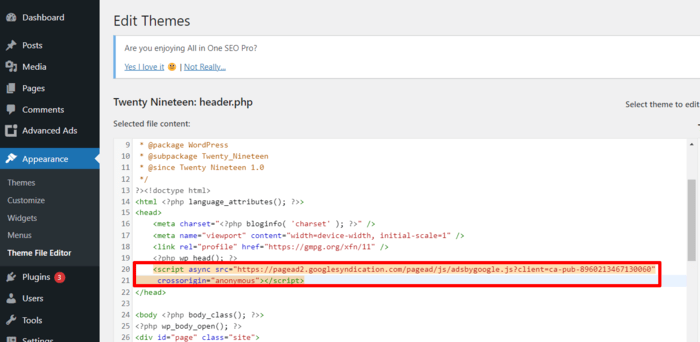
完了したら、「ファイルを更新」をクリックするだけです!
テーマのコードを編集することは、特にテーマファイルやコードの編集に慣れていない場合は推奨されません。
推奨される方法は?
プラグインを使用して、Adsense認証コードをヘッダーとフッターに配置します。
WordPressにGoogle AdSenseの認証コードを配置するためにプラグインを使用する
プラグインはウェブサイト管理者の作業を楽にします。幸いなことに、WordPressウェブサイトで実行したいあらゆる機能に対応するプラグインがあります。それにはAdSenseの接続も含まれます。
Insert Header and Footersプラグインを使用してWordPressサイトにGoogle AdSenseを追加する方法
Google AdSenseをWordPressサイトに接続する最も簡単な方法の1つは、WPBeginnerのInsert Header and Footersのようなプラグインを使用することです。
Insert Header and Footersプラグインをインストールして有効化したら、WordPressダッシュボードの「設定」タブに移動します。次に、「Insert Header and Footers」をクリックします。
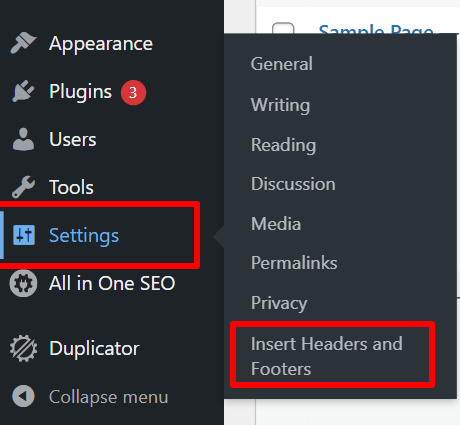
「Insert Headers and Footers」リンクを開くと、コードスニペットを入力できる3つの空のスペースがあるページが表示されます。
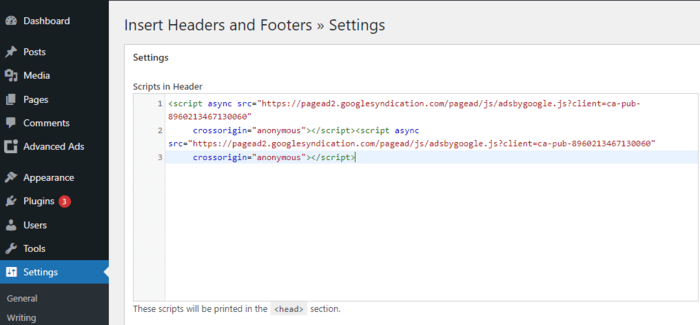
「Scripts in Header」ボックスにGoogle AdSense認証コードを貼り付け、「Save」をクリックします。
これで、Google AdSense認証コードがWordPressサイトに追加されました。サイトはGoogle AdSenseに接続されました。
Advanced Adsプラグインを使用してWordPressサイトにGoogle AdSenseを追加する方法
Google AdSenseをWordPressサイトに接続する最も簡単な方法の1つは、プラグインを使用することです。これには多くのプラグインを使用できますが、Advanced Adsを強くお勧めします。使いやすく、同じカテゴリのほとんどのプラグインよりも柔軟性があります。
プラグインを使用する最大の利点は、ウェブサイトのコードをいじる必要がないことです。もう1つの利点は、プラグインがウィジェットを使用せずに広告の表示プロセスを管理できることです。Advanced Adsは広告用のGutenbergブロックも提供します。これにより、投稿のどこにでも広告を配置しやすくなります。
プラグインを使用してWordPressサイトをGoogle AdSenseに接続するにはどうすればよいですか?
まず、Advanced Adsプラグインをインストールして有効化する必要があります。インストールしたら、プラグインの設定に移動し、AdSenseタブをクリックします。
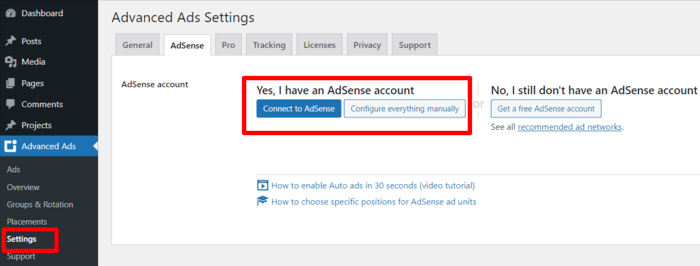
「AdSenseに接続」ボタンをクリックすると、AdSenseアカウントの作成に使用したのと同じ認証情報でサインインするように求められます。また、プラグインがAdSenseデータにアクセスすることを許可することを確認するようにも求められます。それが完了すると、AdSenseアカウント情報がページに表示されます。
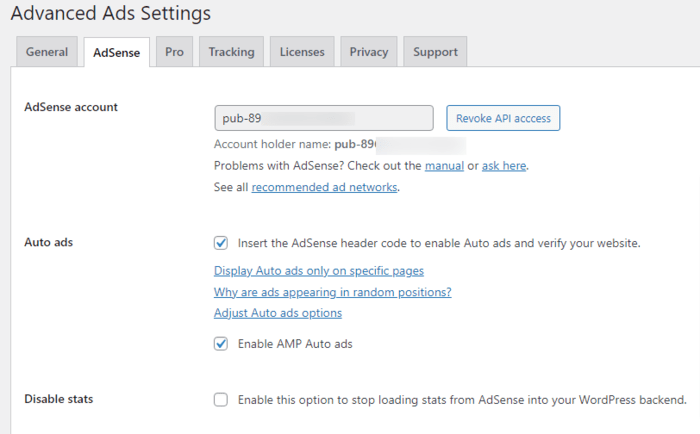
重要なお知らせ: 「自動広告」チェックボックスをオンにすると、Advanced AdsがAdSenseヘッダーコードをウェブサイトのヘッダーに挿入できるようになります。これにより、ウェブサイトを確認できるようになります。
関連するチェックボックスをオンにして、他の設定を有効にするようにも求められます。それが完了したら、設定を保存してください。
これで完了です!Google AdSenseアカウントをWordPressサイトに接続しました。
コードの挿入方法に関わらず、コードが正しく配置されたことをGoogleに確認してもらう必要があります。これを行うには、Adsenseアカウントにアクセスし、サイトにコードスニペットを配置したことを確認するチェックボックスをオンにしてください。
Google AdSenseユニットの作成
AdSenseユニットは、ウェブサイトに表示する広告のプレースホルダーです。1つのウェブページに多くの広告ユニットを作成でき、各広告ユニットは特定の種類の広告を表示します。AdSense広告ユニットを作成するには、AdSenseアカウントにログインし、「広告ユニットごと」をクリックします。
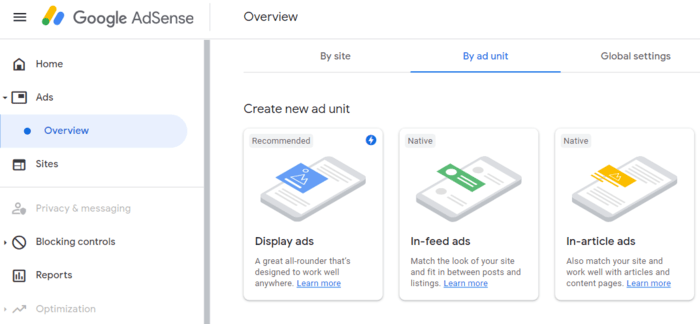
次に、サイトに表示したい広告の種類を選択します。3つのオプションがあります。
- ディスプレイ広告
- インフィード広告
- イン記事広告
どの広告タイプを使用すればよいかわからない場合は、ディスプレイ広告から始めることをお勧めします。
広告タイプをクリックした後、広告ユニットに名前を付けるように求められます。これは内部目的のためだけで、特に多くの異なる広告ユニットを管理するのに役立ちます。
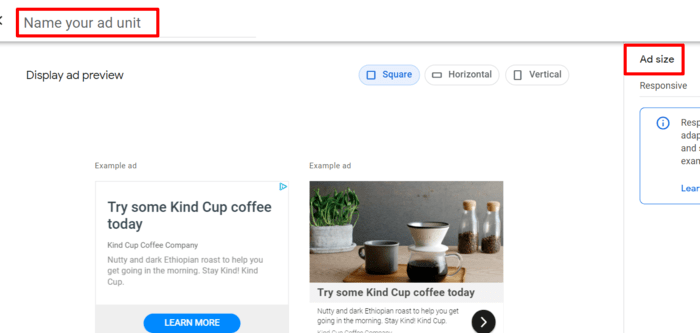
広告ユニットに名前を付けることに加えて、広告サイズも選択する必要があります。レスポンシブ広告は、さまざまなデバイスや画面サイズでうまく表示されるため、最も推奨されます。
次に、「作成」ボタンをクリックして続行します。
これにより、AdSenseは広告ユニットIDとサイト運営者IDを含む、一意の広告コードを生成します。
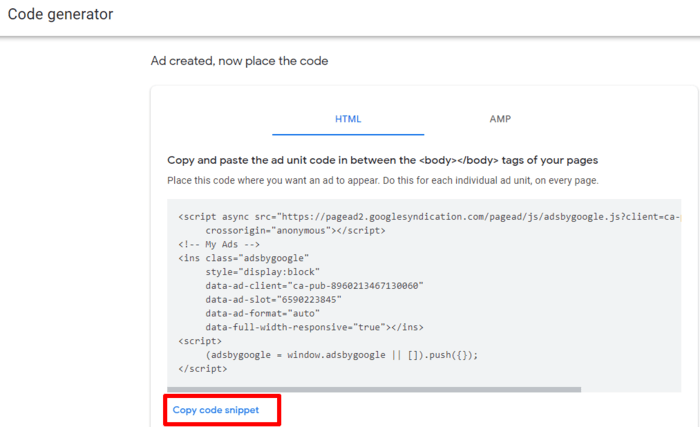
このコードを使用して、サイトに広告ユニットを配置します。
WordPressサイトへのAdSense広告の配置
AdSense広告コードを取得したら、広告を配置する場所を決定する必要があります。ほとんどの場合、サイドバーが最適です。広告を配置するには、WordPressのウィジェットを使用する必要があります。これは、WordPressダッシュボードの「外観」セクションにあります。
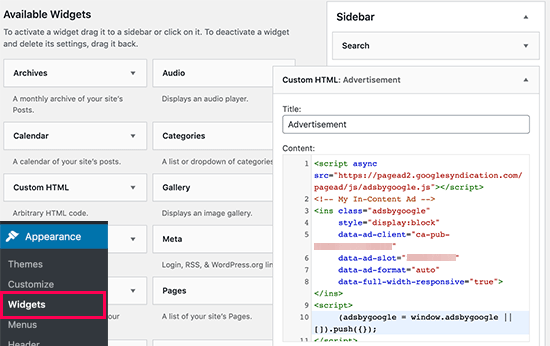
ウィジェットタブを開いたら、「カスタムHTML」ウィジェットを広告ユニットを配置したいウィジェットエリアにドラッグアンドドロップします。次に、Google AdSenseコードをそこに貼り付けます。ただし、広告の配置と追跡をより細かく制御するには、AdSanityのようなプラグインを使用することをお勧めします。
WordPressへの自動広告AdSenseコードの追加
サイトのさまざまな場所に個々の広告を手動で配置するのは非常に時間のかかるプロセスです。初心者にとっては、非常に困難な作業になる可能性があります。
Googleは、この問題を解決するために自動広告を導入しました。自動広告機能を使用すると、サイトに1つのコードスニペットを追加するだけで、Google AdSenseがサイトに最適な場所、広告サイズ、広告の種類を決定できます。この方法の唯一の注意点は、プロセスに対する管理が少なくなることです。
自動広告機能を利用するには、Google AdSenseアカウントにログインし、「広告」タブをクリックします。次に、「コードを取得」をクリックして、自動広告用のコードを生成します。
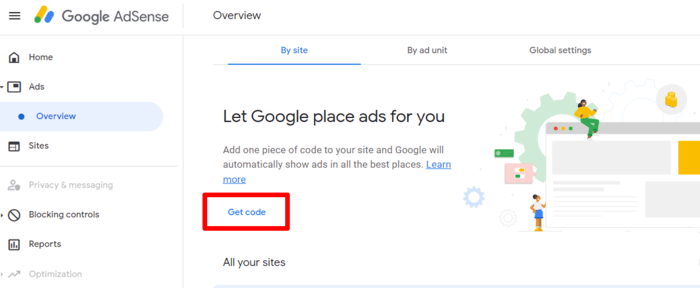
以前と同様に、コードをコピーします。
自動広告機能は、WordPressサイトのどこにでも広告を生成するために同じコードスニペットを使用します。機能させるには、広告を表示したいすべてのページに自動広告コードを追加する必要があります。
その最も簡単な方法は、コードをテーマのheader.phpファイルに貼り付けることです。ただし、テーマを更新するたびにコードが消去されるため、これは最善の解決策ではありません。
自動広告コードをウェブサイトに追加する最善の方法は、以前と同様にヘッダーとフッターの挿入プラグインを使用することです。
挿入されると、プラグインはコードをウェブサイトのすべてのページに追加します。その後、Google AdSenseがサイトに自動的に広告を表示します。
これでWordPressサイトにGoogle AdSenseを追加する方法がわかりました。さあ、広告収入を得ましょう!
WordPressサイトにGoogle AdSenseを接続したので、お金がどんどん入ってくるでしょう、そうですよね?
まあ、そうではありません。
広告がお金を生むのは、関連性の高いトラフィックを広告に誘導した場合のみです。そのための2つの最善の方法は、質の高いコンテンツを作成することと、SEOのベストプラクティスを活用することです。
どちらも私たちがお手伝いできます。
コンテンツを作成することはありませんが、私たちのプラグインは、コンテンツが可読性とSEOのベストプラクティスに従っていることを確認するのに役立ちます。しかし、私たちの得意分野はSEOにあります。AISEOプラグインを使用すると、検索エンジンとユーザーのためにコンテンツとウェブサイトを最適化できます。
AIOSEOは、300万人以上のユーザーが使用する、使いやすいノーコードSEOツールキットです。これをオンページSEOおよびテクニカルSEOに使用することで、コンテンツと広告が適切な人々に表示される可能性を高めることができます。
そのため、まだの場合は、今日AIOSEOをダウンロードする必要があります。これは、すべてのオンラインマーケターにとって不可欠なツールです。
開示:当社のコンテンツは読者によってサポートされています。これは、当社のリンクの一部をクリックすると、手数料が発生する可能性があることを意味します。当社は、読者に価値をもたらすと信じる製品のみをお勧めします。
AIOSEO を無料で試してみませんか?
AIOSEO Lite をインストールするには、WordPress ウェブサイトの URL を入力してください。


こんにちは、本当にありがとうございます。私は学習者で、これは私の最初の旅です。これは私に役立ちます。しかし、ヘルピング画像に示されているように、BINGとリンクする方法がわかりません。ご指導いただければ、大変感謝いたします。前述したように、私はライターであり、SEOや技術的なことはわかりません。私は学生のようなもので、あなたの助けを借りて学んでいます。将来的には、AIOSEOとの関係を継続することを決定します。ですから、今はAIOSEOを設定または構成しようとしています。
よろしくお願いいたします。
Muhammad Shahid Mahmood
こんにちは、Muhammadさん、
記事を楽しんでいただけて嬉しいです。
Bingへの接続プロセスを案内するために、私たちのサポートチームにお問い合わせください。
ありがとう。
Google AdSenseに申し込みましたが、残念ながら2回とも「低価値なコンテンツ」という理由で却下されました。これからどうすれば良いか、助けていただけますか?お願いします。
Arunさん、こんにちは。
コンテンツの質を向上させるための推奨事項に従うべきだと思います。リソースにより多くの時間を費やす必要があるかもしれませんが、最終的には報われるでしょう。
あなたの成功を祈っています。
私のような初心者には、これらすべてが非常に役立つと思います。
Muhammadさん、こんにちは。
投稿がお役に立てて嬉しいです!
お越しいただき、コメントを残していただきありがとうございます。
たくさん学びましたが、AIOSEOを購入しなくても、AdSenseアカウントがあればサイトでお金を稼げないということでしょうか?
Stevenさん、こんにちは。
AIOSEOはSEOを改善し、コンテンツのランキングを上げるのに役立ちます。コンテンツのランキングが上がるほど、ウェブサイトからより多くのお金を稼ぐことができます。まだの場合は、AIOSEOの無料版を試してみてください。
コメントありがとうございます。
私のWordPressはプレミアムですが、AdSenseコードを追加する他の方法はありますか?
Chimaさん、こんにちは。
有料版のWordPressを使用する場合も、プロセスは同じです。
こんにちは、別の質問があります。
AdSense広告があるかどうかを確認するためにウェブサイトをスクロールしても、無効なアクティビティの原因になりますか?もしそうなら、どのように確認できますか?私のウェブサイト?
こんにちは。まず最初に、私は英語の読み書きがあまり得意ではないことを知っておいてください。でも、できる限り頑張って、少し理解しています。あなたが私たちに紹介してくれたものは、私のような初心者にとって良く、不可欠なものに見えます。もっとアドバイスや提案をいただけますか?ありがとうございます、そしてこれからも頑張ってください。
Eduardoさん、ありがとうございます。投稿がお役に立てて嬉しいです。ブログをフォローし続けてください。SEOとデジタルマーケティング戦略をたくさん学ぶことになるでしょう。
Google AdSenseコードは、ページの読み込み速度を低下させると表示されます。コードをヘッダーではなくフッターに読み込むことはできますか?それとも、AdSenseが読み込もうとする前にページが読み込まれるようにする他の方法がありますか?
Richardさん、ありがとうございます。自動広告のコードをフッターに追加することは可能ですが、注意が必要です。遅延読み込み、非同期読み込み、その他の最適化を使用することをお勧めします。