
このチュートリアルでは、WordPressにMicrosoft Clarityを簡単に追加する方法を説明します。
わずか数分で完了します。完了すると、Microsoft Clarityがサイトとのユーザーインタラクションを分析します。
このデータを使用して、WordPressのページを改善し、コンバージョンを増やすことができます。
それでは、WordPressにMicrosoft Clarityを3つの簡単なステップで追加する方法を学びましょう。
この記事では
Microsoft Clarityとは?
Microsoft Clarityは、ユーザーがサイトでどのように行動するかを分析する無料ツールです。どの要素に最も注目していますか?どのコンバージョンポイントが無視されていますか?
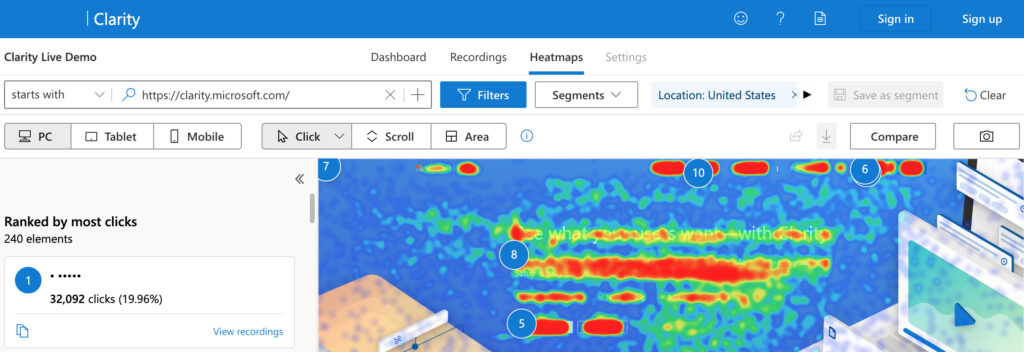
ヒートマップやレコーディングなどの機能により、Microsoft Clarityはユーザーインタラクションの簡単な視覚的表現を提供します。
- ヒートマップ図は、ユーザーがウェブページとどのようにインタラクションするかを示します。この情報を使用して、重要な要素に注意を引くようにページを再編成できます。
- レコーディングは、訪問者がサイトとインタラクションした際の再生です。
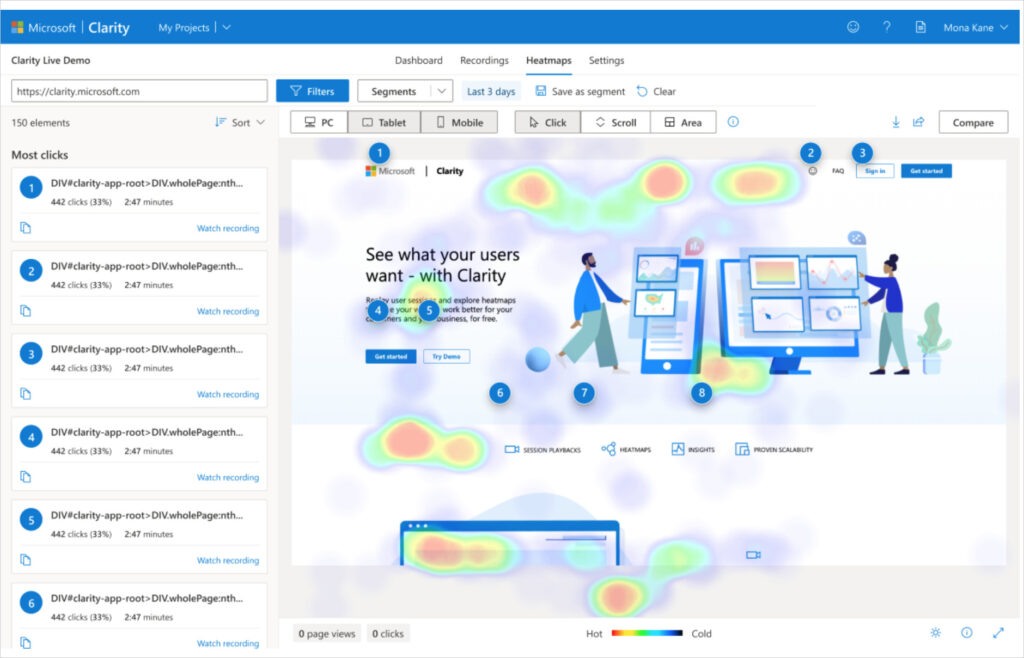
Google Analyticsなどの他のツールと比較して、Microsoft Clarityは主にウェブサイト訪問者の行動に焦点を当てています。したがって、これは補完的なツールです。
WordPressにMicrosoft Clarityを追加する方法
All in One SEO(AIOSEO)を使用すると、WordPressにMicrosoft Clarityを簡単に追加できます。
Clarityアカウントを作成し、ID番号をコピーしてWordPressに貼り付けます。
ステップを一つずつ見ていきましょう。
ステップ1:All in One SEO(AIOSEO)のダウンロードとインストール
最初のステップは、All in One SEO(AIOSEO)をダウンロードしてインストールすることです。
セットアップウィザードが開き、いくつかのステップを案内します。
ステップ2:Microsoft Clarityアカウントを作成する
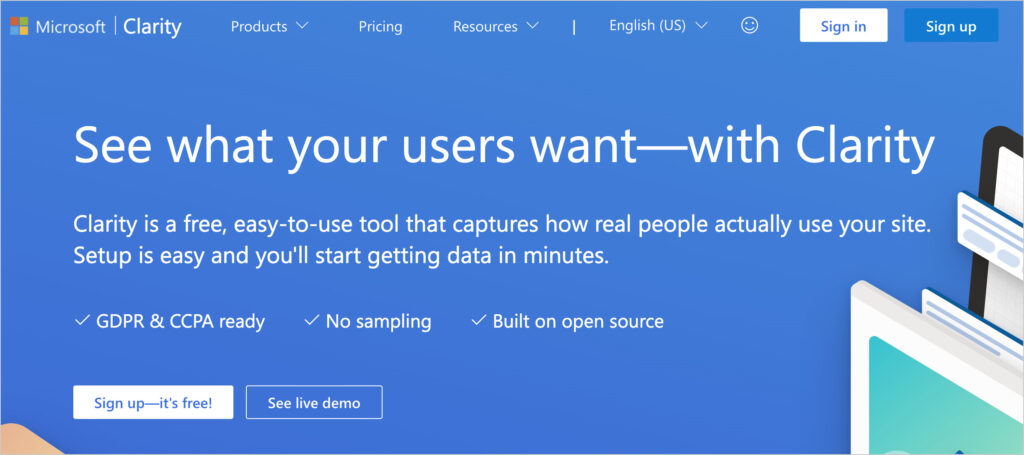
次に、Microsoft Clarityに移動し、左上のサインアップボタンをクリックします。
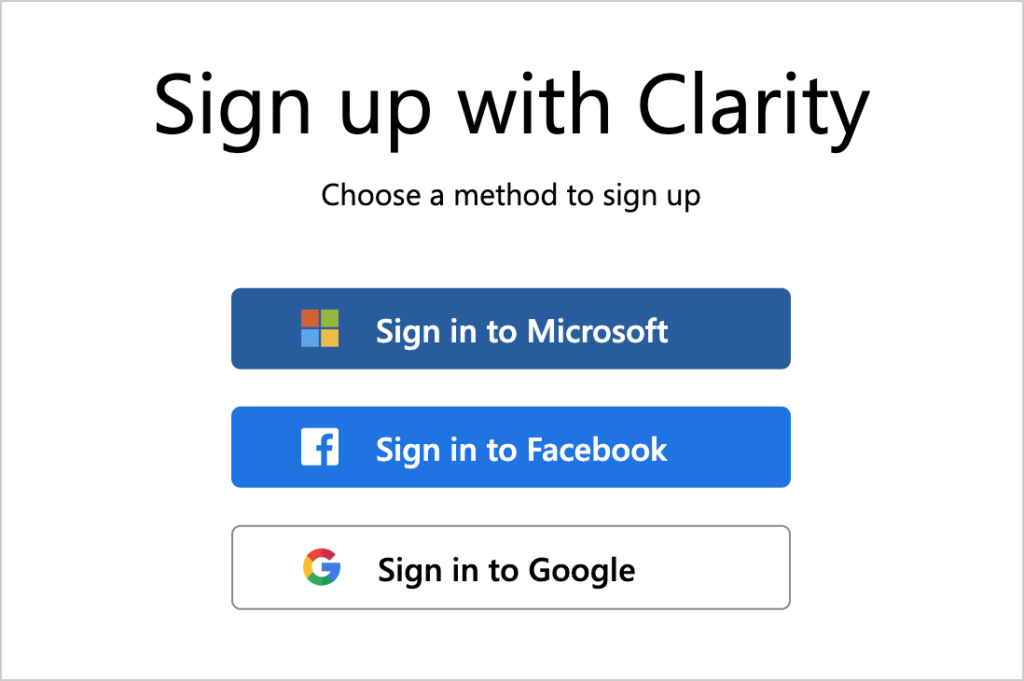
サインアップ方法を選択します。Microsoft ID(お持ちの場合)、Facebook、またはGoogleアカウントを使用できます。
ステップ3:新しいMicrosoft Clarityプロジェクトを作成する
サインインすると、「プロジェクトを追加」と表示されます。
プロジェクト名(ウェブサイト名)とサイトのURLを追加します。
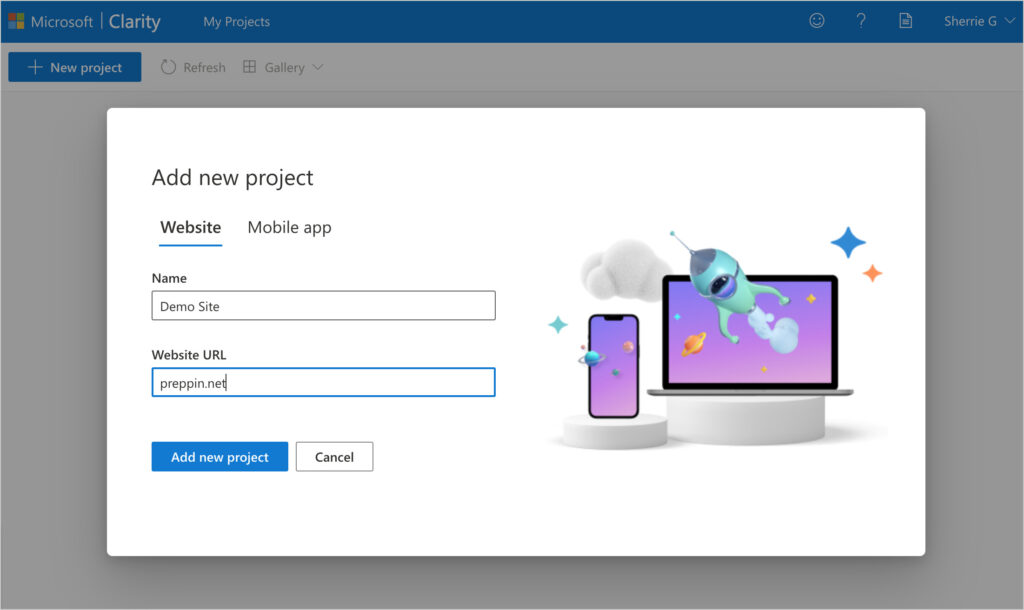
下部にあるプロジェクトを追加ボタンをクリックすると、Microsoft Clarityのインストール方法を尋ねられます。
「サードパーティプラットフォームにインストール」を選択します。
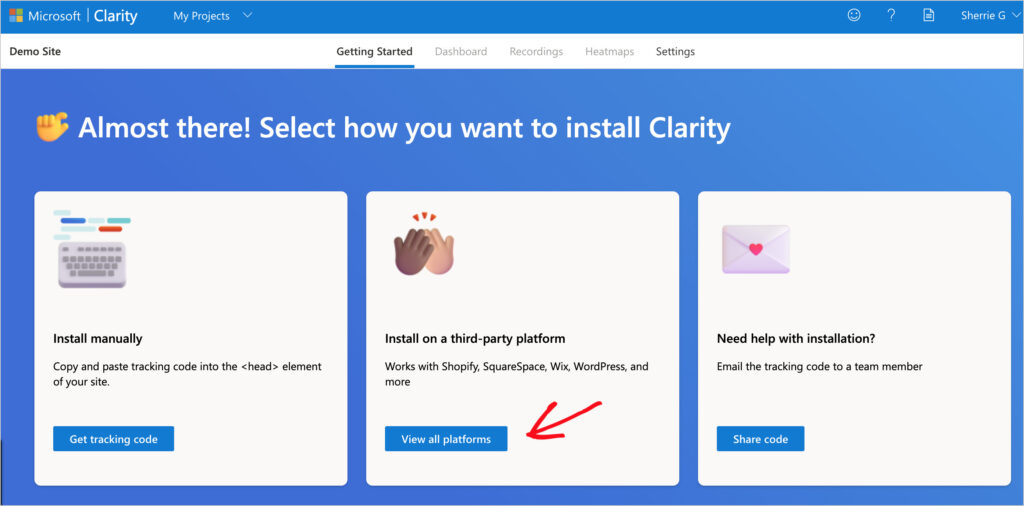
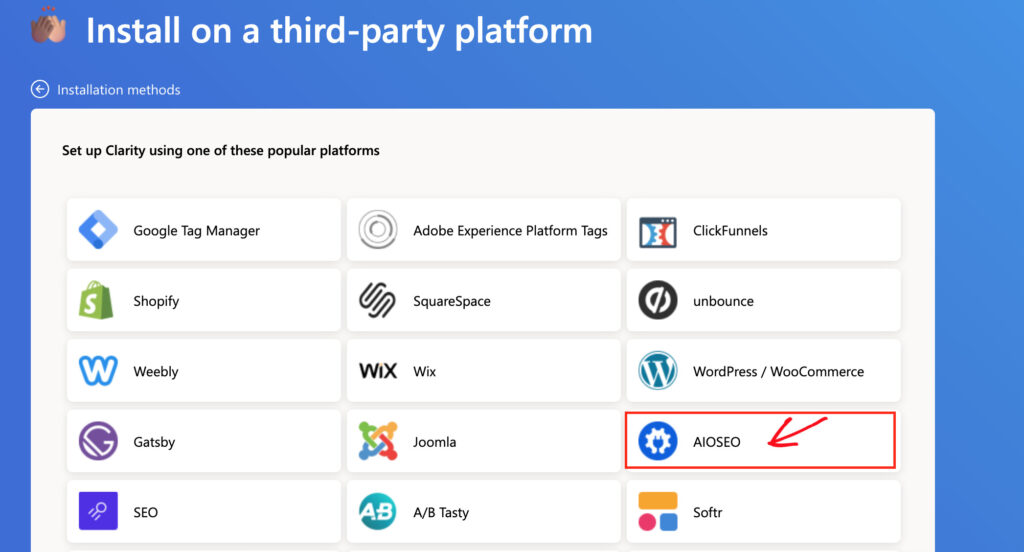
次に、AIOSEOをクリックします。
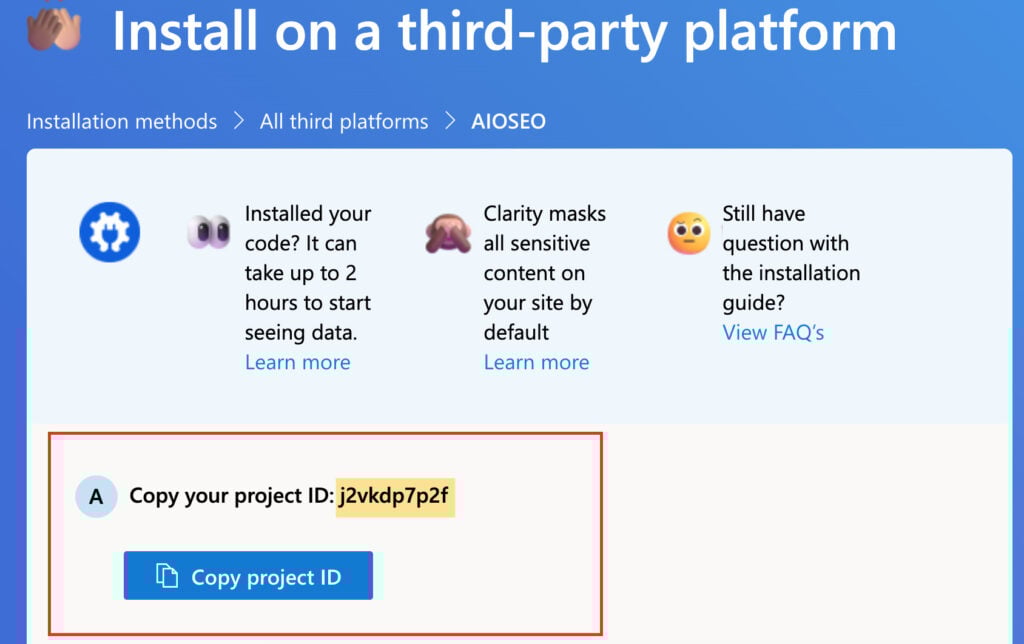
次に、プロジェクトIDをコピーします。
それでは、WordPressアカウントに戻りましょう。
ステップ4:Microsoft ClarityをAIOSEOに接続する
WordPressでは、WordPress管理バーのAIOSEOアイコンをクリックして一般設定を選択します。次に、ウェブマスターツールタブをクリックします。
AIOSEO » 一般設定 » ウェブマスターツール
- Microsoft Clarityの四角形を選択します。
- コピーしたプロジェクトID番号を指定されたフィールドに入力します。
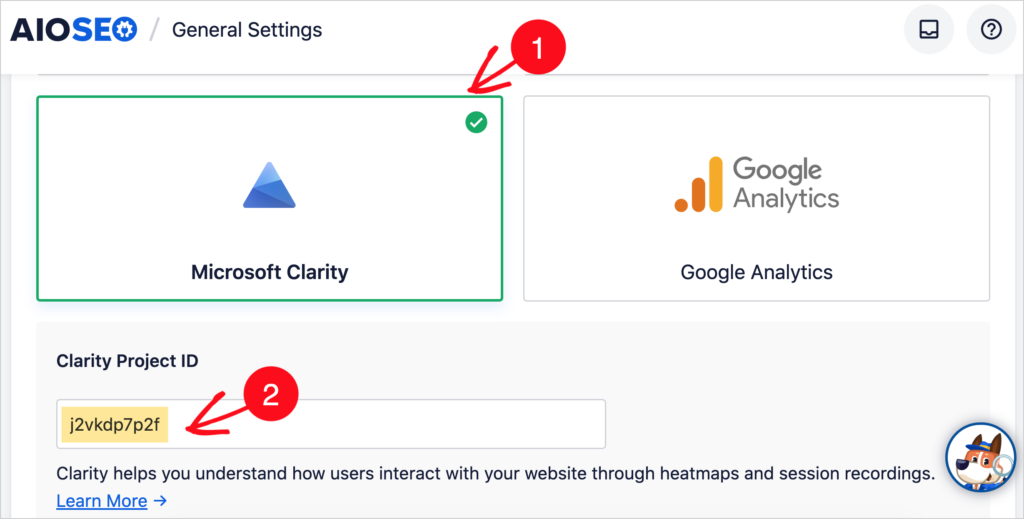
必ず右上にある変更を保存ボタンをクリックしてください。
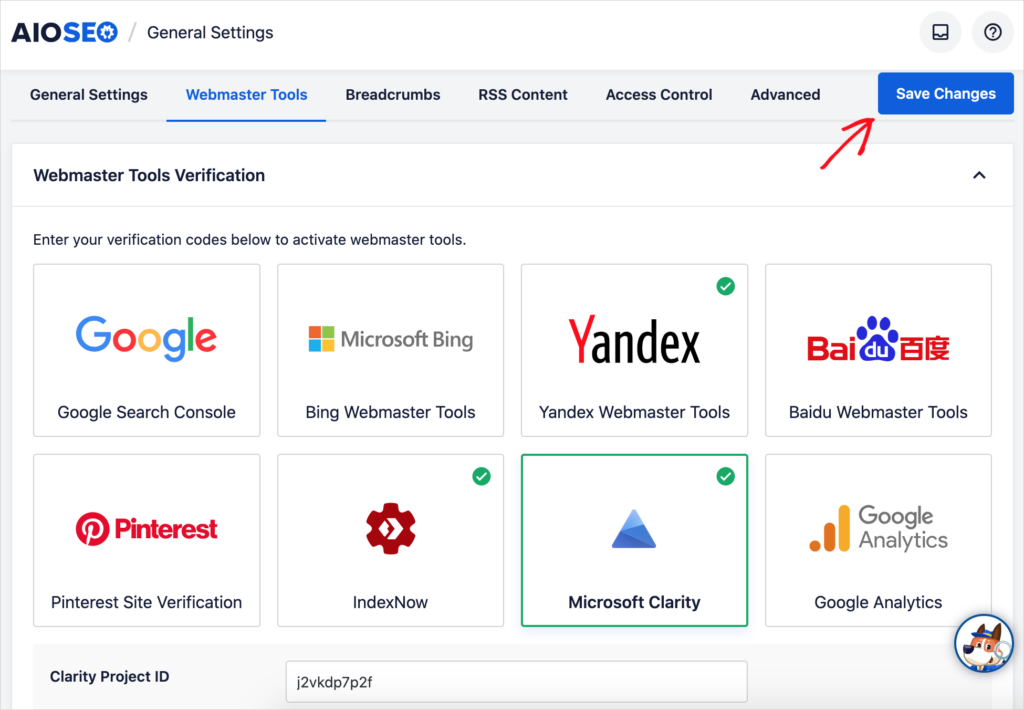
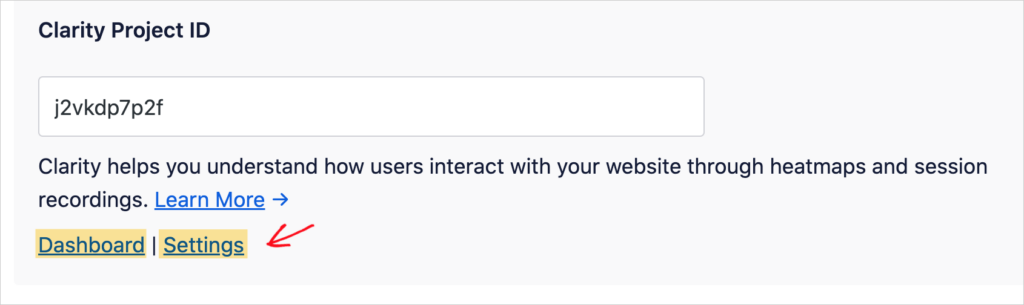
Microsoft Clarityの設定を調整したり、ダッシュボードを表示したりするには、AIOSEOのウェブマスターツールページに戻ってください。
これでWordPressにMicrosoft Clarityを追加する方法がわかりましたので、結果を確認したいでしょう。その方法を見てみましょう。
Microsoft Clarityの結果を確認する
Microsoft Clarityは、結果のキャプチャを開始するのに数時間かかります。
データを確認するには、Clarityアカウントに戻り、マイプロジェクトドロップダウンからプロジェクトを選択します。
ダッシュボード、録画、ヒートマップ、設定の間でタブを切り替えることができます。
Q&A: WordPressでのMicrosoft Clarityの使用
SEOのためにMicrosoft Clarityをどのように使用しますか?
Microsoft Clarityはデータを収集し、SEOに直接影響を与えるわけではありません。しかし、そのデータを使用して、コンバージョンを促進する決定を下すことができます。
Microsoft Clarity Chrome拡張機能はどのように機能しますか?
Microsoft Clarity Live Chrome拡張機能は、サイトでのユーザーインタラクションに関するリアルタイムおよび履歴データを提供します。サイト上にアカウント所有者のみが表示できるウィジェットをオーバーレイします。
そのため、選択したClarityデータにアクセスするためのショートカットとして機能します。
一般的に、リアルタイムデータは聞こえるほど価値があるわけではありません。少数の人々があなたのサイトとやり取りするのを見ることは、おそらく実行可能な洞察を提供しないでしょう。しかし、あなたがページのためにプロモーションや広告を実行していて、短期間で多くの訪問者が到着している場合、そのデータはオンザフライでコンバージョンを改善するのに役立つ可能性があります。
Microsoft ClarityにはAPIがありますか?
はい、Microsoft Clarityは高度な機能にアクセスするために使用できるAPIを提供しています。詳細については、公式ドキュメントをお読みください。
Microsoft ClarityはHotjarよりも優れていますか?
Microsoft ClarityとHotjarは非常に異なり、いくつかの重複する機能がありますが、どちらが優れているかは、あなたが探しているものによって異なります。たとえば、どちらもヒートマップとセッション録画を備えた無料プランを提供しています。
しかし、Hotjarは、訪問者があなたのウェブサイトに関するフィードバックを提供する魅力的なタブを提供します。この種のフィードバックをキャプチャすることは、成功するマーケティングの重要な要素です。(彼らのウェブサイトでタブを試すことができます)。さらに、Hotjarはいくつかの種類のヒートマップとファネル追跡を提供します。
どちらを好むかを確認するために、両方のツールを試すことをお勧めします。
ここにある他のHotjarの代替をチェックしてください。
F
Microsoft Clarityにアクセスするにはどうすればよいですか?
Microsoft Clarityは無料ですか?
はい、Microsoft Clarityは無料ツールであり、有料プランはありません。
Microsoft ClarityとGoogle Analyticsの比較:違いは?
分析ツール初心者の方は、Microsoft ClarityとGoogle Analyticsの違いについて疑問に思われるかもしれません。
Microsoft ClarityとGoogle Analyticsは、異なる目的を持つ無料のウェブ分析ツールです。
Google Analyticsは、サイトに関する膨大な量の定量的および定性的データをキャプチャし、そのデータをカスタマイズして表示するための数多くの方法を提供します。
データは、基本的なトラフィックとページビューの指標から、高度なアトリビューションモデリングやコンバージョンファネルの追跡まで多岐にわたります。
Microsoft ClarityはGoogle Analytics (GA4)と統合され、そのデータを使用してインタラクションの可視化を強化します。
そのため、Microsoft ClarityのメインダッシュボードでリファラーやデバイスなどのGA4データを表示できますが、このツールはヒートマップとレコーディングを重視しています。
ウェブサイト分析のリソース
- 行動分析がSEO戦略を導くのに役立つ4つの方法
- WordPressウェブサイトにGoogle Analyticsを設定する方法
- SERP分析とは何か、そしてそれがSEOを向上させるのにどのように役立つか?
- Googleアルゴリズムアップデートの影響を監視する方法
- WordPressでSEOキーワードランキングを追跡する方法
- ランキング向上に役立つ6つの検索統計パワーハック
- WordPressウェブサイトのSEO分析を実行する方法
- SEOにおけるキーワードの難易度:それは何で、どのように使用するか
- オーガニックトラフィックを増やすSEO SOPを作成する方法
- ランキング向上に役立つSEO目標を設定する方法
- SEOは結果が出るまでにどのくらい時間がかかりますか?
- AIOSEOアナライザーChrome拡張機能を活用する10の方法
WordPressにMicrosoft Clarityを追加した後
WordPressにMicrosoft Clarityを追加する方法を学んだ今、ウェブサイトの目標を達成するためにどのような追加ステップを踏むことができますか?
SEO戦略で行動分析を使用する方法を探索しましょう。そして、WordPressサイトに簡単にGoogle Analyticsを設定しましょう。
簡単なWordPress SEOチュートリアルを見つけるには、YouTubeチャンネルにご参加ください。X(Twitter)、LinkedIn、またはFacebookでフォローして、最新情報を入手することもできます。
AIOSEO を無料で試してみませんか?
AIOSEO Lite をインストールするには、WordPress ウェブサイトの URL を入力してください。

開示:当社のコンテンツは読者によってサポートされています。これは、当社のリンクの一部をクリックすると、手数料が発生する可能性があることを意味します。当社は、読者に価値をもたらすと信じる製品のみをお勧めします。

私にとって最高のAIOSEOプラグインが見つかりました。ありがとうございます。