

WordPressサイトにGoogleアナリティクスを設定する方法を知りたいですか?
Googleアナリティクスは、すべてのウェブサイトの所有者または管理者にとって不可欠なツールです。オーディエンスがウェブサイトとどのようにやり取りしているかを示し、SEOの取り組みを強化するのに役立つ貴重なデータを提供します。
エンゲージメントとコンバージョンを高めるためにウェブサイトを最適化するのに役立つため、オーディエンスのインサイトを得ることは重要です。
だからこそ、WordPressサイトにGoogleアナリティクスを設定する方法を知る必要があるのです。簡単な方法で設定する方法を説明します。
WordPressサイトにGoogleアナリティクスをインストールすることが重要な3つの理由
ウェブサイトを運営または管理している場合、ツールセットに追加すべき最も重要なものの一つがGoogleアナリティクス(GA)です。
なぜそれほど重要なのでしょうか?
サイト訪問者を知るためのインサイトを提供
GAは、誰があなたのウェブサイトを訪問したかを知ることができる貴重なツールです。訪問者の地理的な場所や使用されているブラウザなど、多くのオーディエンス要因の中でもそれらを示します。
Googleアナリティクスは、人々があなたのウェブサイトをどのように見つけているかも示します。通常、検索エンジン、ダイレクトトラフィック(例:メールから)、他のウェブサイトからの紹介リンクなどのソース経由です。トラフィックがどこから来ているかを知ることは、獲得チャネルを最適化するために不可欠です。
オーディエンスのやり取りを示す
訪問者がサイトにアクセスしたときに何をするかを知ることは重要です。エンゲージメント指標は、それらが示すものを追跡するために重要です:
- 最も多くのトラフィックと収益を生み出す投稿
- 最も高い直帰率を持つ投稿とページ
- ユーザーが探しているコンテンツの種類
- 最も多くのクリックを獲得するリンク
これらのすべてのデータは、コンバージョン率の向上、直帰率の低下、およびビジネスのより効率的な成長を支援するために不可欠です。また、より優れたコンテンツと最適化されたマーケティングキャンペーンを作成するのに役立ちます。
最も収益を生み出すページを知る
収益を生み出すウェブサイトを運営している場合、どのページが最も収益を生み出しているかを理解することは非常に重要です。このデータはGAから取得できます。顧客がチェックアウトプロセスをどのように進み、コンテンツとどのようにやり取りしているかも確認できます。これにより、より効率的なバイヤージャーニーを構築できます。
ウェブサイトのGAでさらに多くのことができます。だからこそ、ウェブサイトに設定する方法を知る必要があるのです。
WordPressサイトにGoogleアナリティクスを設定する方法:Googleアナリティクスアカウントの作成から始める
お約束通り、WordPressサイトにGoogleアナリティクスを設定する方法を簡単な方法でご紹介します。
ただし、それに入る前に、まだGAアカウントを持っていない場合は、まずGAアカウントを作成する必要があります。
Googleアナリティクスアカウントの作成
GAアカウントを作成するには、Gmailアドレスが必要です。お持ちでない場合は、簡単に作成できます。
Gmailアドレスをお持ちになったら、Googleアナリティクスのサインアップページにアクセスしてアカウントを作成できます。方法は次のとおりです。
ステップ1:Googleアナリティクスアカウントの設定
Gmailの認証情報を使用してGoogleアナリティクスにログインし、画面の指示に従ってアカウントを設定します。この段階の最初のステップの1つは、アカウント名を含む情報を入力することです。アカウント名は内部で使用されるため、ビジネス/ウェブサイト名など、わかりやすい名前を使用できます。
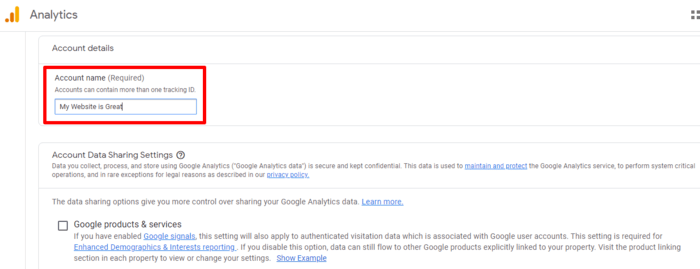
プロパティ(ウェブサイト)の名前と、ビジネスに関するその他の情報を入力するように求められます。ビジネス情報には、GAで何を追跡したいかが含まれます。
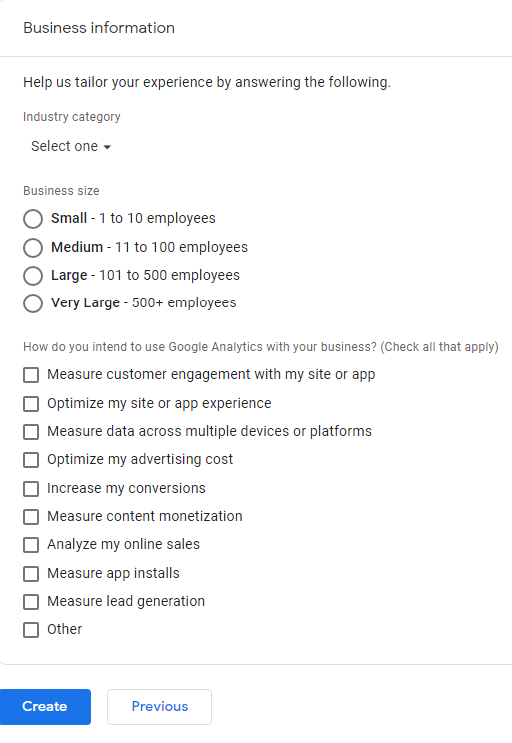
該当するすべてのチェックボックスをオンにしたら、「作成」をクリックできます。これにより、Googleアナリティクスの利用規約に同意するように求められるページに移動します。
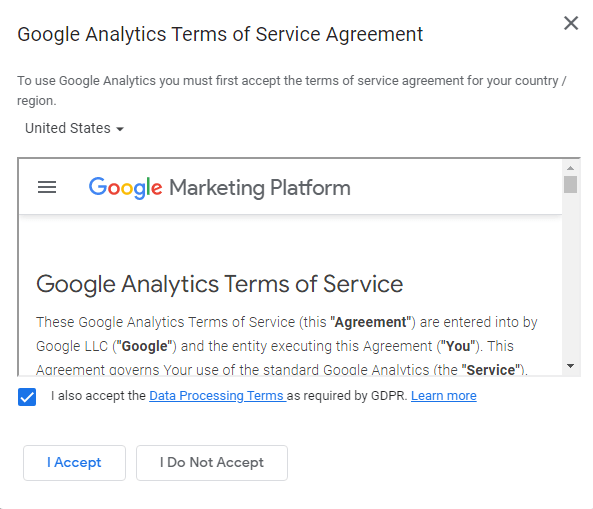
その後、ウィンドウが開き、メールニュースレターの選択を求められます。次に、Googleアナリティクス管理ダッシュボードに移動します。
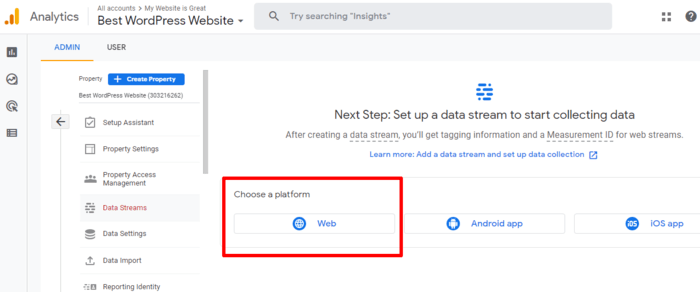
ステップ2:追跡したいウェブアセットの種類を決定する
管理ダッシュボードに移動したら、最初に行うべきことの1つは、追跡するウェブアセットの種類を選択することです。この場合、「ウェブ」を選択します。それを実行すると、データストリームの設定を求められます。
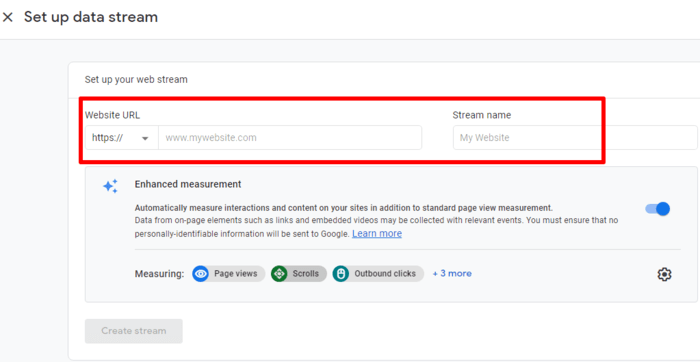
次に、セットアップウィザードにウェブストリームの詳細と、ウェブサイトに貼り付けるGoogleアナリティクストラッキングコードが表示されます。
コーディングスキルはありませんか?
心配いりません。お約束通り、WordPressサイトにGoogleアナリティクスを簡単に設定する方法をご紹介します。
WordPressサイトにGoogleアナリティクスを設定する方法(簡単な方法):MonsterInsightsを使用する
プラグインを使用することは、WordPressサイトにGoogleアナリティクスを設定する最も簡単な方法です。この点において、MonsterInsightsに勝るプラグインはありません。
GAの設定の最後のステップで取得したトラッキングコードを覚えていますか?
通常、それをウェブサイトのコードに挿入する必要があります。しかし、MonsterInsightsを使用すれば、コードをいじる必要はありません。これにより、MonsterInsightsは専門家と初心者の両方にとって優れたツールとなります。
MonsterInsightsの使用を開始するには、まずプラグインをダウンロードしてアクティブ化する必要があります。これには、MonsterInsightsアカウントにログインしてプラグインのzipファイルをダウンロードする必要があります。それが完了したら、WordPressダッシュボードに移動し、「プラグインのアップロード」オプションに移動して「アップロード」を選択します。
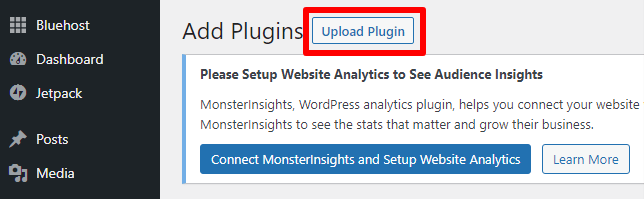
次に、アップロードしたいファイルを選択するように求められます。
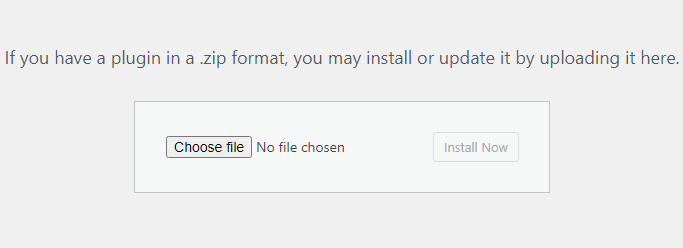
ダウンロードしたばかりのzipファイルを選択し、「今すぐインストール」をクリックします。これにより、ファイルがアップロードされ、サイトにMonsterInsightsがインストールされます。プラグインがアップロードされたら、「有効化」ボタンをクリックしてプラグインを有効化します。セットアップウィザードがプロセスの完了方法を案内します。
MonsterInsightsの設定
MonsterInsightsの設定の最初のステップは、接続しているウェブサイトの種類を選択することです。ビジネスウェブサイト、パブリッシャー(ブログ)、eコマースの3つのオプションがあります。最も適切なオプションを選択し、「保存して続行」をクリックします。次に、ライセンスキーを入力するように求められるページに移動します。
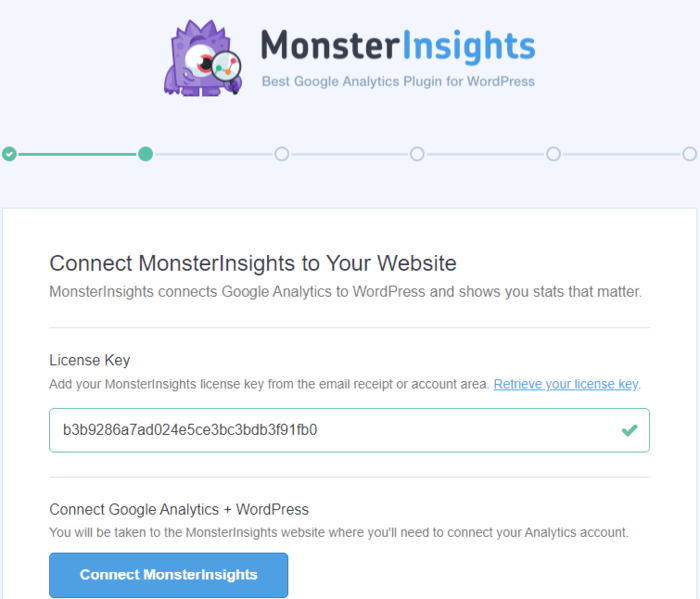
ライセンスキーが検証されたら、「MonsterInsightsに接続」ボタンをクリックします。次に、GAアカウントの作成に使用したGoogleアカウントを選択するように求められます。これにより、MonsterInsightsがアナリティクスデータにアクセスするための適切な権限を付与するページに移動します。
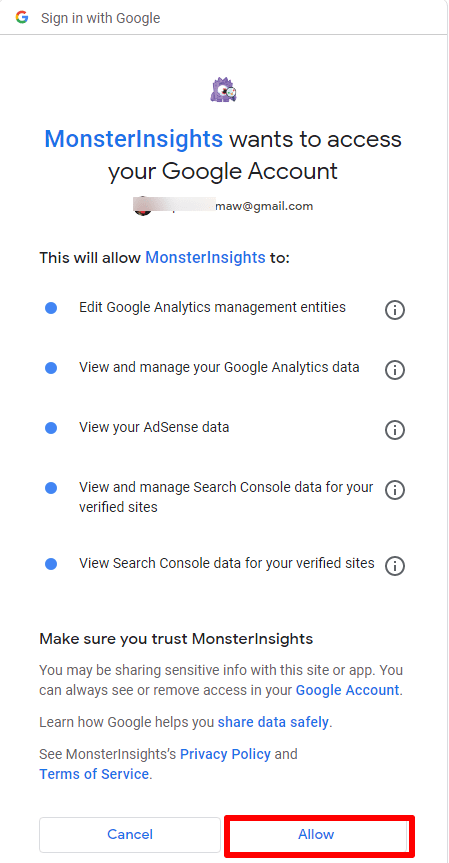
「許可」をクリックすると、セットアップウィザードにより、GAに接続したいプロファイルを選択するページに移動します。ウェブプロパティが多数ある場合は、正しいものを選択してください。
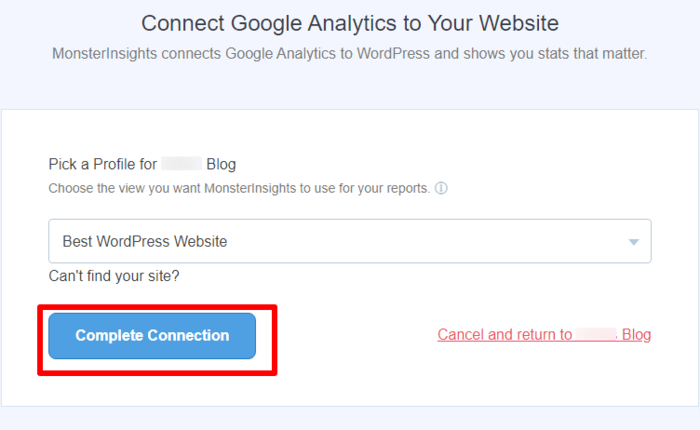
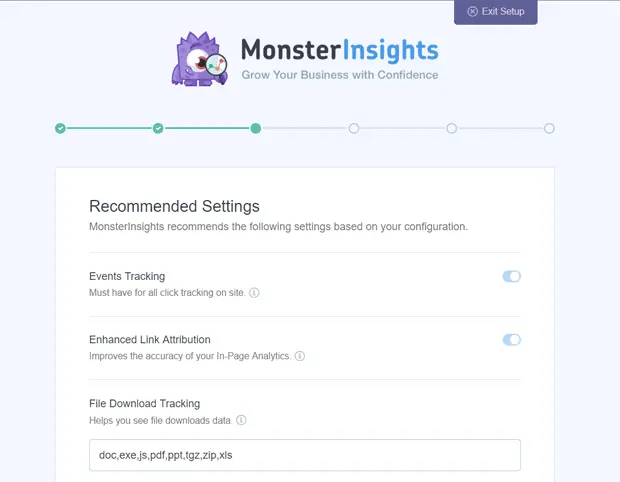
「接続を完了」をクリックします。プラグインが最終認証を実行します。完了すると、MonsterInsightsセットアップページに戻ります。ここでは、推奨設定(デフォルトで有効)が表示されます。これには以下が含まれます:
- イベントトラッキング
- 拡張リンクアトリビューション
- ファイルダウンロードトラッキング
また、ウェブサイトの種類と目標に適用される場合は有効にする必要がある、より高度な設定も見つかります。一番下には、プラグインの自動更新を許可するオプションがあります。プラグインを最新の状態に保つために、これをオンにすることをお勧めします。
設定を確認して構成し、「保存して続行」をクリックします。
次のページには、MonsterInsightsが追跡するデータをより多様にするためにインストールできるアドオンが表示されます。
必要なアドオンをインストールし、「保存して続行」をクリックすると、セットアップの最終ステップに進みます。

「セットアップを完了してウィザードを終了」をクリックすると、すべて完了です。WordPressサイトにGoogleアナリティクスをセットアップしました。これで、WordPressダッシュボードから直接ウェブサイトのパフォーマンスメトリックを確認できます。これを行うには、WordPressダッシュボードの「インサイト」オプションをクリックし、「レポート」を選択します。
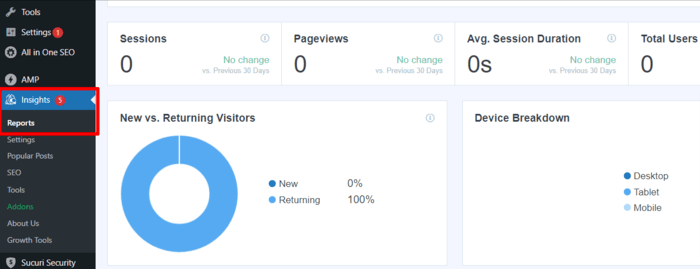
レポートページの先頭にあるタブをクリックすることで、さまざまなレポートを表示できます。
MonsterInsights Liteを使用すると多くの貴重なインサイトを得ることができますが、高度な機能をアンロックするにはProバージョンが必要です。これには、eコマースストアのパフォーマンスの追跡、トラフィックの発生元に関するインサイト、トップランディングページなどが含まれます。
Insert Header and Footersプラグインを使用してWordPressサイトにGoogleアナリティクスをセットアップする方法
WordPressサイトにGAをセットアップするもう1つの簡単な方法は、Insert Header and FootersプラグインをWPBeginnerから使用することです。このプラグインを使用すると、コーディングなしでコードをWordPressウェブサイトに挿入できます。ただし、MonsterInsightsの方法とは異なり、WordPressダッシュボードでアナリティクスデータを確認することはできません。
この方法を使用するには、まずInsert Header and Footersプラグインをインストールしてアクティブ化する必要があります。
次に、GAアカウントに移動してトラッキングコードをコピーします。これは、「管理」セクションに移動してから「データストリーム」オプションを選択すると見つかります。これにより、ウェブプロパティが表示されるページが開きます。
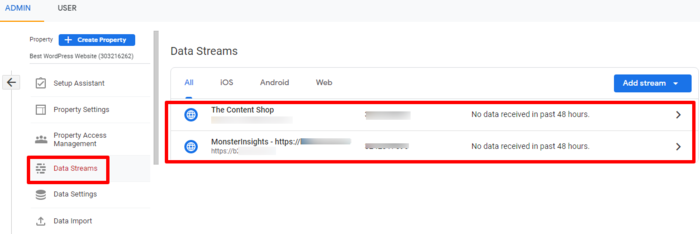
コードスニペットが必要なウェブプロパティを選択すると、そのストリーミングの詳細が開きます。「ウェブストリームの詳細」ページで、「タグ設定の手順」セクションの下にある「グローバルサイトタグ」オプションをクリックします。これによりセクションが展開され、GAコードスニペットが表示されます。
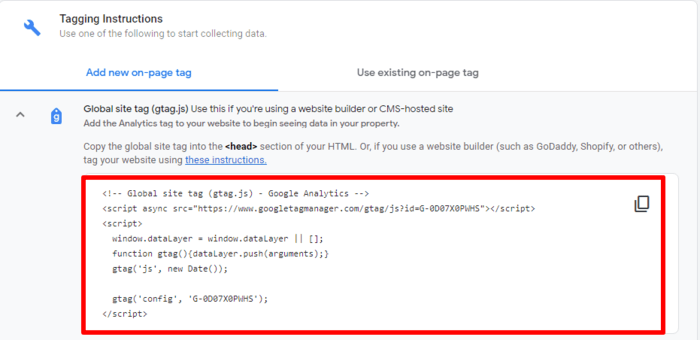
これは、ウェブサイトのヘッダーに貼り付けて、GAがウェブサイトでアナリティクスをトラッキングできるようにするために必要なコードです。このコードをコピーして、WordPressダッシュボードに移動します。
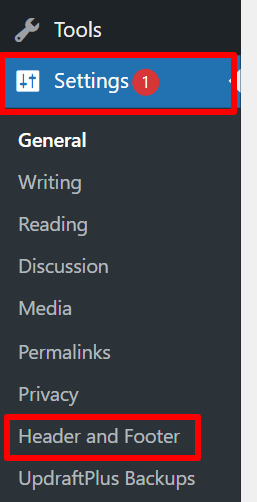
WordPressに入ったら、「設定」オプションを選択し、「ヘッダーとフッター」をクリックします。
これにより、コードを貼り付けるための多くのオプションを提供するウィンドウが表示されます。
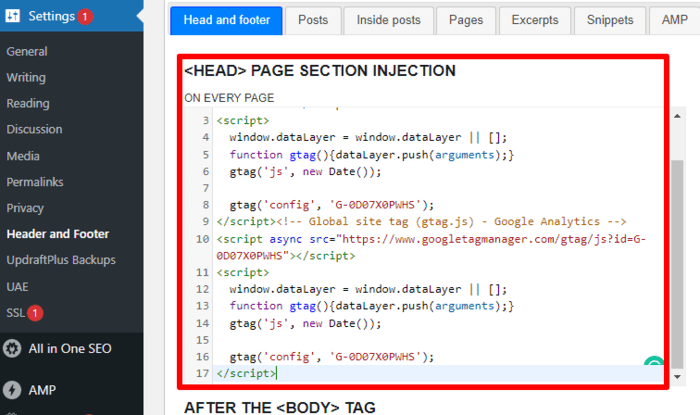
「ページセクションの挿入」スペースにコードを貼り付け、「保存」をクリックします。
これで完了です!サイトにGoogleアナリティクスを設定しました。
Googleアナリティクス:すべてのウェブ管理者に不可欠なリソース
WordPressウェブサイトで何が起こっているかを理解することは、エンゲージメントとコンバージョンを改善するために不可欠です。
だからこそ、Googleアナリティクスの設定が不可欠なのです。
ターゲットを絞ったトラッキングは、オーディエンスをより深く理解するのに役立ち、それによってニーズに合わせたコンテンツを作成できるようになります。GAが提供する豊富なデータは、SEOパフォーマンスの監視に役立ちます。また、SEO戦略を改善するのにも役立ちます。
だからこそ、サイトにGAを設定することは優先事項でなければなりません。AIOSEOのようなSEOプラグインをインストールするのと同じくらい重要です。AIOSEOは、市場で最高のSEOプラグインの1つです。ウェブサイトで実行する必要のあるSEOタスクを自動化します。
WordPressウェブサイトにGoogleアナリティクスを設定する際は、AIOSEOもダウンロードしてください。
開示:当社のコンテンツは読者によってサポートされています。これは、当社のリンクの一部をクリックすると、手数料が発生する可能性があることを意味します。当社は、読者に価値をもたらすと信じる製品のみをお勧めします。
AIOSEO を無料で試してみませんか?
AIOSEO Lite をインストールするには、WordPress ウェブサイトの URL を入力してください。


Google統合サポート(Site kit)からのプラグイン、さらにAdSenseの最適化、タグマネージャー、Google検索がすべて1つに、しかも無料!
ハリーさん、こんにちは。
コメントありがとうございます。確かにSite kitは、WordPressウェブサイトにGoogleアナリティクスを設定するのに役立ちます。こちらの投稿で、Site KitとMonsterInsightsの比較をご覧ください。