

WordPressでわずか2クリックでノーフォローリンクを追加する方法を知りたいですか?
ノーフォローリンクについて聞いたことがあるかもしれませんが、それが何であるか、なぜそれらを使用すべきかについてはよくわからないかもしれません。
私たちがそれを解明するお手伝いをします!
この記事では、WordPressでわずか2クリックでノーフォローリンクを追加する方法を学びます。また、ノーフォローリンクとは何か、そしてなぜそれが重要なのかについても説明します。
この記事で取り上げる内容の概要を以下に示します。クイックリンクをクリックすると、各セクションに直接ジャンプできます。
まず、ノーフォローリンクとは何かを説明しましょう。
ノーフォローリンクとは?
ノーフォローリンクとは、rel=“nofollow”リンク属性を持つハイパーリンクのことです。このリンク属性を追加することで、任意のリンクをノーフォローリンクにすることができます。“nofollow”属性は、Googleやその他の検索エンジンのボットにリンクをたどらないように指示します。
ノーフォローリンクのHTMLコードは次のようになります。
<a href="https://example.com" rel="nofollow">Click Here</a>なぜボットにリンクをたどらないように指示するのですか?
ウェブサイトへのリンクは信頼の証と見なされるためです。ウェブサイトにリンクすることで、そのウェブサイトとそのコンテンツを保証するとGoogleに伝えていることになります。
Googleは、スパムや検索結果における低品質コンテンツの数を制限するために、nofollow属性を作成しました。
nofollow属性を使用すると、検索結果での順位を上げるための投票なしで、ウェブサイトにリンクを含めることができます。
コーディングなしでWordPressにノーフォローリンクを追加する最も簡単な方法は次のとおりです。
WordPressで簡単にノーフォローリンクを追加する方法
WordPressでノーフォローリンクを追加する最も簡単な方法は、AIOSEOプラグインを使用することです。
AIOSEOはWordPress向けの最高のSEOプラグインです。SEOの専門家でなくても、サイトを最適化して高いランキングを獲得し、最大の検索トラフィックを得るために必要なすべてのツールを備えています。
AIOSEOを使用すると、HTMLコードを編集することなく、nofollow属性を追加することもできます。
まず、AIOSEOプラグインをインストールして有効化する必要があります。以前にプラグインをインストールしたことがない場合は、WPBeginnerのWordPressプラグインのインストール方法に関するステップバイステップガイドをご覧ください。
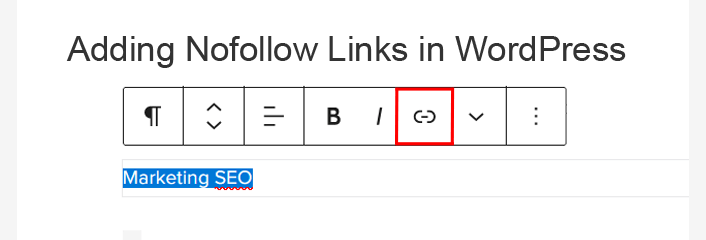
次に、ブログ投稿の編集ページに移動します。リンクのアンカーテキストを追加し、アンカーテキストを選択して、リンクアイコンをクリックします。
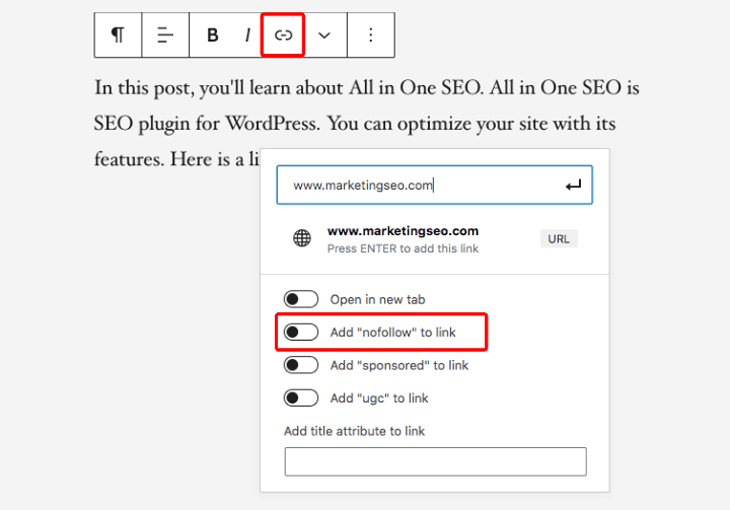
その後、ウィンドウに外部リンクを挿入し、「nofollow」をリンクに追加をクリックするだけです。
外部リンクにnofollow属性が追加されると、「nofollow」をリンクに追加ボタンが青色に変わります。
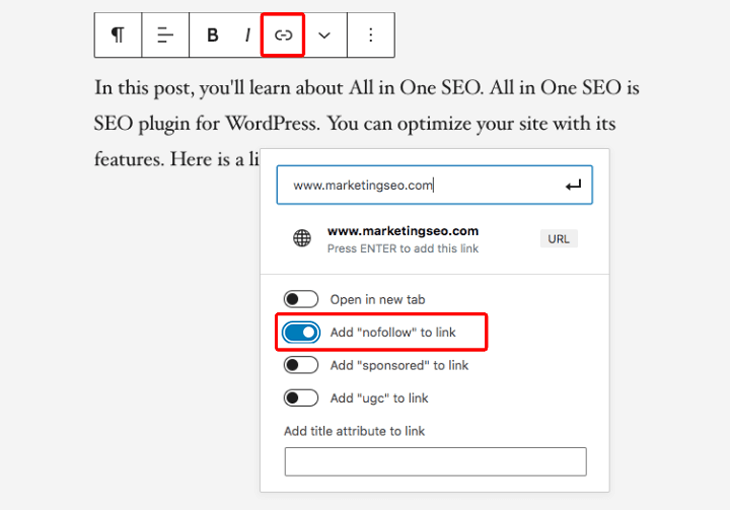
最後に、キーボードのEnterキーを押すと、リンクが追加されます。
とても簡単です!
これらの2回の簡単なクリックで、リンクにnofollow属性を追加し、検索エンジン向けの外部リンク推奨を削除しました。
まだAIOSEOを使用していませんか?
ノーフォローリンクとその使用時期について、さらに質問がありますか?読み進めてください…
ノーフォローリンクが重要な理由
上記で、ノーフォローリンクが重要であると述べました。なぜなら、リンクやバックリンクは重要なランキング要因だからです。
それは具体的にどのように機能するのでしょうか?
Googleは、検索結果でウェブサイトをランク付けする方法を決定する上で、リンクを重要な要素と見なしています。ウェブサイトにリンクすると、そのウェブサイトに権威の一部が渡されます。
その権威は、SEOの専門家によって一般的に「リンクジュース」と呼ばれています。これは、バックリンクが別のサイトにどれだけのパワーを渡し、それによってサイトを強化するかを説明および測定するために使用されるスラングです。
簡単に言うと、ウェブサイトが別のウェブサイトにリンクする場合、検索エンジンはこれを推奨または投票と見なします。
実際、Googleはバックリンクを最も強力なランキング要因の1つと見なしています。
サイトを信頼せずにリンクしたい場合や、そのサイトのランキングを上げるのを手伝いたくない場合は、ノーフォローリンクを使用する必要があります。
Googleはリンクのノーフォロー属性を認識し、リンクをたどらないか、そのウェブサイトへの投票と見なさないようにというヒントとして受け取ります。
すべての外部リンクをノーフォローにすることが自身のウェブサイトのランキングを上げるのに役立つと信じているSEO専門家もいますが、Googleはそうではないと述べています。
サイトを最適化してランキングを上げる方法の詳細については、WordPress SEOの究極ガイドまたはブログ記事SEOチェックリストをご覧ください。
リンクがノーフォローかどうかを確認する方法
フォローリンクとノーフォローリンクのどちらを見ているかを確認するにはどうすればよいですか?
フォローリンクとノーフォローリンクは、平均的なウェブユーザーには見分けがつかないため、最初は少し難しいかもしれません。しかし、何を探すべきかがわかれば、明らかな違いがあります。
サイトのリンクにノーフォロータグが追加されているかどうかを確認するには、マウスでリンクの上にカーソルを合わせ、右クリックして、ブラウザで検証を選択する必要があります。
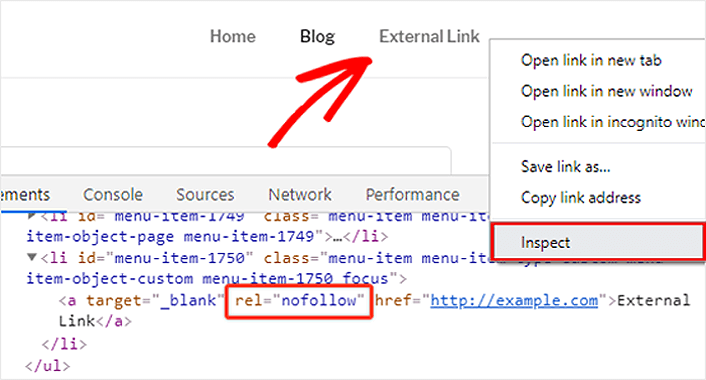
ブラウザウィンドウが2つの部分に分割され、検証パネルで、ノーフォロー属性とともにリンクのHTMLソースコードを表示できます。
HTMLコードにおけるフォローリンクとノーフォローリンクの違いを見てみましょう。
フォローリンクの例:
1 | <a href="https://aioseo.com">最高のSEOプラグイン</a> |
ノーフォローリンクの例:
1 | <a href="https://aioseo.com" rel="nofollow">最高のSEOプラグイン</a> |
ご覧のとおり、HTMLコードは rel="nofollow" タグが追加されている点を除いて同じです。
フォローリンクとノーフォローリンクをすばやく確認する簡単な方法が必要ですか?
Google Chromeには、ノーフォローリンクに打ち消し線を引く拡張機能があります。リンクがノーフォローかどうかを確認するための簡単なソリューションです。
フォローとノーフォロー:ノーフォローリンクを追加すべき時はいつですか?
一般的なSEOのベストプラクティスとして、信頼できないすべての外部リンクにはノーフォローリンクを追加する必要があります。
Wikipedia、WPBeginner、New York Timesなどの権威あるウェブサイトにノーフォロー属性なしでリンクすることは、完全に許容され、実際にお勧めします。
権威あるサイトにリンクすることは、自社サイトの信頼性を高めるのに役立ち、ランキングを向上させることができます。
ただし、リンクジュースを渡したくない信頼性の低いウェブサイトには、ノーフォロー属性を追加することをお勧めします。
これは単にGoogleに「このリンクは私のウェブサイトとは提携していません。このリンクをクロールしないでください。」と伝えるだけです。
この記事が、WordPressにわずか2クリックでノーフォローリンクを追加する方法を学ぶのに役立ったことを願っています。これらの手順に従えば、すぐにノーフォローリンクを追加できます!
おわりに、WordPressにUGCリンク属性を追加する方法についてのガイドも確認し、2021年のSEO戦略が最新であることを再確認することをお勧めします。
All in One SEOの新機能と改善にご期待ください。
まだAIOSEOをダウンロードしていない方は、何を待っていますか?
開示:当社のコンテンツは読者によってサポートされています。これは、当社のリンクの一部をクリックすると、手数料が発生する可能性があることを意味します。当社は、読者に価値をもたらすと信じる製品のみをお勧めします。
AIOSEO を無料で試してみませんか?
AIOSEO Lite をインストールするには、WordPress ウェブサイトの URL を入力してください。

