
WordPressで画像を最適化し、画像検索からより多くのオーガニックトラフィックを獲得する方法を知りたいですか?
毎日10億件以上の検索がGoogle画像で行われており、検索でのランキング向上とより多くの露出を獲得する絶好の機会となっています。
そこで、ランキングを向上させ、ウェブサイトへのトラフィックを増やすために、WordPressで画像を最適化する最善の方法に関するヒントのリストを作成することにしました。
これは包括的なリストなので、これらのクイックリンクをクリックして、さまざまなセクションに直接ジャンプできます。
この記事では
- 画像SEOとは?
- WordPressで画像を最適化する方法
- 1.適切な画像SEOツールを使用する
- 2.説明的な画像ファイル名を使用する
- 3. SEOフレンドリーな代替テキストを作成する
- 4. 必要に応じて画像キャプションを使用する
- 5.SEOタイトルと説明を考慮する
- 6.添付ファイルページを無効にする
- 7.画像の寸法を定義する
- 8.適切な画像形式を選択する
- 9.画像サイトマップを作成する
- 10.画像構造化データを使用してリッチスニペットでランクインする
- 11.FacebookサムネイルとTwitterカードを追加する
- 12.ファイルサイズを縮小するために画像を圧縮する
- 13.画像を遅延読み込みする
- 14.レスポンシブ画像を適用する
- 15.キャッシュプラグインをインストールする
- 16.画像CDN経由で画像を配信する
- 17.ウェブサイトをモバイルフレンドリーにする
- 18.Googleレンズのビジュアル検索に対応する
画像SEOとは?
画像SEO、または画像最適化とは、Googleが画像を簡単に見つけてランク付けできるように、ウェブサイトの画像を最適化するプロセスです。
言い換えれば、Googleやその他の検索エンジンがコンテンツを理解し、画像検索結果に画像を表示するのに役立ちます。
そして、これを実現するために、ウェブ用に画像を最適化する必要があります。その方法を説明しますが、まずは、そもそもなぜコンテンツに画像を使用すべきなのかを見てみましょう。
コンテンツに画像を使用すべき理由
まず最初に:なぜコンテンツに画像を使用すべきなのでしょうか?
画像を使用すべきなのは、コンテンツに価値を加え、人々の注意を引くからです。
適切に使用すれば、画像は人々の興味を刺激し、サイトへのクリックを促し、検索結果でのランキングを向上させることができます。
実際、画像検索はGoogleやその他の人気サイトでの全検索の約20.45%を占めています。
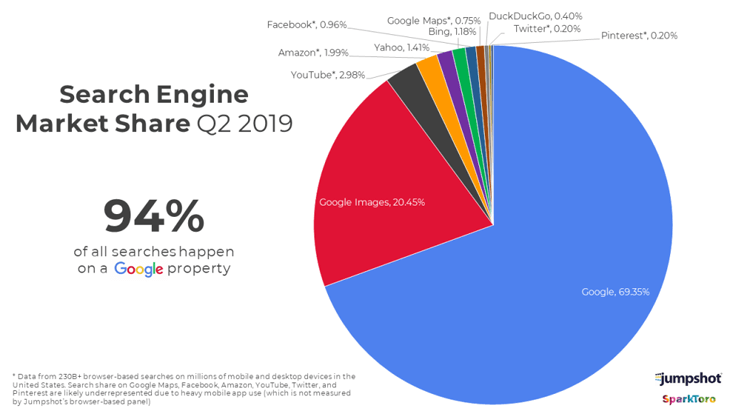
これにより、コンテンツに画像を追加し、SEOのために最適化することがなぜ良い考えなのかがわかるはずです。
まず最初に考えるべきことは、画像がページのトピックに関連しているかどうかです。さらに重要なのは、コンテンツに価値を加えているかどうかです。
また、最も重要な画像はページの上部に配置し、ブログやウェブサイト独自のオリジナル写真を使用するようにしてください。
しかし、それだけではありません…
…Googleの画像検索に掲載され、ランキングを向上させたいのであれば、さらにやるべきことがあります。それが次に示すことです。
WordPressで画像を最適化する方法
WordPressで画像を最適化するには、画像に関する追加情報を含めるようにして、検索エンジンが画像の内容を理解できるようにする必要があります。
検索エンジンは日々賢くなっています。画像認識や分類はかなり得意です。しかし、検索エンジンが画像検索でランク付けできるようにするには、画像にコンテキストを提供し、画像を最適化する必要があります。
1.適切な画像SEOツールを使用する
画像SEOを確実に成功させるための最初のステップの1つは、適切な画像SEOツールを使用することです。
そして、All In One SEO(AIOSEO)以上のものはありません。

AIOSEOは、300万以上のウェブサイトで信頼されている強力なWordPress SEOプラグインです。賢いマーケターは、トラフィックを増やし、SERPで上位にランクするためにこれを使用しています。AIOSEOを使用すると、SEOの専門家になることなく、SEOの取り組みを次のレベルに引き上げるために必要なすべての高度なSEOツールにアクセスできます。
このプラグインで最も愛されている機能の1つが、画像SEOモジュールです。これは、画像の最適化をはるかに簡単にする強力なモジュールです。たとえば、次のように画像メタデータを最適化できます。
- フォーマットの設定(SEOタイトル/説明フォーマットと同様)
- 句読点の削除
- 大文字/小文字の変換
- その他多数
この機能を使用するには、AIOSEOダッシュボード » 検索の外観 » 画像SEOに移動します。
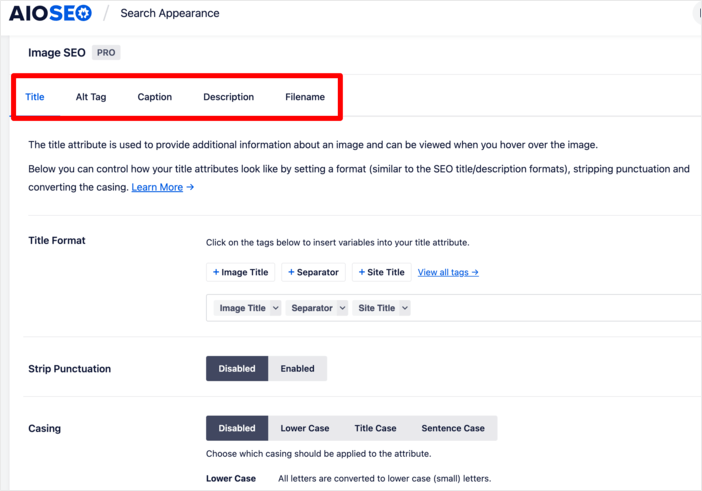
次に、関連するタブ(タイトル、代替テキスト、キャプション、説明、またはファイル名)をクリックして画像メタデータを最適化できます。これらの最適化を適用したいページを選択することもできます。
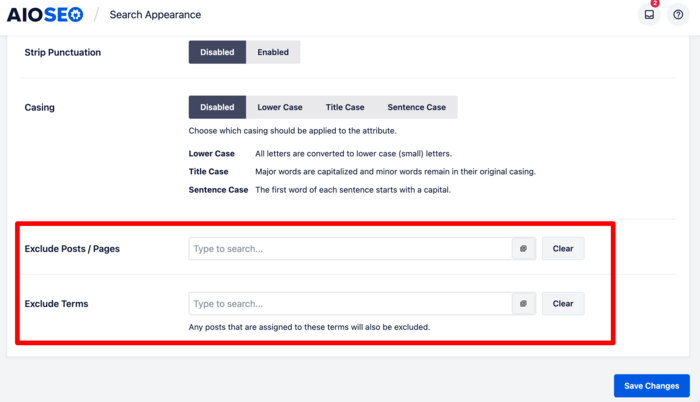
このように画像を最適化すると、コンテキストが追加されるため、検索エンジンが画像の対象を理解しやすくなります。また、ユーザーエクスペリエンスも向上します。
AIOSEOをサイトにインストールする詳細な手順については、このインストールガイドをご覧ください。
2.説明的な画像ファイル名を使用する
画像ファイル名は、可能な限り説明的なファイル名を使用してください。
Googleは画像ファイル名について次のように述べています。
「[…]ファイル名は、画像の内容についてGoogleに手がかりを与えることができます。たとえば、my-new-black-kitten.jpgはIMG00023.jpgよりも優れています。」
別の例として、ここに遊び好きな黒の子猫の写真があります。IMG00021.jpgという名前を付ける代わりに、遊び好きな黒の子猫.jpgという名前にしました。これは画像の説明としてより適切です。
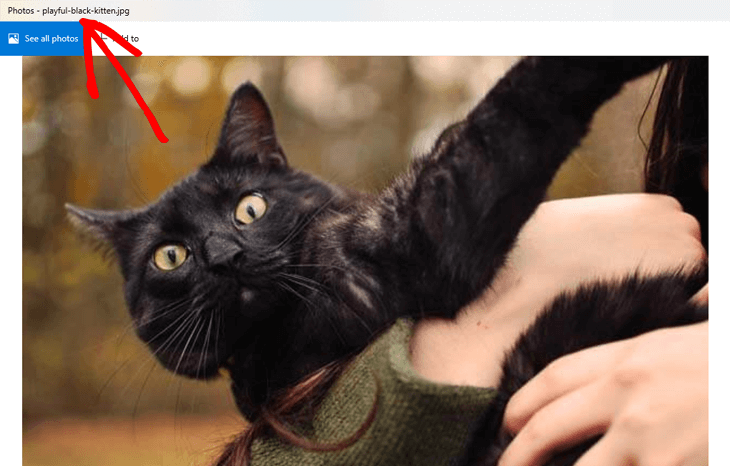
具体的に記述するようにしてください。たとえば、big-eyed-playful-black-kitten.jpgは、単にblack-kitten.jpgよりも優れています。
また、ユーザーがGoogleで画像を見つけるために入力する可能性のあるキーワードも考慮してください。
3. SEOフレンドリーな代替テキストを作成する
代替テキストは画像SEOにとって非常に重要です。Googleが画像の内容を理解するのに役立ちます。これは、ページに画像を表示するために使用される画像タグに追加されるHTML属性です。
プレーンなHTMLコードでは、このようになります。
<img src="img_playful-black-kitten.jpg" alt="Playful black kitten" width="500" height="600">前述のように、代替テキストは画像を説明するために使用されます。画像が表示されない場合でも、ユーザーはテキストを読むことで画像の内容を理解できます。
スクリーンリーダーを使用しているユーザーや帯域幅の接続が遅いユーザーにとって有益です。代替テキストは、画像をリンクする場合のアンカーテキストとしても役立ちます。
代替テキストを作成するために、1つか2つの単語だけを使用しないでください。代わりに、目の見えない人に画像をどのように説明するかを想像してください。
たとえば、「チョコレート」だけでなく、「ダークチョコレートバナナブレッドマフィン」を使用します。これは、代替テキスト、コンピュータービジョンアルゴリズム、およびページのコンテンツの組み合わせを使用して画像の内容を理解するため、Googleが画像をランク付けするのに役立ちます。
ただし、画像検索でのランクを向上させるために、さまざまなキーワードを代替テキストに詰め込まないでください。実際、逆の結果になり、Googleはあなたのサイトをスパムと見なす可能性があります。
装飾画像に代替テキストを追加する必要はありません。SEOのための装飾画像の管理に関するガイドで詳細をご覧ください。SEOのための装飾画像の管理。
WordPressブロックエディターで代替テキストを追加する
WordPressブロックエディターを使用すると、画像に代替テキストを追加するのは非常に簡単です。
編集中の投稿またはページを下にスクロールし、画像をクリックして青い枠で囲みます。次に、エディターの右側の列にある[画像のオプション]に移動し、[代替テキスト(代替テキスト)]フィールドに代替テキストを入力します。
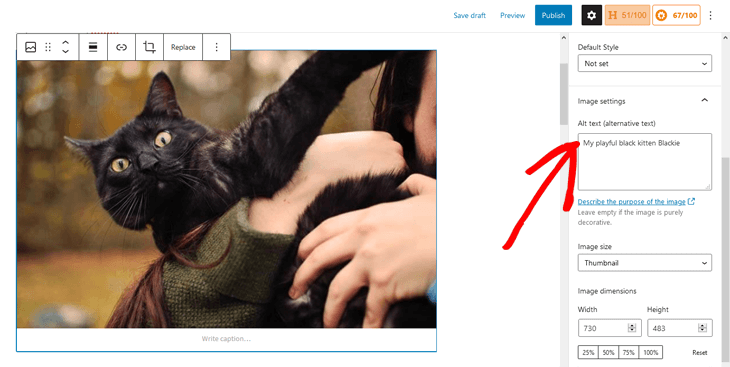
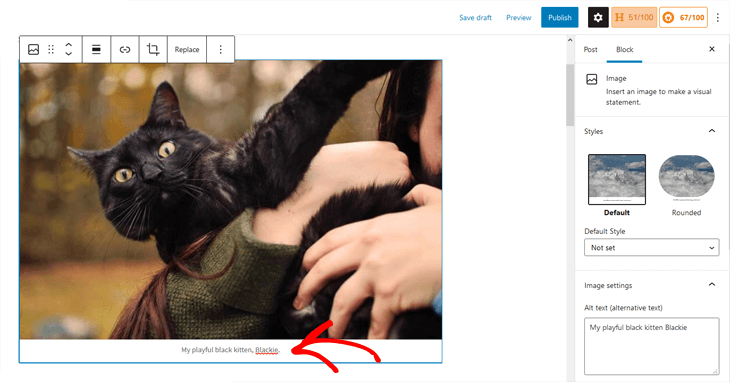
代替テキストはサイトには表示されませんが、キャプションは画像のすぐ下に表示されます。これは次に説明します。
4. 必要に応じて画像キャプションを使用する
画像キャプションはコンテンツをスキャン可能にします。人々はページをすばやく確認するときに、見出し、画像、キャプションをスキャンする傾向があります。
ただし、コンテンツが乱雑に見え、コンテンツ自体で画像を説明しているため、実際には必要ありません。
それでも、キャプションは次のものに役立ちます。
- 家族写真またはイベント写真
- 背景ストーリーを説明する追加の説明が必要な写真
- および製品画像ギャラリー
WordPressブロックエディターで画像キャプションを追加する
WordPressブロックエディターで画像キャプションを追加するには、編集中の投稿またはページを下にスクロールし、画像をクリックして青い枠で囲みます。次に、画像のすぐ下にある[キャプション]フィールドに画像キャプションを入力すると、追加されます!
5.SEOタイトルと説明を考慮する
Googleは、検索結果の画像の下に表示する説明を決定する際に、ページのSEOタイトルと説明も使用します。
Googleは次のように述べています。
Google 画像は、各検索結果がユーザーのクエリにどのように関連しているかを説明するために、タイトルとスニペットを自動生成します… タイトルやメタタグの説明的な情報など、さまざまなソースを使用しています。
これをより分かりやすくするために、「おいしいチョコレートマフィン」のGoogle画像検索結果の例を以下に示します。
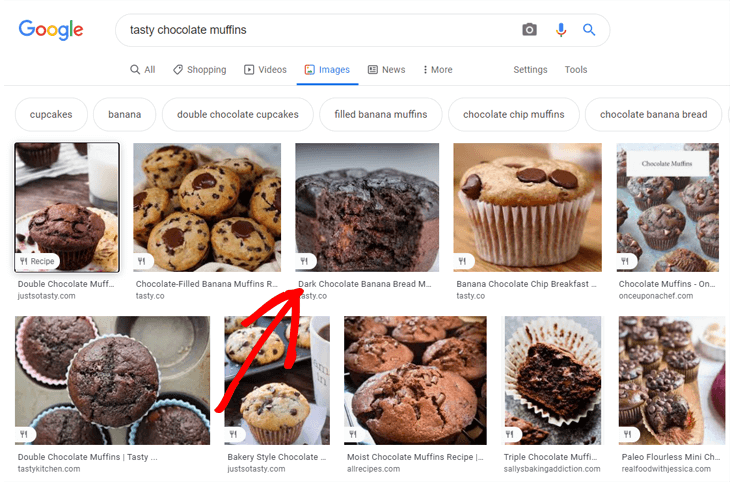
ご覧のとおり、すべての画像の下に説明が表示されます。Googleはこれらの生成にページのSEOタイトルと説明を使用します。
そのため、画像はタイトルと説明に関連している必要があります。SEOタイトルの編集方法を知りたい場合は、WordPressでSEOタイトルを変更する方法に関するガイドをご覧ください。
6.添付ファイルページを無効にする
WordPressは、投稿やページにアップロードしたすべての画像に対してページを作成します。これは添付ファイルページと呼ばれます。
このページが行う唯一のことは、画像の大きなバージョンを表示することですが、実際にはSEOに悪影響を与える可能性があります。検索エンジンは、テキストがほとんどまたはまったく含まれていないページを低品質または「薄いコンテンツ」と見なします。
幸いなことに、WordPressサイトで添付ファイルページを無効にすることは簡単です。そして、最も簡単な方法は、市場で最高のWordPress SEOプラグインであるAll in One SEO(AIOSEO)をインストールして有効化することです。
画像添付ファイルページを無効にすることは、サイトで不要なURLパラメータを削除するための優れた方法でもあります。これらを削除することは、サイトのクロール効率を高めるための優れた方法です。
AIOSEOを有効にすると、添付ファイルURLは自動的にオフになります。All in One SEO » Search Appearanceにアクセスし、Mediaタブをクリックして手動でオフにすることもできます。
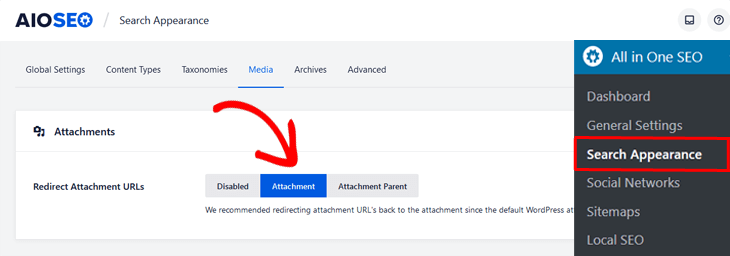
Redirect Attachment URLsオプションがAttachmentに設定されていることを確認してください。これで完了です!
7.画像の寸法を定義する
ページのブログコンテンツに合わせて画像をリサイズする必要があります。ウェブサイトが画面全体を埋めていても、ブログセクションには最大幅が設定されています。そして、大きな画像を使用すると、ページの読み込みが遅くなり、SEOに悪影響を与えます。
たとえば、ブログの最大幅が706pxの場合、画像は706pxより広く表示されることはありません。 そして、レスポンシブウェブサイトを使用している場合、ブラウザは706pxより広い画像を画面に合わせてリサイズします。
少なくとも、これでサイトが見栄えが良くなりますよね?
さて、1つの問題があります…
…大きな画像を使用すると、ブラウザはそれでも画像をフルサイズで読み込む必要があります。さらに悪いことに、大きな画像はファイルサイズが大きく、ページ読み込み速度が低下します。
だからこそ、ブログやページの最大幅に合わせて画像をリサイズしてアップロードする必要があります。幸いなことに、これは簡単に確認できます。
開始するには、ブラウザのWeb Developer設定に移動し、Inspectorツールをクリックします。次に、確認したい列にカーソルを合わせるだけで、寸法の入った黒いボックスが表示されます。
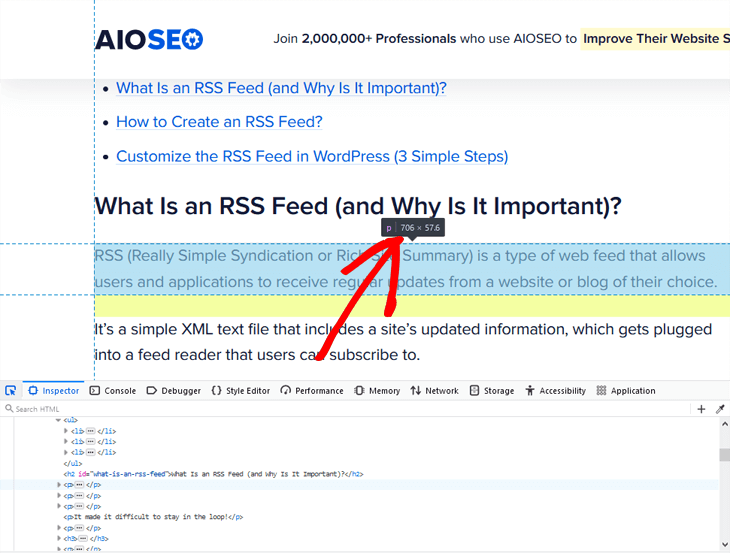
ご覧のとおり、AIOSEOのブログの幅は706pxであり、ページの読み込み速度を低下させないためには、これが画像の最大アップロード幅となります。
8.適切な画像形式を選択する
先ほど説明したように、画像はウェブサイトのファイルサイズを大きくし、重くすることがよくあります。サイトが訪問者を待たせるほど速く読み込まれないでしょう。
代わりに、より速く読み込まれる別のサイトを選択するため、トラフィックと潜在的な顧客を失うことになります。また、直帰率が上昇するため、検索エンジンでのランキングも低下します。
使用する画像形式によって、画像ファイルのサイズは大きくなったり小さくなったりします。画像の品質にも影響します。
最も一般的な画像ファイルタイプはJPG、PNG、GIFです。それぞれ、作成またはサイトにアップロードしている画像に応じて目的を果たします。
- JPGは、多くの色合いを持つウェブサイトのグラフィックに最適です。
- PNGは、最高品質を求め、サイズが問題にならない場合に最適です。
- GIFはアニメーションまたは動く画像用です。
JPGは一般的にPNGやGIFよりもファイルサイズが小さいです。しかし、PNGは、スクリーンショット、描画、テキストを含む画像など、画像の品質を維持する必要がある高品質な画像に適しています。
9.画像サイトマップを作成する
画像サイトマップを作成することで、Googleが画像をより速くインデックス化およびクロールするのを支援できます。
AIOSEOを使用する場合、XML画像サイトマップの作成は公園を散歩するようなものです。実際、ウェブサイト上のすべての画像はXMLサイトマップに自動的に含まれます。そして、この機能は画像サイトマップと呼ばれます。
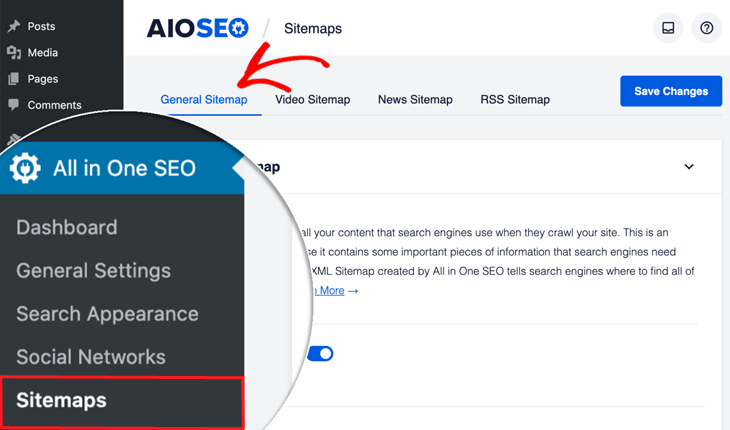
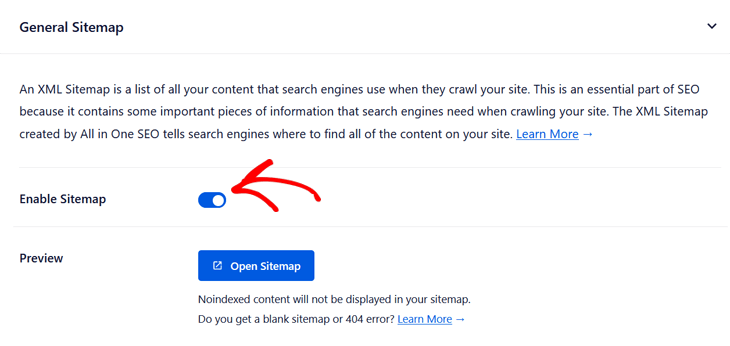
AIOSEOを有効にするだけで、サイトマップが自動的に作成されます。All in One SEOメニューのSitemapsに移動し、General Sitemapタブをクリックすることで有効になっていることを確認できます。
これにより、一般サイトマップウィンドウが開かれ、Enable Sitemapがオンになっていることがわかります。
とても簡単です!
サイトマップをカスタマイズしたり、特定の画像やコンテンツを除外する方法を知りたい場合は、WordPressでサイトマップを作成する方法に関するガイドを確認してください。
また、画像がrobots.txtファイルによってブロックされていないことを確認してください。Googleに画像をクロールさせたくない場合は、robots.txtを使用して拒否できます。詳細については、WordPressでrobots.txtファイルを簡単に編集する方法に関するガイドをご覧ください。
10.画像構造化データを使用してリッチスニペットでランクインする
サイトにスキーママークアップまたは構造化データを追加すると、Google画像は、ページが何に関するものかを示す目立つバッジとともに、画像をリッチリザルトとして表示できます。
ここに、レシピスキーママークアップがサイトに追加された場合の例を示します。
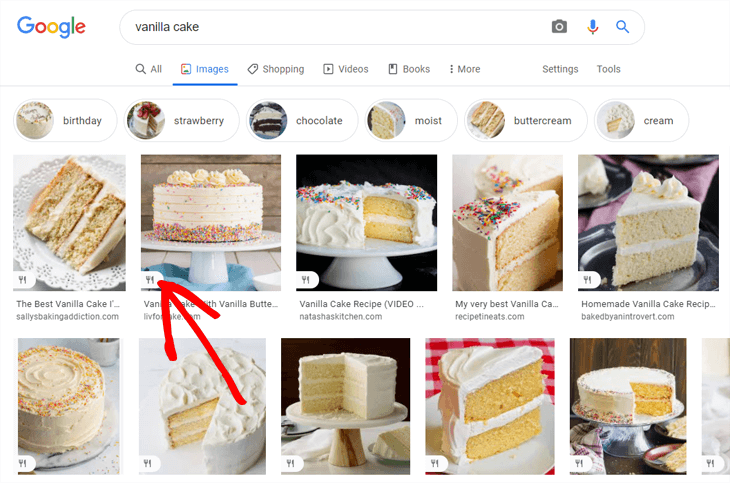
ご覧のとおり、レシピであることを示すフォークとナイフの目立つバッジが表示されます。これにより、ユーザーはページに関する追加情報を得ることができ、CTR(クリック率)が増加し、サイトへのオーガニックトラフィックが増加します。
Google画像は、次のスキーママークアップをサポートしています。
- 製品
- 動画
- レシピ
AIOSEO を使用すると、サイトにスキーママークアップを簡単に追加でき、見栄えの良いリッチリザルトを取得できます。その方法については、WordPress にリッチスニペットを追加する方法のガイドをご覧ください。
11.FacebookサムネイルとTwitterカードを追加する
サイトへのトラフィックを増やすもう 1 つの方法は、ソーシャルメディアプロフィールを活用することです。そして、最初のステップは、ソーシャルメディアで共有されたときに適切な画像が表示されるようにすることです。
AIOSEO を使用すると、画像を最適化し、コンテンツが Twitter や Facebook で共有されたときの表示方法を制御できます。サイトに Twitter カードと Facebook のサムネイルを追加することで、これを簡単に行うことができます。
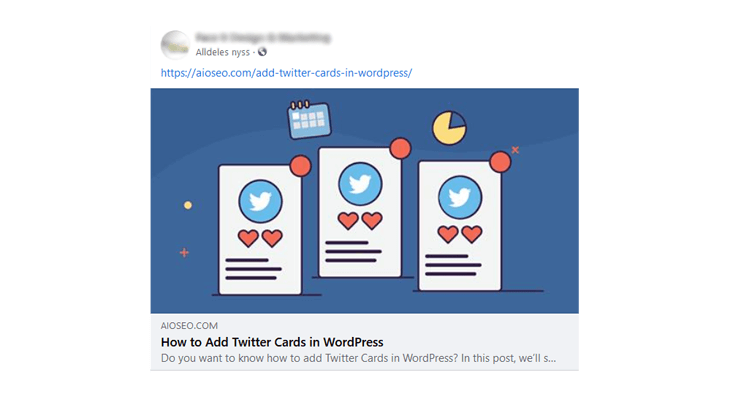
たとえば、Facebook で共有されたときにサムネイルとして使用される画像を選択した後の、投稿の見栄えは次のようになります。
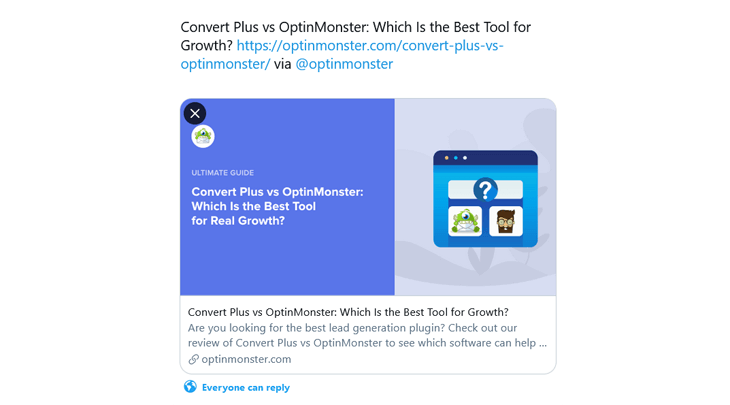
そして、OptinMonster の投稿が Twitter で共有されたときの Twitter カードは次のようになります。
設定方法については、Facebook のサムネイルが間違っているのを修正する方法およびWordPress に Twitter カードを追加する方法をご覧ください。
12.ファイルサイズを縮小するために画像を圧縮する
前述のように、サイトの速度は SEO にとって非常に重要です。Google は、デスクトップとモバイルの両方でランキング要因であることを確認しています。これは画像検索にも当てはまります。
2021 年 5 月から、Google はウェブサイトの読み込み速度を Core Web Vitals の一部とします。これらは、ユーザーがサイトを訪問したときに最高の体験を提供するために Google が重要と考える要因です。たとえば、サイトの速度、応答性、画像やフォントなどのさまざまな要素がどれだけ速く読み込まれるかを確認します。
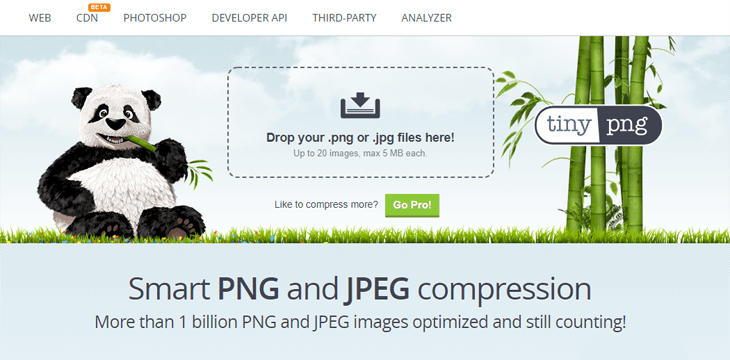
サイトの速度のために画像を最適化する最初のステップは、圧縮することです。そして、次のような無料サービスを使用できます。
- PNGおよびJPGファイル用のTinyPNG
- JPGファイル用のCompressJPEG
- PNGおよびJPGファイル用のOptimizilla
これにより、画像ファイルのサイズを 70% 以上削減でき、サイトの速度にプラスの影響を与えます。
13.画像を遅延読み込みする
サイトに多くの画像やコンテンツがある場合は、遅延読み込みを使用することをお勧めします。
遅延読み込みは、ユーザーがコンテンツを下にスクロールして表示できるようになったときにのみ、ページの画像を表示します。これにより、サイトとサーバー間の通信がより効率的になり、ページの読み込みが速くなります。
遅延読み込みについて Google は次のように述べています。
“遅延読み込みは、折り畳みの下にある多くの画像を含む長いページの読み込みを、必要に応じて、またはプライマリコンテンツの読み込みとレンダリングが完了したときに読み込むことで、大幅に高速化できます。”
ご存知でしたか…
WordPress 5.4以降を使用している場合、画像はデフォルトで遅延読み込みされます。そのため、遅延読み込みプラグインをインストールする必要はありません。
ただし、iframe、動画、背景画像などの他の HTML 要素に遅延読み込みを追加したい場合は、WP Rocket のような遅延読み込みプラグインを使用して、ページの読み込みをさらに高速化できます。
14.レスポンシブ画像を適用する
レスポンシブ画像を使用すると、サイトはデスクトップに大きく高解像度の画像を表示できます。また、モバイルサイトはモバイルでズームインされた画像を表示でき、画像サイズが小さくなるため、ページの読み込み速度が向上します。
WordPressを使用している場合、この点について心配する必要はありません。WordPressは画像をアップロードすると自動的にレスポンシブ化し、サイト上でさまざまなサイズで表示します。
とはいえ、画像のサイトスピードへの影響を知りたい場合は、GoogleのPageSpeed Insightsツールを使用してテストできます。
15.キャッシュプラグインをインストールする
ブラウザキャッシュは、画像を含むサイトの大きなファイルをユーザーのWebブラウザにローカルに保存することで、ウェブサイトの表示速度を向上させることができます。
キャッシュプラグインは、最初のページ読み込み後にページのコピーを作成し、そのキャッシュされたバージョンを他のユーザーに提供します。
たとえば、WP Rocketは、ページキャッシュやプリローディングなど、ウェブサイトの高速化に役立つ包括的なツールセットを提供しています。
さらに多くのオプションを知りたい場合は、おすすめのWordPressキャッシュプラグインに関する投稿をご覧ください。
16.画像CDN経由で画像を配信する
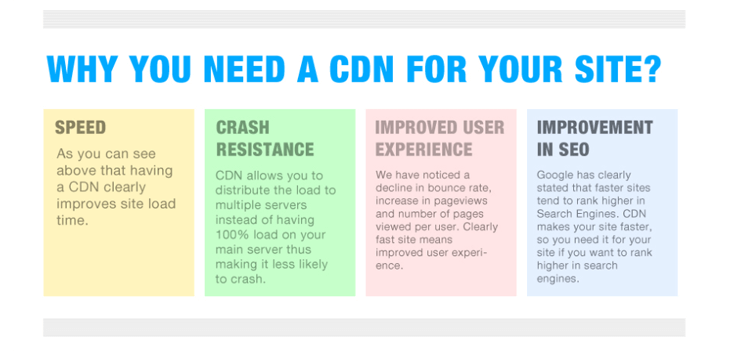
サイトをさらに高速化したい場合は、画像CDN(コンテンツ配信ネットワーク)を使用する必要があります。
地理的な位置に最も近いサーバーから画像のキャッシュバージョンを選択します。これにより、元のサーバー(Webホスティングプロバイダー)から画像を表示するために必要なインターネットホップ数が制限されるため、ウェブサイトの表示速度が向上します。
CDNとそのサイトへの接続方法について詳しくは、WPBeginnerのWordPress CDNのインストールと設定方法ガイドをご覧ください。
17.ウェブサイトをモバイルフレンドリーにする
なぜこれが画像SEOにとって重要なのでしょうか?
モバイルデバイスの台頭により、モバイルSEOを怠ることは致命的になりました。サイトがモバイル向けに最適化されていない場合、Googleは画像検索でコンテンツを表示しません。実際、Googleは現在モバイルファーストインデックスを採用しており、モバイルフレンドリーなサイトをより高くランク付けしています。
サイトをモバイルフレンドリーにする最も簡単な方法は、さまざまな画面サイズやデバイスに適応するレスポンシブWordPressテーマを使用することです。レスポンシブテーマを見つけるには、WPBeginnerの44の最高のレスポンシブWordPressテーマに関する投稿をご覧ください。
18.Googleレンズのビジュアル検索に対応する
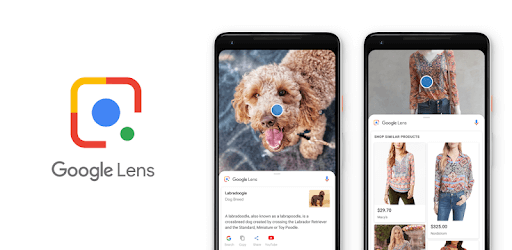
たとえば、eコマースストアやレストランを運営している場合は、Googleレンズを使用してビジュアル検索に備える必要があります。
Googleレンズは、Googleの新しい画像認識ツールです。ユーザーは、GoogleアプリまたはAndroidのChromeブラウザで画像をタップして長押しすることで、製品を購入したり食事を注文したりできる場所を見つけることができます。
この機能はまもなくiOSのGoogleアプリにも追加される予定です。したがって、Googleレンズ向けに画像を最適化することは良い考えかもしれません。
さて、これで圧倒された気分になりましたか?
実際には、思っているよりも簡単です…
…これらのヒントをすべて使用してWordPressの画像を最適化すれば、順調に進んでいることになります。
この投稿が、画像SEOがなぜ重要なのか、そして画像SEOを活用してGoogle画像検索でのランキングを向上させ、サイトへのトラフィックを増やす方法を理解するのに役立ったことを願っています。
さらにランキングを向上させる方法を学ぶために、究極のWordPress SEOガイドまたはブログ記事SEOチェックリストも確認することをお勧めします。
開示:当社のコンテンツは読者によってサポートされています。これは、当社のリンクの一部をクリックすると、手数料が発生する可能性があることを意味します。当社は、読者に価値をもたらすと信じる製品のみをお勧めします。
AIOSEO を無料で試してみませんか?
AIOSEO Lite をインストールするには、WordPress ウェブサイトの URL を入力してください。

