
画像SEOは、サイトへのオーガニックトラフィックを大幅に向上させることができる、わかりやすい実践方法です。
適切に選択された画像は、ページに視覚的な興味を加え、役立つ情報を提供することができます。
それらの画像が最適化されている場合、Google検索はあなたのページをよりよく理解し、関連するクエリに対して(画像とともに)ランク付けすることができます。
このガイドでは、WordPressでの画像最適化の手順を説明します。完了すれば、画像SEOはもう謎ではなくなります。
まず、画像SEOの基本をいくつか説明しましょう。
この記事では
画像SEOとは?
画像SEOとは、検索エンジンが画像を理解し、関連する検索結果でランク付けできるように、画像に情報を追加することです。
この形式のSEOには、ファイルサイズを最小化して画像の読み込みを高速化することも含まれます。これにより、ページの読み込みが速くなり、ユーザーエクスペリエンスが向上します。
ページの読み込み速度はランキングに影響を与える可能性がありますが、これには相対的な側面があります。Googleはコンテンツの質を読み込み速度よりも重視します。また、同じランキングを競合する他のページの読み込み速度も考慮します。
画像SEOのメリット
画像最適化は、見過ごされがちなSEOの貴重な一部です。画像が最適化されていると、オーガニックトラフィックの重要な推進力となり得ます。
画像検索の人気を考慮してください。
- 消費者の72%は、購入前にビジュアルを検索します。
- 消費者の74%は、ショッピングにおいて画像検索がテキスト検索よりも優れていると述べています。
- モバイルでの画像検索利用は、2年間でGoogleによると60%増加しました。
最適化された画像は、Google検索のいくつかの領域に表示される可能性があります。それには以下が含まれます:
- Googleの通常の検索結果ページ(SERP)
- Google画像検索。これにより、ユーザーは特定のキーワードやフレーズに関連する画像を検索して見つけることができます。
- Google Discoverは、ユーザーの興味に合わせたコンテンツを表示する、パーソナライズされたコンテンツフィードです。
画像の最適化プロセスは、Googleのアルゴリズムが画像の内容をよりよく理解するのに役立ちます。
さらに、構造化データを追加すると、ページがリッチリザルト(リッチスニペットとも呼ばれます)として表示される資格を得られます。
リッチスニペットまたはリッチリザルトとは、画像、星評価、その他の標準外の情報を含む検索エンジンスニペットのことです。
違いを見るために、標準的な検索スニペットを以下に示します。

そしてこちらがリッチスニペットです。
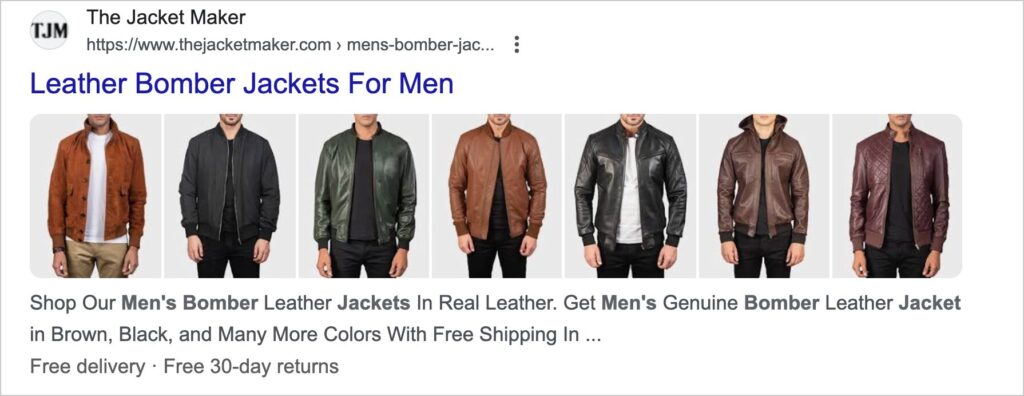
リッチスニペットは、特に商品画像を使って買い物客を惹きつけるEコマースサイトに役立ちます。
一部のリッチスニペットは広告のように見えます。オプションにマウスオーバーすると展開し、最大5枚の画像が順番にフェードイン・フェードアウトします。
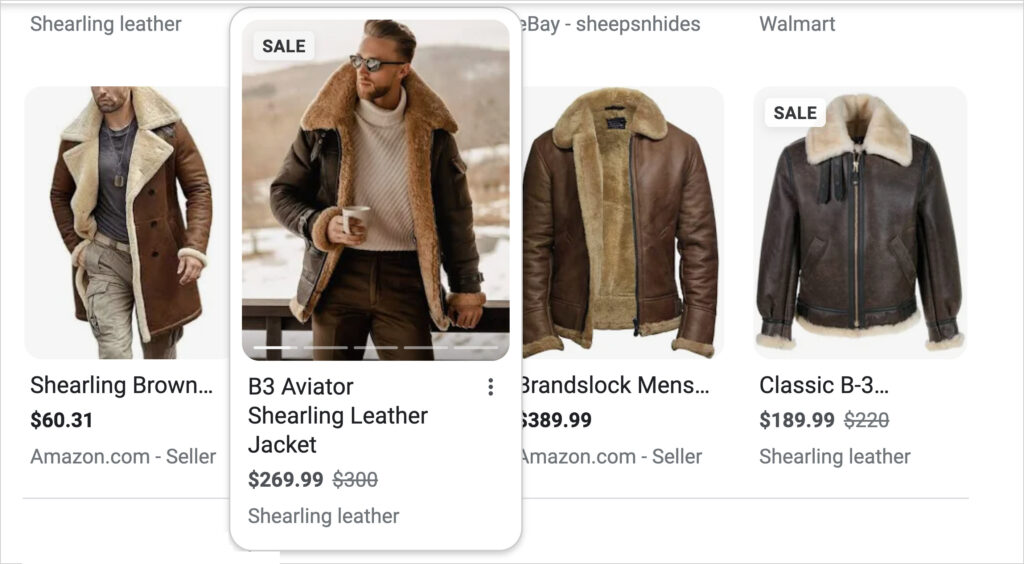
さらに、構造化データを追加すると、検索結果に価格、配送、割引情報、その他の詳細を表示できます。
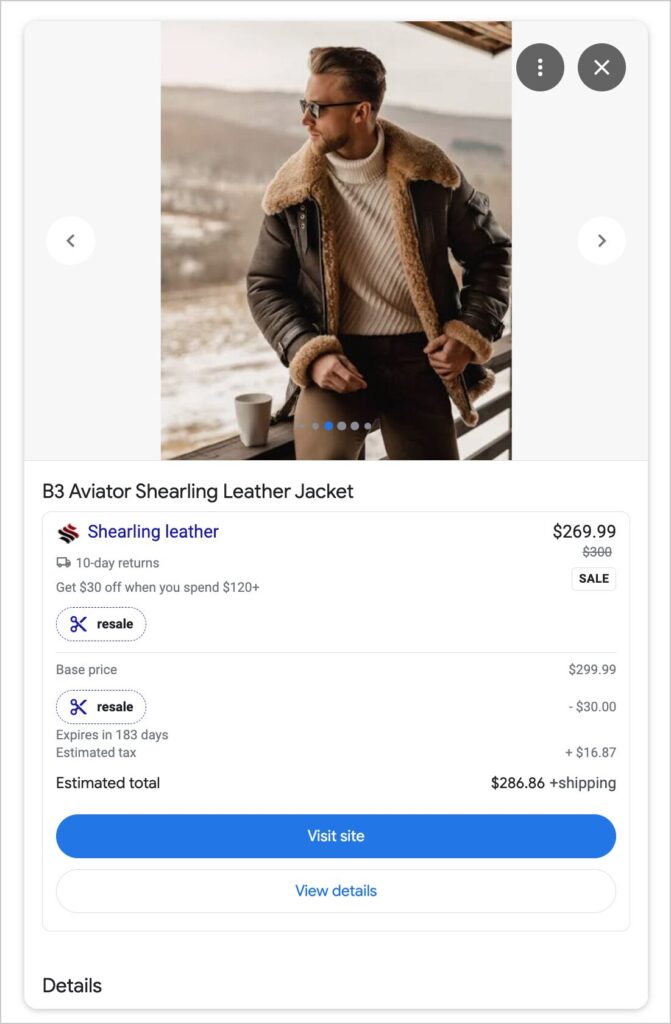
名前が示すように、リッチスニペットは、画像や動画のようなリッチ(非テキスト)メディアを含む検索結果です。
リッチスニペットは、標準スニペットよりもクリック率が高いことが研究で示されています。
画像SEOのベストプラクティスに従う
このチュートリアルで教えることは、Googleの画像SEOのベストプラクティスに基づいています。
これらのベストプラクティスには以下が含まれます:
- 画像サイトマップの作成と送信
- 説明的なファイル名の使用
- 代替テキスト(画像のテキスト説明)の追加
- ページタイトルとメタディスクリプションの最適化
- ページへの構造化データの追加
ページ全体を最適化する必要があります(画像だけでなく)。ここで、All in One SEO (AIOSEO)のようなプラグインが役立ちます。
All in One SEO (AIOSEO)は、ほとんどの技術的なタスクを自動化し、SEOを簡素化するため、初心者でも最適化できます。
これは、WordPress.orgで数千件の5つ星レビューを獲得している実績のあるプラグインです。現在、300万以上のサイトオーナーが利用しています。

WordPressで画像SEOを行う方法
チュートリアルではAll in One SEOを使用するため、最初のステップはそれをダウンロードしてインストールすることです。
ステップ1:All in One SEO(AIOSEO)のダウンロードとインストール
AIOSEOをダウンロードしてインストールすると、セットアップウィザードが開き、いくつかのステップを案内します。
ステップ2:画像サイトマップを取得する
Googleは、画像サイトマップを作成して送信することを推奨しています。
サイトマップとは?サイトマップは、検索エンジンが読み取るためのURLのリストをコード化したものです。
サイトマップが必要な理由コンテンツ(画像を含む)が検索結果に表示されるには、まず検索エンジンのクローラーに見つけられる必要があります。サイトマップは、検索エンジンがコンテンツを発見するのに役立ちます。
All in One SEO (AIOSEO)をインストールすると、画像サイトマップが自動的に生成されます。
実際、AIOSEOはGoogleの推奨事項に従って、2つのサイトマップを生成します。
- XMLサイトマップには、サイト上のすべてのURLが含まれています。
- RSSサイトマップには、最近変更または公開されたURLが含まれます。
[XMLとRSSはサイトマップのフォーマットを指します。XMLはExtensible Markup Languageの略で、RSSはReally Simple Syndicationの略です。]
画像サイトマップはXMLサイトマップとバンドルされています。
サイトマップを送信する:次に、サイトマップをGoogleに送信します。そしてBingにも送信します。
ステップ3:説明的な画像ファイル名を使用する
画像ファイル名は、一般的ではなく、短く説明的なものにする必要があります。
これはバハマに生息する野生の豚の写真です。
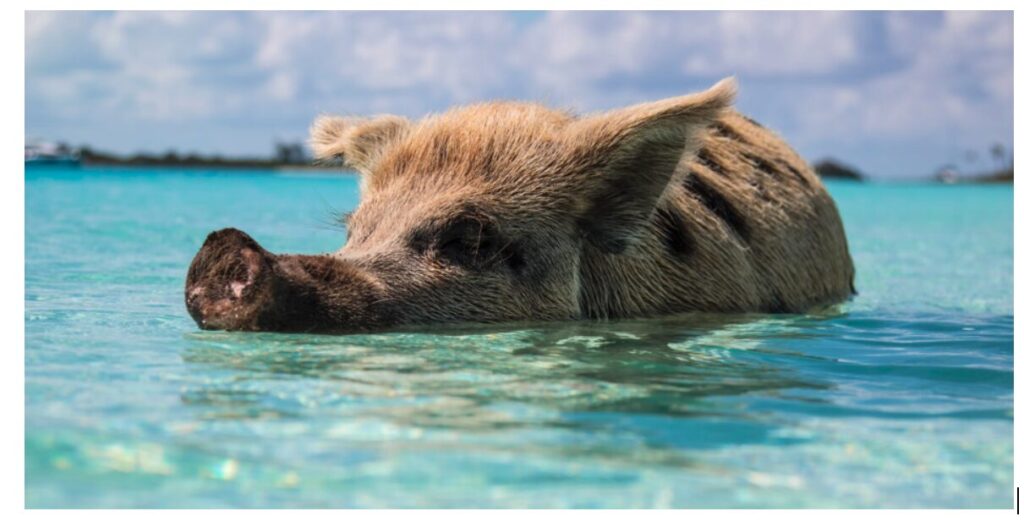
この画像は、無料(および有料)の画像を提供するサイトであるUnsplash.comからダウンロードしました。
画像ファイル名(ダウンロード時)は次のとおりです:forest-simon-xa-fv2RQCPY-unsplash.jpg
これは画像SEOにとって悪いファイル名です。なぜなら、被写体に関する情報が含まれていないからです。
より良いファイル名を作成するには、画像を説明してください。例をいくつか示します。
- wild-pig-swimming-bahamas.jpg
- wild-pig-exuma-beach-bahamas.jpg
- wild-pig-swimming-exuma-beach-bahamas.jpg
携帯電話やカメラから画像をダウンロードすると、IMG00001.jpgのような一般的なファイル名になる可能性が高いので、それらを変更する必要があります。
その点について、きちんと説明しましょう。
画像ファイル名を変更する方法
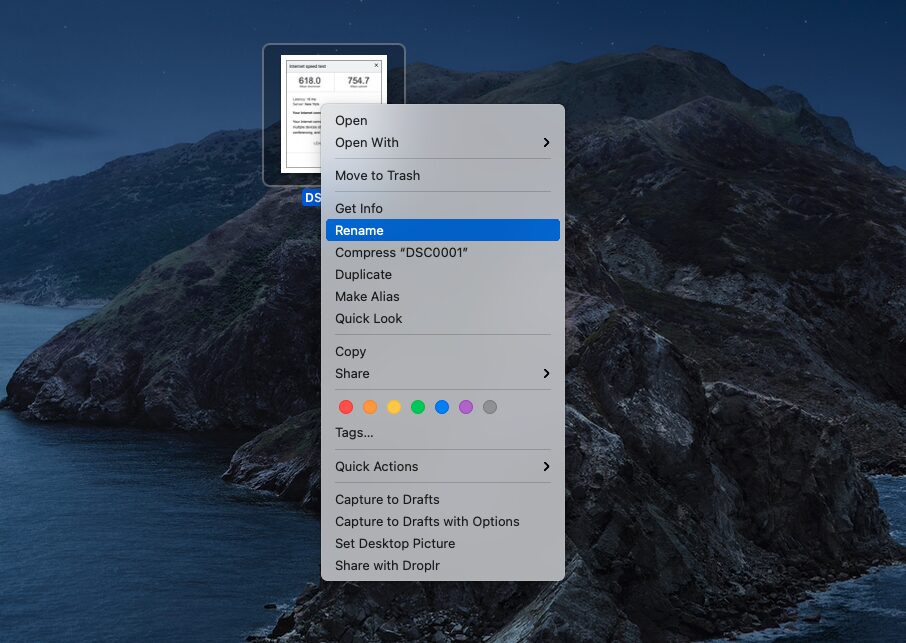
デスクトップで:画像を右クリックして新しい名前を入力します。拡張子(例:.png、.jpgなど)は必ず保持してください。(これはピリオドの後の部分です。)拡張子は、ブラウザが画像の形式を理解するのに役立ちます。
WordPressで:WordPressにアップロードした後で画像をリネームできます。メディアライブラリに移動し、画像をクリックして新しいファイル名を入力します。
画像ファイル名SEOについてもっと知る。
ステップ4:画像の配置
最適な画像は、ユーザーがページの内容をよりよく理解するのに役立つものです。グラフ、図、スクリーンショット、関連する写真やイラストなどを考えてみてください。
画像を追加する際は、関連するテキストの近くに配置してください。
配置により追加のコンテキストが提供され、検索エンジンが画像を理解するのに役立ちます。
ステップ5:代替テキストを追加する
次に、ウェブページ上の各画像に代替テキストを追加する必要があります。altタグまたは「代替テキスト」とも呼ばれるこのテキストは、短く説明的なフレーズであるべきです。
WordPressやその他の一般的なウェブサイトプラットフォームには、画像代替テキストを追加するための空のフィールドが用意されています。
WordPressエディタで画像をクリックすると、右側に「代替テキスト」フィールドが表示されます。画像の説明を入力してください。
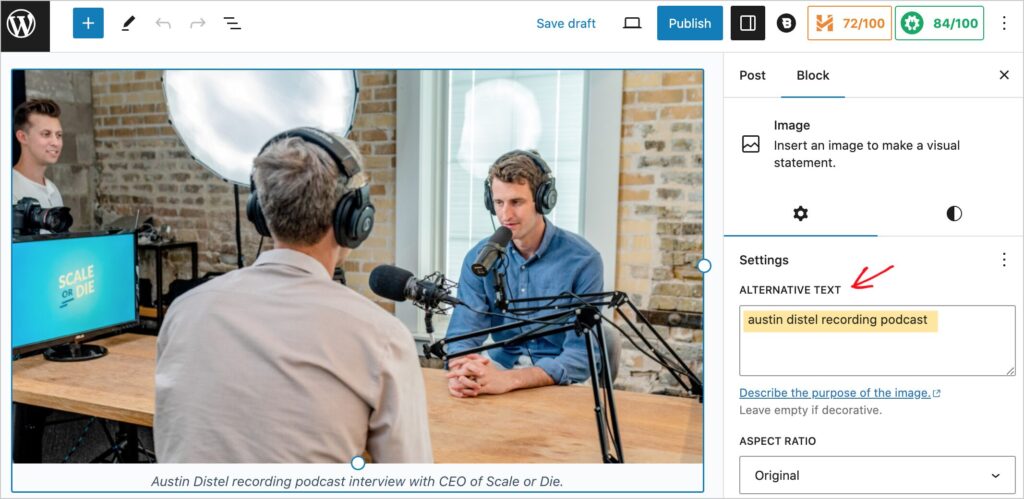
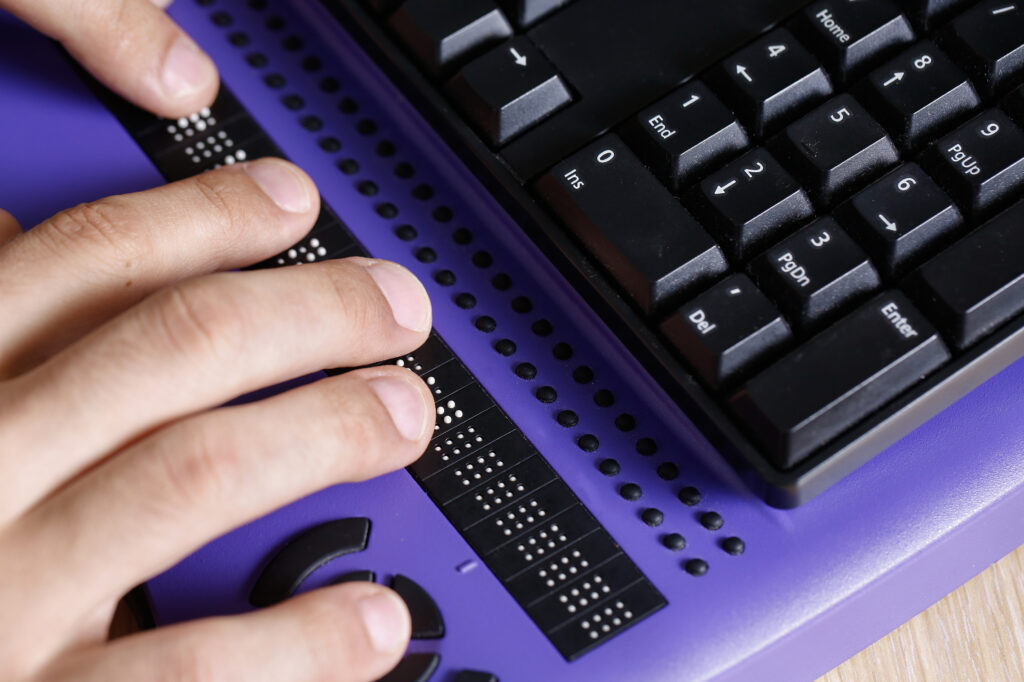
知っていましたか?:スクリーンリーダーのようなウェブアクセシビリティ技術は、代替テキストを読み上げるため、視覚障害のある人も画像を理解できます。
画像が単に装飾的なものである場合は、alt属性を省略するのが最善です。SEOのための装飾的な画像の管理について、詳細はこちらをご覧ください。
メタデータ:altテキストがメタデータと呼ばれているのを聞いたことがあるかもしれません。メタデータとは、データ(例:画像)に関するデータ(例:テキスト)のことです。ページタイトルや説明などのメタデータは、検索エンジンアルゴリズムがテキストコンテンツだけでなく、ページ上の画像も理解するのに役立ちます。
altタグはalt属性とも呼ばれます。
ステップ6:意味のある画像キャプションを使用する
画像にキャプションを追加する場合は、ファイル名やaltテキストのように扱ってください。キャプションは、ユーザーにとって説明的で役立つものでなければなりません。
Googleは、画像の内容を理解するために、キャプション、ファイル名、altテキストを使用します。
ブルームバーグの画像キャプションの良い例:「ワシントンD.C.にある米国財務省庁舎」

この画像の背後にあるコードを簡単に分析すると、説明的な画像ファイル名はありませんが、キャプションとaltテキストの両方が優れており、まったく同じであることがわかります。
(画像に適切な名前を付ければ、その名前をaltテキストにもよく使用できます。)
ステップ7:オンページSEO
ウェブページを公開する前に、検索エンジン向けに最適化してください。これにより、ページと画像が関連クエリでランク付けされるようになります。
このオンページSEOと呼ばれる実践は、All in One SEOで簡単に行えます。
AIOSEOは、ウェブページを自動的に分析し、改善のための手順を提供します。
AIOSEOの推奨事項を見つけるには、WordPressにログインします。次に、最適化したいページに移動します。
右上にあるAIOSEOボタンをクリックします。これにより、AIOSEOサイドバーが開きます。
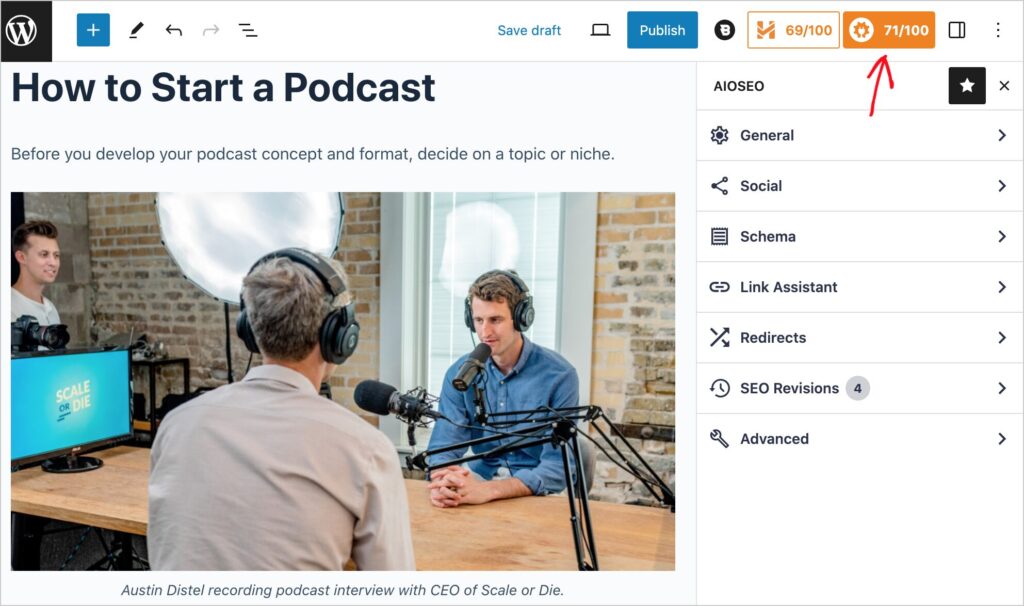
次に、一般をクリックします。
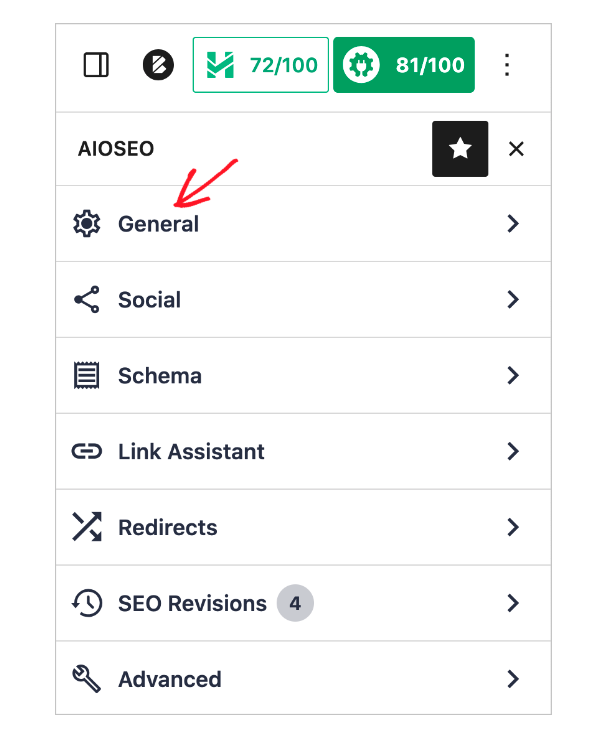
ここでは、アクションステップがタブの下にグループ化されています。
- フォーカスキーワード
- 基本的なSEO
- タイトル
- 可読性
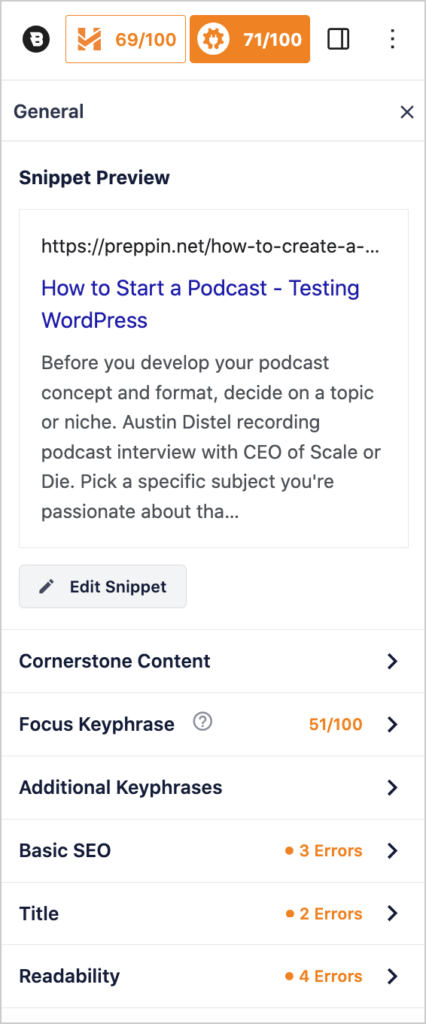
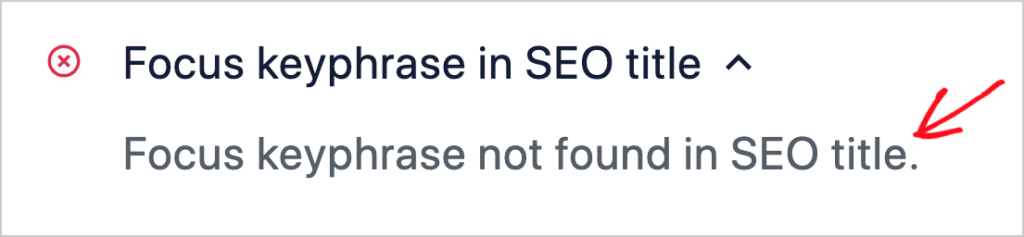
フォーカスキーワードのようなタブをクリックして、特定のアクションステップを取得します。
詳細はこちら
- オンページSEO、タイトルとメタディスクリプションの最適化方法を含む。
- フォーカスキーワード
- 可読性とフレッシュ・リーディング・イーズ・スコア
上位表示され、トラフィックを獲得するには、高品質な画像とコンテンツを使用してください。
ステップ8:構造化データを追加する
最終的な最適化ステップは、ページに構造化データ(スキーママークアップ)を追加することです。構造化データとは、ページ内のさまざまな部分にラベルを付けるタグと考えることができます。
しかし、ブログタグとは異なり、これらのタグはコードにのみ表示され、検索エンジンが読み取るためのものです。
このコードは、Googleやその他の検索エンジンがページコンテンツを理解し、ランク付けするのに役立ちます。また、検索スニペットや関連クエリで画像が表示されるのにも役立ちます。
デフォルトでは、AIOSEOは各投稿に記事スキーマを追加します。しかし、AIOSEOを使用してページに追加できるスキーマタイプは他にも1ダース以上あり、以下が含まれます。
AIOSEOのボタンをクリックして、記事に合ったスキーマを選択して追加するだけです。
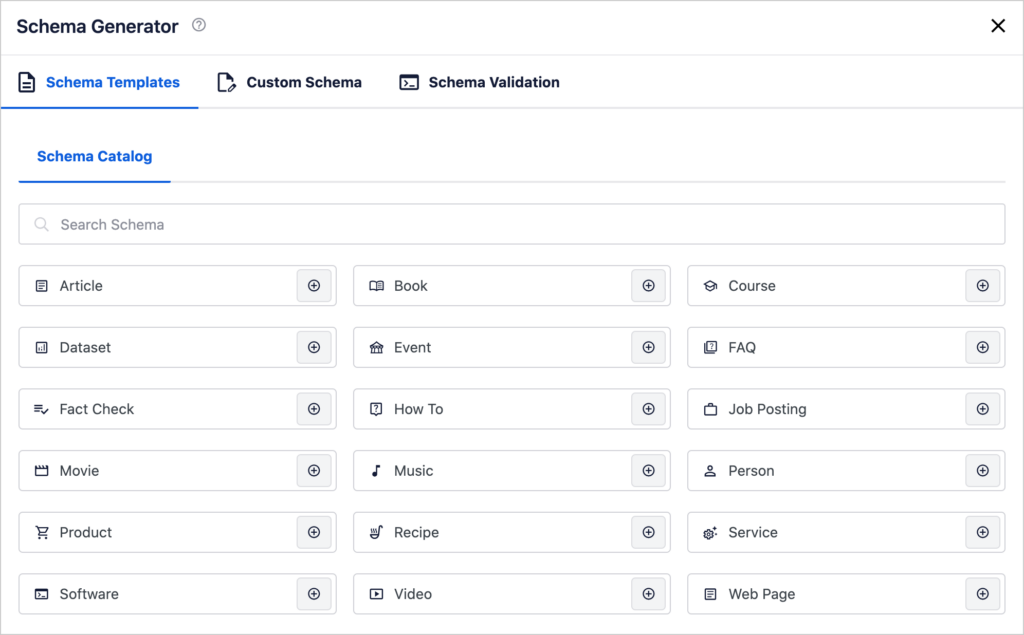
AIOSEOを使用して、スキーママークアップ、商品スキーマなどを含め、ページに追加する方法を学びましょう。
オプション:AIOSEOのグローバル画像SEO設定
最後に、AIOSEOでは一部の画像SEO設定をグローバルに設定できます。
これには、代替テキスト、ファイル名、キャプション、画像タイトル、画像説明のフォーマットと大文字小文字の使い分けが含まれます。これにより、コンテンツチームの時間と一貫性を確保できます。
さらに、アップロード時にキャプションと説明を自動生成することを選択できます。
AIOSEOのグローバル画像SEO設定の詳細はこちらをご覧ください。
ソーシャルメディア向け画像の最適化方法
画像付きのソーシャルメディア投稿は、テキストのみの投稿よりもはるかに多くのエンゲージメントを得られます。
しかし、記事を共有したときに、間違った画像が表示されたり、説明がなかったりした経験はありませんか?
AIOSEOを使用すると、コンテンツがソーシャルメディアで共有されるときに、希望する画像と説明が表示されるようにすることができます。
WordPressエディターにいる間、ソーシャルメディアでの投稿の表示方法を編集できます。AIOSEOは、必要なOpen Graphタグをバックグラウンドで追加します。
Facebookなどのソーシャルプラットフォームは、投稿の表示を制御するためにOGタグ(コードの一種)を使用します。これらのタグが欠落していると、投稿が正しく表示されない可能性が高くなります。
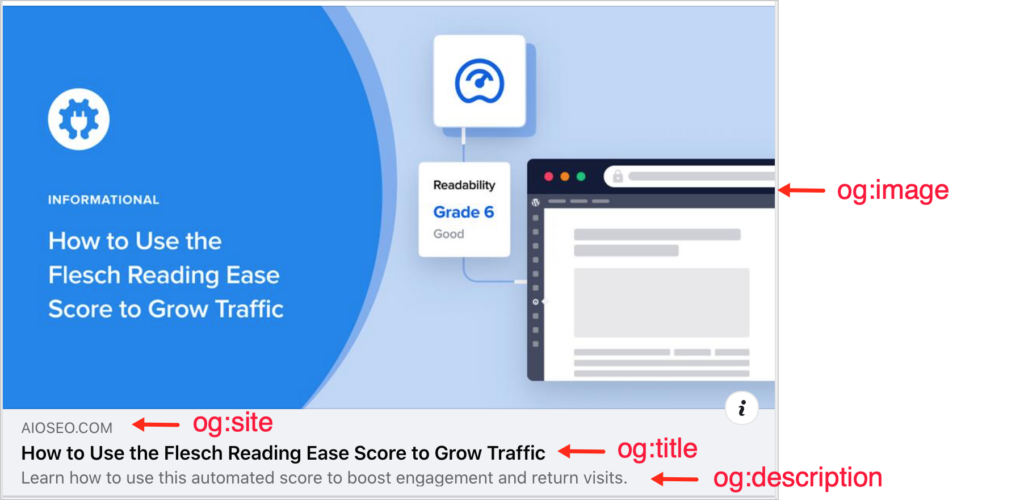
ソーシャルメディア向けコンテンツの最適化方法を学びましょう。
高度な画像SEOの考慮事項
最も重要な画像SEOの手順を共有しました。画像の最適化とページSEOに慣れると、プロセスはより速くなり、第二の天性のように感じられるようになります。
以下に、より高度な画像SEOトピックをさらに探求したい人のために、追加のガイダンスを提供しました。
画像フォーマット
Googleは、画像SEOドキュメントで、サポートされている画像ファイルタイプをリストしています。
サポートされているファイルタイプ:BMP、GIF、JPEG、PNG、WebP、SVG
多くの画像はすでにPNGまたはJPG形式です。
しかし、GoogleのWebP画像フォーマットを使用することには利点があります。この標準は、ロスレスおよびロッシー圧縮を使用してファイルサイズを約30%削減します。これにより、画像の読み込みが速くなります。
Webテクノロジーの初心者であれば、これについて心配する必要はありません。しかし、中級または上級ユーザーの場合は、画像をWebPに変換することを検討してください。
画像CDNでのファイルタイプの変換
CloudinaryやImageKitなどの画像CDNを使用している場合は、公開前に希望する画像フォーマットを簡単に選択できます。
以下の例は、私のCloudinaryアカウントからのものです。
- 右側のスクリーンショットは、PNGファイルとしてアップロードされました。
- 左側には、WebPを含む画像ファイルタイプを変更できるドロップダウンが表示されています。
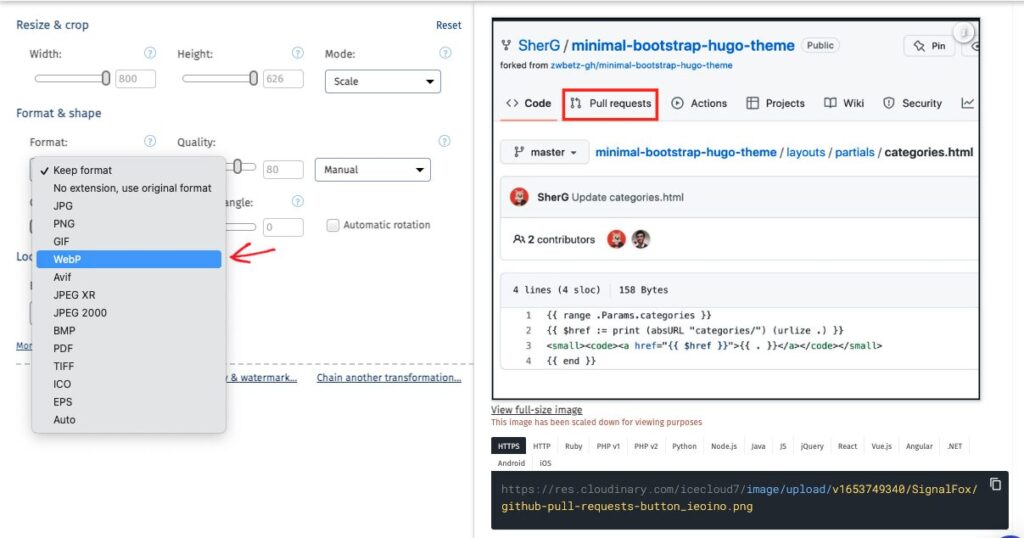
画像SEOのためのページ読み込み時間の最適化
画像は、ページの読み込み速度が遅くなる原因となることがよくあります。
ストックフォトサイトからダウンロードした画像のファイルサイズは、しばしば巨大です。
その画像をサイトに掲載することは、ゾウをフィアット500に押し込もうとするようなものです。何かが犠牲にならなければならず、通常犠牲になるのはサイトのスピードです。
以前共有した、水の中にいる豚の写真、覚えていますか?サイズは2MBを超えていました。比較のために言うと、1MBでさえ巨大です。
では、何ができるでしょうか?
画像圧縮
まず、画像のファイルサイズを小さくすることが、高解像度を諦めることを意味するわけではないことを理解してください。画像を圧縮しても、大判で表示される高品質な解像度を得ることができます。
このトピックについては、画像の圧縮にTinyPNG.comを使用するなど、多くの一般的な推奨事項があります。超高解像度の写真サイトの場合は、SnagItのようなスクリーンキャプチャツールを使用して、画像をダウンロードする代わりにスクリーンキャプチャすることもできます。
画像を自動的に圧縮およびキャッシュするWordPressプラグイン、例えばWP Rocketの使用をお勧めします。
遅延読み込み:多くの画像圧縮プラグインには遅延読み込みも含まれています。このプロセスは、訪問者が最初に目にするため、ページの最上部にある画像を優先的に読み込みます。
ページの下部にある画像は、次々と読み込まれます。
ユーザーがページを速くスクロールして、すべての画像が読み込まれる前に、ぼやけた画像が表示され、徐々にピントが合っていくことがあります。
これは、画像がまだ読み込まれていない場合に赤い「x」が表示されていたインターネットの昔よりもはるかに優れています。これにより、ウェブページが壊れているように見えました。
遅延読み込みは、ブラウザがページの下部にある画像をまだ解析している間に、ページが即座に読み込まれるかのように見せるのに役立つため、より良いユーザーエクスペリエンスを提供します。
また、ウェブホストがどのような種類のキャッシュを提供しているかを確認してください。
コンテンツ配信ネットワーク(CDN)
ほとんどのウェブホストはCDN(コンテンツ配信ネットワーク)を使用しており、これにより画像の読み込みを高速化できます。
CDNはサイトのコピーをさまざまな地理的な場所に保存するため、ユーザーに最も近いバージョンが読み込まれます。
これはピザの配達に例えるのが好きです。ニューヨーク市でドミノピザを注文するとき、ロサンゼルスから配達してほしいとは思いません。近所の最も近いドミノから配達してほしいのです。
ウェブホスティングプランを確認して、CDNを使用しているかどうかを確認してください。使用していない場合は、使用しているプランに切り替えてください。
高速なウェブサイトが必要ですか?SeedProdをお勧めします。彼らのテンプレートは高速に読み込まれ、Google PageSpeed Insightsで高スコアを獲得するように設計されています。
画像SEOに関するQ&A
ストック画像はSEOに役立ちますか、それとも害になりますか?
ストック画像は画像検索を通じてトラフィックを促進できますが、結果は使用方法によって異なります。同じ画像を多くの人が使用している場合、その画像でランク付けするのは難しいでしょう。
Googleアナリストのジョン・ミューラーは、「ウェブ検索には直接影響しません。画像検索では、多くの場所で使用されているのと同じ画像であれば、より難しくなります」と述べています。
JPGとJPEGの違いは何ですか?
これら2つの頭字語は、Joint Photographic Experts Groupによって作成された業界標準に従う、特定の種類の可逆圧縮を使用した画像を識別するためのファイル拡張子として使用されます。
- 画像ファイル拡張子が3文字に制限されていた頃は、.jpgが使用されていました。
- 制限が解除されたときに.jpegが登場しました。
商品画像を最適化するにはどうすればよいですか?
商品画像を最適化するには、このページに記載されているベストプラクティスに従ってください。また、画像が表示されるウェブページに商品スキーママークアップを追加することを忘れないでください。
色、質感、サイズなどの商品の属性を正確に伝える画像を使用してください。
画像サイズはどのように測定されますか?
ファイルサイズ:画像のファイルサイズはバイトで測定されます。ファイルサイズの横にKBまたはMBが表示されることが多いでしょう。KBはキロバイト、MBはメガバイトの略です。1キロバイトは1024バイトです。そして1メガバイトは1,024キロバイトを含みます。
画像寸法:画像は幅と高さによっても測定されます。これらの寸法はピクセルで測定されます。750 x 300ピクセルの寸法を持つ画像は、幅750ピクセル、高さ300ピクセルの画像を示します。
画像のサイズ変更とは、圧縮によってファイルサイズを変更したり、表示寸法を変更したりすることです。
WordPressのテーマは、多くの場合、単一の画像に対して複数の可能な寸法を自動的に提供します。これは次のように示されます。
- 大
- 中
- 小
- サムネイル
WordPressではレスポンシブ画像はどのように機能しますか?
WordPressは、単一の画像に対して4つの可能な寸法を自動的に提供します。これは次のように示されます。
- フルサイズ(アップロードされた画像の元のサイズに対応します)
- 大
- 中
- サムネイル
ユーザーがページをクリックすると、WordPressコードはウェブブラウザに4つのオプションを提供し、ユーザーデバイスの画面解像度と幅に最も適したものを表示できるようにします。
Googleは画像には適切なHTMLが必要だと言っています。自分で追加する必要がありますか?
WordPress、Drupal、Squarespaceのような最新のコンテンツ管理システム(CMS)を使用している場合、画像にHTMLを追加する必要はありません。実際、これを自動的に処理しないCMSは知りません。これはCMSを使用する理由の1つです。
具体的には、Googleは次のように述べています。「標準のHTML画像要素を使用すると、クローラーが画像を検索して処理するのに役立ちます。Googleは、ページ内のHTML<img>要素(<picture>要素などの他の要素で囲まれている場合でも)を解析して画像をインデックス化します...」
WordPressやその他のユーザーフレンドリーなプラットフォームに画像を追加すると、<img>要素が、src(ソース、つまり画像のURL)やalt(代替テキスト)などの属性とともにコードに自動的に追加されます。
これは、簡略化された例です。
<img src=”https://mydomain.com/wpcontent/uploads/2023/12/nyc-sunset.jpg” alt=”new york city sunset” />
WordPressはまた、同じ写真の複数の寸法をブラウザで利用できるようにします。ユーザーデバイスの画面サイズに最も一致するものが表示されます。(HTML学習者向け:srcset属性がこれに使用されます。)
画像SEOに関するリソース
画像SEOについてもっと読みたいですか?ここにいくつかの実践的なリソースがあります。
- 画像SEOの初心者ガイド
- 画像の代替テキストの書き方
- WordPressで画像を遅延読み込みする方法(2つの方法)
- WordPress画像スライダーにカスタムCSSを追加する方法
- Yoast vs. RankMath vs. All in One SEO:どれが一番良いか?
画像SEOをマスターした後
トラフィックを増やすために画像を最適化する方法を学んだ今、次は何をしますか?
電子機器メーカーがGoogle画像検索を使用してトラフィックを急増させた方法をご覧ください。WordPressの動画SEOについて学びましょう。そして、コンバージョンを計画することも忘れないでください。
短いWordPress SEOチュートリアルについては、YouTubeチャンネルを購読してください。また、最新情報を入手するために、X(Twitter)、LinkedIn、またはFacebookをフォローしてください。
開示:当社のコンテンツは読者によってサポートされています。これは、当社のリンクの一部をクリックすると、手数料が発生する可能性があることを意味します。当社は、読者に価値をもたらすと信じる製品のみをお勧めします。
AIOSEO を無料で試してみませんか?
AIOSEO Lite をインストールするには、WordPress ウェブサイトの URL を入力してください。

