
WordPressページにイベントスキーマを追加する方法をお探しですか?イベントスキーママークアップをウェブページに追加すると、そのイベントはGoogle検索で紹介される可能性があります。
これにより、イベントの認知度を高め、チケット販売を増やすことができます。
このステップバイステップのチュートリアルでは、WordPressのウェブページにイベントスキーマを追加する簡単な方法をご紹介します。
必要なもの:All-in-One SEO (AIOSEO) プラグイン(Pro版)。
この記事では
イベントスキーママークアップとは?
イベントスキーママークアップは、Googleがそのページをよりよく理解するのを助けるためにウェブページに追加されるコードです。
このマークアップはGoogleに「構造化データ」を伝えます。構造化データは、Googleだけが読み取る「タグ」と考えることができます。
これらのタグは、Googleに次のようなイベントの詳細を提供します:
- オンラインかオフラインか?
- 主催者は誰ですか?
- どこでチケットを購入できるか?
イベントスキーママークアップがSEOに良い理由
このスキーママークアップが追加されると、イベントページはGoogleの「イベント体験」に表示される資格を得ます。これは検索結果の上部に表示されるインタラクティブなイベントカレンダーです。
「ボストンイベント」で検索した結果の例を以下に示します。
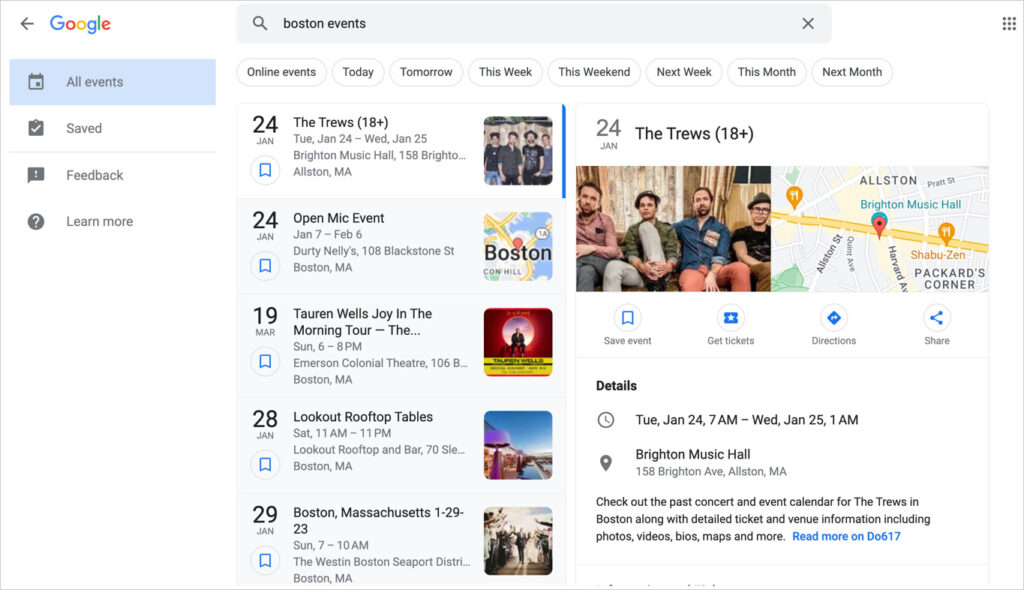
各イベントには、場所(対面イベントの場合)、地図、チケット購入リンクの情報が含まれています。
検索者は「オンラインイベント」で結果をフィルタリングすることもできます。
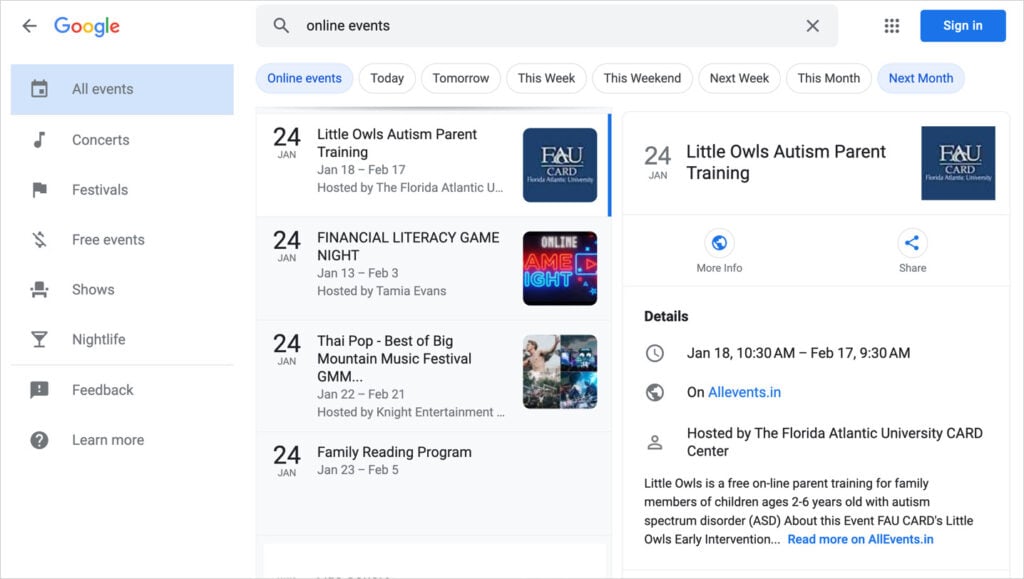
オンラインまたはオフラインのイベントにイベントスキーママークアップを追加することで、より多くのオーディエンスにリーチし、クリック数を増やし、より多くのチケットを販売することができます。
ケーススタディ:サードパーティのイベントリスティングプラットフォームであるEventbriteがページにイベントスキーマを追加したところ、トラフィックが100%増加しました。
イベントスキーマの追加は簡単です。始めましょう!
ステップ1:All-in-One SEO (AIOSEO) プラグインをダウンロードする
All-in-One SEO (AIOSEO) プラグインをダウンロードしてインストールすることをお勧めします。このWordPressプラグインは、イベントスキーマの追加を簡単にします。
このプラグインは現在300万以上のWordPressサイトで使用されています。また、WordPress.orgでは数千件の5つ星評価を獲得し、高い評価を得ています。

プラグインを入手するにはこのページにアクセスしてください。(プラグインはzipファイルとしてダウンロードされます)。
次に、WordPressエディタを開きます。左側のナビゲーション列で、プラグイン » 新規追加 に移動します。(「プラグイン」にマウスを合わせると、「新規追加」オプションが表示されます。それをクリックしてください。)
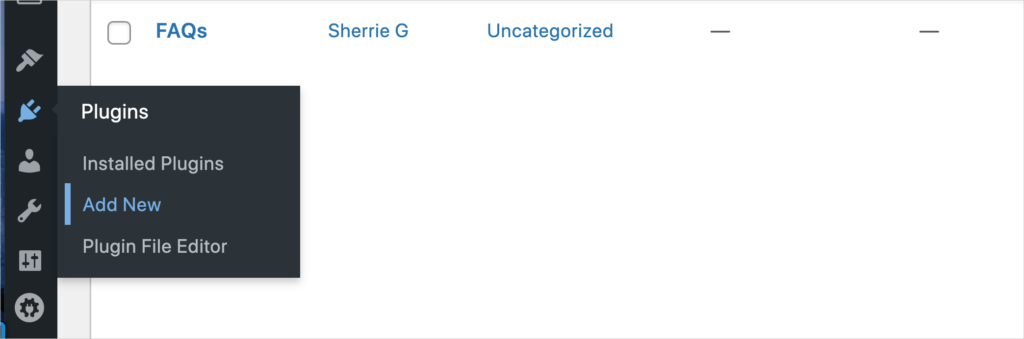
次に、WordPressダッシュボードの上部にあるプラグインをアップロードボタンをクリックします。

プラグインは、サイト情報を追加するための簡単な手順を案内するウィザードを開きます。
All-in-One SEO (AIOSEO) プラグインがインストールされたので、イベントスキーマを追加する準備ができました。
ステップ2:イベントスキーマボタンを見つけてクリックする
イベントスキーマを追加したいWordPressページに移動します。
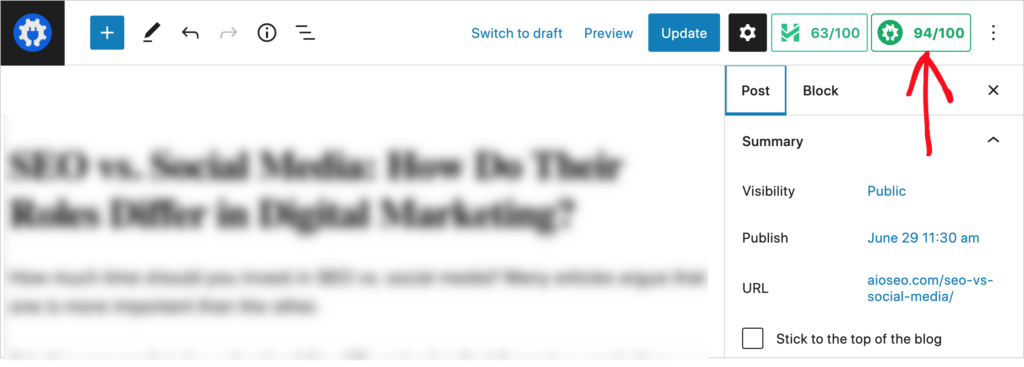
右上隅にあるAIOSEOボタンをクリックします。(これによりAIOSEO設定が開きます。)
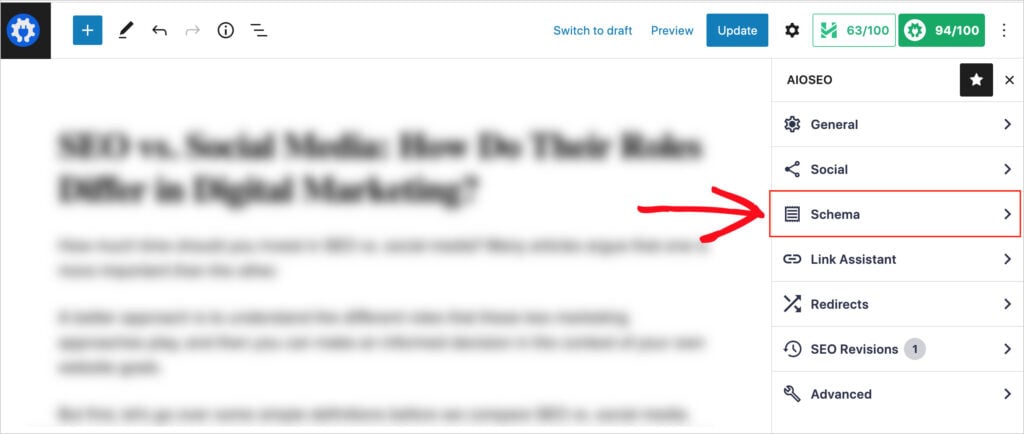
次にスキーマをクリックします。
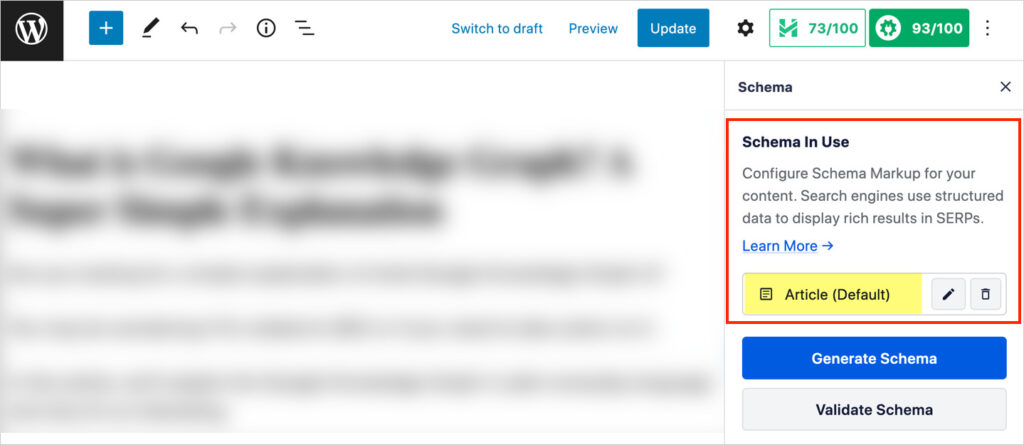
これで、使用中のスキーマというボックスが表示されます。これは、「記事」スキーマタイプがすでに投稿に適用されていることを示しています。(デフォルトでは、AIOSEOはすべての投稿に記事タイプを適用します。)
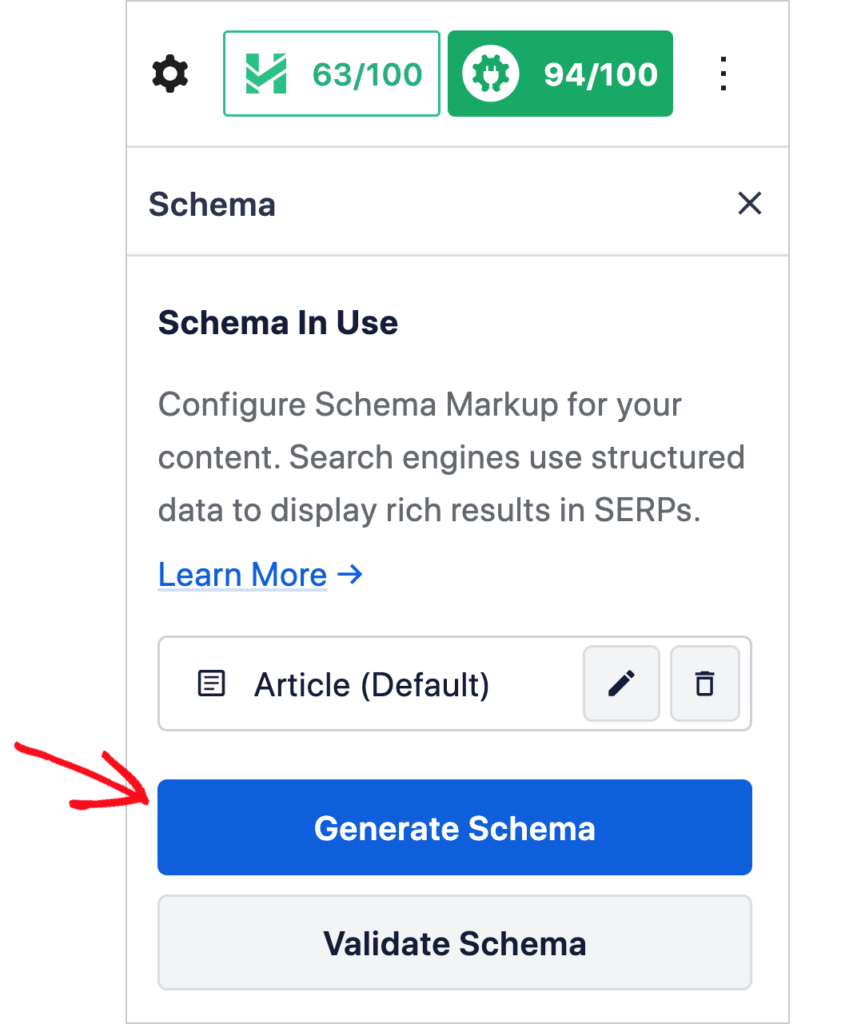
イベントスキーマタイプを追加するには、大きな青いスキーマを生成ボタンをクリックします。
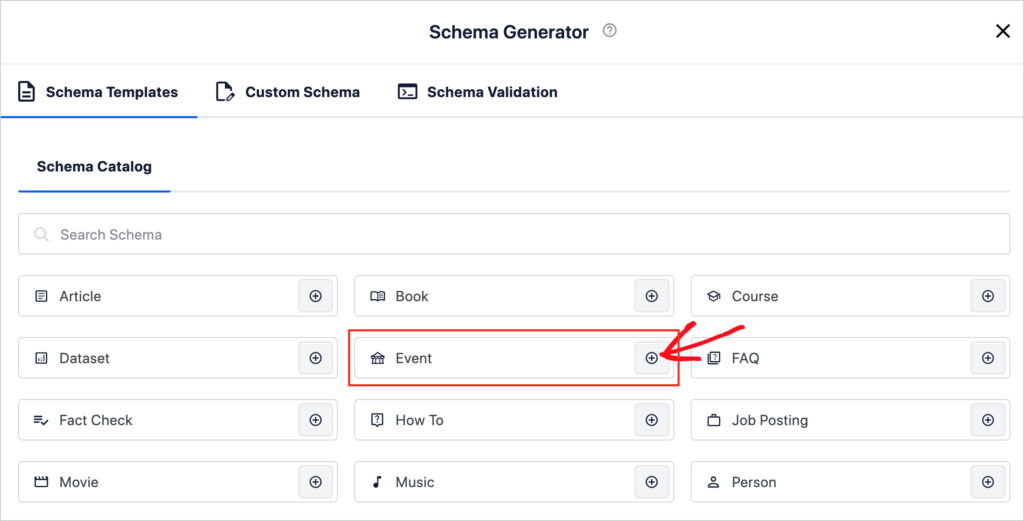
これでスキーマカタログが表示されます。
投稿にさまざまなスキーマタイプを追加するためのボタンのリストが表示されます。
イベントボタンを見つけ、そのボタンの右側にあるプラスアイコンをクリックします。
ステップ3:イベントスキーマフォームに入力します
次に、入力するためのイベントフォームが表示されたポップアップウィンドウが表示されます。(ウィンドウを下にスクロールすると、入力する項目がさらに表示されます。)
まず、名前と説明を入力します。
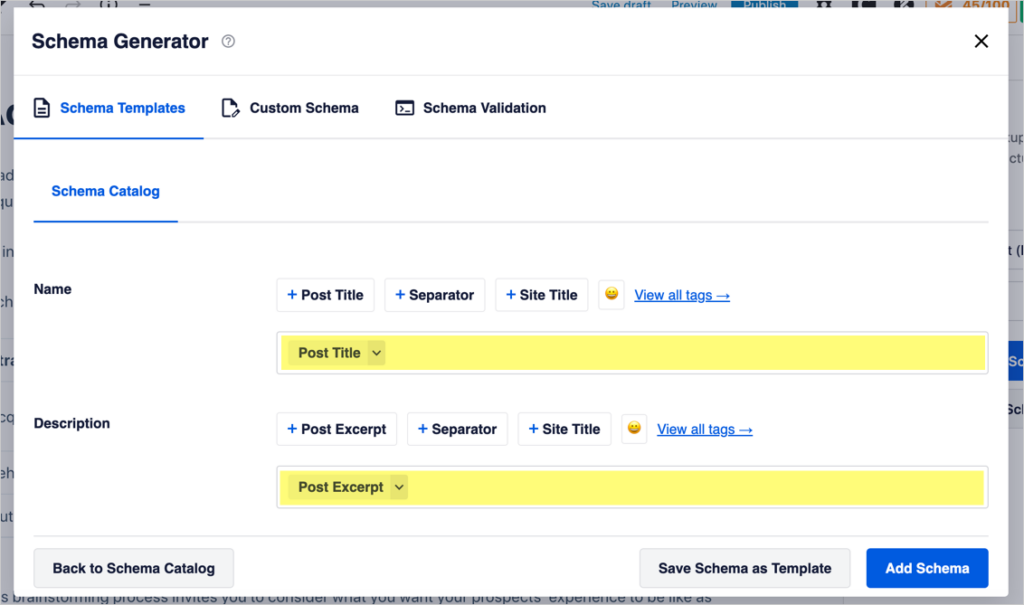
名前:イベント名です。「投稿タイトル」(またはページタイトル)がデフォルトの名前です。別の名前が必要な場合は、「投稿タイトル」プレースホルダーを削除して、イベント名を入力してください。
説明:ここのデフォルトのプレースホルダーは「投稿抜粋」です。(これはGoogleがページから取得する抜粋です。)このプレースホルダーを削除して、イベントの説明を入力することをお勧めします。
次に、ポップアップウィンドウを下にスクロールして、残りの項目を入力します。
- タイプ:このフィールドにはドロップダウンメニューがあり、選択できます。あなたのものに最も近いイベントタイプを選択してください。
- ステータス:このフィールドはスケジューリングを指します。次の5つのオプションから選択できます:スケジュール済み、キャンセル済み、延期済み、再スケジュール済み、またはオンラインに移動済み。
- 参加モード:オフライン、オンライン、オフラインとオンライン(組み合わせ)の3つのラジオボタンオプションを選択します。
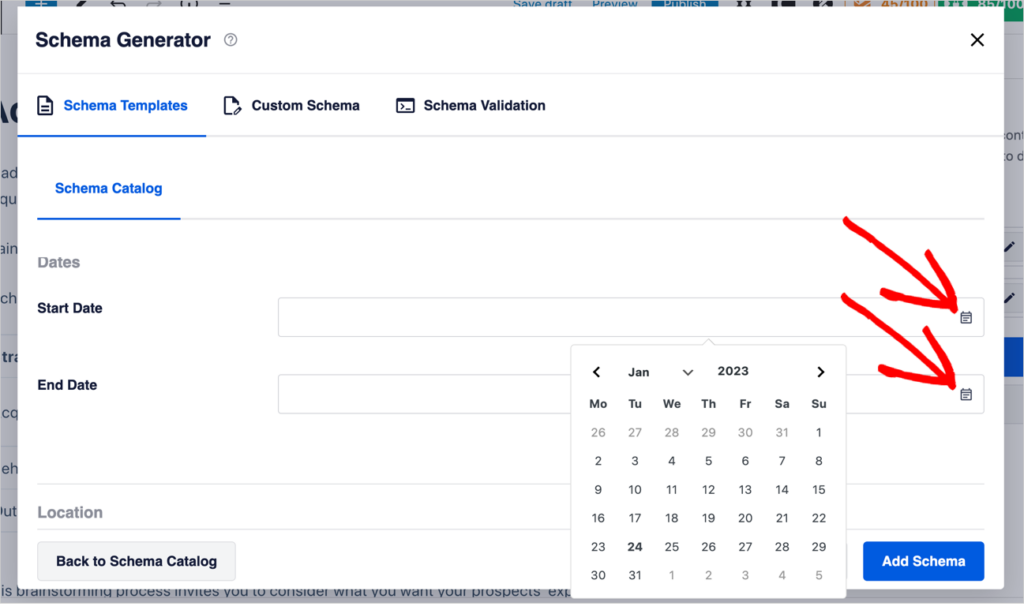
- 開始日と終了日:各日付フィールドの右側にあるカレンダーアイコンをクリックして、ポップアップカレンダーから日付を選択します。
場所
このセクションでは、会場に関する情報を入力します(オフラインイベントの場合)。
- 名前:イベントがオンラインの場合は、これを空のままにします。
- URL:このURLは、オフラインイベントの物理的な場所用です。たとえば、イベントがホテルで開催される場合、ここにホテルウェブサイトへのリンクを追加できます。
- 番地
- 地域:これは都市です。
- 郵便番号
- 都道府県:米国では州になります。カナダでは県。など。
- 国
オファー
- 価格:チケットの価格を追加します。(無料の場合は「0」と入力してください。)
- 通貨:チケット価格の通貨をドロップダウンから選択します。
- 販売開始日:チケット販売が開始される日です。
- URL:人々がチケットを購入したり、無料イベントに登録したりできるリンクです。
主催者
- タイプ:個人または組織。
- 主催者名: 主催者の名前を追加します。
- URL:主催者のウェブサイトまたはソーシャルメディアプロフィールのURLを追加します。
パフォーマー
イベントがパフォーマンスである場合は、このセクションに入力してください。
- タイプ: パフォーマーは個人ですか、それとも組織(グループ)ですか?
- 名前: 出演者の名前を追加します。
- URL:出演者のウェブサイトへのリンクを追加します。
画像
ここでイベントの画像を複数追加できます。
JPG、PNG、GIF、SVG、またはWEBP形式で提供できます。
イベントスキーマを保存
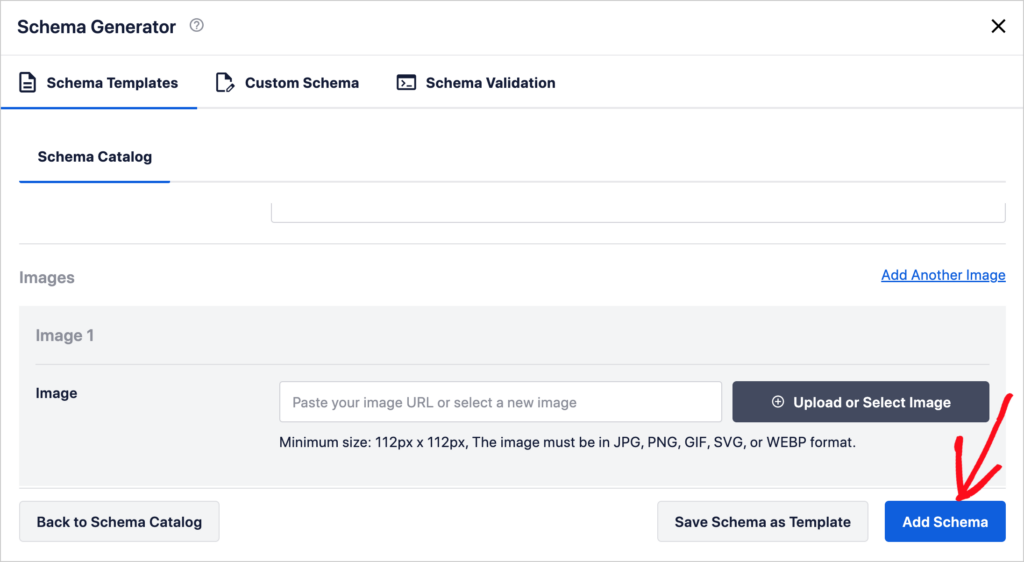
イベントスキーマフォームへの入力を終えたら、青い「スキーマを更新」ボタンをクリックして、イベントページに追加します。
ステップ4:(オプション)スキーマをテストする
WordPressダッシュボードでイベントスキーマをテストできます。
All-in-One SEO プラグインを使用すると、GoogleのRich Results Testツールを使用してテストを実行できます。このツールは(AIOSEOによって追加された)コードを検証し、Google検索結果でのページの視覚的なプレビューを提供できます。
構造化データテストの実行方法で詳細をご覧ください。
イベントスキーマの編集方法
イベントスキーマを保存した後、いつでも編集できます。
イベントスキーマを編集するには:
- WordPressエディターでページに移動します。
- AIOSEOボタンをクリックし、次にスキーマをクリックします(上記のステップ2を参照)。
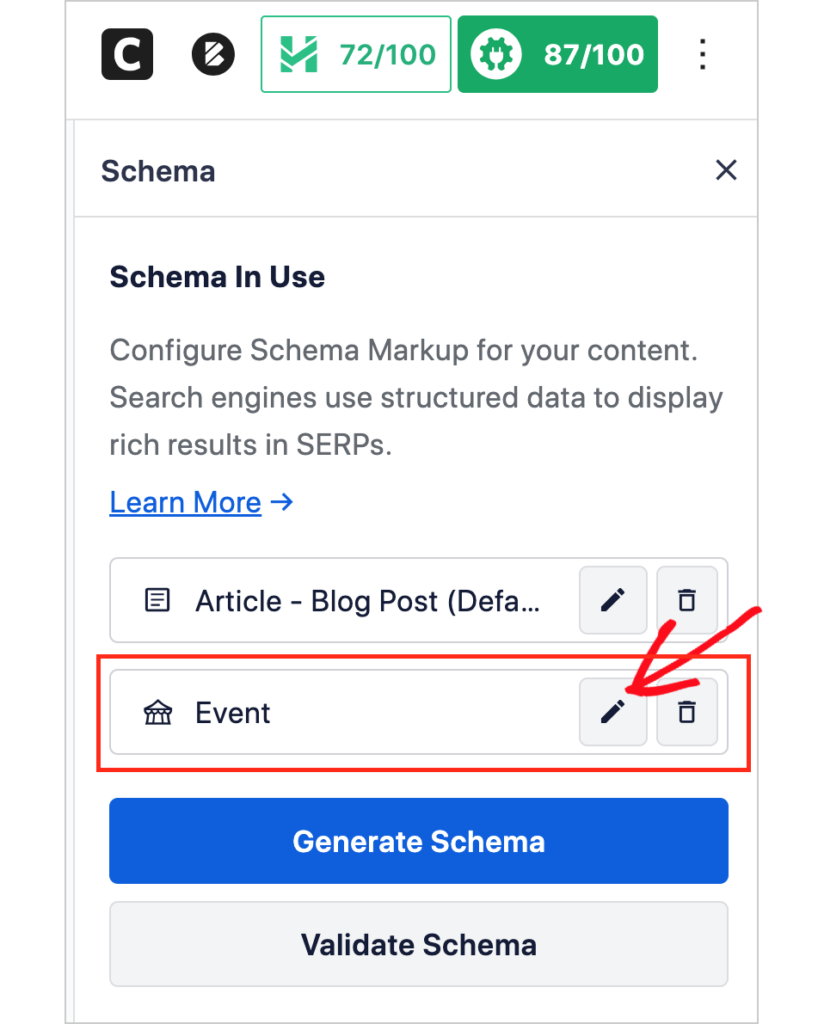
- 次に、「使用中のスキーマ」の下に、イベントスキーマボタンが表示されます。鉛筆アイコンをクリックして、イベントスキーマを編集します。
非営利団体もイベントスキーマを利用することでメリットを得られます。非営利団体のSEOの詳細をご覧ください。
イベントスキーマのGoogle要件
Googleがイベントスキーマの使用に関していくつかの要件を設けていることを知っておくと役立ちます。最も重要なものをいくつかご紹介します。
- イベントスキーマは、単一のイベントを宣伝するページに追加する必要があります。(複数のイベントをリストするページではありません。)
- 各イベントには「一意のURLが必要です。」
したがって、サイト上の複数のイベントページにイベントスキーママークアップを追加できますが、各ページは単一のイベントを表す必要があります。
そうしないと、Googleはイベントが「イベント体験」表示に表示されるのを防ぐ可能性があります。
Googleのイベントスキーマ要件の詳細を読む。
ホームアクティビティもイベントとしてリストできます。これらは、他人に自宅で(オンラインで)行うことを教えるアクティビティです。
その他のスキーマタイプ
AIOSEOユーザーは、Googleがサポートする18種類のスキーマから選択できます。これらには、書籍、コース、著者、データセット、ソフトウェアのスキーマが含まれます。また、1ページに複数のタイプを追加することもできます。
イベントに適した2種類のスキーマをご紹介します。
FAQ スキーマ
FAQスキーマは、FAQが掲載されている任意のウェブページに追加できます。(ページはFAQ専用である必要はありません。)
そのため、イベントページにFAQが掲載されている場合は、このスキーマタイプを追加してください。これにより、ページがリッチスニペットとして表示される資格を得られます。
ローカルSEO
ビジネスまたは非営利団体の場合、ローカルSEOが設定されていることを確認してください。これは、All-in-One SEO (AIOSEO) プラグインで簡単に行えます。
ご想像のとおり、いくつかのボタンをクリックしてフォームに入力するだけです。
上級者向け
コーディングを学習していて、スキーマについてさらに深く知りたい場合は、これらのリソースを検討してください。
- Schema.org: この組織は、スキーマタイプと語彙のライブラリを開発・保守しています。現在、800を超えるタイプを収容していますが、Googleが使用しているのは31のみであることを知っておくと役立ちます。
- 構造化データについてさらに詳しく学ぶ。
- Googleは、スキーママークアップはJSON-LD形式で記述することを推奨しています。ただし、MicrodataまたはRDFa形式のスキーママークアップも読み取ることができます。
- コーディングを始めたばかりの場合は、CodecademyのHTMLコースを試すことをお勧めします。無料であり、スキーママークアップに取り組む前に基礎を身につけることができます。
イベントスキーマに関するQ&A
WordPressにイベントスキーママークアップを追加するためにコードを知っている必要がありますか?
いいえ、WordPressにイベントスキーママークアップを追加するためにコードを知る必要はありません。スキーママークアップを追加する最も簡単な方法は、プラグインを使用することです。いくつかのボタンをクリックし、いくつかのフォームフィールドに入力するだけです。とても簡単です。
1つのウェブページに複数のスキーマタイプを追加できますか?
はい、ウェブページに複数のスキーマタイプを追加できます。たとえば、ウェブページがイベントを宣伝しており、関連するFAQがある場合、イベントスキーマとFAQスキーマを追加できます。
スキーママークアップに関するリソース
- 構造化データとは何か、そしてSEOにどのように影響するか
- WordPressでリッチリザルトテストを実行する方法
- WordPressで構造化データを実装する方法
- Googleにリッチスニペットを簡単に追加する方法
- 商品リッチスニペットを追加する方法
- Google検索スニペットに出荷情報を追加する方法
- パンくずリストSEO:パンくずリストとは何か、そしてSEOにどのように影響するか
- WordPressにローカルビジネススキーマを追加する方法
- WordPressで著者スキーマを追加する方法
- Googleナレッジグラフとは何か
- WordPressでカスタムスキーママークアップを作成する方法
次にやること
この記事が、ウェブページにイベントスキーママークアップを追加する方法を学ぶのに役立ったことを願っています。
また、リッチスニペットの追加方法に関する入門記事もご覧ください。中小企業は商品リッチスニペットの追加に関心があるでしょう。
また、スキーママークアップから得られるすべての新しいトラフィックでリードを獲得する効果的な方法も検討してください。
この記事がお役に立った場合は、YouTubeチャンネルを購読してください。そこには役立つチュートリアルがたくさんあります。また、Twitter、LinkedIn、またはFacebookでフォローして最新情報を入手することもできます。
開示:当社のコンテンツは読者によってサポートされています。これは、当社のリンクの一部をクリックすると、手数料が発生する可能性があることを意味します。当社は、読者に価値をもたらすと信じる製品のみをお勧めします。
AIOSEO を無料で試してみませんか?
AIOSEO Lite をインストールするには、WordPress ウェブサイトの URL を入力してください。

