
WordPressサイトにカスタムスキーママークアップを追加する方法をお探しですか?
カスタムスキーママークアップは、Googleにコンテンツの内容だけでなく、その意味を正確に伝えるコードです。これらを追加すると、ページが検索結果の豊富なリザルト(星評価、価格、または通常の青いリンクとは一線を画す追加の詳細など)の対象となる可能性があります。そして、WordPressに簡単に追加でき、特にAll In One SEOのようなSEOプラグインを使用している場合はなおさらです。
そこで、このガイドでは、WordPressにカスタムスキーママークアップを追加する方法を説明します。また、リッチリザルトに何が変更されたか、そしてスキーマがChatGPTやGoogle AI OverviewsのようなAI検索ツールでどのように役割を果たしているかについても説明します。
必要なもの:All in One SEO (AIOSEO) プラグイン。
この記事では
スキーママークアップとは?
スキーママークアップは、Googleがコンテンツの詳細を理解するのに役立つコードです。ページに自動的に表示されるわけではありません。追加する必要があります。
良いニュースは、WordPressユーザーは数回のクリックでこのコードを追加できることです。一部のスキーマタイプでは、コードを書く代わりに短いフォームに記入するだけで済みます。
スキーママークアップと構造化データは同じものですか?
ほぼそうです。構造化データは、レシピの材料や商品の価格など、整理された情報そのものです。スキーママークアップは、構造化データを検索エンジンに伝えるコードです。構造化データを検索エンジンだけが読み取れるラベルと考えてください。
使用するために技術的な違いを覚える必要はありません。AIOSEOがコードを処理します。
スキーマはSEOにまだ有効ですか?
はい、しかしスキーマができることとできないことを知っておく価値はあります。
スキーマは直接ランキングを向上させるものではありません。それがするのは、ページをリッチリザルト(画像、星評価、価格、またはパンくずリストを含むことができる強化された検索リスティング)の対象とすることです。リッチリザルトは視覚的に目立ち、ページ上の位置が変わらなくてもクリック数が増える可能性があります。
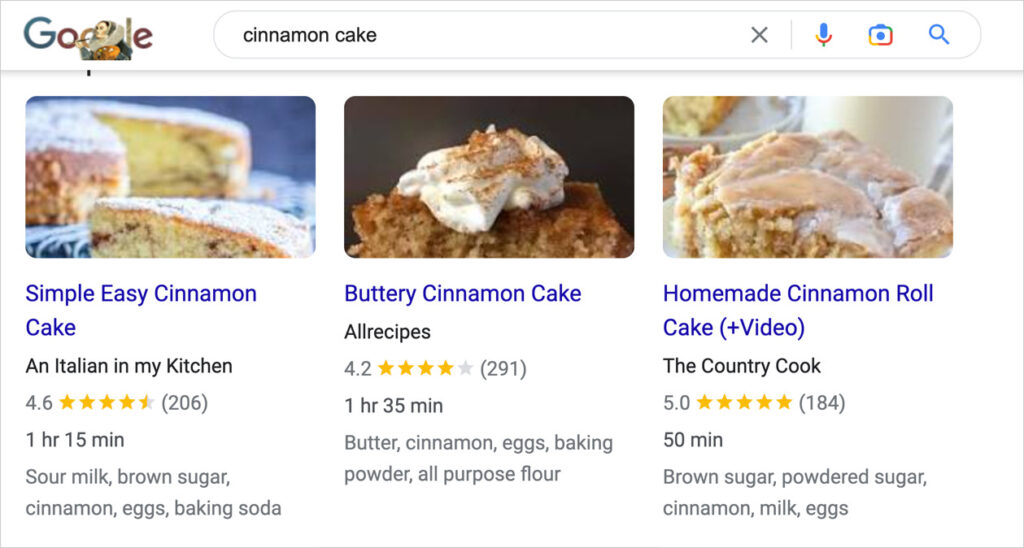
Googleがこれらの機能を広く展開して以来、いくつかのことが変更されました。それらについて率直にお伝えしたいと思います。
- HowToリッチリザルトは表示されなくなりました。 Googleはデスクトップとモバイルの両方の結果からHowToの特別な表示を削除しました。HowToスキーマを追加してもページに害はありませんが、特別なリスティングを獲得することもできません。
- FAQリッチリザルトは制限されています。 Googleは現在、FAQリッチリザルトを主に権威ある政府および保健サイトに予約しています。ほとんどのブログでは、有効なFAQスキーマがあっても、検索結果でFAQドロップダウンが表示されなくなります。
リッチリザルトを一般的に獲得し続けているスキーマタイプには、Article、Product、Recipe、Review、Event、Breadcrumbが含まれます。Googleは合計で約31のスキーマタイプをサポートしており、それらのいずれを適用しても、視覚的な報酬が検索結果にない場合でも、Googleはページについてより明確なコンテキストを得ることができます。
以前にページにスキーマを追加したことがない場合は、まず「WordPressにリッチスニペットを追加する」ガイドから始めることをお勧めします。
以前にページにスキーマを追加したことがない場合は、「WordPressにリッチスニペットを追加する方法」ガイドから始めることをお勧めします。
カスタムスキーママークアップとは?
このガイドでは、カスタムスキーママークアップとは、スキーマジェネレータープラグインに組み込みオプションとしてまだ利用できない、一般的なタイプであっても、あらゆるスキーマを意味します。
スキーマプラグインは、最も一般的なタイプをカバーしており、シンプルに保ちます。リストにないものが必要な場合は、簡単に追加できます。その方法を見ていきましょう。
ステップ1:All in One SEOをインストールする
まず、AIOSEOプラグインをダウンロードします(まだお持ちでない場合)。これを使用してカスタムスキーママークアップを追加し、数回クリックするだけで再利用可能なテンプレートに変換する方法を、WordPressダッシュボード内からすべて説明します。
AIOSEOは、中小企業やブロガーから大規模なパブリッシャーまで、300万以上のWordPressサイトで使用されています。WordPress.orgで数千件の5つ星評価と1対1のサポートが付いています。
プラグインをダウンロードしたら、WordPressダッシュボードを開き、「プラグイン > 新規追加」に移動します。ステップバイステップのヘルプについては、「All in One SEO Proのインストール」ガイドをご覧ください。
ステップ2:カスタムスキーママークアップを追加する
次に、カスタムスキーマを追加したいページまたは投稿を開きます。
- コンテンツエディターの下にある「AIOSEO設定」セクションまでスクロールします。
- 「スキーマ」タブをクリックし、「スキーマを生成」ボタンをクリックします。これにより、スキーマジェネレーターウィンドウが開きます。
- スキーマジェネレーター内で、「カスタムスキーマ」タブをクリックします。JSON-LD形式で独自のスキーマを貼り付けるエディターと、名前を付けるフィールドが表示されます。短い名前を使用してください。クリック可能なボタンに表示されるためです。
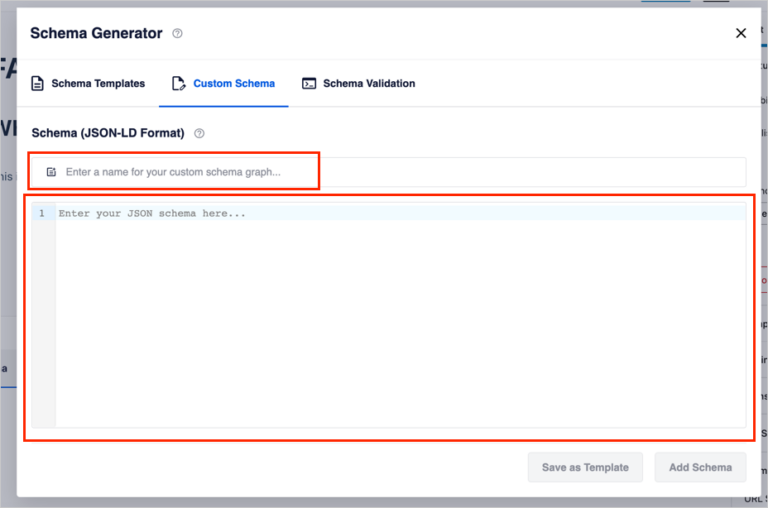
JSON-LDをゼロから書くことに慣れていない場合は、書く必要はありません。AIOSEOのスキーマジェネレーターは、タイトル、アイキャッチ画像、著者などの既存のコンテンツから直接詳細を取得できるため、カスタムコードを書く必要はほとんどありません。カスタムスキーマは主に、特定のイベント形式や標準以外のコンテンツタイプなど、スキーマタイプがまだカバーしていない場合に利用されます。
コードにエラーがある場合、AIOSEOは保存を防ぎ、警告メッセージを表示します。
後でこのスキーマを再利用するには、「テンプレートとして保存」をクリックします。一度だけ必要な場合は、代わりに「スキーマを追加」をクリックします。
「スキーマを追加」をクリックすると、コードがページにアタッチされ、クリックして検証できる小さなボタンが作成されます。「テンプレートとして保存」をクリックすると、新しい「マイテンプレート」セクションに追加されるため、同じスキーマを他のページにワンクリックで適用できます。
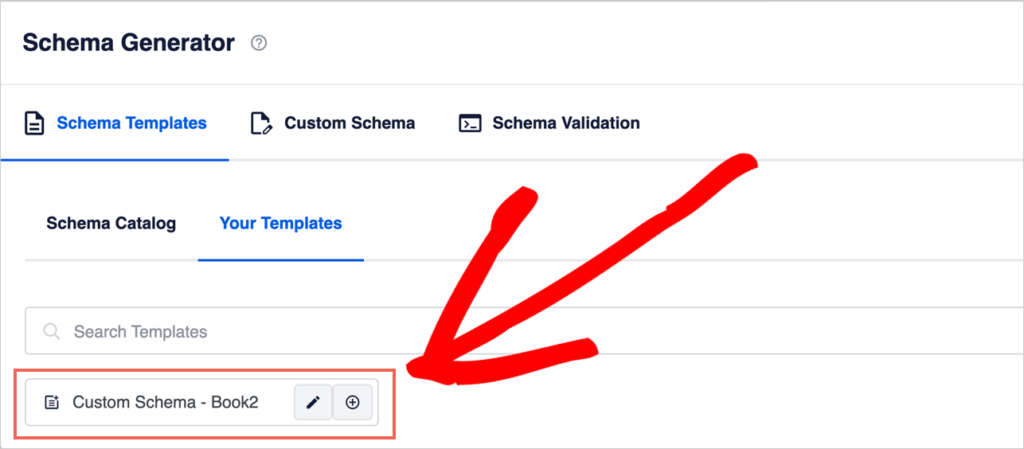
カスタムスキーマをテンプレートとして保存するのは、複数のページで変更せずに再利用する予定がある場合です。スキーマが単一のイベントの詳細など、特定のものを記述している場合は、「スキーマを追加」をクリックしてテンプレートの手順をスキップしてください。
ステップ3:スキーマを検証する
カスタムスキーマをテンプレートまたは一度限りの追加として追加すると、「スキーマを検証」ボタンが表示されます。それをクリックすると、コードがすでに読み込まれた状態で、Googleのリッチリザルトテストが新しいウィンドウで開きます。
コードをテストをクリックしてチェックを実行します。
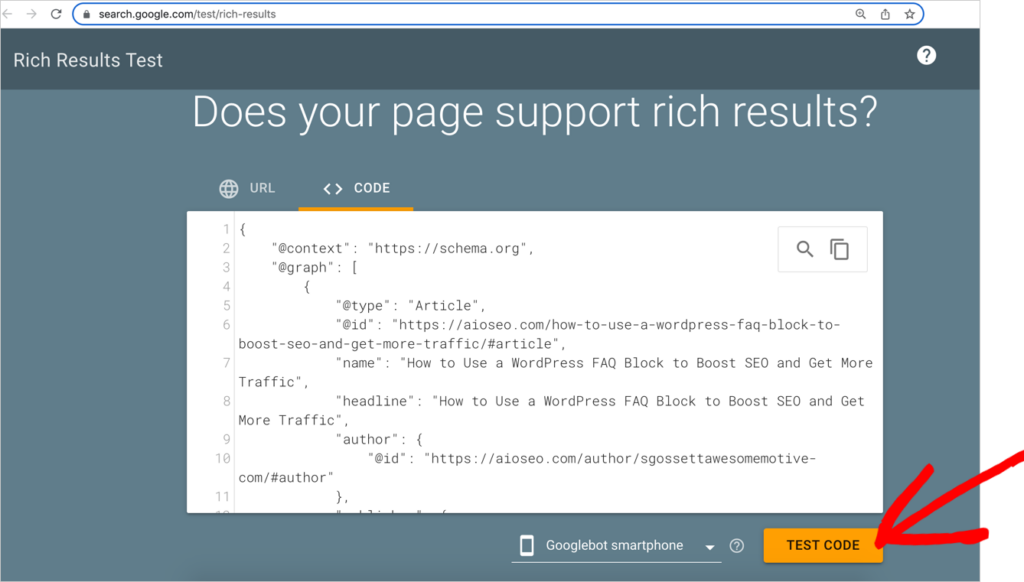
次に結果を確認します。
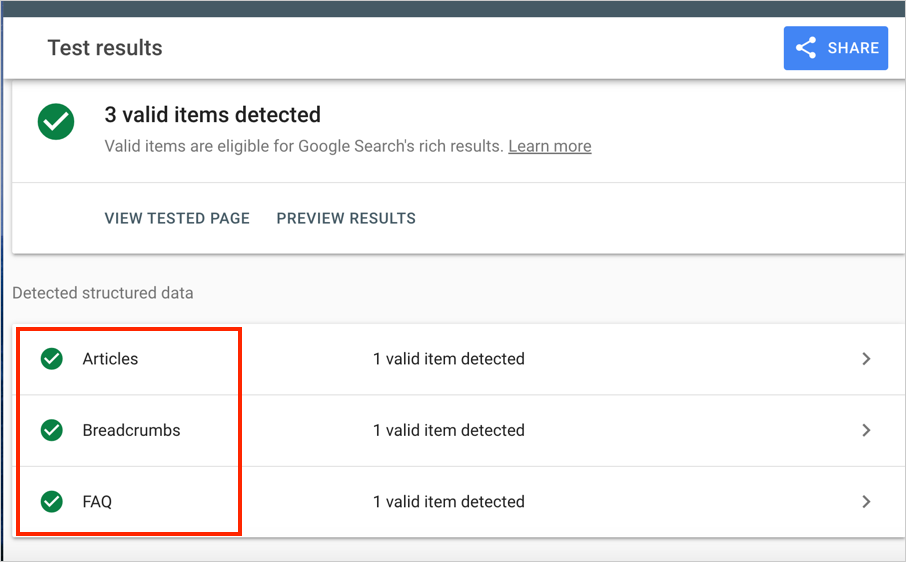
有効な結果は、コードにエラーがなく、リッチリザルトの対象となることを確認しますが、前述のように、すべてのスキーマタイプが特別な視覚的表示を持つわけではなくなりました。記事とパンくずリストのスキーマは、依然として一般的な例です。
スキーママークアップとAI検索
検索はもはやGoogleの青いリンクに限定されません。ChatGPT、Perplexity、GoogleのAI Overviewsのようなツールは、Webページから情報を取得して回答を生成します。これは、Answer Engine Optimization(AEO)と呼ばれることもあります。
ここでも、クリーンなスキーママークアップが役立ちます。AIツールにコンテンツ、著者、組織に関する明確で構造化された事実を提供し、ページを要約して正確に引用しやすくします。構造化データは引用を保証するものではありませんが、AIツールがより明確なソースを優先してページをスキップする原因となる曖昧さを排除します。
AEOの側面をさらに進めたい場合は、AIOSEOのLLMs.txtジェネレーターが、AIクローラーにサイトの最も重要なコンテンツの明確なマップを提供するファイルを作成します。これは、スキーママークアップを置き換えるのではなく、それと連携して機能します。
AIOSEOに追加するカスタムスキーマはどこで見つけられますか?
- まず、AIOSEOに既に組み込まれているスキーマタイプのこのリストを確認してください。コンテンツがそれらのいずれかに該当する場合、カスタムスキーマは必要ありません。
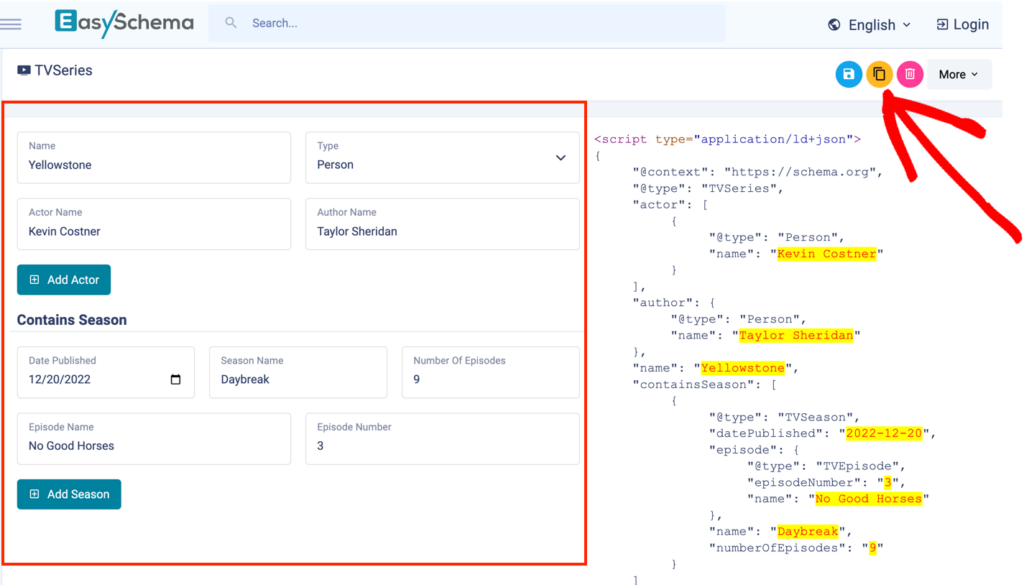
- すでにカバーされていない別のものが必要な場合は、EasySchema.comで、数十の特定のコンテンツタイプ用のテンプレートを備えた無料のスキーマジェネレーターを提供しています。
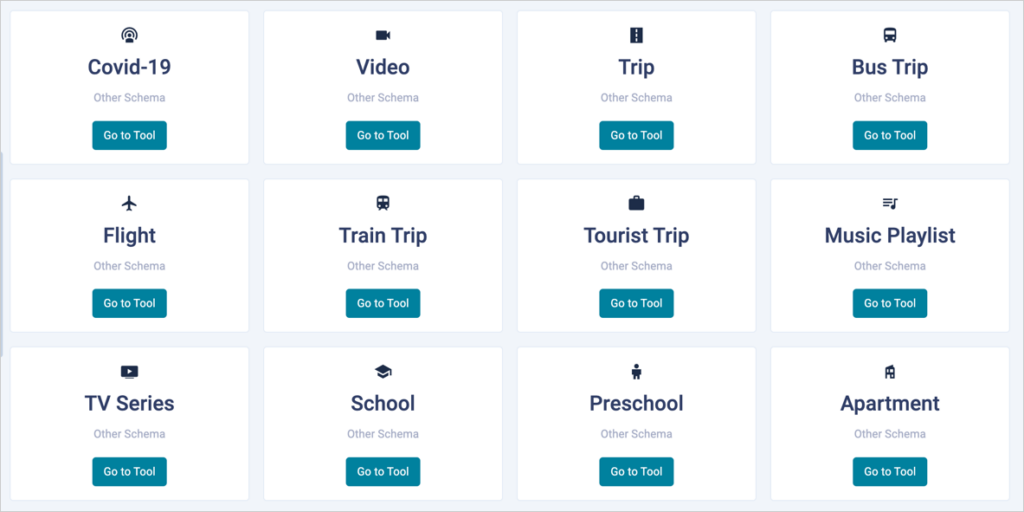
必要なスキーマタイプを選択し、フォームに入力すると、JSON-LDコードが右側に表示されます。それをコピーして、上記のステップを使用してAIOSEOのカスタムスキーマエディターに貼り付けます。
AIOSEOは、すべてのWordPress投稿のデフォルトとして記事スキーマを設定します。この手順に従って、任意のコンテンツタイプのデフォルトスキーマタイプを変更できます。
AIOSEOのスキーマジェネレーターが提供するスキーマタイプ
AIOSEOのスキーマジェネレーターは、これらを含む20以上のスキーマタイプを標準でサポートしています。
AIOSEOでは、同じページに複数のスキーマタイプをスタックすることもできます。たとえば、ブログ記事は記事とFAQスキーマを同時に持つことができます。これは多くの基本的なプラグインではサポートされていません。
これらのユーザーフレンドリーなオプションも見つかります。
- ナレッジグラフ:AIOSEO > 検索の外観 > グローバル設定の下のフォームに入力します。
- パンくずリスト:AIOSEO > 一般設定 > パンくずリストの下でワンクリックで有効化します。
- ローカルビジネススキーマ:AIOSEO > ローカルSEOの下の短いフォームに入力します。
- サイトリンク検索ボックス:AIOSEO > 検索の外観 > 詳細設定の下でワンクリックで有効化します。
よくある質問:カスタムスキーママークアップとテスト
ハウツーとFAQスキーマはまだリッチリザルトを表示しますか?
通常はありません。GoogleはHowToリッチリザルトを検索から完全に削除し、現在ではFAQリッチリザルトを主に権威ある政府および保健サイトに限定しています。このスキーマを追加してもページに害はありませんが、ほとんどのサイトではもはや視覚的な成果を期待できなくなっています。Article、Product、Recipe、Review、Breadcrumbスキーマは、リッチリザルトの信頼できる選択肢として残っています。
スキーマには何種類ありますか?
Schema.orgには約800のスキーマタイプがリストされています。Googleはリッチリザルトのためにそのうち約31をサポートしています。サポートされているタイプを適用することは、リッチリザルトがなくても、GoogleやAI検索ツールがページをより明確に理解するのに役立ちます。
構造化データテストとは何ですか?
構造化データテストは、ページのスキーママークアップが有効でエラーがないかどうか、およびページがリッチリザルトの対象となるかどうかをチェックします。ほとんどのテストツールでは、ライブURLを貼り付けるか、スキーマコードを直接貼り付けることができます。
構造化データのSEO上のメリットは何ですか?
構造化データにより、ページは検索でのリッチリザルトの対象となり、表示された場合にクリック率を向上させることができます。また、検索エンジンやAIツールにコンテンツのより明確なコンテキストを提供し、従来の検索結果以外でもページが正確に表現され、引用されるのに役立ちます。
どのようなスキーママークアップテストツールを使用できますか?
数十種類のスキーママークアップテストツールがあります。以下は、ウェブプロフェッショナルによって一般的に引用され、使用されているものです。
次のステップ
カスタムスキーママークアップを使用すると、検索結果にコンテンツが表示される方法をより細かく制御でき、AI検索ツールによる理解も深まります。このガイドがお使いのWordPressサイトにカスタムスキーママークアップを追加するのを容易にしたことを願っています。
次に、クリック率を高めるメタディスクリプションの書き方に関するガイドを確認し、LLMs.txtジェネレーターがAIツールがページだけでなくサイト全体を理解するのにどのように役立つかを確認してください。
サイトにカスタムスキーママークアップを追加する準備はできましたか?今すぐAIOSEOで始めましょう。
開示:当社のコンテンツは読者によってサポートされています。これは、当社のリンクの一部をクリックすると、手数料が発生する可能性があることを意味します。当社は、読者に価値をもたらすと信じる製品のみをお勧めします。
AIOSEO を無料で試してみませんか?
AIOSEO Lite をインストールするには、WordPress ウェブサイトの URL を入力してください。




非常に役立つ投稿です!
目次がとても気に入りました。これは各投稿にハードコーディングされていますか、それともそれを行うプラグインがありますか?
カーティスさん、こんにちは。フィードバックありがとうございます。お役に立てて嬉しいです!目次はAIOSEOプラグインで作成されましたが、カスタマイズされています。実際には、再利用のためにカスタムWordPressブロックパターンとして設定されています。ご希望であれば、詳細をお伝えできます。