
All in One SEO Pro を使用すると、書籍のスキーマ マークアップを追加できることをご存知でしたか?
これにより、検索エンジンは以下の例のような書籍の豊富なスニペットを表示できます。
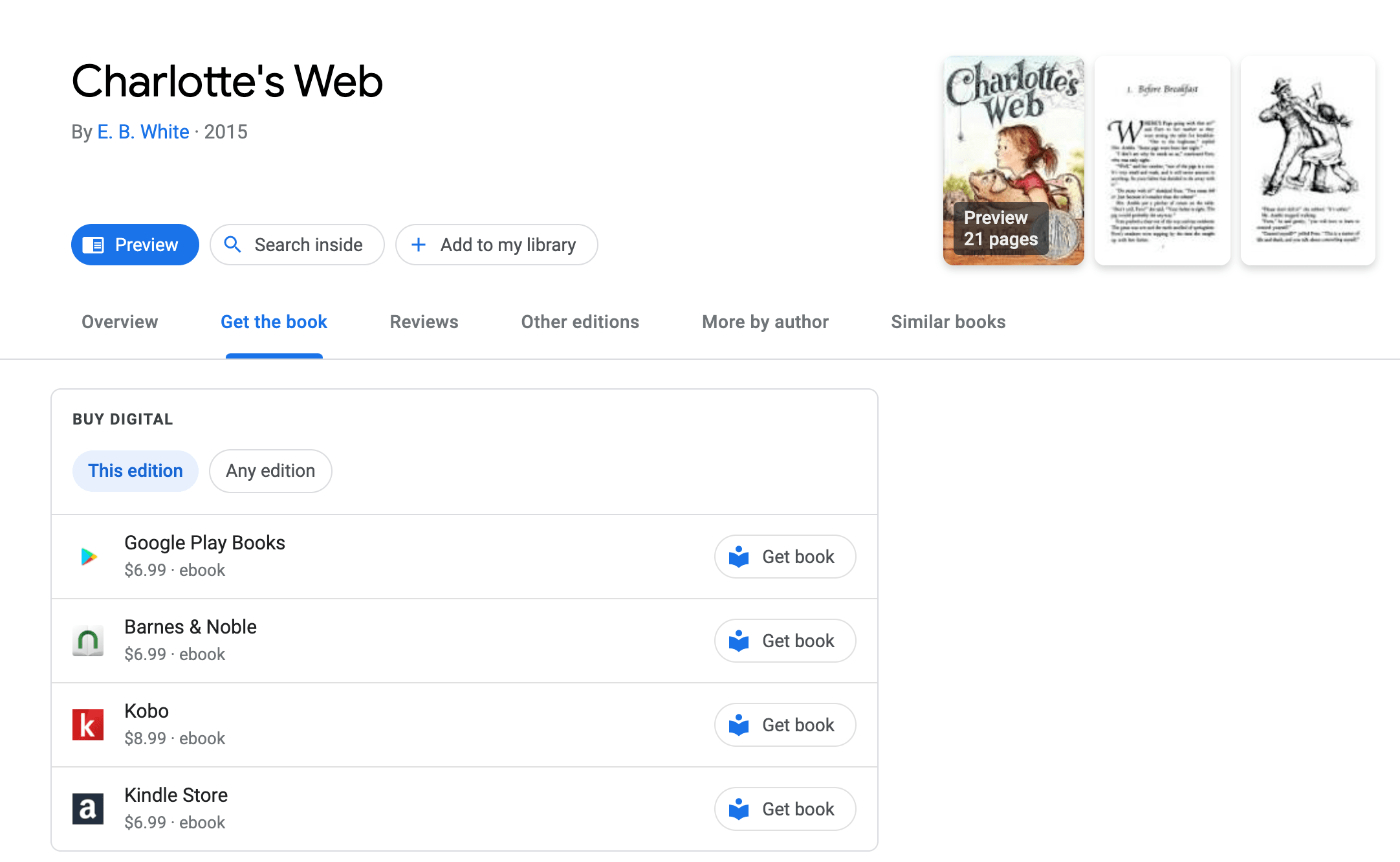
重要:
Googleがこのように検索結果を表示するように強制することはできません。これは、結果を表示する最善の方法だと判断された場合に、検索ごとに発生します。
個々の書籍のスキーマ タイプの設定
注意:
書籍のスキーマ コントロールは、All in One SEO Pro の Basic プラン以上のお客様にご利用いただけます。
書籍スキーマやその他の多くの機能をご利用いただくために、今すぐ All in One SEO Pro にアップグレードしましょう!
個々のコンテンツのスキーマタイプを設定するには、コンテンツを編集し、AIOSEO設定セクションまでスクロールダウンしてから、スキーマタブをクリックします。
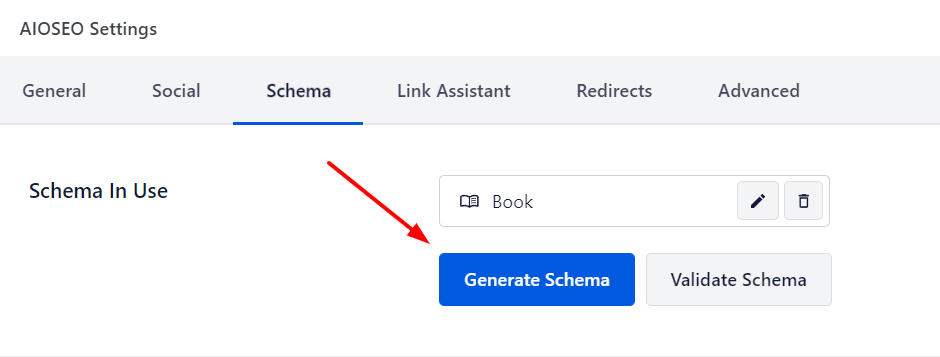
次に、スキーマを生成ボタンをクリックしてスキーマジェネレーターを開きます。
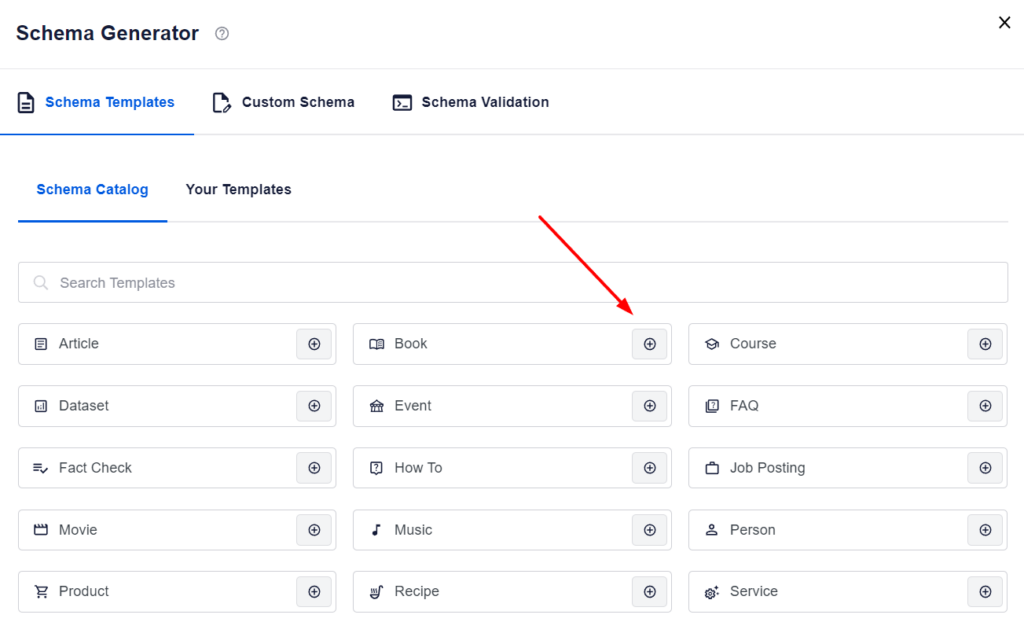
利用可能なスキーマタイプが表示されます。
Book の横にある スキーマを追加 アイコンをクリックして追加します。
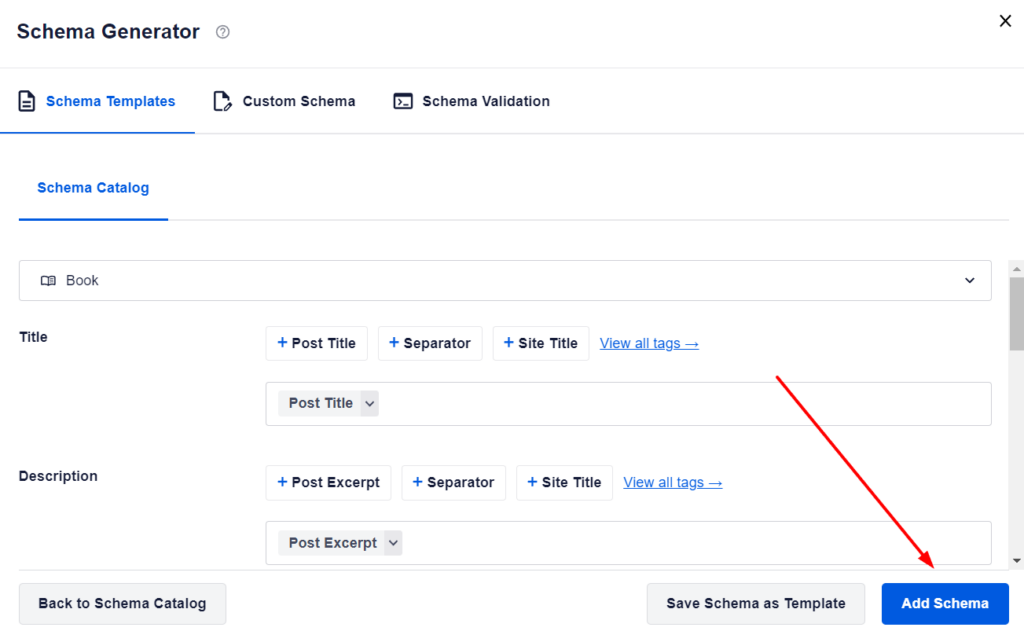
これでスキーマ情報を編集できます。
完了したら、スキーマを追加ボタンをクリックして、投稿にスキーマを追加します。
Book スキーマが投稿に追加されました。
スキーマプロパティを編集したり、グラフを削除したりするには、グラフカードのスキーマを編集またはスキーマを削除ボタンをクリックします。
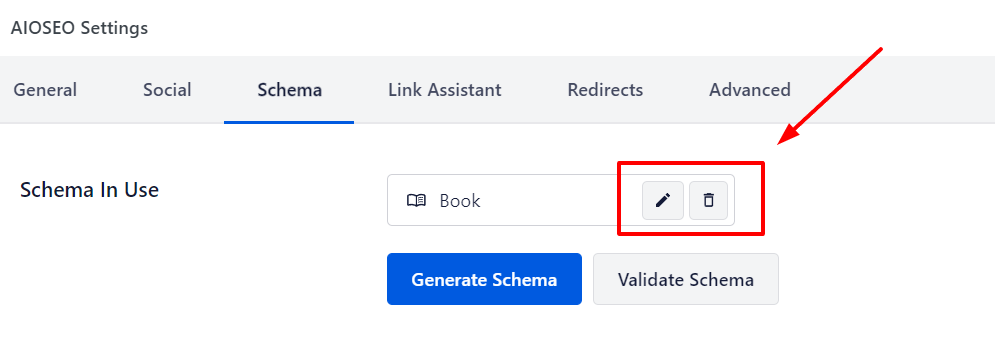
書籍固有情報の構成
コンテンツのスキーマタイプとして書籍をクリックすると、追加フィールドが表示されるポップアップが表示され、そこで書籍情報を入力できます。
注意:
All in One SEOで設定した情報は、コンテンツのソースコードにのみ表示されます。サイト訪問者に表示されるコンテンツとしては表示されません。
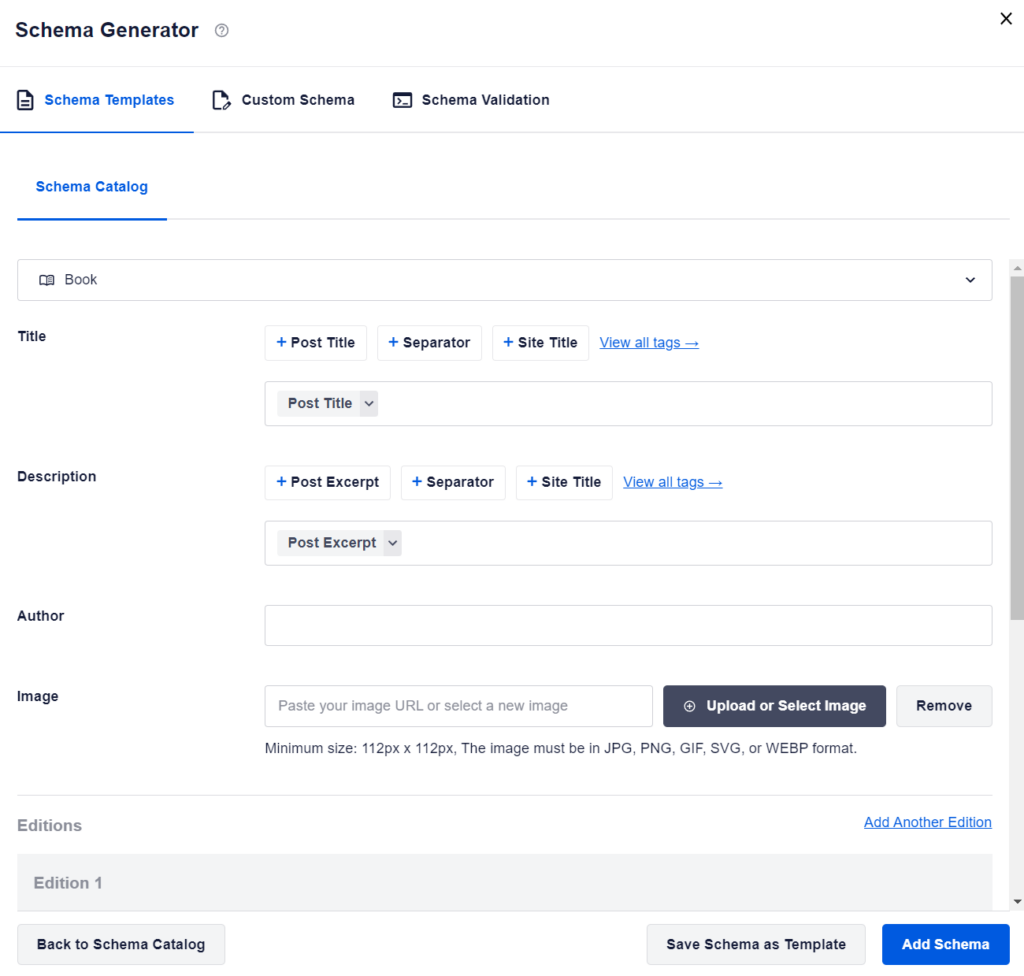
以下のようにフィールドを完成させてください:
- タイトル – 本のタイトルを入力します。デフォルトでは、投稿のタイトルに設定されます。
- 説明 – 書籍の説明を入力します。デフォルトでは、これは投稿コンテンツに設定されています。
- 著者 – 書籍著者の名前を入力します。
- 画像 – 書籍の画像を選択またはアップロードします。このフィールドに画像の URL を貼り付けることもできます。
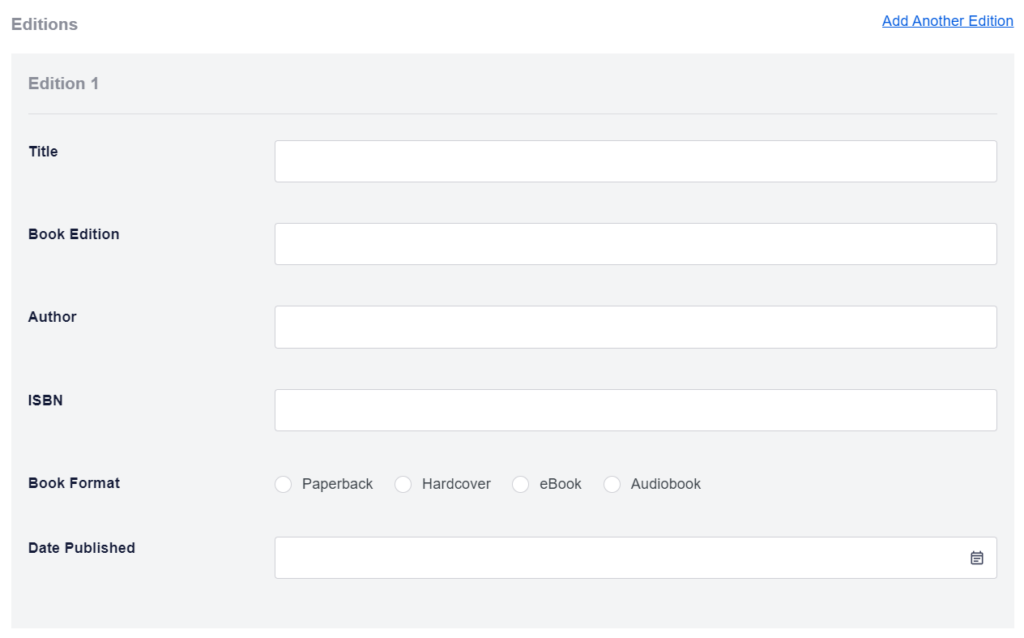
Edition セクションでは、以下を設定できます:
- タイトル – エディションのタイトルを入力します。
- Book Edition – エディション(番号)を入力します。
- 著者 – エディション著者の名前を入力します。
- ISBN – エディションの ISBN を入力します。
- Book Format – エディションのフォーマットを選択します。
- Published Date – エディションの公開日を入力します。
別のエディションを追加 リンクをクリックして、書籍の他のエディションを追加します。
削除 ボタンをクリックして、書籍のエディションを削除します。
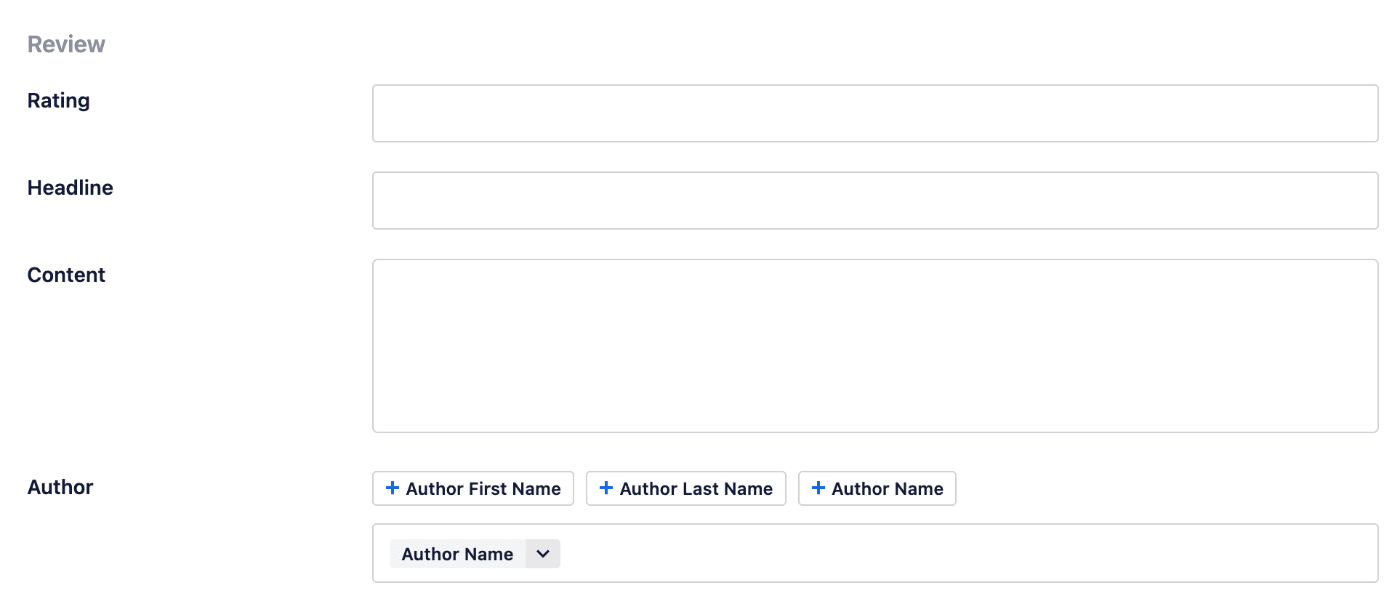
レビュー セクションでは、書籍のレビューを追加できます。レビューでは、以下を設定できます:
- 評価 – レビューの評価値。
- 見出し – レビューの見出し。
- コンテンツ – レビューのコンテンツ。
- 著者 – レビュー著者の名前。
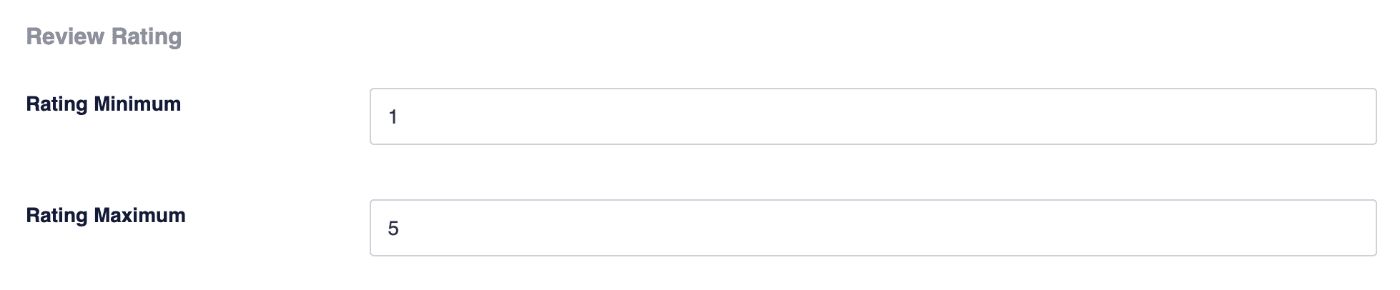
レビュー評価セクションでは、次のものを設定できます。
- 最低評価値 – 最低評価値を入力してください。
- 最高評価値 – 最高評価値を入力してください。
フィールドの入力を完了したら、スキーマを追加ボタンをクリックして保存します。
スキーマをテンプレートとして保存 ボタンをクリックして、他の書籍で使用できるテンプレートとして保存することもできます。
スキーマテンプレートについてはこちらをご覧ください。
追加情報
当社のスキーマ設定に関する詳細ドキュメントはこちらをご覧ください。