
サイトで Schema.org マークアップを構成したいですか?
もしそうであれば、この記事では All in One SEO でスキーマを構成する手順を説明します。
スキーママークアップが何であるかわからない場合は、リッチスニペット用のSchema.orgマークアップガイドをご覧ください。
チュートリアルビデオ
ナレッジグラフ設定
開始するには、All in One SEO メニューの 検索外観 をクリックします。
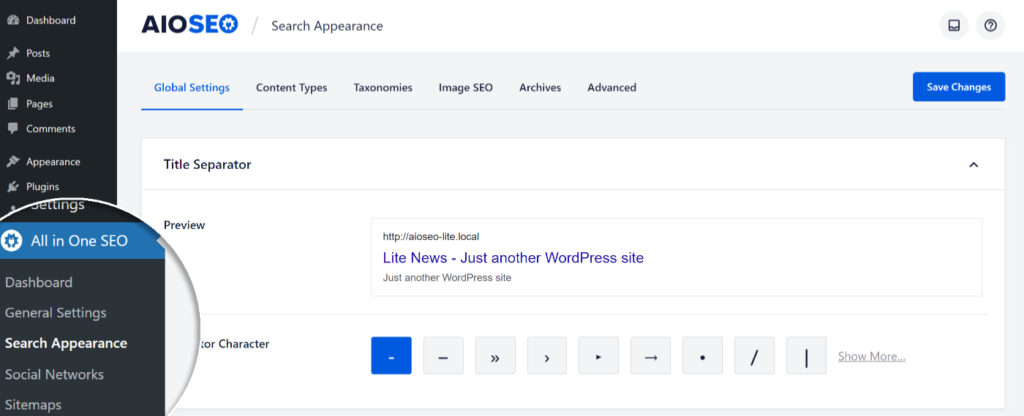
グローバル設定 タブで、ナレッジグラフ セクションまでスクロールします。
「ウェブサイト名」と「代替ウェブサイト名」のフィールドが表示されます。
「ウェブサイト名」フィールドは、WordPressの「設定 » 一般」の下にある「サイトのタイトル」フィールドに入力した名前がデフォルトになります。必要に応じて別の名前に置き換えることができます。
代替サイト名 フィールドは、サイトの代替名を入力するために使用できます。
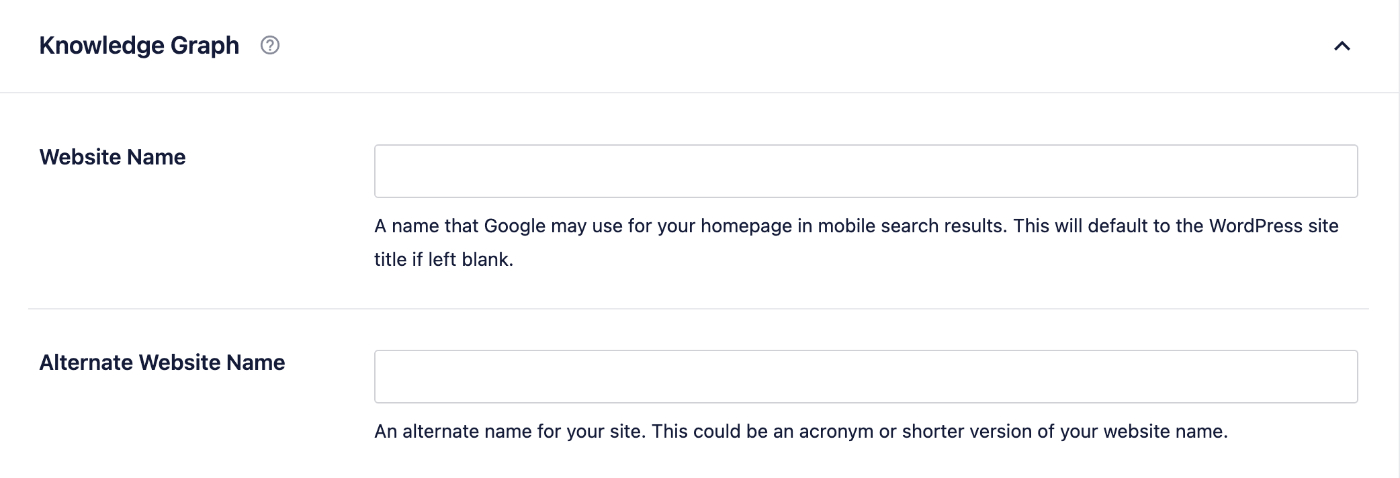
Google は、モバイル検索結果で サイト名 または 代替サイト名 を使用する場合があります。
人物または組織
次に、「人物または組織」が表示されます。

このオプションを使用して、ウェブサイトまたはブログが個人向けか組織向けかを選択します。ここでの選択に基づいて、以下に詳述する追加フィールドが表示されます。
組織設定
組織 を選択した場合、次のフィールドが表示されます。

- 組織名 フィールドに、組織またはビジネスの名前を入力します。手動で入力するか、スマートタグを使用してサイトの情報を利用できます。
- 組織の説明 フィールドに、会社に関する情報を入力します。手動で入力するか、スマートタグを使用してサイトの情報を利用できます。
- 「メールアドレス」フィールドに、検索エンジンに表示したいビジネスの連絡先メールアドレスを入力します。
- 「電話番号」フィールドに、検索エンジンに表示したいビジネスの電話番号を入力します。
- 設立日 フィールドに、ビジネスが公開された日付を入力します。
- 従業員数 フィールドでは、数値を入力するか、トグルを選択して従業員の範囲を入力できます。
- 「ロゴ」フィールドに、組織またはビジネスのロゴをアップロードします。画像は最小サイズが112px x 112pxで、JPEG、PNG、SVG、WEBP、またはGIF形式である必要があります。画像のURLはクロールおよびインデックス可能である必要があります。ここにロゴを設定しない場合、All in One SEOはテーマで設定されているロゴ(存在する場合)を使用します。
注意:
電話番号は、検索エンジンで必要とされる特定の形式でフォーマットされます。電話番号を入力する際は、通常どおり市外局番(該当する場合は先頭のゼロを含む)と番号を入力できます。
All in One SEO は、ソースコード内で国際番号形式にフォーマットし、プラス記号と国コードを追加し、市外局番の先頭のゼロを削除します。
人物設定
人物を選択した場合、以下のフィールドが表示されます。
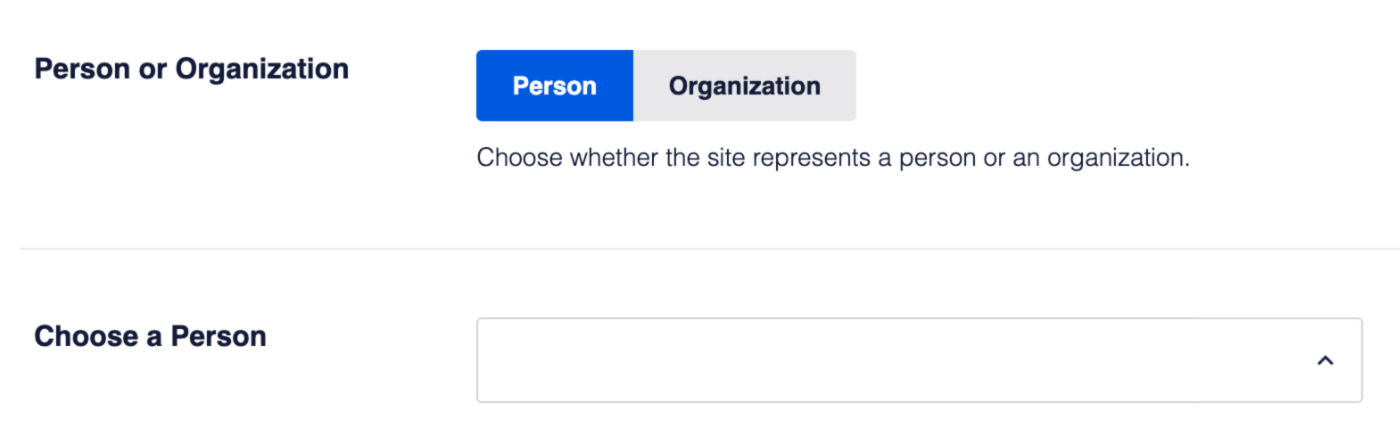
- 人物を選択フィールドで、サイトのプライマリオーナーをユーザーリストから選択します。 ここでは、著者、編集者、または管理者のロールを持つユーザーのみが表示されます。
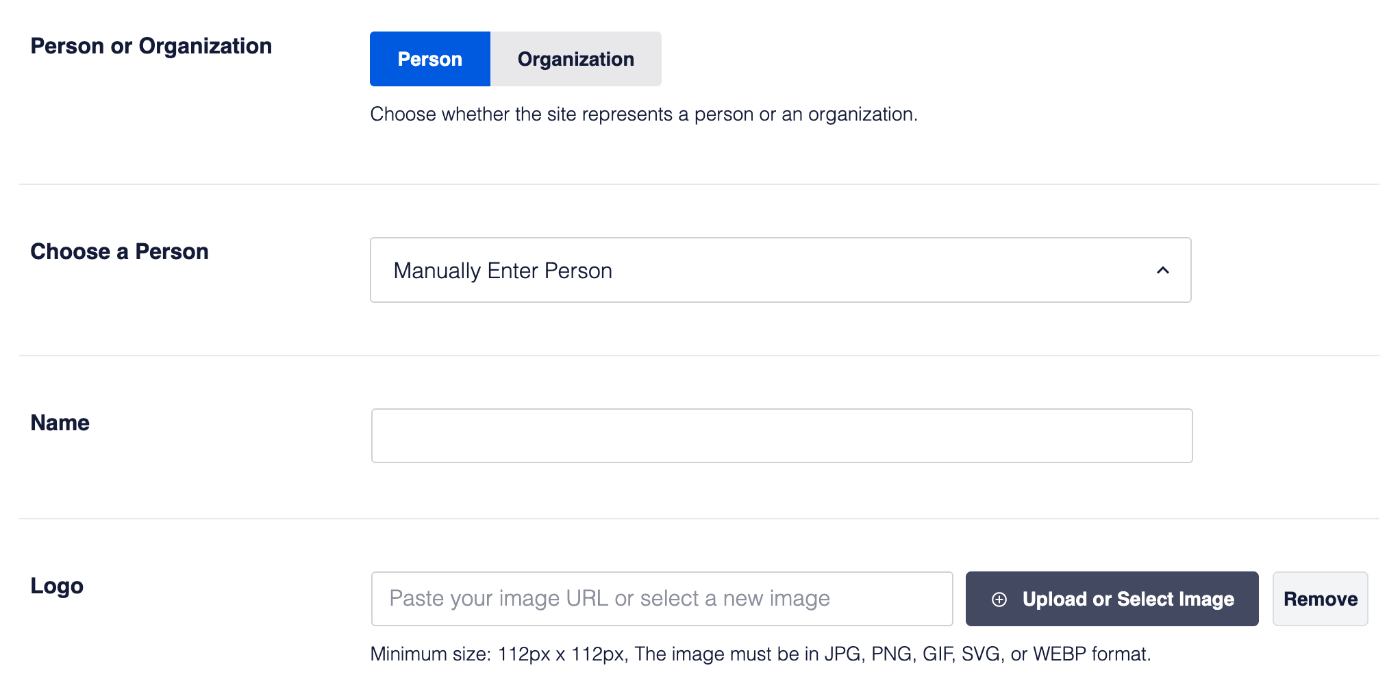
- ドロップダウンから人物を手動で入力を選択し、名前とロゴフィールドを完了することもできます。
- 名前フィールドに、サイトのプライマリオーナーの名前を入力します。
- ロゴフィールドに、サイトのプライマリオーナーの画像をアップロードします。 画像は最小サイズが112px x 112pxで、jpg、png、またはgif形式である必要があります。画像URLはクロール可能でインデックス可能である必要があります。
メインの「ナレッジグラフ」設定を構成したので、各コンテンツタイプの実際の設定に進むことができます。
コンテンツ固有のスキーマ設定
注意:
各コンテンツタイプのスキーマ設定の制御は、All in One SEO Proのベーシックプラン以上のお客様にご利用いただけます。
All in One SEOメニューで、検索外観をクリックし、次にコンテンツタイプタブをクリックします。
ここでは、投稿、ページなど、サイト上の各コンテンツタイプのセクションが表示されます。
各セクションのスキーママークアップタブをクリックして、そのコンテンツタイプのスキーマを構成します。
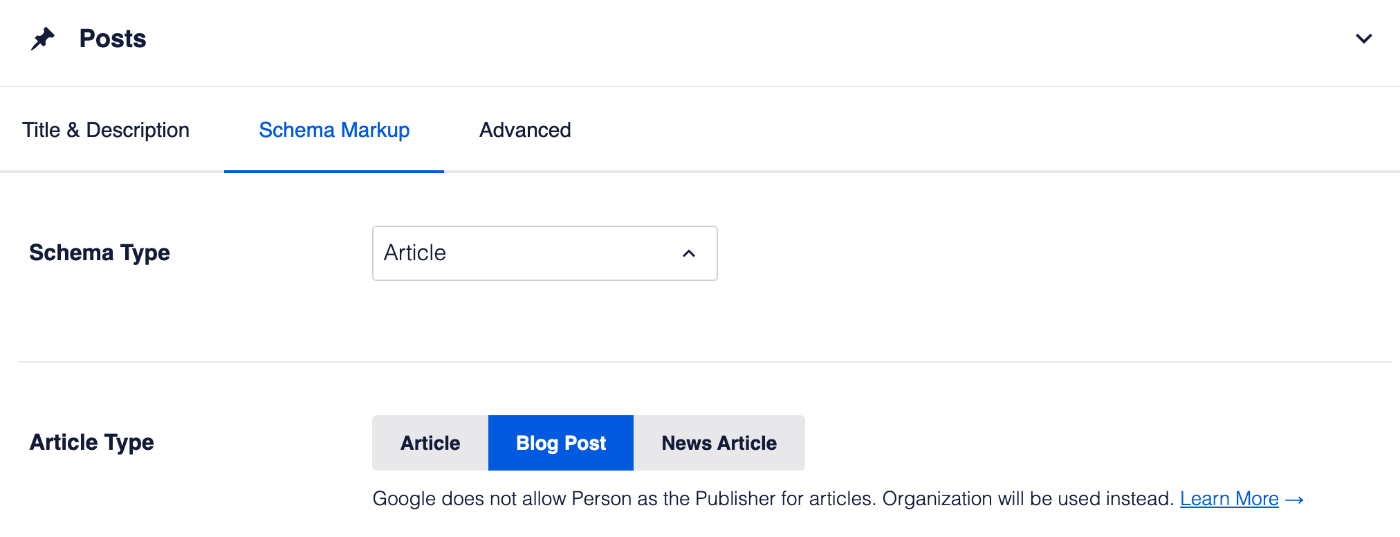
最初の設定はスキーマタイプ用です。このドロップダウンを使用して、このコンテンツを最もよく表すタイプを選択します。
たとえば、投稿の場合は、最も一致するタイプは記事になります。ページの場合は、最も一致するタイプはウェブページになります。
選択した内容によっては、追加の設定が表示される場合があります。これを使用して、このコンテンツを最もよく表すタイプを選択します。
コンテンツタイプタブにリストされている各コンテンツタイプについて、これらの手順を繰り返すことができます。
個々のコンテンツのスキーマタイプの選択
注意:
個々のコンテンツのスキーマ設定の制御は、All in One SEO Proのベーシックプラン以上のお客様にご利用いただけます。
今日All in One SEO Proにアップグレードして、個々のコンテンツのスキーマ設定やその他の多くの機能をご利用ください!
コンテンツのデフォルトの「スキーマタイプ」を設定したので、コンテンツにさらにスキーマ情報を設定する必要がある場合があります。
コンテンツに次のいずれかの「スキーマタイプ」を選択した場合、コンテンツを編集することでこれらを構成できます。
- 記事
- 書籍
- 車
- コース
- データセット
- イベント
- ファクトチェック
- よくある質問
- 方法
- 求人情報
- 映画
- 音楽
- 人物
- 商品
- 製品レビュー
- レシピ
- サービス
- ソフトウェアアプリケーション
- 動画
- ウェブページ
これを行う方法の詳細については、上記のリストのリンクをクリックしてください。
ここの スキーマ設定に関する詳細なドキュメントをご覧ください。