
All in One SEO Pro を使用すると、製品レビューのスキーママークアップを追加できることをご存知でしたか?
これにより、検索エンジンは以下の例のような製品レビューのリッチスニペットを表示できます。

Google でのマーチャントリスティングエクスペリエンスのリッチスニペットも表示できます。これについては、Google の商品スキーマの記事で詳しく知ることができます。
重要:
Googleにこのように検索結果を表示させることはできません。これは、検索結果を表示する最良の方法だと判断された場合に、検索ごとに発生します。
この記事では
すべての商品レビューのデフォルトスキーマタイプの માળખું
商品レビューのデフォルトの スキーマタイプ を設定するには、All in One SEO メニューの 検索外観 をクリックし、次に コンテンツタイプ タブをクリックします。
![All in One SEO メニューの [検索の外観] メニュー項目](https://aioseo.com/wp-content/uploads/2020/09/search-appearance-menu-item-in-all-in-one-seo.jpg)
製品レビューがあるセクションまでスクロールダウンし、スキーママークアップ タブをクリックします。

次に、スキーマタイプ ドロップダウンで 製品レビュー を選択し、変更を保存 ボタンをクリックします。
詳細については、スキーマ設定の構成はこちらの記事をご覧ください。
注意:
商品のスキーマコントロールは、All in One SEO Pro のベーシックプラン以上のお客様がご利用いただけます。
個々の製品レビューのスキーマタイプの 설정
個々のコンテンツのスキーマタイプを設定するには、コンテンツを編集し、AIOSEO設定セクションまでスクロールダウンしてから、スキーマタブをクリックします。
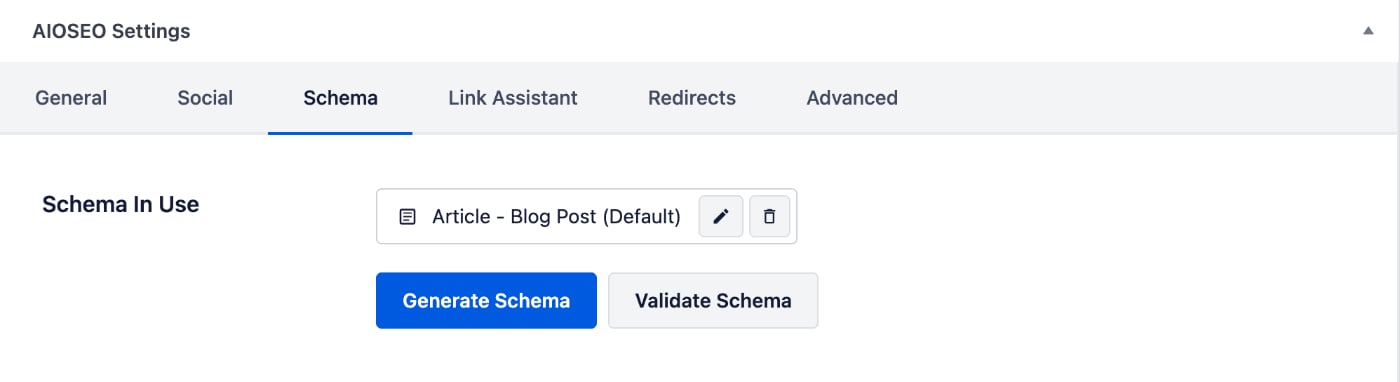
次に、 スキーマを生成 ボタンをクリックして スキーマジェネレーター ウィンドウを開きます。
利用可能なスキーマタイプのリストが表示されます。

製品レビュー の横にある スキーマを追加 アイコンをクリックして追加します。

これで、製品のレビューに関する情報でスキーマ情報フィールドを完成させることができます。
完了したら、 スキーマを追加 ボタンをクリックして、投稿にスキーマを追加します。

製品レビュー スキーマが投稿に追加されました。
追加した情報を編集または削除したい場合は、 使用中のスキーマ の横にある スキーマを編集 または スキーマを削除 アイコンをクリックします。

製品レビューの特定の情報の構成
コンテンツの スキーマタイプ として 製品レビュー をクリックすると、製品レビューを入力できる追加フィールドが表示されるポップアップが表示されます。
注意:
All in One SEOで設定した情報は、コンテンツのソースコードにのみ表示されます。サイト訪問者に表示されるコンテンツとしては表示されません。
以下に説明するようにフィールドを完成させます。

商品詳細セクション
最初のセクションでは、次の設定が可能です:
- 名前 – 商品の名前を入力します。デフォルトでは、投稿タイトルに設定されています。
- 説明 – 商品の説明を入力します。デフォルトでは、投稿コンテンツに設定されています。
- ブランド – 商品のブランドを入力します。
- 画像 – 記事を表す画像を選択またはアップロードします。このフィールドに画像の URL を貼り付けることもできます。デフォルトでは、これはアイキャッチ画像に設定されています。
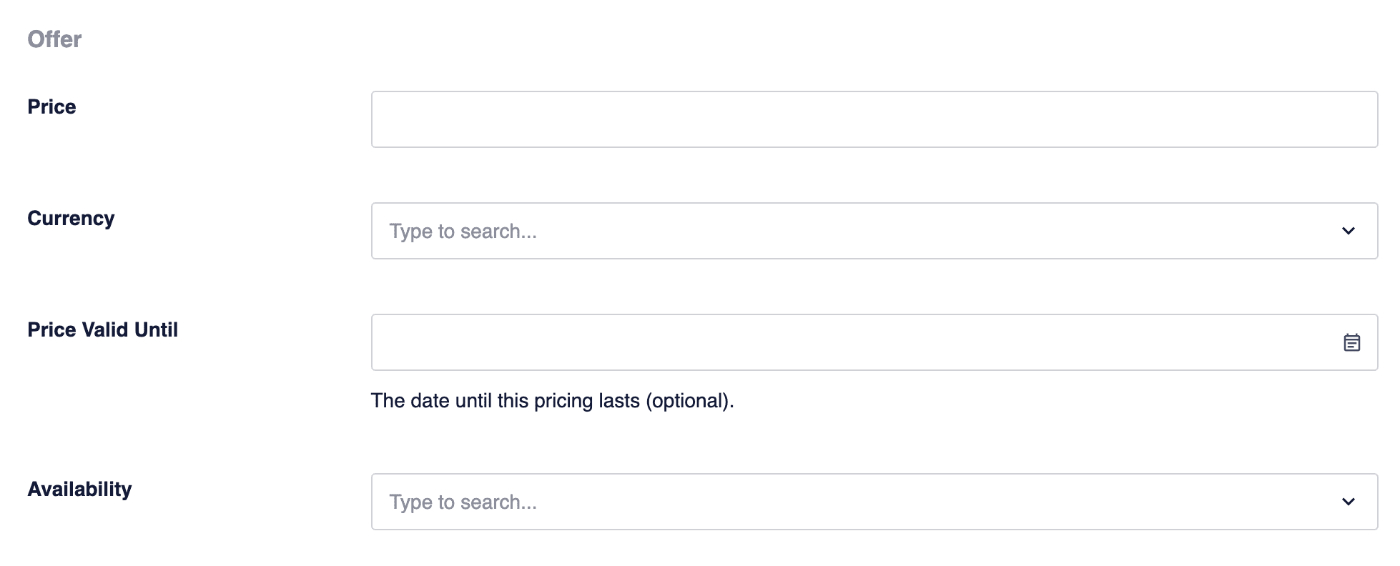
オファーセクション
オファーセクションでは、以下を設定できます。
- 価格 – 商品の価格を入力します。
- 通貨 – 価格の通貨を選択します。
- 価格有効期限 – セールまたは期間限定の価格の場合は、価格が有効な日付を選択します。
- 在庫状況 – 商品の在庫状況を選択します。
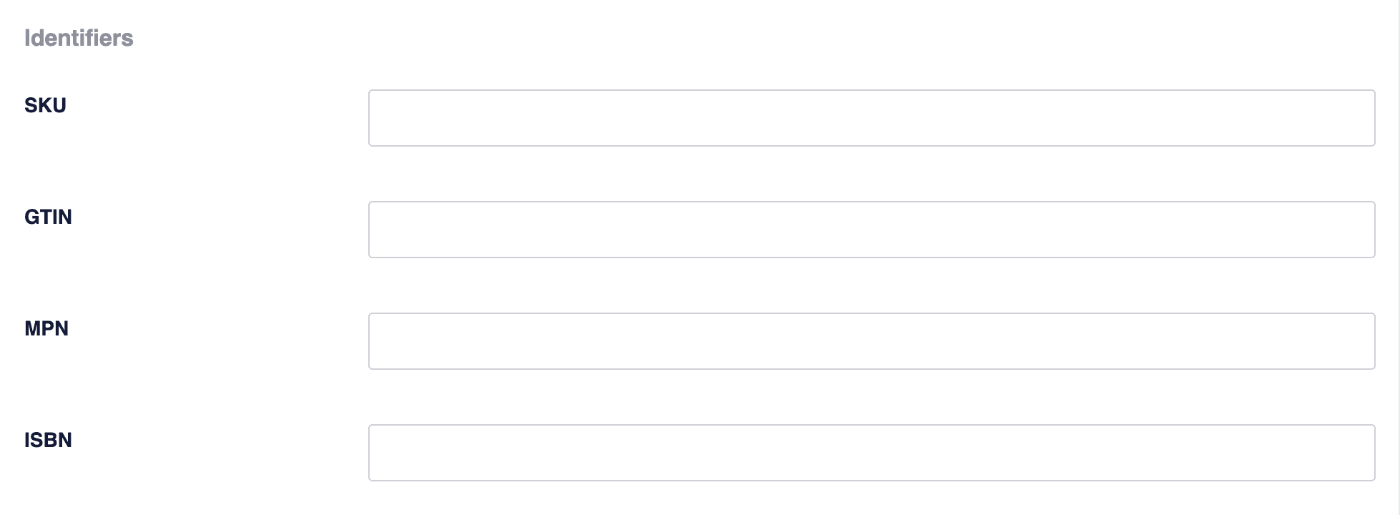
識別子セクション
識別子セクションでは、以下を設定できます:
- SKU – 商品のSKUを入力します。
- GTIN – 商品のGTINを入力します。
- MPN – 商品のMPNを入力します。
- ISBN – 商品のISBNを入力してください。
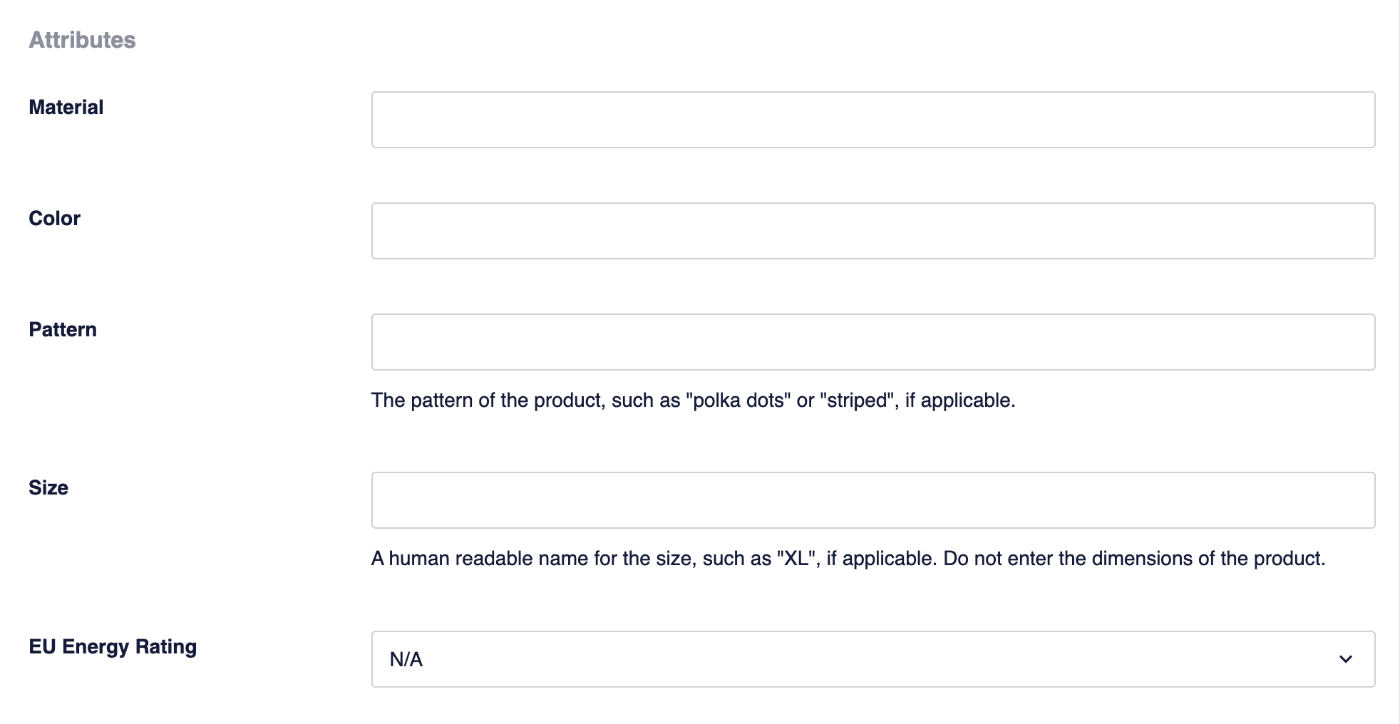
属性セクション
属性セクションでは、以下を設定できます。
- 素材 – 商品の素材または素材の組み合わせを入力します。素材はスラッシュで区切ってください。例:綿/ポリエステル。素材に関するGoogleの記事はこちらを参照してください。
- 色 – 商品の色または色の組み合わせを入力します。色はスラッシュで区切ってください。例:赤/緑/黒。色に関するGoogleの記事はこちらを参照してください。
- 柄 – 商品の柄を入力します。柄は1つだけ受け付けられます。柄に関するGoogleの記事はこちらを参照してください。
- サイズ – 商品のサイズまたはサイズを入力します。サイズはスラッシュで区切ってください。例:小/中/大。サイズに関するGoogleの記事はこちらを参照してください。
- EUエネルギー定格 – ドロップダウンから商品のEUエネルギー定格を選択してください。
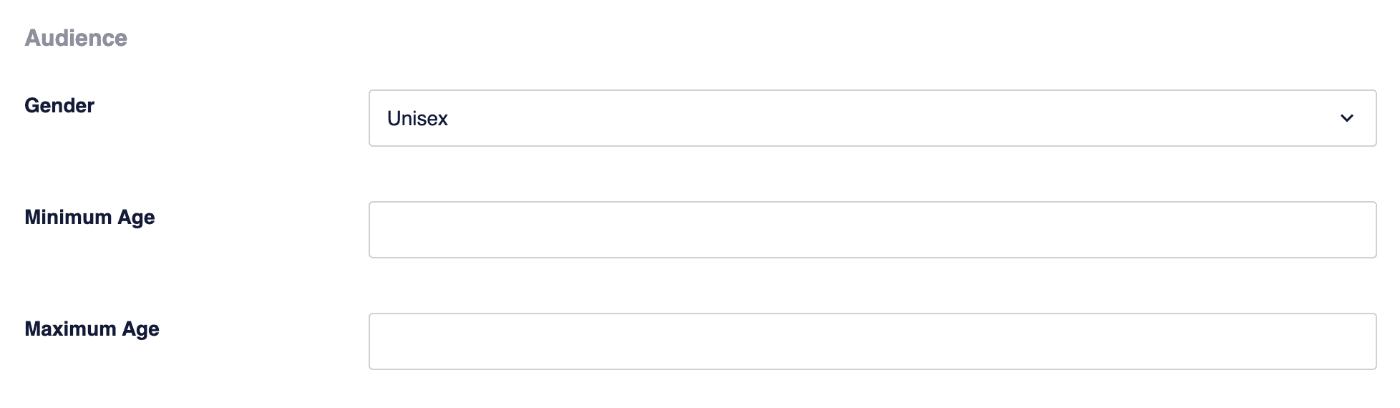
対象ユーザーセクション
対象者セクションでは、以下を設定できます。
- 性別 – 商品の対象者の性別をドロップダウンから選択してください。性別に関するGoogleの記事はこちらを参照してください。
- 最低年齢 – 商品の対象者の最低年齢を入力してください。年齢に関するGoogleの記事はこちらを参照してください。
- 最高年齢 – 商品の対象者の最高年齢を入力してください。年齢に関するGoogleの記事はこちらを参照してください。

評価セクション
評価 セクションでは、以下を設定できます:
- 評価 – このレビューで与えられた評価。数値のデフォルトスケールは 5 ポイントスケールで、1 が 最低 値、5 が 最高 値です。
- 見出し – レビューの見出し。
- 内容 – レビューの内容/説明。
- 著者 – レビューの著者の名前。スマートタグを使用できます。
- ポジティブな点 – 製品を説明するためにキーワード(「安い」、「きれい」)またはキーフレーズ(「使いやすい」)を使用できます。
- ネガティブな点 – 製品を説明するためにキーワード(「高価」、「壊れやすい」)またはキーフレーズ(「使いにくい」)を使用できます。
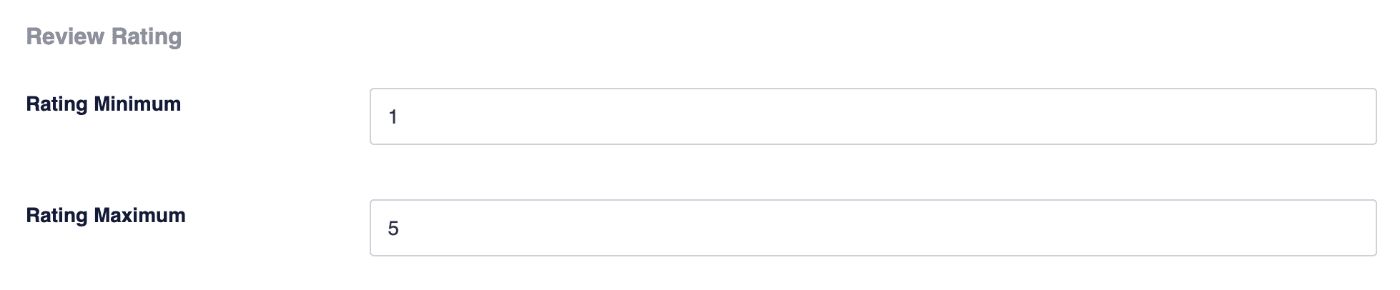
レビュー評価セクション
レビュー評価セクションでは、次のものを設定できます。
- 最低評価値 – 最低評価値を入力してください。
- 最高評価値 – 最高評価値を入力してください。
追加情報
当社のスキーマ設定に関する詳細ドキュメントはこちらをご覧ください。