
WordPressサイトのサイトヘルスをチェックする方法を知りたいですか?
ほとんどのシステムと同様に、有機的なものであれ機械的なものであれ、最適なパフォーマンスのためにはすべてを最高の状態に保つことが重要です。
まさにその理由から、ウェブサイトの健全性指標に細心の注意を払う必要があります。
サイトヘルスとは(そしてなぜ重要なのか)?
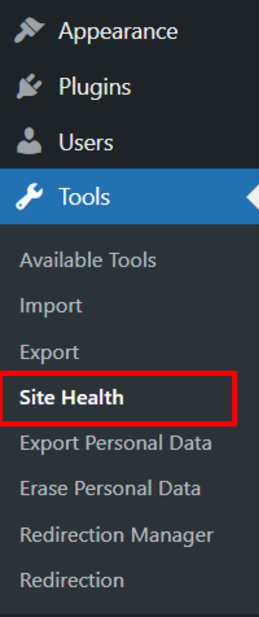
WordPressはWordPress 5.2のリリースでサイトヘルス機能が導入され、WordPressメニューのツールセクションで見つけることができます。
サイトヘルス機能は、2つの主な目的を達成するために設計されました。
- ユーザーが自分のサイトをセルフサービスできるようにする。
- 開発者がプロジェクトを簡単にデバッグできるようにする。
では、なぜWordPressサイトの健全性を監視することに気を配る必要があるのでしょうか?
サイトの健全性ステータスを監視することは、サイトが最高のパフォーマンスを発揮するようにするために不可欠です。オーディエンスを獲得するための競争は激しいため、パフォーマンスの良いウェブサイトはランキングが上がる可能性が高く、リピーターにつながります。後者は、ユーザーが肯定的なユーザーエクスペリエンス(UX)を重視するためです。
健全なサイトを維持することが重要なもう一つの理由は、ウェブサイトのセキュリティを保証することにも役立つことです。特にサイバー犯罪が増加している現在、ウェブベースの活動で成功するためにはセキュリティが不可欠です。
WordPressサイトヘルスはどのように機能するか
WordPressサイトのパフォーマンスとセキュリティのサイトヘルスチェッカーは、17のテストを使用してウェブサイトの健全性を評価します。「サイトヘルス」オプションをクリックすると、WordPressはテストを実行し、サイトの健全性を評価して、「良好」または「改善が必要」のいずれかのスコアを付けます。WordPressは、スコアを改善するために何をすべきかについての推奨事項も提供します。
サイトヘルスはどのような改善に役立ちますか?
サイトヘルスは、ウェブサイトが最適なパフォーマンスを発揮することを保証するのに役立つ、ウェブサイトの最適化の幅広いスペクトルをカバーしています。これらには、パフォーマンスとセキュリティのタスクが含まれます(ただし、これらに限定されません)。
- PHPバージョンをアップグレードする
- 未使用のプラグインを非アクティブ化する
- HTTPSを実装する
- REST APIが利用可能かどうかを確認する
- スパムコメント
- テーマの更新
サイトヘルスは、取り組む必要がある要素について通知します。または、テストを実行して、アクションのための情報ページを確認することもできます。
さて、本日の本題に入りましょう。WordPressサイトの「サイトヘルス」をチェックする方法です。
WordPressのサイトヘルスを3つの簡単なステップでチェックする方法
サイトヘルスを使用してWordPressサイトの健全性をチェックする準備はできましたか?
1.サイトヘルスを開始する
WordPressダッシュボードにサインインし、ツールタブに移動して開始します。そこにサイトヘルスオプションがあります。それをクリックすると、以下のページに移動します。
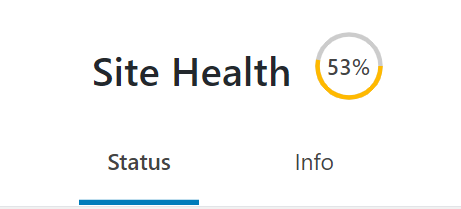
3つの主要な要素に気づくでしょう
- カラーコーディングされた健全性ステータス:ウェブサイトの健全性スコアの概要を簡単に確認できます。
- ステータスページ:サイトをより良くするためのパフォーマンスとセキュリティの推奨事項が表示されます。
- 情報ページ:デバッグ情報が表示され、開発者やホスティングプロバイダーと共有して問題を解決するのに役立ちます。
2. ウェブサイトのステータスを確認する
ステータスページを選択すると、WordPressがサイトで実行したテストの結果のリストが表示されます。
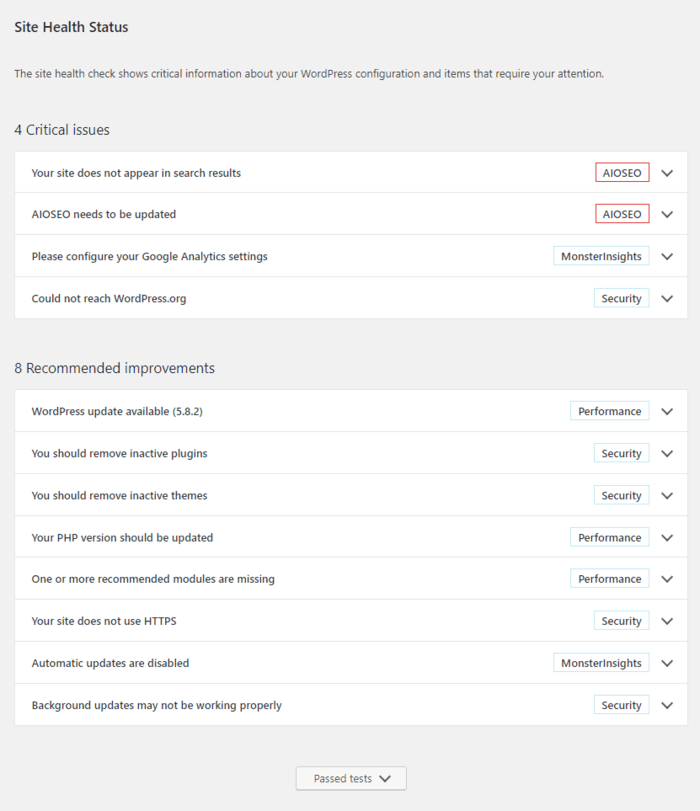
レポートは3つのセクションに分かれています:
- 重大な問題
- 推奨される改善
- 合格したテスト
良いスコアを得るには、クリティカルな問題と推奨される改善に取り組む必要があります。右側をクリックして個々のテストのセクションを展開できます。これにより、その項目に関するWordPressの推奨アクションが表示されます。
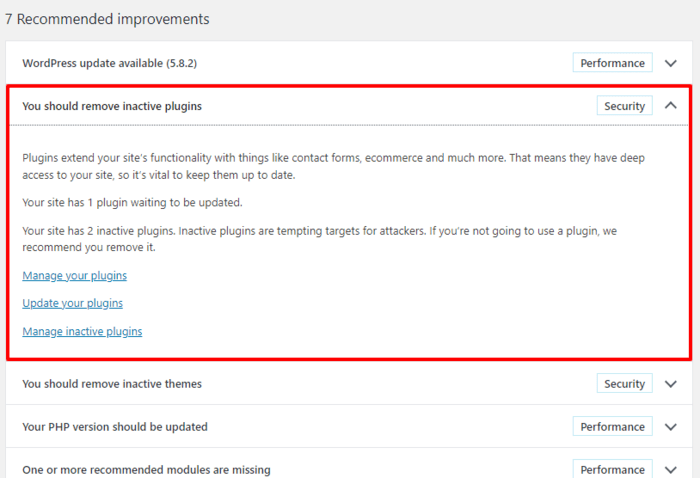
リスト全体を確認し、推奨事項を実装してサイトの健全性を向上させてください。
AIOSEOプラグインがインストールされている場合は、サイトヘルスツール内でウェブサイトの追加のSEOヘルスチェックを取得することもできます。
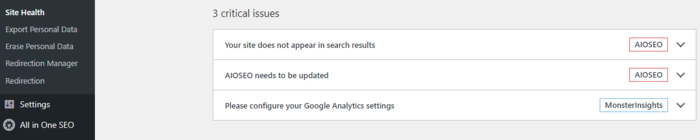
AIOSEOは、SEOパフォーマンスを最大限に引き出すのを妨げている要素を迅速に診断するのに役立ちます。
3. デバッグ情報を取得する
WordPressのサイトヘルスツールは、サイトが最適に実行されるようにするためのデバッグ情報も提供します。自分で修正できない場合でも、レポートをコピーして開発者またはホスティングプロバイダーに送信して、問題のデバッグに役立てることができます。この重要な情報は、ツールの「情報」ページで見つけることができます。
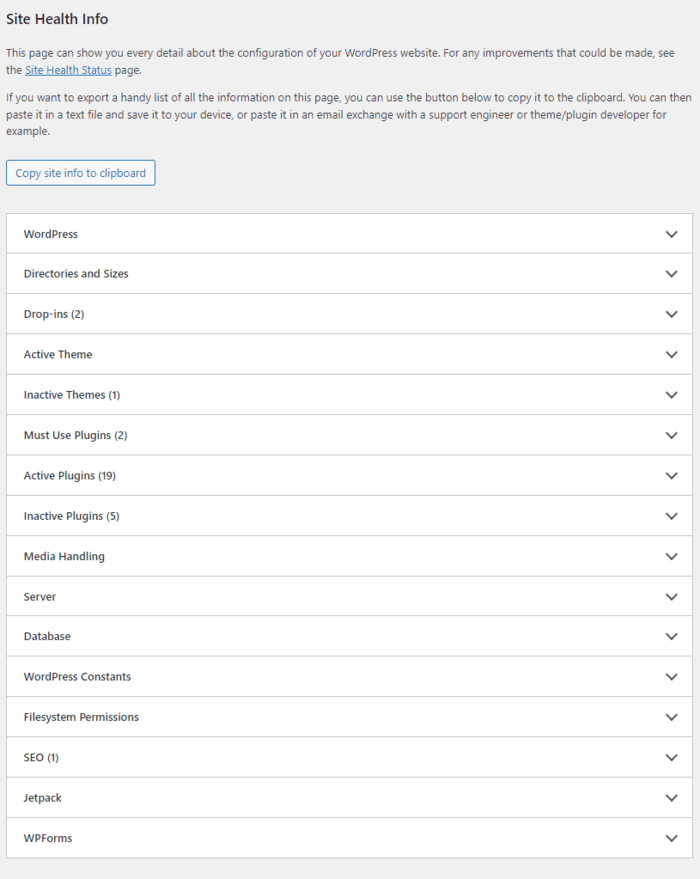
ステータスページと同様に、右側の矢印をクリックして各セクションを展開し、詳細を取得できます。
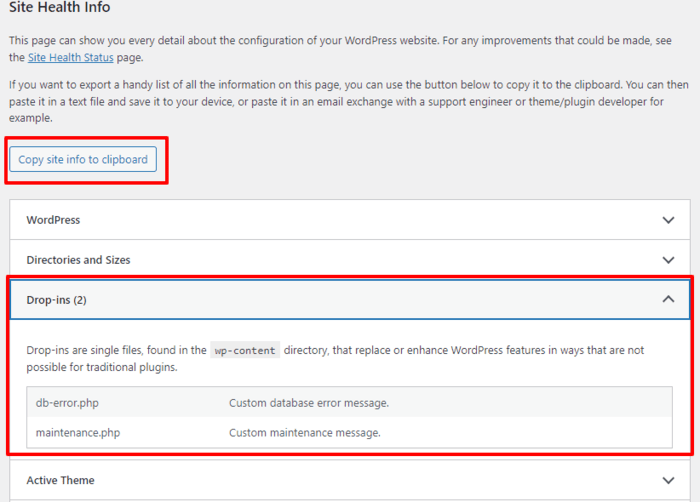
繰り返しになりますが、AIOSEOはサイトヘルスチェックアップにも役立ちます。これは、ウェブサイトに必要な技術SEOの修正についてWordPressにいくつかの推奨事項を提供するからです。
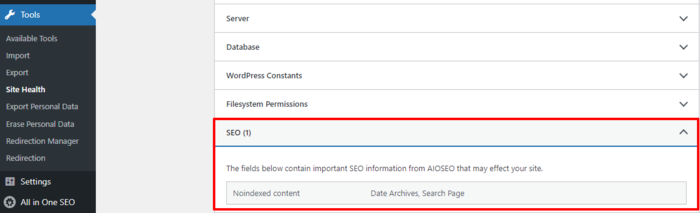
上記の例では、AIOSEOが提供する推奨事項の1つは、ウェブサイト上のインデックス未登録コンテンツを確認することです。
サイトヘルススコアを改善する方法のヒントが必要な場合は、WPBeginnerの記事を確認してください。
WordPressウェブサイトのサイトヘルスを確認する方法を知ることは不可欠です
ウェブサイトを管理している場合、WordPressウェブサイトのサイトヘルスをチェックする方法を知ることは非常に重要です。定期的にチェックを実行することで、ウェブサイトのすべての側面が最良の状態で機能していることを確認できます。特にパフォーマンスとセキュリティに関しては、チャンスに任せることはできません。
より良いサイトヘルスレコメンデーションが必要ですか?
次にAIOSEOを今すぐダウンロードしてください。SEOが的確であることを確認するのに役立つ推奨事項が得られます。
開示:当社のコンテンツは読者によってサポートされています。これは、当社のリンクの一部をクリックすると、手数料が発生する可能性があることを意味します。当社は、読者に価値をもたらすと信じる製品のみをお勧めします。
AIOSEO を無料で試してみませんか?
AIOSEO Lite をインストールするには、WordPress ウェブサイトの URL を入力してください。

