
WordPressで目次を作成する方法を知りたいですか?
WordPressで目次(ToC)を作成するのは、初心者にとっては難しい場合があります。専門家であっても、WordPressのデフォルトの方法を使用すると、他の生産的なことに費やせる貴重な時間を数分失う可能性があります。
この記事では、WordPressで目次を自動的に作成し、簡単にカスタマイズして時間を節約する方法を紹介します。
WordPressで目次が重要な理由
目次は、ユーザーが投稿を簡単にナビゲートするのに役立ち、ユーザーエクスペリエンス(UX)を向上させます。ほとんどの読者は、探している答えのあるセクションにすぐにジャンプしたいと考えており、目次がそれを可能にします。
目次のもう1つの利点は、SEOでクリック率(CTR)を向上させるのに役立つことです。目次のある記事は、ジャンプリンクによって強化されるため、検索エンジンの結果ページ(SERP)でより魅力的でインタラクティブになります。
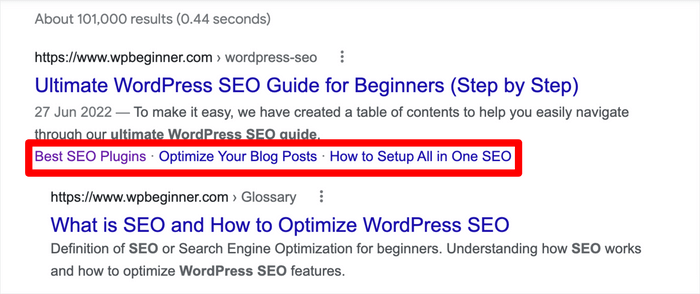
ジャンプリンクは、訪問者があなたのウェブサイトをクリックして、最も関心のあるセクションに直接移動するように促す優れた方法です。高いCTRは、ユーザーがあなたのコンテンツを価値のあるものだと見なしていることを検索エンジンに示し、その結果、SEOランキングが向上します。
目次のもう1つの利点は、注目のスニペットを獲得し、SEOトラフィックを最大化するのに役立つことです。
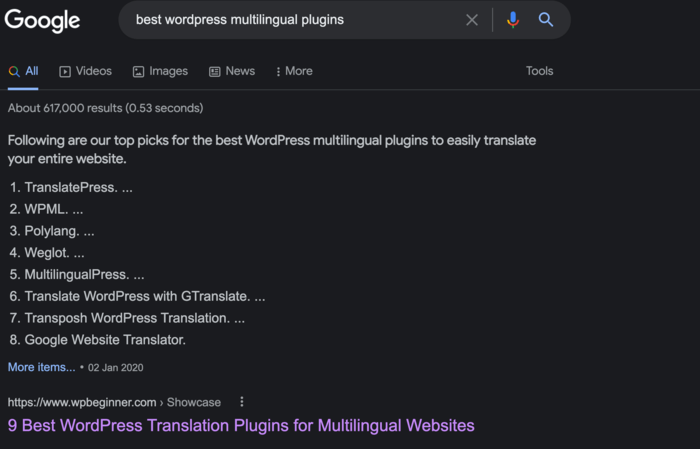
検索エンジンは、注目のスニペットとして表示するために、リストベースのスニペットコンテンツをよく取得します。主な理由は、リスト(目次など)と箇条書きが、ユーザーの質問に対する答えを明確かつ簡潔に伝えることができるためです。
WordPressで目次を作成する方法
WordPressで目次を作成する際の最大の課題は、ジャンプリンクを手動で追加するのに時間がかかることです。
幸いなことに、WordPressで目次を自動的に追加し、見出しをカスタマイズできる方法があります。
このチュートリアルでは、プラグインを使用してWordPressで目次を自動的に作成する方法と、コードを使用して目次を手動で作成する方法の両方をカバーします。
それでは、早速始めましょう。
方法1:WordPressで目次を自動的に作成する方法
WordPressで目次を自動的に作成する最も簡単な方法は、All in One SEOプラグインの目次機能を使用することです。
AIOSEOは、300万以上のウェブサイト所有者に利用されている、市場で最高のWordPress SEOプラグインの1つです。数十の強力なSEO機能に加えて、WordPressで目次を自動的に作成できる高度な目次ブロックも備えています。

まず、AIOSEO Proプラグインをインストールしてアクティブ化する必要があります。詳細な手順については、AIOSEOのインストール手順をご覧ください。
プラグインをインストールして設定したら、WordPressに目次を追加する準備が整いました。
ステップ1:AIOSEO -目次ブロックを追加する
ブログ投稿に目次を追加するには、WordPressコンテンツエディターを開き、ブロックを追加ボタンをクリックするだけです。
次に、AIOSEO – 目次ブロックを選択する必要があります。
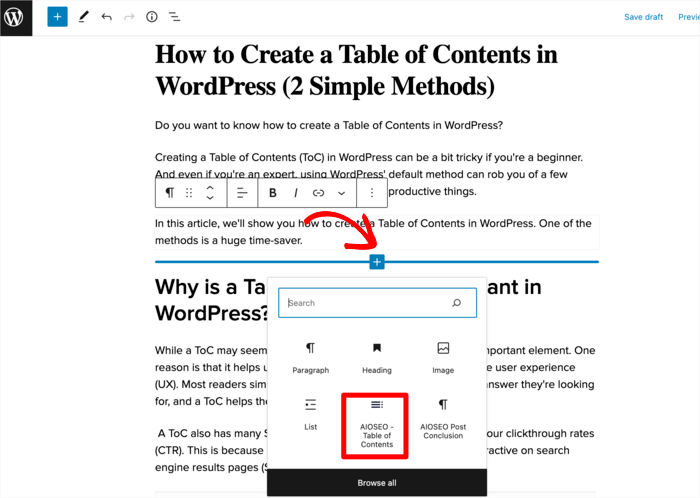
AIOSEO – 目次ブロックをクリックすると、すべての小見出しを含む目次ブロックが自動的に作成されます。
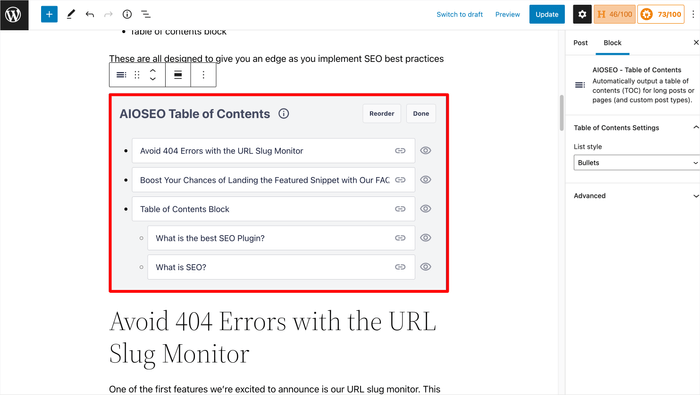
ステップ2:目次のカスタマイズ方法
目次ブロックは、目次を自動生成して時間を節約するだけでなく、強力なカスタマイズ機能も備えています。たとえば、次のことができます。
- 目次の見出しテキストをカスタマイズする
- 目次ブロック内の見出しを非表示および並べ替えるを選択する
- 目次のアンカーをカスタマイズする
目次をカスタマイズするには、ブロックのオプションメニューをクリックする必要があります。
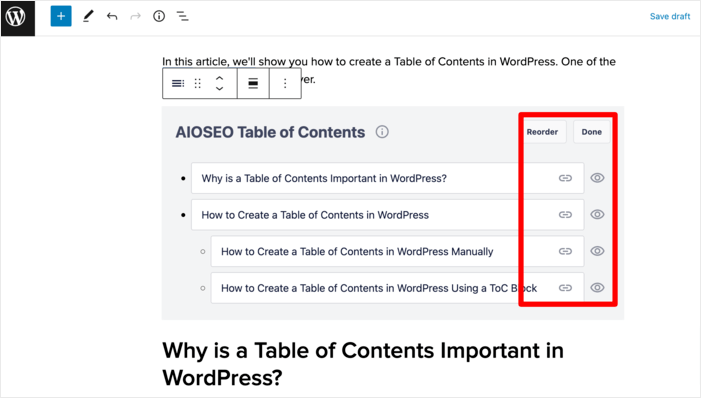
ここから、目次の項目を並べ替えたり、特定の項目を非表示にしたりすることを選択できます。
エディターのサイドバーには、その他の目次ブロックのカスタマイズオプションがあります。
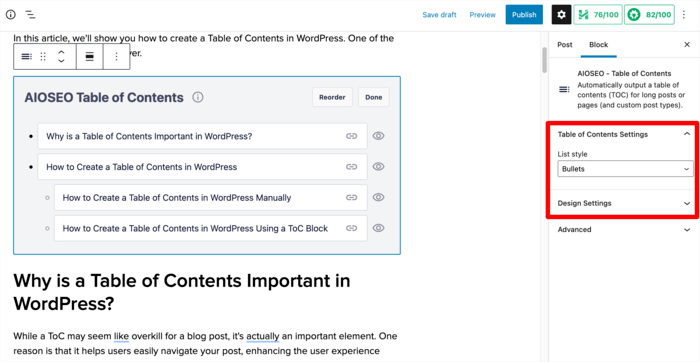
ここでは、リストスタイルやその他の高度なデザイン設定を変更できます。
目次のカスタマイズが完了したら、下書きを保存してください。これで完了です!
おめでとうございます。WordPressに目次を正常に追加しました。
方法2:WordPressで目次を手動で作成する方法
WordPressで目次プラグインを使用したくない場合は、WordPressで目次を手動で作成することもできます。ただし、このプロセスは非常に時間がかかる場合があります。
手動の手順を見てみましょう。
ステップ1:HTMLアンカーの作成
最初のステップは、見出しタグまたは小見出しにHTMLアンカーを追加することです。これらのHTMLアンカーは、目次内のさまざまなコンテンツ小見出しをリンクするために使用する内部リンクとして機能します。
開始するには、コンテンツエディター内のいずれかの小見出しをクリックします。
次に、サイドバーのブロック設定に移動し、高度な設定セクションまでスクロールします。次に、HTMLアンカーフィールドにタグを入力します。
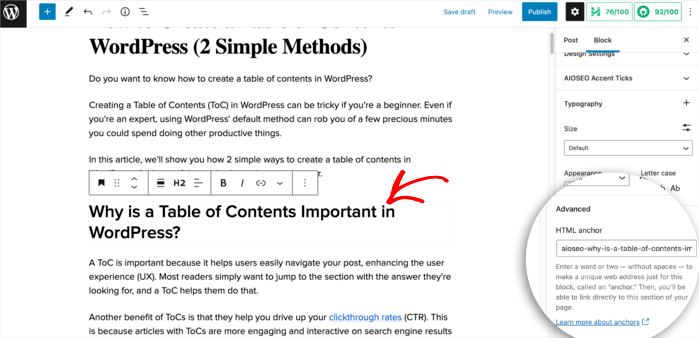
HTMLアンカーは、小見出しと同様にする必要があります。これにより、各小見出しに関連付けられたHTMLアンカーを覚えておくことができます。
ステップ2:通常のコンテンツブロックを使用して目次を作成する
HTMLアンカーを作成したら、目次を作成できます。
まず、目次を表示したい場所に段落ブロックを追加し、適切にタイトルを付けます。
次に、すべての小見出しをリストするリストブロックを追加します。手動で入力するか、コピーして貼り付けることができます。
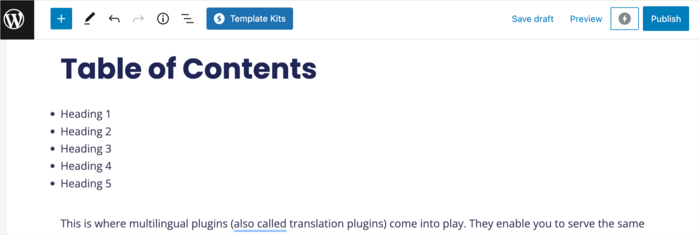
これが目次として機能します。
ステップ3:目次内の小見出しをリンクする
目次リストの作成が完了したら、次のステップは、作成したHTMLアンカーを使用して小見出しにリンクすることです。
これを行うには、目次のリスト項目をハイライトし、リンクアイコンをクリックします。
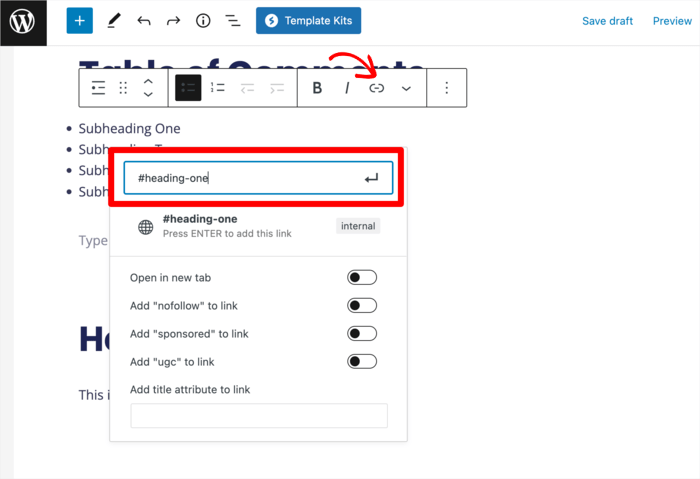
次に、リンク先の小見出しに対応するHTMLアンカーを入力し、ハッシュタグ(#)を前に付けます。完了したら、Enterアイコンをクリックするか、キーボードのEnterキーを押すと、HTMLアンカーが目次リストに追加されます。
目次にある残りの項目についても、この手順を繰り返します。
このプロセスで気づくように、目次が長い場合、かなりの時間がかかることがあります。そのため、常に目次ブロックの使用をお勧めしています。
この記事が、WordPressで簡単に目次を追加する方法を理解するのに役立ったことを願っています。完了したら、他のチュートリアルも確認することをお勧めします。良い例として、WordPressにFAQセクションを追加する方法に関するガイドがあります。また、究極のリンク構築ガイドも確認することをお勧めします。
開示:当社のコンテンツは読者によってサポートされています。これは、当社のリンクの一部をクリックすると、手数料が発生する可能性があることを意味します。当社は、読者に価値をもたらすと信じる製品のみをお勧めします。
AIOSEO を無料で試してみませんか?
AIOSEO Lite をインストールするには、WordPress ウェブサイトの URL を入力してください。


WordPressは今日、最も使いやすいCRMの1つであり、WordPressテンプレートに関する本当に価値のある情報を見つけるのは非常に困難です。しかし、あなたのリストは素晴らしく、良いテーマでいっぱいです。また、TemplateMonster
やElegantThemesのようなマーケットプレイスから人気のテンプレートを追加できれば、さらに良いでしょう。
この記事は本当に良いもので、ブログを始めたいと思っている新しいウェブユーザーを助けてくれます。
温かいお言葉をありがとうございます!
こんにちは、他のページビルダーでも機能しますか?