
WordPressにGoogleマップを埋め込む方法を知りたいですか?
ビジネスの場所を地図に埋め込むと、顧客がビジネスの所在地を簡単に見つけられるようになります。また、ローカルSEOの向上にも役立ちます。その結果、ウェブからの来店客を増やすことができます。
この記事では、WordPressにGoogleマップを簡単に埋め込む方法をご紹介します。
この記事では
WordPressにGoogleマップを追加する理由
Googleマップは、すべてのプラットフォームで最も人気のあるナビゲーションアプリです。これは、実店舗ビジネスを経営している場合、WordPressウェブサイトにGoogleマップを追加することで、ユーザーがあなたのビジネスをすばやく見つけられるようになることを意味します。これにより、より多くの顧客を引き付け、売上を伸ばすことができます。(ほんの数例ですが、ローカルSEOのメリットです。)
それだけではありません!
WordPressサイトにGoogleマップを埋め込むことは、ローカルSEO戦略を改善するのにも役立ちます。調査によると、すべての検索の46%がローカル検索であり、WordPressサイトにGoogleマップを埋め込むことは、オンラインおよび物理的な可視性を高めるのに役立ちます。
そのため、GoogleマップSEOの重要なステップと見なされています。(念のため、GoogleビジネスプロフィールをSEOのために最適化することも検討してください。)
WordPressにGoogleマップを埋め込む方法
WordPressサイトにGoogleマップを埋め込んで、オンラインおよびオフラインのトラフィックをビジネスにさらに多く呼び込みたいですか?
さあ、始めましょう!
ステップ1:All In One SEO(AIOSEO)をインストールする
WordPressにGoogleマップを埋め込む最初のステップは、AIOSEOのような強力なSEOプラグインをインストールすることです。

AIOSEOは、市場で最高のWordPress SEOプラグインです。また、最高のローカルSEOツールの1つとしても広く認められています。300万人以上の知識豊富なウェブサイト所有者やマーケターが、ローカル検索を制覇し、関連トラフィックをサイトに誘導するために信頼しています。これは、プラグインに強力なSEO機能とモジュールが多く含まれており、検索エンジンとユーザーのためにウェブサイトを最適化するのに役立つためです。
多くのユーザーが絶賛している機能の1つに、ローカルSEOモジュールがあります。
この強力なモジュールは、Googleマップでのランキングやローカル検索でのランキングを上げるのに役立つように設計されています。サイトにGoogleマップを簡単に埋め込めるようにすることで、それを実現します。そして、そのために技術的またはコーディングの知識は必要ありません。
AIOSEOのインストール方法については、ステップバイステップの説明をご覧ください。弊社のインストールガイドをご確認ください。また、ローカル最適化に役立つ便利なローカルSEOチェックリストもあります。
ステップ2:場所を追加する
AIOSEOをインストールして有効化したら、Googleマップを埋め込む次のステップは、場所データを追加することです。これも、単一または複数の拠点を持つビジネスを経営しているかどうかにかかわらず、非常に簡単です。
これを行うには、**AIOSEOメニュー » ローカルSEO**に移動します。これにより、場所とビジネス情報を入力できるページが開きます。
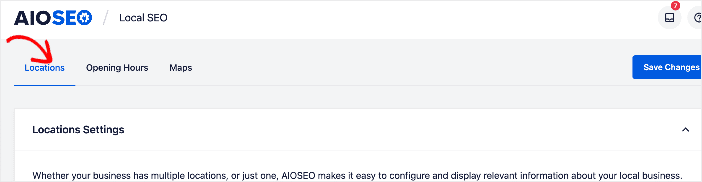
最初に追加する必要があることの1つは、ビジネスが単一拠点か複数拠点かを指定することです。
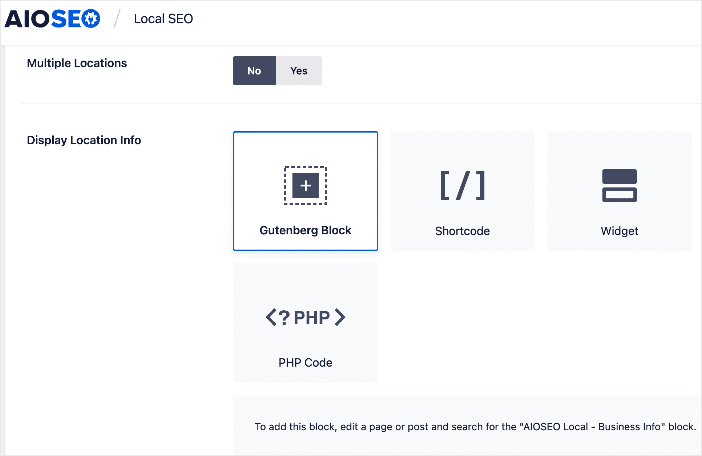
単一拠点のビジネスの場合は、複数拠点トグルをいいえのままにします。
また、拠点の情報をどのように表示するかを選択することもできます。
- Gutenbergブロック
- ショートコード
- ウィジェット
- PHPコード
このガイドで、サイトのスキーマに拠点を追加する詳細な手順を確認してください。
ステップ3:Google Maps APIキーを生成して追加する
拠点を設定したら、WordPressサイトにGoogleマップを埋め込むことができます。まずCloud Billingアカウントを設定し、Google Maps APIキーを生成する必要があります。
すでにCloud Billingアカウントをお持ちの場合は、Googleアカウントを使用してGoogle Mapsプラットフォームにログインすることで、Google Maps APIキーを作成できます。次に、開始ボタンをクリックします。ポップアップでAPIキーが表示されます。
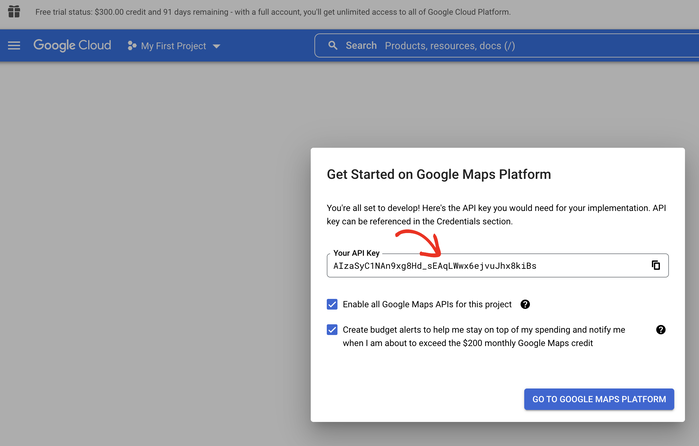
このキーをコピーしてテキストファイルに貼り付け、安全に保管してください。次に、Google Maps Platformに移動をクリックします。次に、APIキーを制限して保護するかどうかを尋ねられます。後で実行をクリックしてから戻り、制限設定を構成してください。
これで完了です!Google Maps APIキーを正常に作成しました。
ステップ4:Googleマップの設定を構成する
これで、Google Maps APIキーを使用してWordPressにGoogleマップの拠点を埋め込むことができます。これを行うには、AIOSEO » ローカルSEOに戻り、マップタブをクリックします。
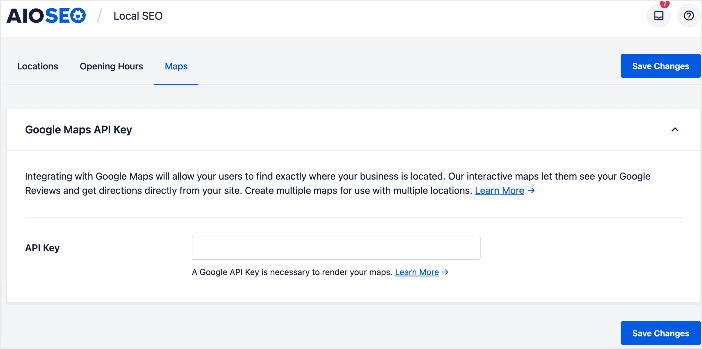
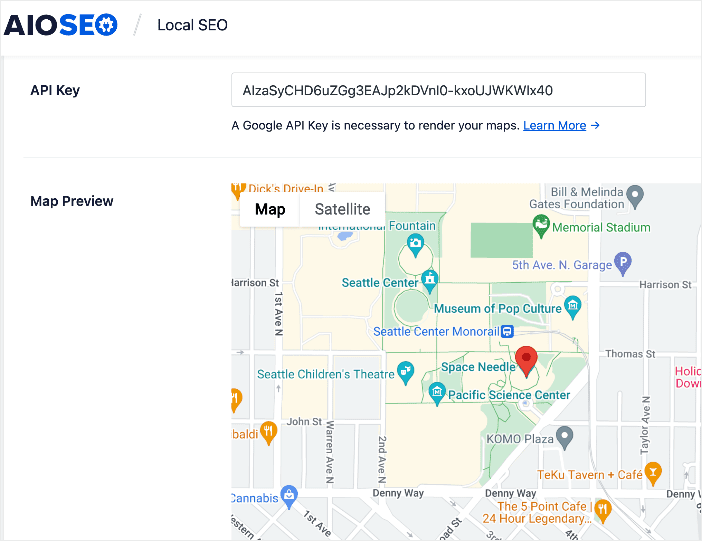
Googleマップから生成したAPIキーを貼り付けます。これにより、マップのプレビューがすぐに表示されます。
次に、マップ設定を編集するために下にスクロールできます。ここでマップ設定と表示方法を構成できます。AIOSEOを使用すると、Gutenbergブロック、ショートコード、ウィジェット、またはPHPコードを使用してGoogleマップを埋め込むことができます。
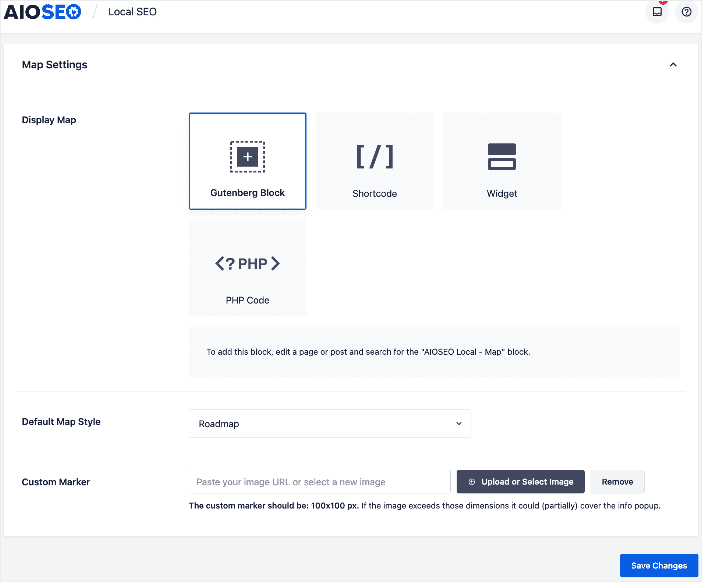
さまざまなマップスタイルから選択したり、カスタムマーカーをマップに追加したりすることもできます。
完了したら、変更を保存ボタンをクリックします。
ステップ5:WordPressにGoogleマップを表示する
お待ちかねの、サイトにGoogleマップを表示するステップに到達しました。ページまたは投稿のいずれかで、編集するだけで表示できます。
Gutenbergブロックを使用したGoogleマップの表示
ページをエディターモードで開いたら、+ボタンをクリックしてブロックを追加し、AIOSEO Local – Mapブロックを選択します。
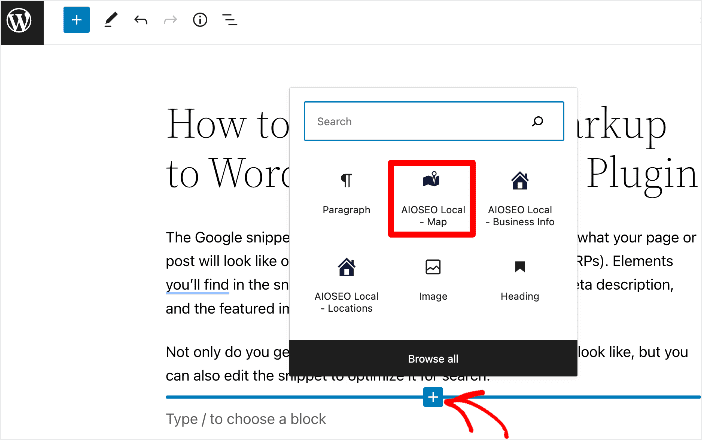
AIOSEOは自動的にページにGoogleマップを追加します。
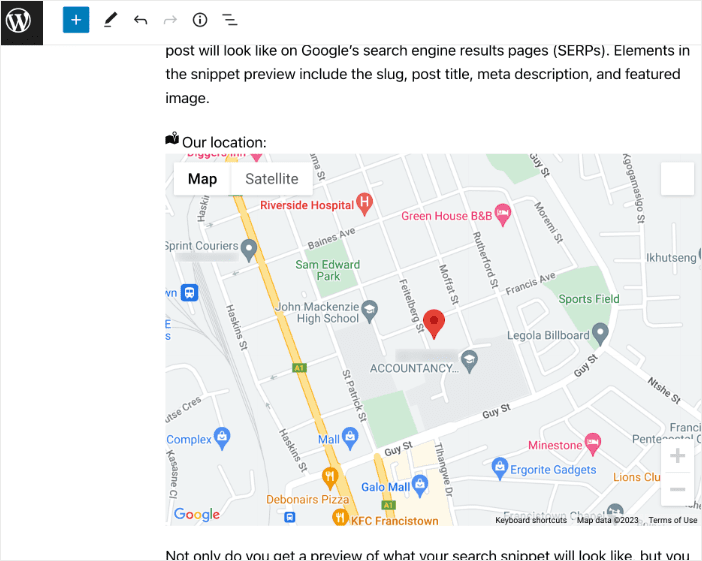
ページ右側のサイドバーでマップ設定を編集できます。
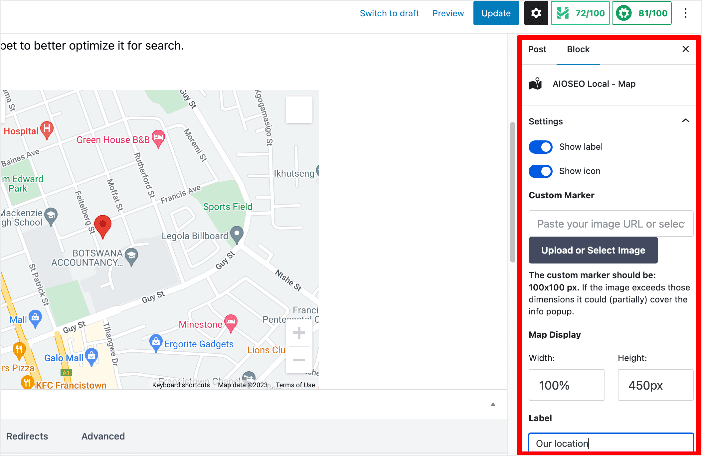
たとえば、ラベルやアイコンを表示したり、カスタムマーカーを追加したり、マップの幅と高さを編集したりできます。
ウィジェットを使用したGoogleマップの表示
サイトのウィジェットセクション(サイドバーやフッターなど)にGoogleマップを追加することもできます。
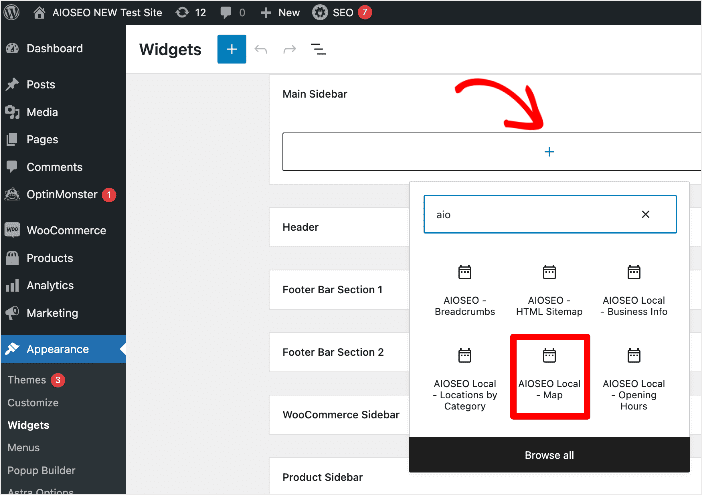
これを行うには、WordPress管理パネル » 外観 » ウィジェットに移動します。次に、「+」ボタンをクリックし、場所(メインサイドバー、ヘッダー、フッターなど)に表示したい場所にAIOSEO Local – Mapウィジェットブロックを追加します。
ページを公開または更新すると、選択したウィジェットエリアにGoogleマップの拠点が追加されます。
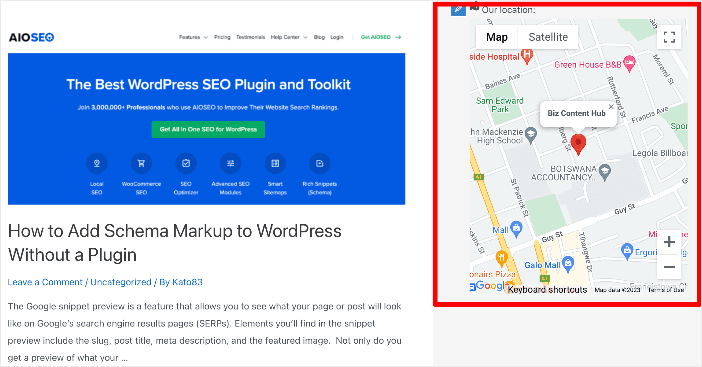
これで完了です!
WordPressサイトにGoogleマップを埋め込みました。
この投稿がWordPressサイトにGoogleマップを埋め込む方法を学ぶのに役立ったことを願っています。また、スモールビジネスブログの始め方やWordPressでジャンプリンクを作成する方法などの他のブログ記事もチェックすることをお勧めします。
また、ローカルSEOの引用やローカルサービス広告などの追加のローカル機能についても学ぶことができます。
この記事がお役に立った場合は、YouTubeチャンネルを購読してください。そこには、さらに多くの役立つチュートリアルがあります。また、Twitter、LinkedIn、またはFacebookでフォローして、最新情報を入手してください。
AIOSEO を無料で試してみませんか?
AIOSEO Lite をインストールするには、WordPress ウェブサイトの URL を入力してください。

開示:当社のコンテンツは読者によってサポートされています。これは、当社のリンクの一部をクリックすると、手数料が発生する可能性があることを意味します。当社は、読者に価値をもたらすと信じる製品のみをお勧めします。
