
WordPressサイトを新しいドメインに移動する方法を知りたいですか?
ウェブサイトをあるドメインから別のドメインに移動するのはデリケートなプロセスであり、ランキングとトラフィックの損失につながる可能性があります。しかし、間違って行うと、ウェブサイトが壊れる可能性もあります。
しかし、WordPressウェブサイトを新しいドメインに移行することにはリスクが伴いますが、避けられない場合もあります。
WordPressサイトを新しいドメインに移動したい4つの理由
新しいドメインにウェブサイトを移行することにはリスクが伴うのに、なぜそれをするのか疑問に思っているのではないでしょうか?
ウェブサイトを別のドメインに移動すると有益になる理由はいくつかあります。最も一般的なものを以下に示します。
- ブランド変更時:ビジネスの名前を変更しましたか?新しいブランドに合わせてウェブサイトのドメイン名を変更したい場合があります。
- より良いドメインを購入した:ビジネスやビジョンにより合ったドメインを見つけた場合も、ドメインを移動するのは良い考えです。
- 無料ドメインまたはサブドメインからアップグレードしたい:無料ドメインでウェブサイトを開始し、それが成長してアップグレードが必要になった場合があります。
- 開発サイトをライブURLに移動する:ほとんどの開発者は、完了するまで別のサーバーまたはローカルサーバーでウェブサイトを開発することを好みます。完了したら、開発サイトをメインドメインに移動する必要があります。
ドメインを移動する理由はたくさんあります。このリストにない理由もあるかもしれません。理由が何であれ、正しく行うことが重要です。
それでは、始めましょうか?
WordPressサイトを新しいドメインに移動する方法 — 4つの簡単なステップ
WordPressウェブサイトを新しいドメインに移動する準備はできましたか?
移動を成功させるために従うことができる4つの簡単なステップを以下に示します。
ステップ1:WordPressサイトのバックアップ
WordPressウェブサイトを新しいドメインに移動する最初のステップは、おそらく最も重要なステップの1つです — サイトのバックアップ。
ウェブサイトの移動中に何が起こるかわかりません。間違いを見つけて修正するのは、干し草の中から針を探すようなものです。そのため、移動する前に必ずウェブサイトをバックアップする必要があります。
万が一問題が発生した場合に備えて復元できるコピーを確保するだけでなく、バックアップコピーを新しいドメインでのファイルアップロードとして使用することもできます。さらに、古いドメインからのリダイレクトを設定できるウェブサイトを作成するのに役立ちます。
ウェブサイトのコピーをどのように作成しますか?
幸いなことに、これは非常に簡単です。DuplicatorのようなWordPressウェブサイト移行プラグインを使用すれば簡単に行えます。
Duplicatorのインストールとウェブサイトのバックアップの作成
開始するには、まずWordPressダッシュボードに移動し、「プラグインの追加」をクリックしてDuplicatorプラグインをインストールして有効化します。有効化すると、DuplicatorはWordPressダッシュボードにメニューを追加します。それにアクセスしてウェブサイトのバックアップを作成するには、WordPressダッシュボードの「Duplicator」をクリックし、「パッケージ」オプションに移動して、「新規作成」を選択します。これにより、ウェブサイトの新しい「パッケージ」またはコピーの作成プロセスが開始されます。
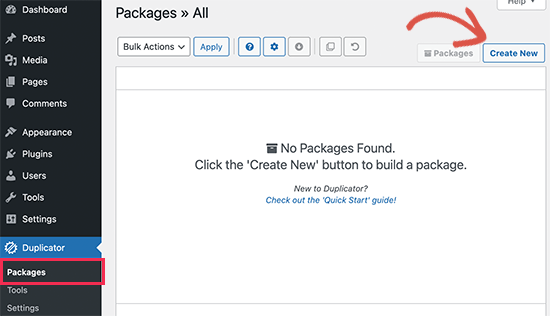
これにより、パッケージ設定ページが表示されます。
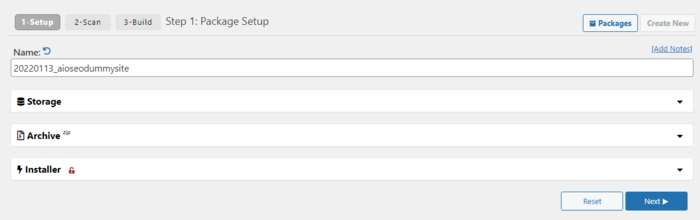
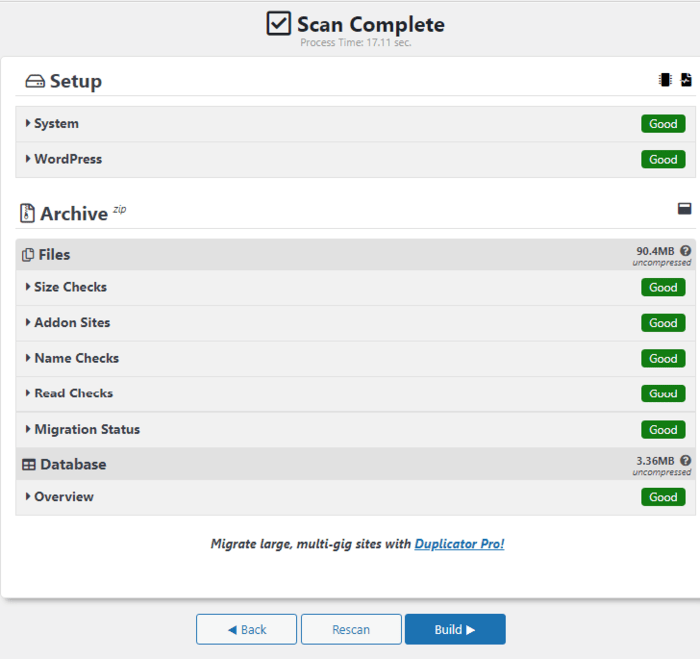
「次へ」ボタンをクリックすると、Duplicatorウィザードがスキャンステージに移動し、ウェブサイト上のすべてのものが整っているかを確認するためにいくつかのテストを実行します。問題が検出された場合、プラグインが警告を表示します。
ただし、すべてが「良好」とマークされている場合は、「ビルド」ボタンをクリックしてウェブサイトのコピーの構築を開始します。
次に、Duplicatorはすべてのウェブサイトファイルの重複パッケージの構築を開始します。プロセスが完了すると、インストーラーとアーカイブパッケージのダウンロードオプションが表示されます。
両方のファイルをコンピューターに簡単にダウンロードするには、「ワンクリックダウンロード」リンクをクリックします。
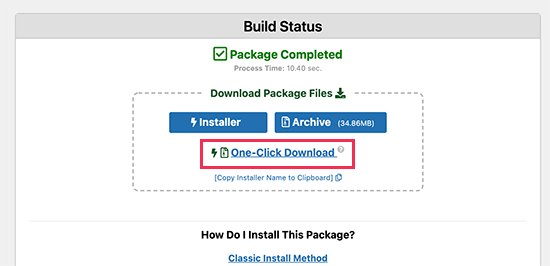
ダウンロードされたアーカイブファイルは、WordPressウェブサイトのファイルの完全なコピーです。これには、すべてのWordPressテーマ、パーマリンク設定、プラグイン、アップロード、およびWordPressプラグインによって作成されたその他のファイルが含まれます。インストーラースクリプトについては、アーカイブファイルを解凍してWordPressウェブサイトの移行を自動化および実行するPHPファイルです。
これで、コンピューターにウェブサイトのコピーができました。次に、WordPressウェブサイトを新しいドメインに移動する第2ステップに進みます。
ステップ2.新しいドメイン名用の新しいMySQLデータベースを作成する
ウェブサイトのバックアップファイルが準備できたので、それらをアップロードできますよね?
そうは問屋が卸しません。
まず、新しいドメイン用に新しいMySQLデータベースを作成する必要があります。作成するには、ホスティングアカウントのcPanelダッシュボードにアクセスする必要があります。次に、「データベース」までスクロールダウンし、「MySQLデータベース」アイコンをクリックします。
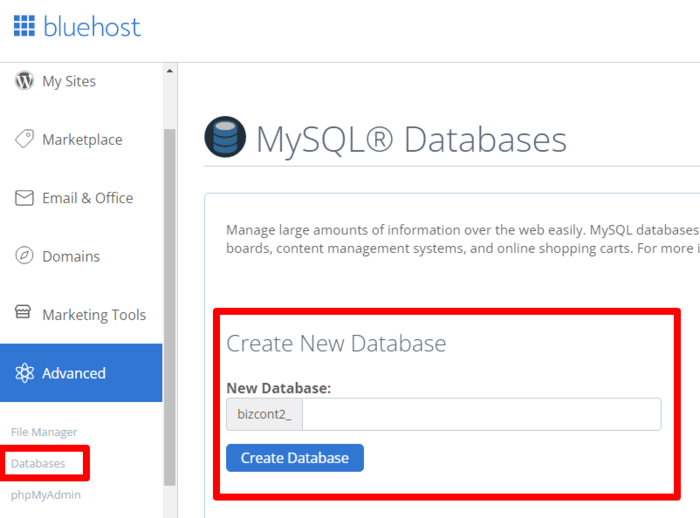
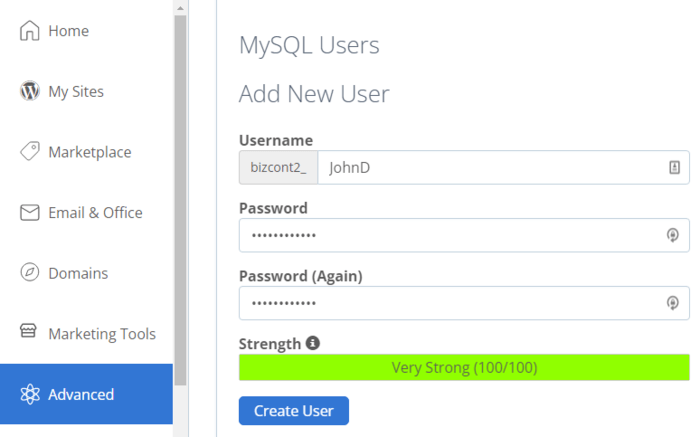
新しいデータベースを作成するには、「新規データベース」にデータベースの名前を入力するだけです。次に、「データベースの作成」ボタンをクリックします。cPanelが新しいデータベースを作成します。その後、MySQLユーザーセクションまでスクロールダウンし、完了したら新しいユーザーを作成します。これには、ユーザー名とパスワードを入力し、「ユーザーの作成」ボタンをクリックします。
新しいユーザーを作成したら、新しいアカウントにデータベースを操作する権限を付与する必要があります。これを行うには、「ユーザーをデータベースに追加」セクションまでスクロールダウンする必要があります。
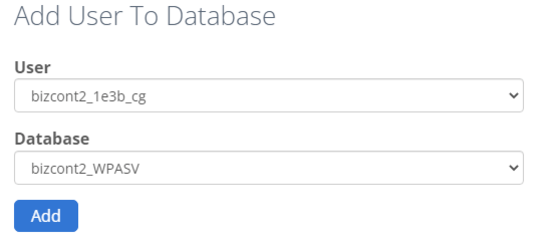
ユーザー名フィールドの横にあるドロップダウンメニューで、作成したばかりのデータベースユーザーを選択します。次に、作成したばかりの新しいデータベースを選択します。次に、「追加」ボタンをクリックしてユーザーを追加します。
これで新しいデータベースを編集できます。
ステップ3.新しいドメイン名でWordPressを展開する
新しいウェブサイトのデータベースを作成したら、新しいドメイン名にウェブサイトを展開する時間です。ここで、最初のステップで作成したDuplicatorパッケージが役立ちます。これにはWordPressのインストールが含まれているため、新しいドメインにWordPressをインストールする必要はありません。
ウェブサイトを展開するには、まずFTPクライアントを使用して新しいドメイン名に接続する必要があります。それが完了したら、ウェブサイトのルートディレクトリが完全に空であることを確認してください。ルートディレクトリが空であることを確認したら、Duplicatorからアーカイブファイルとインストーラーファイルをルートディレクトリにアップロードできます。
注意: ルートディレクトリは通常public_htmlです。
WordPressウェブサイトの展開
アーカイブファイルとインストーラーファイルのアップロードが完了したら、WordPressを展開できます。これを行うには、新しいブラウザタブを開き、http://newdomainname.com/installer.php(newdomainnameは新しいドメイン名)にアクセスします。これにより、Duplicatorのウェブサイト移行ウィザードが起動します。
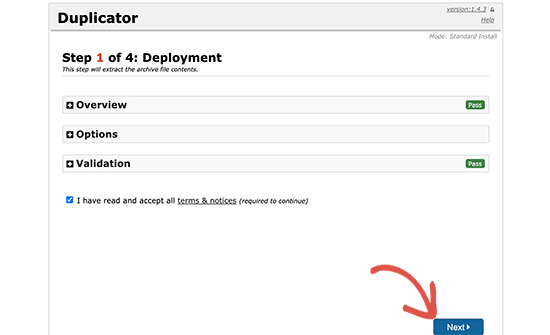
インストーラーはアーカイブファイルを検索して展開します。次に、ウィザードで利用規約のチェックボックスをオンにして、利用規約に同意する必要があります。ボックスをチェックしたら、「次へ」ボタンをクリックして続行します。
インストーラーは、次のページで新しいWordPressデータベース情報のセットアップと構成を求めます。ここで、以前に作成したデータベースの詳細(名前とパスワード)を入力します。
完了したら、データベースをテストするか、「次へ」をクリックしてセットアップを続行できます。「次へ」ボタンをクリックすると、DuplicatorはアーカイブからWordPressデータベースバックアップファイルを新しいデータベースに展開します。
次に、新しいサイトのURLを更新するように求められます。プラグインが新しいドメイン名とそのパスを自動的に検出するため、ここでは何も変更する必要はありません。
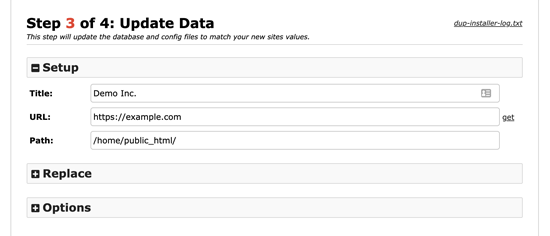
ただし、ドメインが検出されない場合は、URLを新しいドメインに変更できます。完了したら、「次へ」をクリックして続行します。Duplicatorは移行を完了し、「管理ログイン」ボタンをクリックして新しいWordPressウェブサイトの管理エリアに入ることができます。
これで完了です。WordPressサイトを新しいドメインに移動しました。
しかし、シャンパンのボトルを開けて祝う前に、まだ少し作業が残っています。
ステップ4:パーマリンク(301)リダイレクトの設定
幸いなことに、ステップ4は前の3つほど複雑ではありません。特にAIOSEOのような強力なプラグインを使用している場合はなおさらです。ここで、古いドメインにアクセスしたユーザーを誘導するために301リダイレクトを設定します。
しかし、まず、301リダイレクトとは何でしょうか?
301リダイレクトは、コンテンツやウェブサイトが新しいアドレスに永続的に移動されたことを検索エンジンに伝える指示です。
複雑に聞こえますか?
コーディングの知識がない場合は、そうです。なぜなら、古いウェブサイトの.htaccessファイルを編集する必要があるからです。
しかし、AIOSEO(ProまたはEliteプラン)を使用すれば、コードを一行も変更せずに301リダイレクトを実装できます。そのため、まだウェブサイトにAIOSEOをインストールしていない場合は、今がインストールするのに最適な時期です。古いウェブサイトと新しいウェブサイトの両方にインストールすることをお勧めします。ただし、心配はいりません。1つのライセンスで複数のウェブサイトをカバーできます。
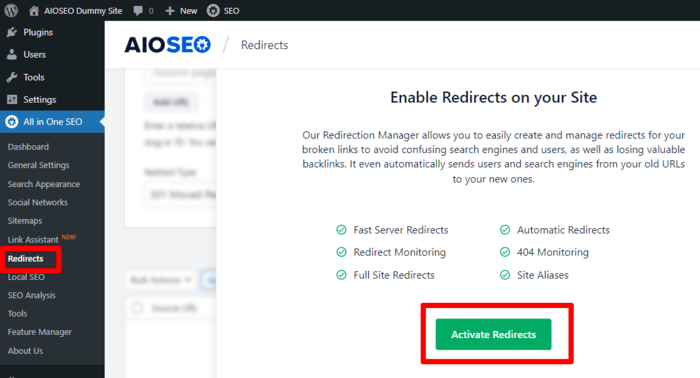
AIOSEOをインストールしたら、AIOSEOの設定に移動し、「リダイレクト」オプションをクリックして、「リダイレクトをアクティブにする」ボタンをクリックします。
次に、「サイト全体のリダイレクト」タブに切り替え、「サイトの移動」トグルをオンにします。
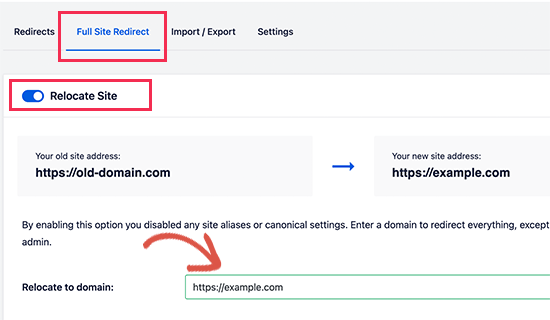
次に、「ドメインへの移動」フィールドに新しいドメイン名を入力するように求められます。完了したら、「保存」をクリックするだけで、ウェブサイトの301リダイレクトが実装されます。
トラフィックを失うことなくWordPressサイトを新しいドメインに移動する方法
ウェブサイトを新しいドメインに移動すると、トラフィックを失う可能性があります。
しかし、必ずしもそうである必要はありません。
これを避けるためには、できるだけ早くGoogleに新しいドメインを通知する必要があります。
住所変更をGoogleに通知すると、検索エンジンが新しいウェブサイトをすばやく見つけるのに役立ちます。その結果、検索エンジンからのオーガニックトラフィックを逃すことはありません。
Googleに新しいドメインを通知するにはどうすればよいですか?
まず、新しいドメインと古いドメインの両方がGoogle Search Console(GSC)に別々のプロパティとして追加されていることを確認してください。WPBeginnerの友人による、その方法の詳細ガイドはこちらです。
新しいドメインを追加したら、GSCダッシュボードで古いドメインをアクティブなプロパティとして選択します。
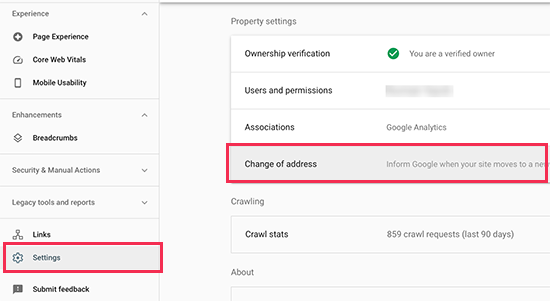
次に、左側の列にある「設定」アイコンをクリックし、「住所変更」オプションを選択します。
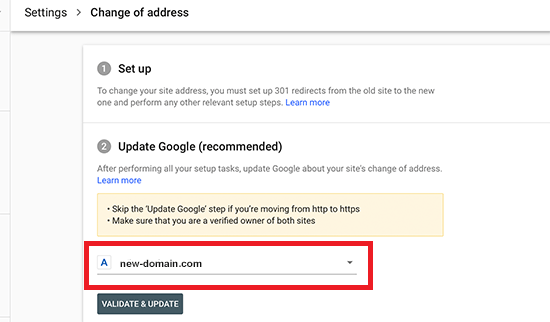
ここで、「Googleの更新」セクションで新しいドメインを選択するように求められます。新しいドメインを入力したら、「検証と更新」ボタンをクリックします。
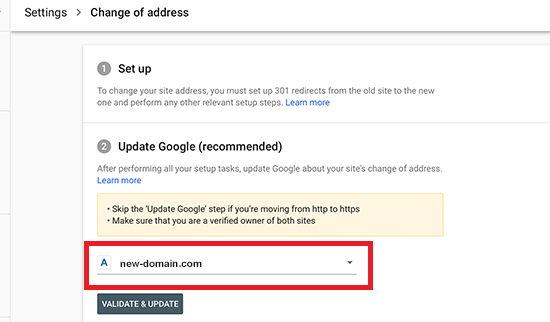
Googleは、古いドメインが新しいドメインにリダイレクトされていることを検証します。その後、住所変更リクエストの送信手順に進みます。
WordPressサイトを新しいドメインに移動する方法 — 最終調整
おめでとうございます!
WordPressサイトを新しいドメインに正常に移動しました。
ただし、リラックスして新しいドメインへのトラフィックを待つ前に、いくつか行うべきことがあります。
- サイトのテスト:すべてが正しく移行され、正常に機能していることを確認してください。WordPressの組み込みツールを使用してサイトの健全性を確認することもできます。
- オーディエンスに通知:配慮として、訪問者に新しいドメインに移動したことを知らせてください。購読者に移動に関するメールを送信するだけで済みます。移動に関するブログ記事を作成したり、ソーシャルメディアに投稿したりすることもできます。
もう1つの重要なステップは、新しいドメインでSEOの取り組みを継続することです。簡単な方法の1つは、市場で最高のWordPress SEOプラグインの1つを入手することです。
ここで、WordPressサイトの移行の計算にAIOSEOが登場します。
AIOSEOは、コードに一切触れることなく、オンページSEOとテクニカルSEOの最適化を支援する強力なSEOプラグインおよびツールキットです。
したがって、WordPressサイトを新しいドメインに移行したら、AIOSEOをダウンロードしてランキング向上に役立ててください。
AIOSEO を無料で試してみませんか?
AIOSEO Lite をインストールするには、WordPress ウェブサイトの URL を入力してください。

開示:当社のコンテンツは読者によってサポートされています。これは、当社のリンクの一部をクリックすると、手数料が発生する可能性があることを意味します。当社は、読者に価値をもたらすと信じる製品のみをお勧めします。
