
WordPressサイトのリダイレクト方法を知りたいですか?
ウェブサイトの訪問者を一時的または永続的に新しいウェブページにリダイレクトする方法を探しているかどうかにかかわらず、リダイレクトを実行する方法を知ることは、WordPressサイトを管理する上で重要な部分です。
この記事では、以下の内容を説明します。
- リダイレクトの定義。
- ウェブサイトの一部のページをリダイレクトしたい理由。
- WordPressサイトをリダイレクトする方法。
では、始めましょうか?
WordPressにおけるリダイレクトとは?
WordPressでページをリダイレクトするということは、ブラウザに古いURLから新しいURLへウェブサイトの訪問者を転送するように指示することです。リダイレクトがあるページにアクセスすると、リダイレクトされていることを通知するメッセージが表示されるか、通知なしにリダイレクトされます。
この概念をよりよく理解するために、引っ越しを例に説明します。家を引っ越すときは、郵便局に変更を通知し、新しい住所に郵便物を転送してもらう必要があります。リダイレクトはまさにそのように機能します。コンテンツが引っ越すとき、ブラウザはユーザーをウェブサイトの新しいアドレスに誘導するように通知される必要があります。
リダイレクトにはいくつかの種類がありますが、知っておくべき2種類があります。
- 301リダイレクト:301リダイレクトは、コンテンツが新しいアドレスに永続的に移動したことを検索エンジンに伝えます。これはおそらく最もよく使用するリダイレクトでしょう。
- 307リダイレクト:307リダイレクトは、コンテンツを新しいページに一時的に移動するだけで、元のページに戻すことを検索エンジンに示します。
移動を取り巻く状況によっては、これら2つが最も一般的に必要とされるものです。
WordPressサイトをリダイレクトしたい6つの理由
あなたのウェブサイトは生きている文書です。成長し進化するにつれて、一部のページはリダイレクトが必要になるような影響を受ける可能性があります。最も一般的なのは、次のような場合です。
古いページを置き換える
より新しいコンテンツの新しいページを追加する場合、古いページを削除したいでしょう。リダイレクトは、古いURLをクリックしたユーザーを新しいページに転送するのに役立ちます。
サイトからページを削除する
ウェブページをサイトから削除しても、URLは消えません。ユーザーや検索エンジンがそれを保存している可能性があり、アクセスすると404エラーページに遭遇します。
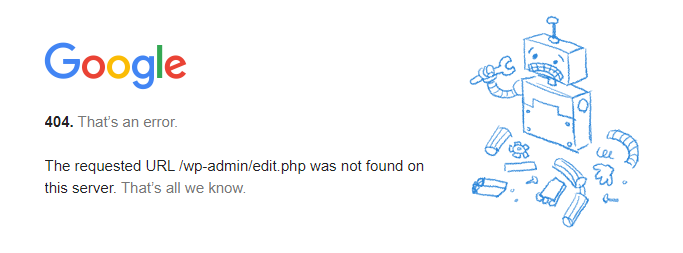
これはユーザーエクスペリエンス(UX)や検索エンジン最適化(SEO)にとって良くありません。リダイレクトを使用して、類似のページまたはホームページに誘導してください。
ウェブサイトの構造を変更する
ウェブサイトの構造を再編成する必要がある場合があります。これには、ページを移動することが含まれ、訪問者が正しいページに着陸することを保証するためにいくつかのリダイレクトが必要になります。
パーマリンクを最適化する
ドメイン名を変更し、SEOのためにパーマリンクを最適化すると、URL構造(アドレスの変更)が変更されます。これを行う際に、古いURLを新しいURLにリダイレクトして、ユーザーが新しいアドレスにアクセスできるようにしたいでしょう。
複数のドメインを1つのページに送信する
複数のドメインを同じページに送信したい理由はたくさんあります。たとえば、自分のドメインに似たドメイン名を購入した場合などが良い例です。これは、次のような場合に役立ちます。
- ドメイン名のバリエーションに近いものを入力したユーザーが、自分が所有するアセットにたどり着けるようにする。
- 競合他社が自分のドメイン名に似たドメイン名を登録してトラフィックを盗むのを防ぐ。
どちらの場合も、リダイレクトを実行することで、適切なウェブサイトに誘導されるようになります。幸いなことに、AIOSEOのようなプラグインを使用すると、一括リダイレクトの実行は簡単です。
ドメイン名を変更する、またはウェブサイトをあるURLから別のURLに移動する
ドメイン名を変更したり、ウェブサイトをHTTPからHTTPSに移動したりすると、URLが変更されます。この場合、間違ったURLを入力したユーザーは迷子になります。これを防ぐために、リダイレクトを実装して確実に誘導する必要があります。
WordPressサイトを管理中にこれらの状況のいずれかに遭遇した場合は、リダイレクトを実装する必要があります。
幸いなことに、AIOSEOのリダイレクションマネージャーを使用すると、これは非常に簡単です。
WordPressサイトを数ステップでリダイレクトする方法
基盤が整ったので、WordPressサイトをリダイレクトする方法について詳しく見ていきましょう。
ウェブサイトのリダイレクトは、かつては開発者の助けが必要な大変な作業でした。しかし、幸いなことに、コードを一行も知らなくても、WordPressウェブサイトを簡単に(そして安全に)リダイレクトできます。簡単な(コード不要の)方法で実行する最善の方法は、AIOSEOプラグインを使用することです。まだダウンロードしていない場合は、今がその良い機会です。
AIOSEOを使用してリダイレクトを実行するには、AIOSEOメニューに移動し、「リダイレクト」をクリックするだけです。
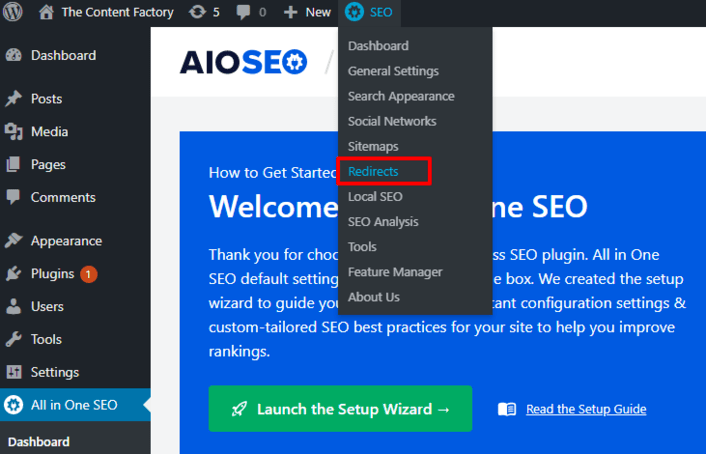
これにより、実行したいリダイレクトの種類を選択できるメニューページが表示されます。サイト全体をリダイレクトしたいので、「サイト全体のリダイレクト」オプションを選択してください。
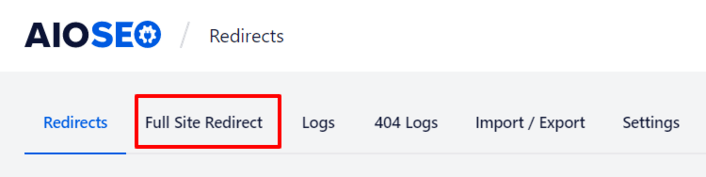
「サイトを移動」ボタンを切り替えることで、サイト全体のリダイレクトを実行するかどうかを確認するよう求められます。実行したら、WordPressサイトをリダイレクトしたい新しいサイトアドレスを入力できます。
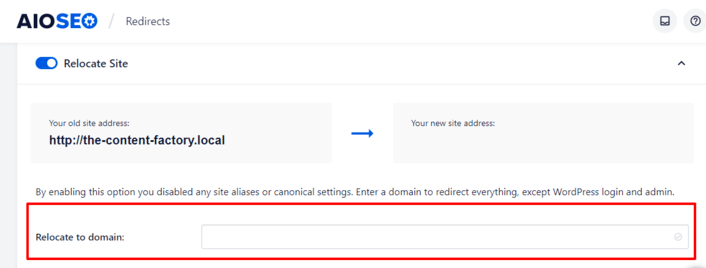
変更を保存すると、完了です!WordPressサイトをリダイレクトしました。
ユーザーが古いURLをクリックしたり、ブラウザに入力したりすると、新しいウェブサイトアドレスにアクセスします。
まとめ
WordPressサイトのリダイレクトは daunting な作業のように思えるかもしれませんが、そうではありません。必要なのは強力なWordPressリダイレクトプラグインだけで、プロセスは数回クリックするだけで簡単になります。
それが、AIOSEOが300万以上のユーザーベースを獲得している理由の1つです。
市場で最初で最高のWordPress SEOプラグインであるだけでなく、最も使いやすいものの1つでもあります。その結果、リダイレクトの実行のような複雑なタスクでさえ非常に簡単になります。
WordPressサイトをリダイレクトする方法がわかったので、上記の実践的なヒントを実装してください。
効果的なリダイレクトプラグインが必要な場合は、今すぐAIOSEOを入手してください!
開示:当社のコンテンツは読者によってサポートされています。これは、当社のリンクの一部をクリックすると、手数料が発生する可能性があることを意味します。当社は、読者に価値をもたらすと信じる製品のみをお勧めします。
AIOSEO を無料で試してみませんか?
AIOSEO Lite をインストールするには、WordPress ウェブサイトの URL を入力してください。

