
WordPressでSEOキーワードランキングを追跡する方法を知りたいですか?
Googleで手動でキーワードを追跡することもできますが、これは非常に手間と時間がかかります。それでも、検索ランキングでのパフォーマンスを知るのに役立つため、キーワードの追跡は非常に重要です。ちなみに、Googleランキングを確認することは、SEO戦略を立てる上で重要です。
この記事では、WordPress内で簡単にキーワードランキングを追跡する方法をご紹介します。
この記事では
SEOキーワードランキング追跡とは?
キーワードランキング追跡とは、ターゲットキーワードに対してコンテンツが検索エンジンの結果ページ(SERP)でどのようにパフォーマンスしているかを監視することです。これにより、最適化の取り組みがどれだけ効果的であったかがわかります。また、ランキングが低下した場合に取るべきステップのアイデアも得られます。
もし疑問に思っているなら、キーワードランキングを追跡することは、トラフィックと収益に直接影響するため不可欠です。調査によると、SERPで1つ順位が上がるごとに、クリック率(CTR)が2.8%増加することが示されています。したがって、ランキングを失うことは、サイトへのトラフィックが減少することも意味します。
キーワード追跡が重要なもう1つの理由は、競合他社がそのキーワードでどの程度ランク付けされているかを確認できることです。これは競合分析の重要な側面であり、競合他社のキーワードを奪うための戦略を立てるのに役立ちます。
キーワードがうまくランク付けされ、トラフィックをもたらすと、コンバージョンと収益も向上します。
一番良いところは?
キーワード追跡ツールを使用すると、監視プロセス全体で情報を把握しやすくなります。SERPでの可視性を向上させるための、専門家が厳選した最高のランク追跡ツールとSEOチェッカーのリストをご覧ください。
WordPressでSEOキーワードランキングを追跡する方法
SEOキーワードランキングを追跡する準備はできましたか?
その方法をステップバイステップで解説します。
ステップ1:AIOSEOをインストールする
WordPressでキーワードランキングを追跡するための最初のステップは、All In One SEO(AIOSEO)をインストールして有効化することです。

AIOSEOは市場で最高のWordPress SEOプラグインであり、1億回以上ダウンロードされています。何百万人もの知識豊富なウェブサイト所有者やマーケターが、SERPを支配し、関連性の高いサイトトラフィックを促進するためにこのプラグインを信頼しています。これは、プラグインに検索エンジンとユーザーのためにウェブサイトを最適化するための強力なSEO機能とモジュールが多く含まれているためです。
AIOSEOで最も愛されている機能の1つは、まったく新しい検索統計モジュール、つまりGoogle Search Consoleとの統合です。
この革新的なモジュールにより、WordPressダッシュボードからキーワードやその他のSEOデータを簡単に追跡できます。
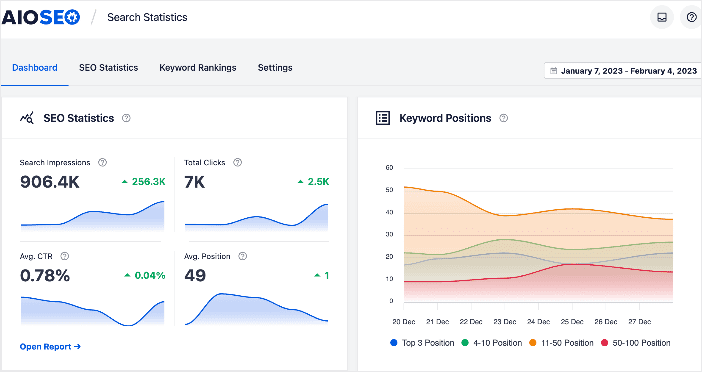
市場には多くのキーワード分析ツールがありますが、ほとんどはWordPress内では機能しません。しかし、AIOSEOは機能するため、キーワードを確認するためにサイトから別のプラットフォームに移動する必要はありません。
AIOSEOのインストール方法については、インストールガイドをご覧ください。
ステップ2:追跡したいキーワードを追加する
AIOSEOをインストールして有効化したら、WordPressでSEOキーワードを追跡するのは非常に簡単です。まず、AIOSEOメニューの検索統計に移動します。
検索統計内で、キーワードランクトラッカータブに移動します。
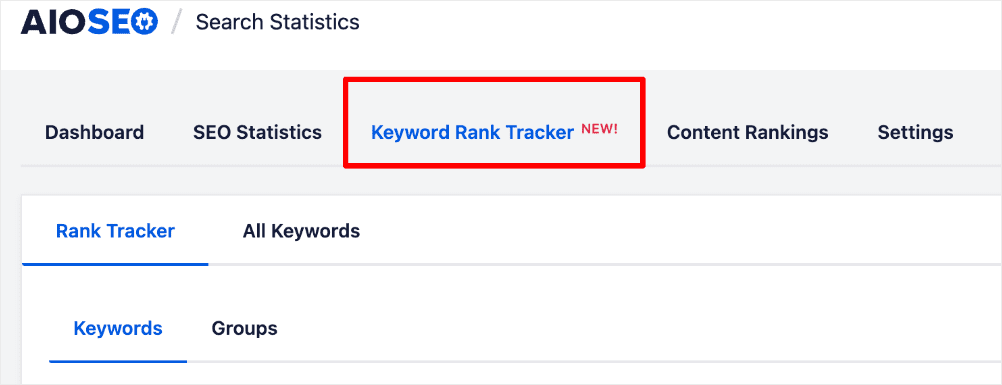
この機能は、SERPでのキーワードの順位を追跡します。正常な動作を保証するために、追跡したい重要なキーワードを追加してください。

これを行うには、次の4つの方法があります。
- 追跡したいキーワードを手動で追加する。
- 投稿のフォーカスキーワードからキーワードをインポートする。
- CSVファイルからキーワードをインポートして、すばやく設定する。
- Google Search Consoleからキーワードをインポートする。
キーワードを追加すると、キーワードランクトラッカーはすべてのキーワードの概要を表示します。
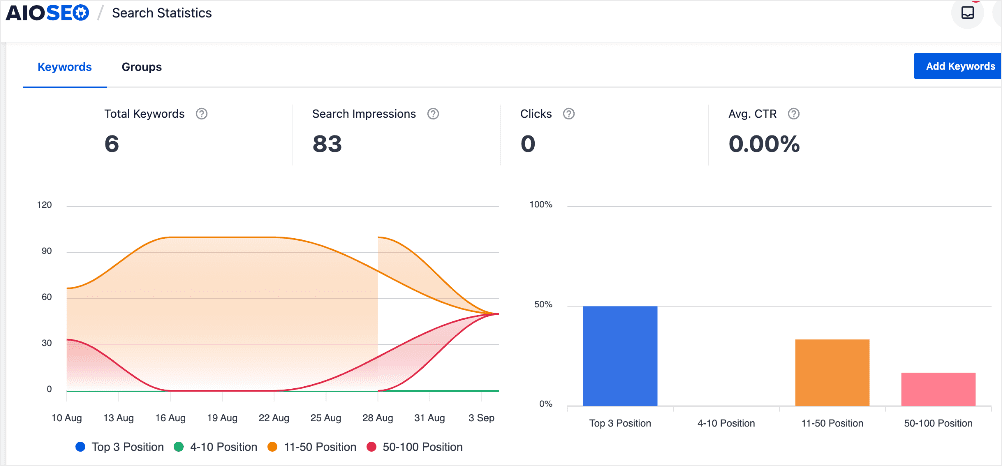
各キーワードのランキングも表示されます。
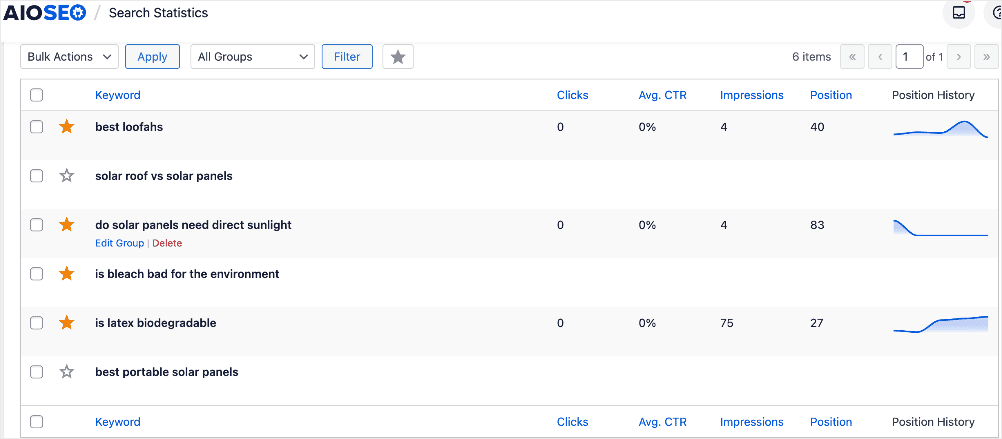
これは、SEO戦略がどのように機能しているかを知るのに役立つ、不可欠なキーワードランキング追跡データです。
ステップ3:キーワードランキングレポートの詳細を確認する
キーワードのパフォーマンスの全体像を把握したら、次のステップは「キーワードランキング」レポートを開くことです。これにアクセスするには、キーワードランクトラッカーの「すべてのキーワード」タブに移動します。

ここでは、すべてのキーワードとそのSERPでのパフォーマンスの詳細なレポートを取得できます。「キーワードパフォーマンス」セクションまでスクロールすると、個々のキーワードがどのようにパフォーマンスを発揮しているかを詳しく確認できます。

これにより、投稿のクリック数、平均CTR、インプレッション数、ランキング順位などの不可欠なSEOデータを取得できます。SERPでのランキングの違いも確認できます。
ご存知でしたか? Search Statisticsは、WordPressの最高のSEOレポートジェネレーターと見なされています。使いやすく、包括的で、受信トレイに直接送信できるメールレポートがあります。
ステップ4:上位の獲得キーワードを確認する
キーワードランキングの概要を取得した後、さらに一歩進んで「トップウィンニング」キーワードを確認できます。これを行うには、「トップウィンニング」タブをクリックするだけです。
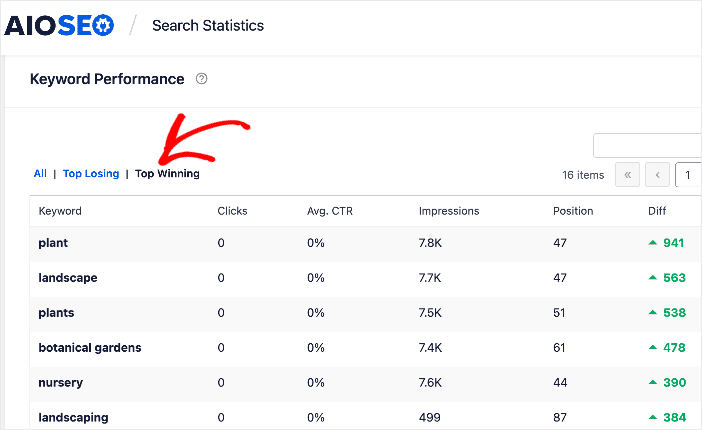
これは、ランキングが向上しているキーワードを示します。これらは、ターゲットキーワードに対してうまく最適化されており、SEO戦略が機能していることを示しています。
ステップ5:トップルーザーキーワードを確認する
トップウィンニングキーワードを確認するだけでなく、トップルーザーキーワードを追跡することもできます。これを行うには、「キーワードパフォーマンス」レポートの「トップルーザー」タブをクリックしてください。
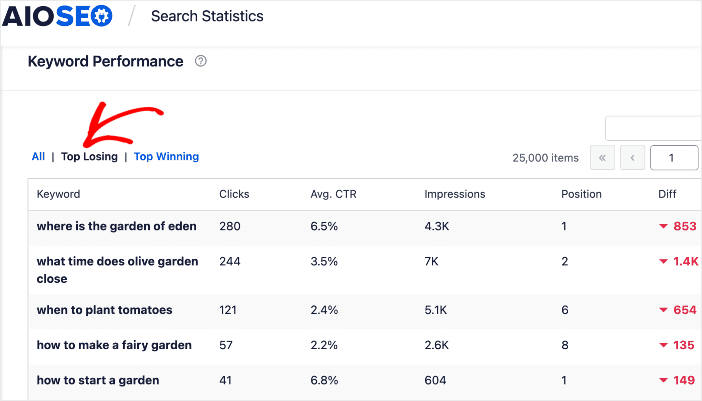
このセクションでは、ランキングが低下しているキーワードを示します。これは、最適化する必要のあるキーワードとコンテンツを示しているため、非常に重要な情報です。順位が落ちているキーワードを知ることは、コンテンツのトラブルシューティングにも役立ち、SERPで望むブーストを得るために何が必要かを知ることができます。
キーワードランキングの低下を逆転させるための詳細な手順については、当社のSearch Statisticsガイドをご覧ください。
これで完了です!
WordPressでSEOキーワードランキングを追跡しました。
この投稿がWordPressでSEOキーワードを追跡する方法を学ぶのに役立ったことを願っています。また、ブログの他の記事、たとえばSEOデータを使用してランキングをブーストする方法や、中小企業向けの最高のSEOツールのリストも確認することをお勧めします。
さらに多くのSEOツールのおすすめについては、これらのブログ記事を確認してください。
この記事がお役に立った場合は、YouTubeチャンネルを購読してください。そこには、さらに多くの役立つチュートリアルがあります。また、X(Twitter)、LinkedIn、またはFacebookでフォローして、最新情報を入手することもできます。
AIOSEO を無料で試してみませんか?
AIOSEO Lite をインストールするには、WordPress ウェブサイトの URL を入力してください。

開示:当社のコンテンツは読者によってサポートされています。これは、当社のリンクの一部をクリックすると、手数料が発生する可能性があることを意味します。当社は、読者に価値をもたらすと信じる製品のみをお勧めします。
