

Google Search ConsoleのキーワードをWordPressサイトにインポートできることをご存知でしたか?
検索結果でのウェブサイトのパフォーマンスを追跡することは、SEOの改善とオンラインプレゼンスの成長に不可欠です。Google Search Console(GSC)は、ユーザーがどのようにサイトを見つけているかを理解するのに役立つ貴重なキーワードデータを提供する強力なツールです。
しかし、これらのキーワードをWordPressに直接インポートして、SEOの取り組みを効率化できることをご存知でしたか?
この記事では、簡単な手順でGoogle Search ConsoleのキーワードをWordPressにインポートするプロセスを説明します。
始めましょう!
この記事では
Google Search Consoleのキーワードとは何ですか?
Google Search Consoleのキーワードとは、ユーザーがGoogleで検索し、それがあなたのウェブサイトにつながる検索クエリを指します。GSCは、これらのクエリに関する豊富なデータを提供しており、それには以下が含まれます:
- 各キーワードが生成するクリック数。
- 検索結果にサイトが表示される頻度(インプレッション)。
- 各キーワードに対するウェブサイトの平均掲載順位。
- 各クエリのクリック率(CTR)。
これらの指標を分析することで、どのキーワードがうまく機能しているか、どのキーワードが最適化を必要としているかを特定できます。この洞察は、より良いコンテンツを作成し、ランキングを改善し、サイトへのトラフィックを増やすのに役立ちます。
Google Search ConsoleのキーワードをWordPressにインポートする理由
GSCキーワードをWordPressにインポートすることは、SEO戦略を強化できるいくつかの利点を提供します。たとえば、それはあなたを助けます:
1. 検索結果でのウェブサイトのパフォーマンスを理解する
WordPress内でGSCキーワードデータを直接表示することで、特定のクエリに対するウェブサイトのランキングを監視できます。この統合により、ツールを切り替えることなくデータに基づいた意思決定を行うことができます。
2. ランキング向上のためのコンテンツを最適化する
GSCキーワードデータをすぐに利用できるため、既存のコンテンツを強化する機会を特定できます。関連キーワードで古い投稿を更新してランキングを改善したり、有望な検索語をターゲットにした新しいコンテンツを作成したりします。
3. WordPress内で直接SEOの取り組みを効率化する
GSCデータをWordPressに統合することで、SEOワークフローをより効率的に管理できます。SEOプラグインであるAll in One SEO(AIOSEO)のようなプラグインは、WordPressダッシュボードを離れることなくGSCの洞察を分析および活用する機能を提供します。
4. より多くのランキング機会を得る
GSCキーワードを分析することで、隠れた機会を発見できます。たとえば、ロングテールキーワードや、インプレッションは高いがCTRが低いクエリを見つけることができます。これらの用語を最適化することで、より多くのトラフィックを獲得できます。
Google Search ConsoleのキーワードをWordPressにインポートする【簡単】
Google Search Consoleのキーワードをサイトにインポートする準備はできましたか?
それを達成するための簡単な手順をいくつかご紹介します。
ステップ1:All In One SEOをインストールする
GSCキーワードをサイトにインポートする最初のステップは、All In One SEO(AIOSEO)のような強力なSEOプラグインをインストールすることです。

AIOSEOは最高のWordPress SEOプラグインであり、300万人以上のアクティブユーザーに信頼されています。何百万人ものスマートなビジネスオーナーがAIOSEOを使用して検索エンジンのランキングを向上させ、WordPressサイトへの質の高いトラフィックを誘導しています。このプラグインには、WordPress SEO専用の機能も含まれています。これにより、検索エンジンでの可視性を高めるために投稿やページを最適化できます。
Google Search Consoleキーワードのインポートに関して、AIOSEOにはSearch Statisticsと呼ばれるモジュールを強化するGoogle Search Console連携機能があります。これにより、WordPressダッシュボード内で直接SEOパフォーマンスを監視できます。
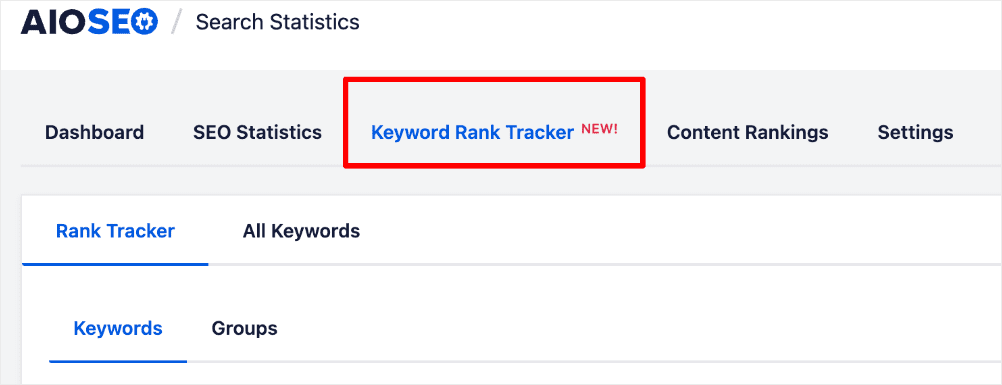
Search Statisticsには、キーワードランキングを監視するのに役立つ強力なキーワードランクトラッカーもあります。
AIOSEOのインストール方法については、インストールガイドをご覧ください。
ステップ2:Google Search ConsoleをWordPressに接続する
AIOSEOをインストールして有効化したら、次のステップはGoogleアカウントを持っていることを確認することです。これはGoogle Search Consoleにアクセスするために必要です。
Googleアカウントの作成は非常に簡単です。アカウント作成ページにアクセスして詳細を入力するだけです。
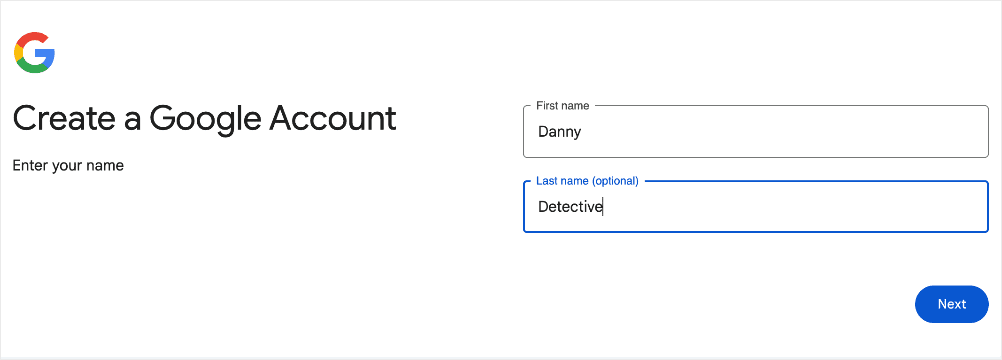
また、本人確認を行い、アカウント復旧用のメールアドレスまたは電話番号を追加する必要があります。
それが完了したら、GSCにアクセスしてサイトを接続できます。
AIOSEOがインストールされ、Googleアカウントがアクティブになったら、AIOSEOのWebmaster Toolsセクションに移動します。サイトがまだGSCに接続されていない場合は、次のプロンプトが表示されます。
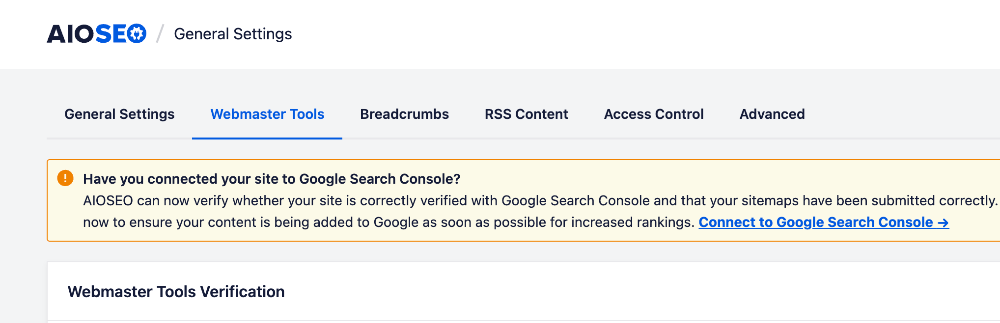
接続されていない場合は、Connect to Google Search ConsoleまたはGoogleアイコンをクリックできます。これにより、GSCへの接続フローがトリガーされます。

Connect to Google Search Consoleボタンをクリックすると、接続ウィザードが実行を開始します。
詳細な手順については、サイトをGoogle Search Consoleに接続する方法ガイドをご覧ください。
ステップ3:主要キーワードを追跡する
Search Statistics内で、Keyword Rank Trackerタブに移動します。
この機能は、検索エンジンの結果ページ(SERP)でのキーワードの位置を追跡します。これが正常に機能するためには、追跡したい重要なキーワードを追加してください。
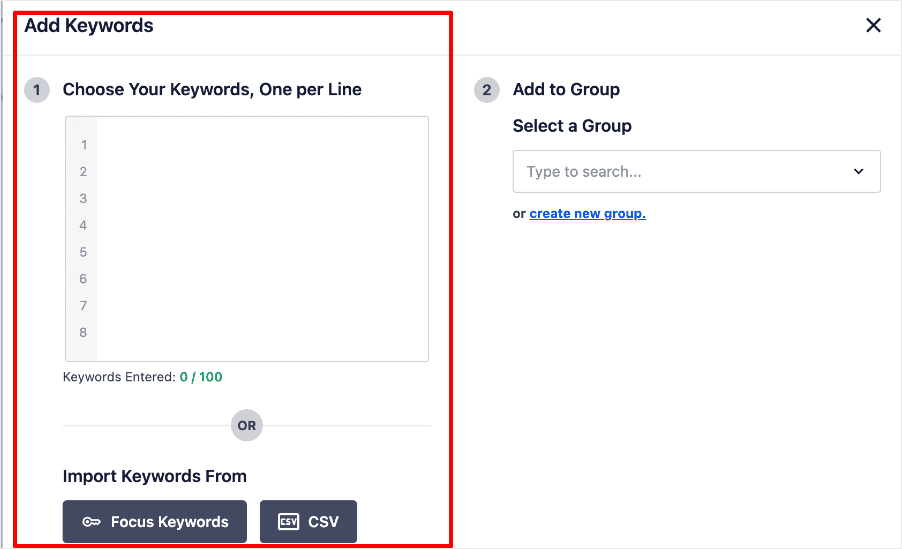
これを行う方法は 3 つあり、次のとおりです。
- 手動で追跡したいキーワードを追加する
- 投稿のフォーカスキーワードからキーワードをインポートする
- CSVファイルからキーワードをインポートして、すばやくセットアップする
現在、最大 100 個のキーワードを追跡できます。これにより、キーワードランクトラッカーは SEO の取り組みを効果的に分析するための堅牢なツールとなります。
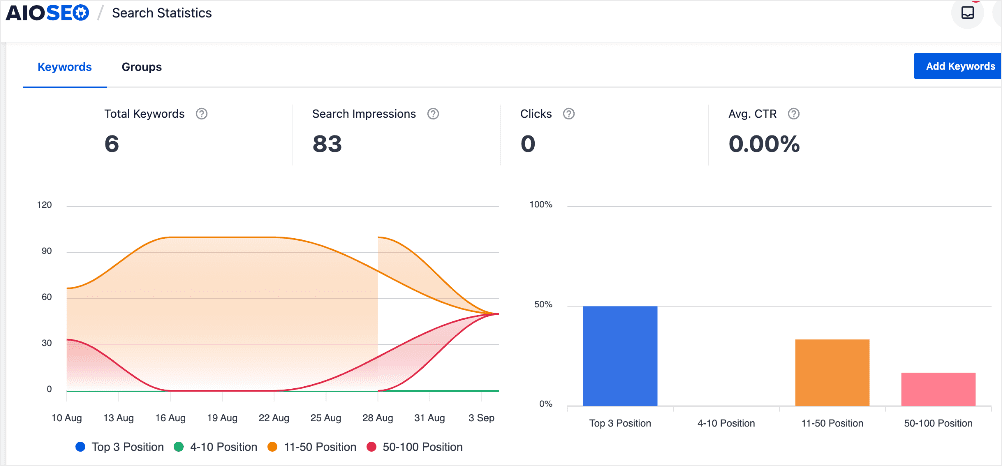
キーワードを追加すると、キーワードランクトラッカーはすべてのキーワードの概要を表示します。
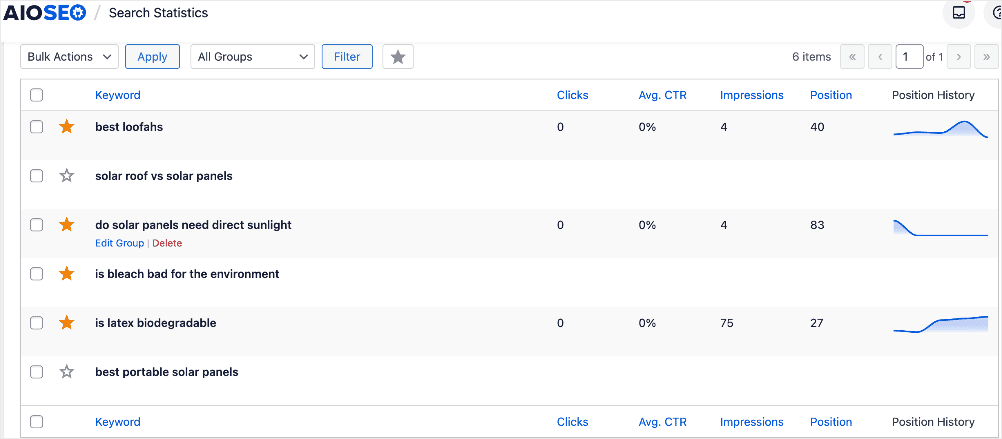
各キーワードのランキングも表示されます。
ステップ4:GSCから推奨キーワードをインポートする
下準備ができたので、目的のGoogle Search Consoleキーワードのインポートに進むことができます。これを行うには、Keyword Rank TrackerでAdd Keywordsをクリックします。

これにより、以前はFocus KeywordsまたはCSVファイルの2つのオプションしかなかった、おなじみのウィンドウが開きます。しかし今では、GSCからキーワードを追加するオプションも追加されました。
Google Search Consoleボタンをクリックすると、Googleでランク付けされているすべてのトップキーワードが表示されるモーダルウィンドウが開きます。追跡したいものを選択してから、Add Keywordsをクリックします。

選択したキーワードは一括エディターに追加されます。これは大幅な時間節約になり、どのキーワードに注意を払うべきかを知るのに役立ちます。
WordPressダッシュボードでこれらの関連キーワードを簡単に確認できることで、新しいキーワードの機会を見つけ、ランク付けされるコンテンツを作成するのに役立ちます。
これで完了です!
Google Search ConsoleキーワードをWordPressにインポートしました。
Google Search Consoleキーワード:よくある質問とその回答
Google Search ConsoleをWordPressに追加するにはどうすればよいですか?
WordPressにGoogle Search Consoleを追加する最も簡単な方法は、All In One SEO(AIOSEO)のようなプラグインを使用することです。これにより、確認コードを使用する手間をかけずに、サイトにGSCを追加できます。
WordPressにGoogle Search Consoleを追加する最も簡単な方法は、All In One SEO(AIOSEO)のようなプラグインを使用することです。これにより、確認コードを使用する手間をかけずに、サイトにGSCを追加できます。
キーワードのためにGoogle Search Consoleを使用するにはどうすればよいですか?
Google Search Consoleを使用して、コンテンツの最適化に利用できる関連キーワードを見つけることができます。また、見逃しているランキングの機会についての洞察を得ることもできます。
Google Search Consoleを使用して、コンテンツの最適化に利用できる関連キーワードを見つけることができます。また、見逃しているランキングの機会についての洞察を得ることもできます。
Google Search ConsoleのキーワードをWordPressにインポートできますか?
はい。All In One SEO(AIOSEO)のようなプラグインを使用して、Google Search ConsoleのキーワードをWordPressにインポートできます。キーワードランクトラッカー機能には、GSCからキーワードをインポートするオプションがあります。
はい。All In One SEO(AIOSEO)のようなプラグインを使用して、Google Search ConsoleのキーワードをWordPressにインポートできます。キーワードランクトラッカー機能には、GSCからキーワードをインポートするオプションがあります。
この投稿が、WordPressにGoogle Search Consoleのキーワードをインポートする方法を学ぶのに役立ったことを願っています。また、Google Search ConsoleとGoogle Analyticsの違いについての記事や、Googleでのインデックス登録を速くする方法についてのガイドなど、ブログの他の記事もチェックすることをお勧めします。
この記事がお役に立った場合は、YouTubeチャンネルを購読してください。そこには、さらに多くの役立つチュートリアルがあります。また、X(Twitter)、LinkedIn、またはFacebookでフォローして、最新情報を入手することもできます。
開示:当社のコンテンツは読者によってサポートされています。これは、当社のリンクの一部をクリックすると、手数料が発生する可能性があることを意味します。当社は、読者に価値をもたらすと信じる製品のみをお勧めします。
AIOSEO を無料で試してみませんか?
AIOSEO Lite をインストールするには、WordPress ウェブサイトの URL を入力してください。


AIOSEO Proを再アクティブ化したらすぐに試してみたいことです