
サイトオーナーでもマーケターでも、基本的な要素のSEOを瞬時にチェックできることは価値があります。
このチュートリアルでは、無料のAIOSEO Analyzer Chrome拡張機能を使用して、コンテンツの最適化とテクニカルSEOをチェックする10の方法を紹介します。
何よりも、公開済みまたは未公開のコンテンツに拡張機能を使用できます。
開始するには、ChromeウェブストアからChrome拡張機能をダウンロードしてインストールする必要があります。
この記事では
コンテンツチェック
AIOSEO Analyzerを使用すると、複数の記事の基本的なSEOをまとめてチェックできます。
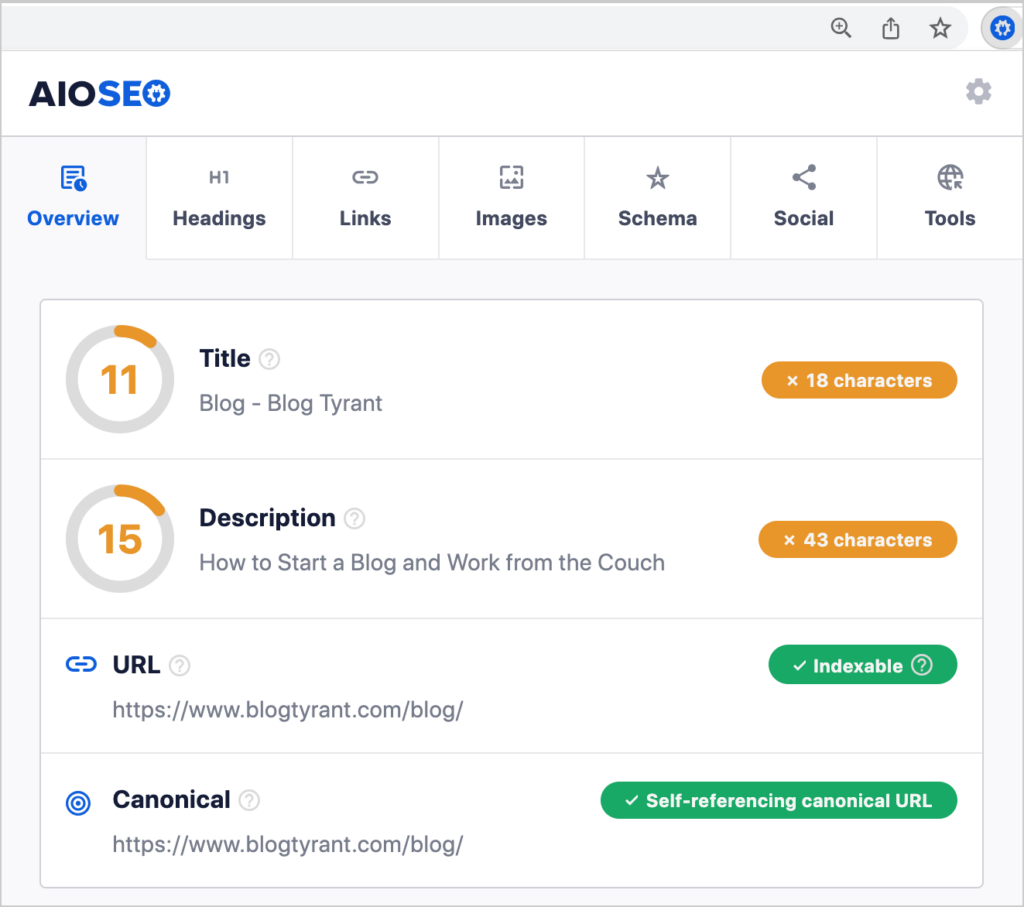
1. タイトルとメタディスクリプションを確認する
タイトルとメタディスクリプションを表示し、魅力的であることを確認し、ディスクリプションが160文字を超えていないことを確認できます。(約160文字を超えると、Googleはディスクリプションを切り捨てます。)
タイトルの切り捨ては約60〜65文字で発生します。タイトル文字数制限を超えるとSEO上のメリットがある可能性があることに注意してください。
2. コンテンツ構造を確認する
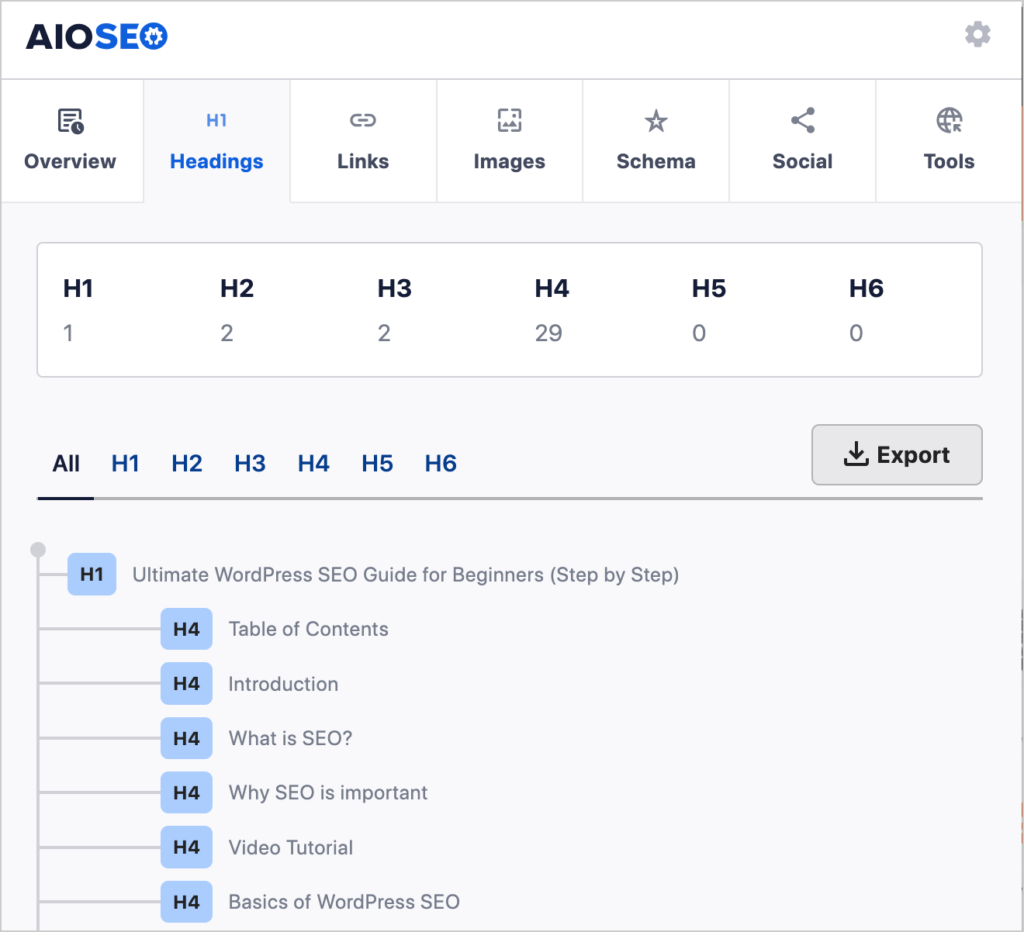
AIOSEO AnalyzerのHeadingsタブを使用すると、ウェブページで使用されているhタグをコンパクトに表示できます。
これにより、コンテンツが論理的に構造化されていることを簡単に確認できます。
以下の例では、見出しタグを使用してWPBeginnerのSEOガイドを分析しました。
3. リンクを評価する
リンクは優れたSEOに不可欠です。内部リンクと外部リンクの両方が、SEOと優れたユーザーエクスペリエンスに役割を果たします。
- 内部リンクは、Googleがどのページが最も重要かを理解するのに役立ちます。関連コンテンツへの内部リンクは、ユーザーをサイトに長く滞在させる可能性があります。
- 外部リンクは、Googleにデータの主張や事実の主張に対して高品質の情報源を提供していることを示すことで、SEOを向上させることができます。
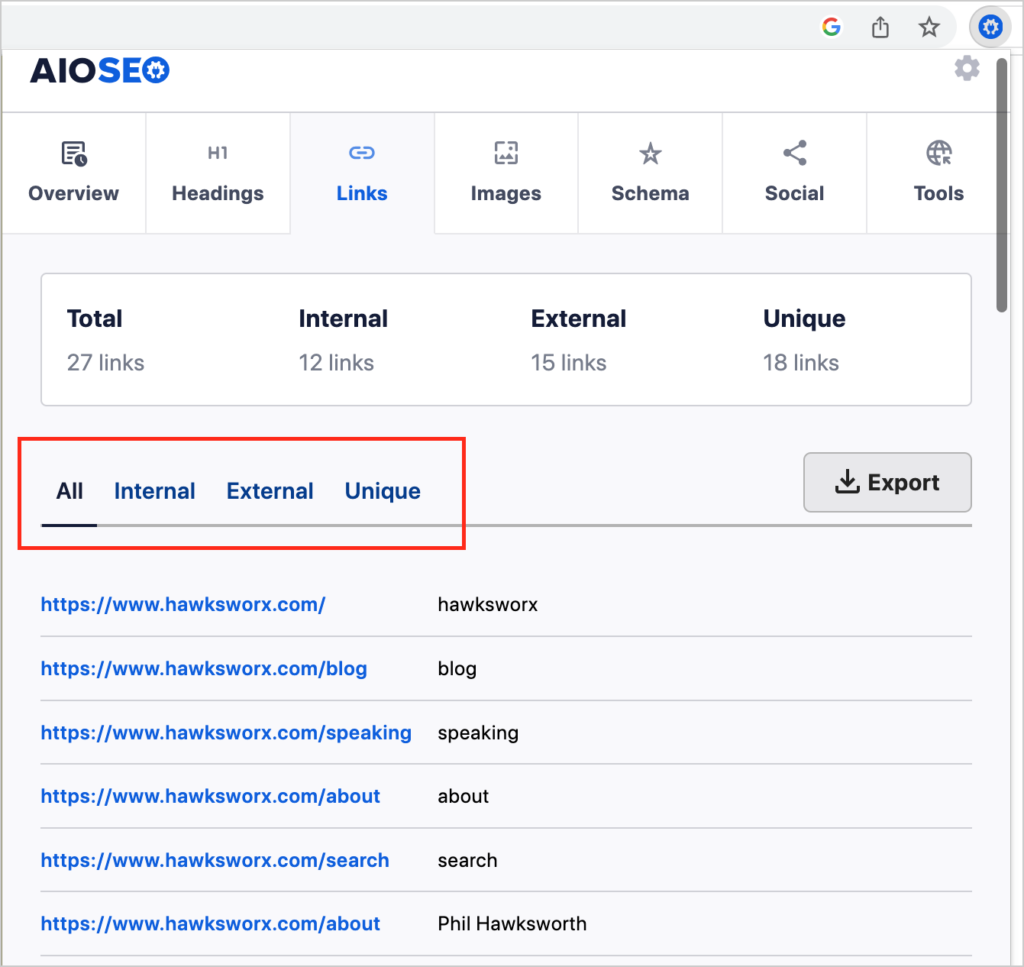
AIOSEO AnalyzerのLinksタブを使用すると、次のことができます。
- 内部リンクと外部リンクを表示する
- アンカーテキストを確認する
- 内部リンクと外部リンクの比率を確認する
最後の点に関して、経験則として、比率を約80対20または70対30に保ち、内部リンクを優先することをお勧めします。
プロのヒント:トピックに関するトピック権威を構築していますか?関連する記事にリンクハブ(リソースリンクのリスト)を含めると、Googleはあなたがそのトピックについて複数の記事を提供していることを理解します。
4. 画像SEOを調査する
画像に代替テキストとタイトルを追加すると、Google がコンテンツをより理解しやすくなり、ユーザーが画像検索で見つけやすくなります。
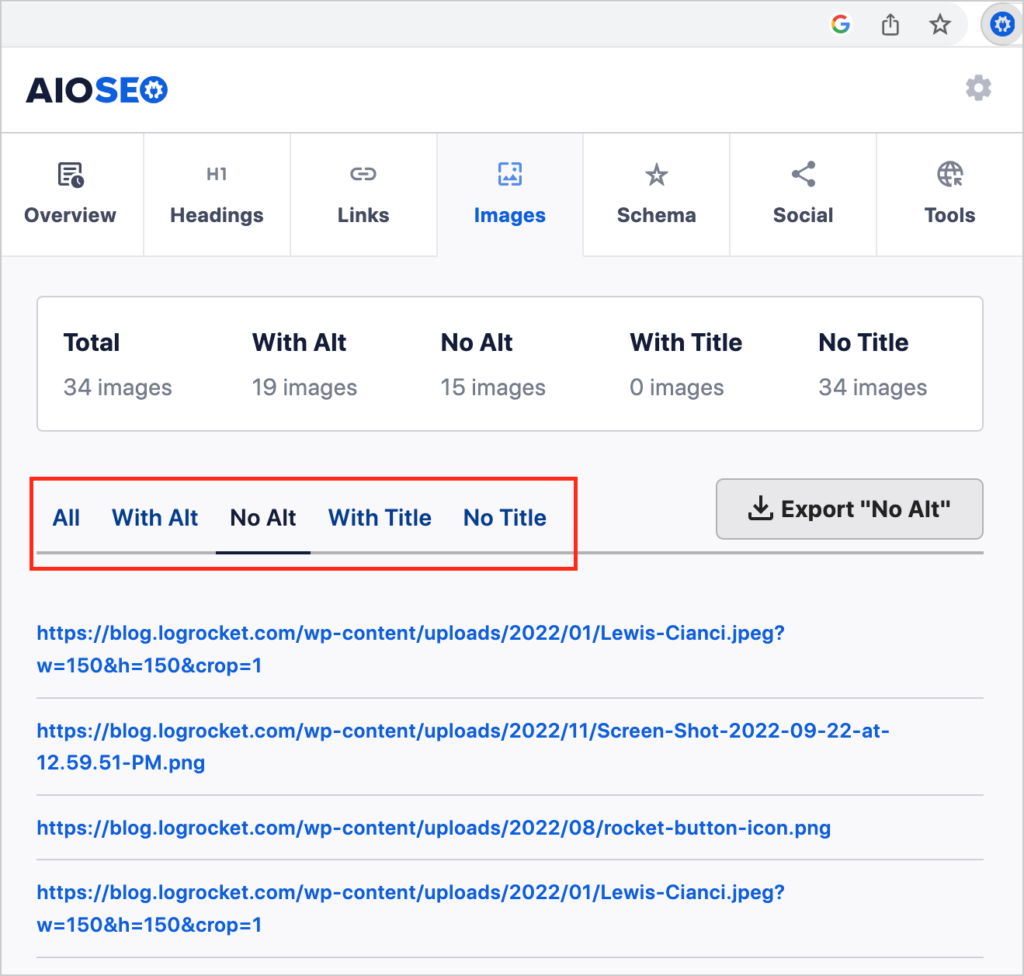
ページ上の画像を個別に確認する代わりに、代替テキストやタイトルがない画像のリストを即座に入手できます。AIOSEO アナライザーの 画像タブ にアクセスするだけです。
次に、これらのミニタブを切り替えることができます。
- すべて
- 代替テキストあり
- 代替テキストなし
- タイトルあり
- タイトルなし
以下の例では、ブログ記事を確認したところ、15 個の画像に代替テキストが設定されていないことがわかりました。
5. ソーシャルメディアの最適化を確認する
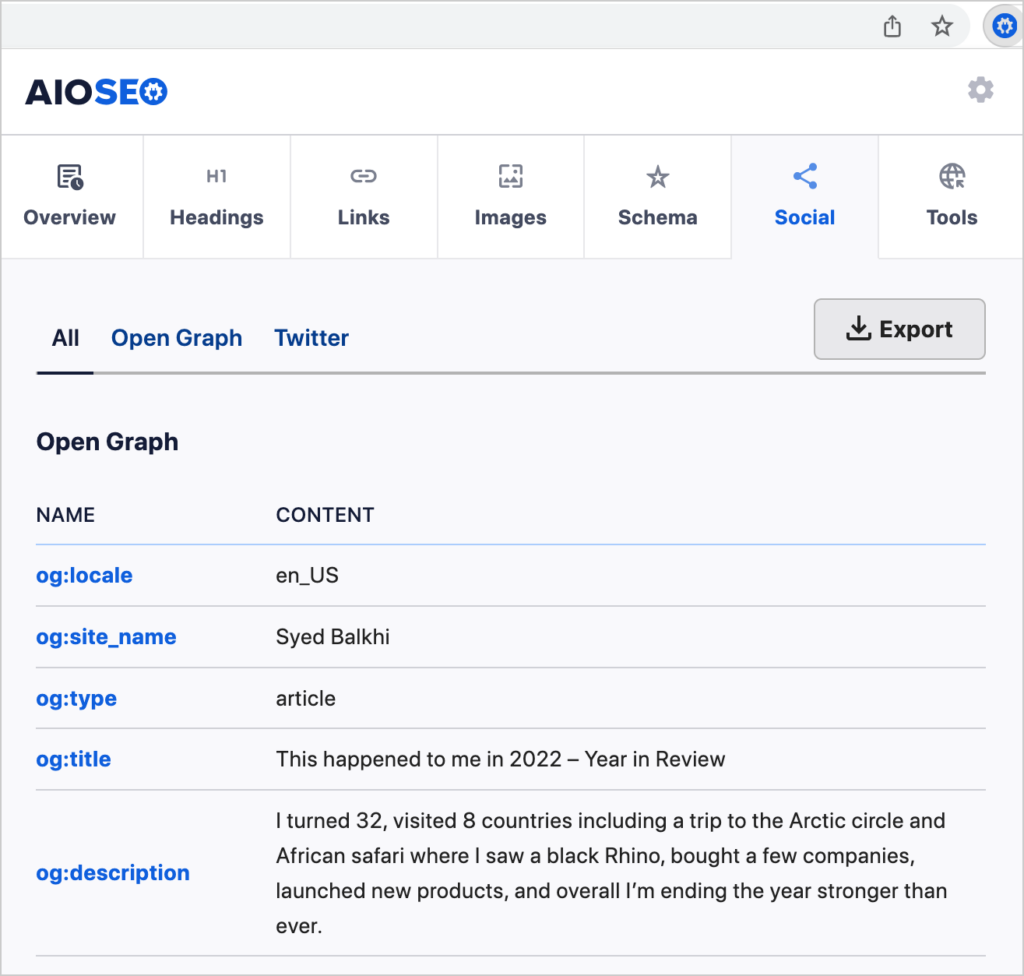
ソーシャルメディアで記事を共有したのに、画像が表示されないのはなぜだろうと思ったことはありませんか? または、タイトルや説明がない場合もありますか? アナライザーを使用して、ページがソーシャルメディア用に最適化されているかを確認してください。
最適化されたページには、OG (Open Graph) タグが表示されます。これらのタグは、Facebook や Twitter のようなソーシャルメディアプラットフォームが、Web ページから画像、タイトル、説明を抽出するのに役立ちます。
ページに OG タグがない場合はどうなりますか? All in One SEO (AIOSEO) プラグインは、それらを追加する簡単な方法です。
コードは不要です。ボタンをクリックしてフォームフィールドに入力するだけです。プラグインは、投稿がソーシャルメディアで共有されたときにどのように表示されるかのプレビューを表示します。
これにより、コンテンツの表示方法を完全に制御できます。
技術的 SEO チェック
拡張機能を使用して、技術的 SEO の重要なチェックをいくつか行うこともできます。方法は次のとおりです。
6. インデックス可能なURL
概要タブでは、ページが検索エンジンの結果に表示されるのを妨げるものがない場合、URL インジケーターに緑色の「インデックス可能」サインが表示されます。
ページがインデックス不可能とマークされている場合は、これらの簡単な手順に従って修正してください。
7. カノニカルURLタグ
URL は、www プレフィックスを表示するように設定することも、省略するように設定することもできます。
正規 URL を使用すると、Google はどちらのバージョンを優先するかを知ることができ、重複コンテンツの問題を防ぐのに役立ちます。
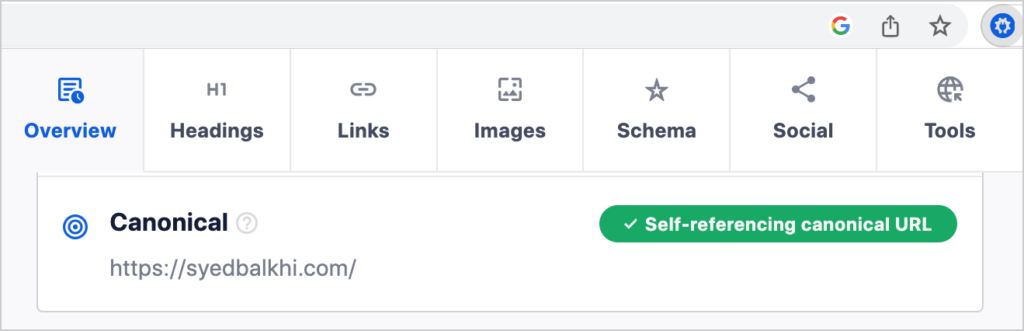
ホームページで正規 URL が使用されているかどうかを確認するには、Chrome 拡張機能の概要タブを下にスクロールします。正しく設定されていれば、「自己参照正規 URL」が緑色で表示されます。
8. サイトマップの存在
サイトマップは、検索エンジンがコンテンツを見つけてインデックス (処理して表示) するのに役立つため、非常に重要です。
ウェブサイトにサイトマップがあることを確認するには、アナライザーの概要タブをクリックして一番下までスクロールします。サイトマップがある場合は、ここにリンクされます。
注意: このチェックは、サイトマップのコードが配置されるホームページでのみ機能します。
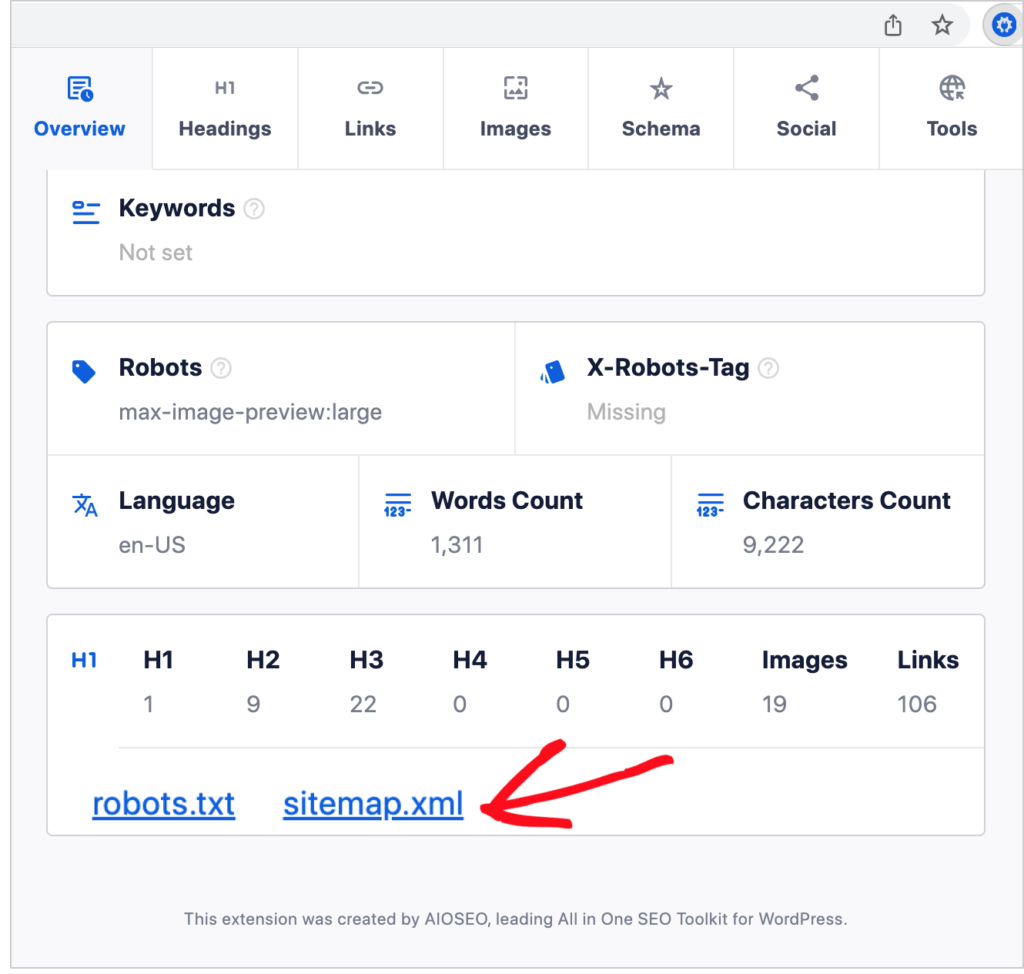
サイトマップを確認するもう 1 つの方法は、ドメイン名の後に /sitemap.xml を追加することです。
All in One SEO (AIOSEO) プラグインを使用すると、WordPress サイトにサイトマップを簡単に追加できます。プラグインをインストールすると、XML サイトマップとRSS サイトマップが自動的に生成されます。
9. Robots.txtファイル
同じ概要タブで、robots.txt ファイルが作成されていれば、サイトの robots.txt ファイルへのリンクが見つかります。
これらのファイルは、Google がクロールを回避するページを指示します。たとえば、コードのみを含むページは robots.txt ファイルに含まれる場合があります。
NOINDEX と robots.txt の違いについては、こちらをご覧ください。
10. スキーママークアップ
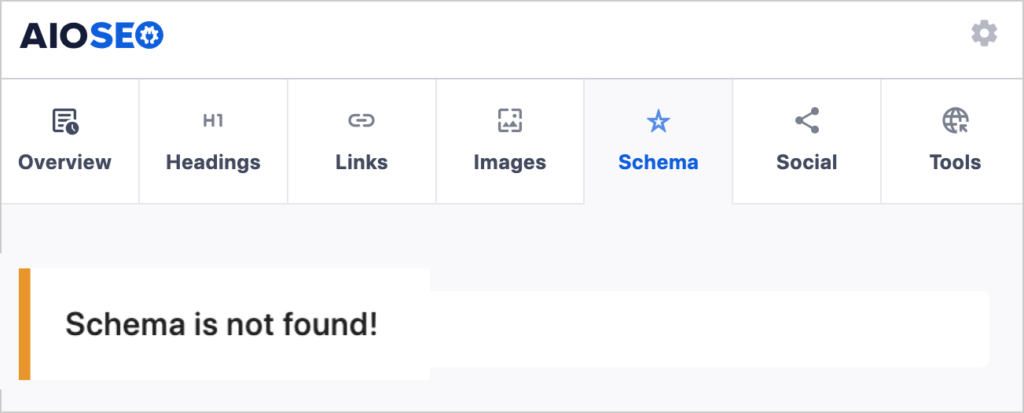
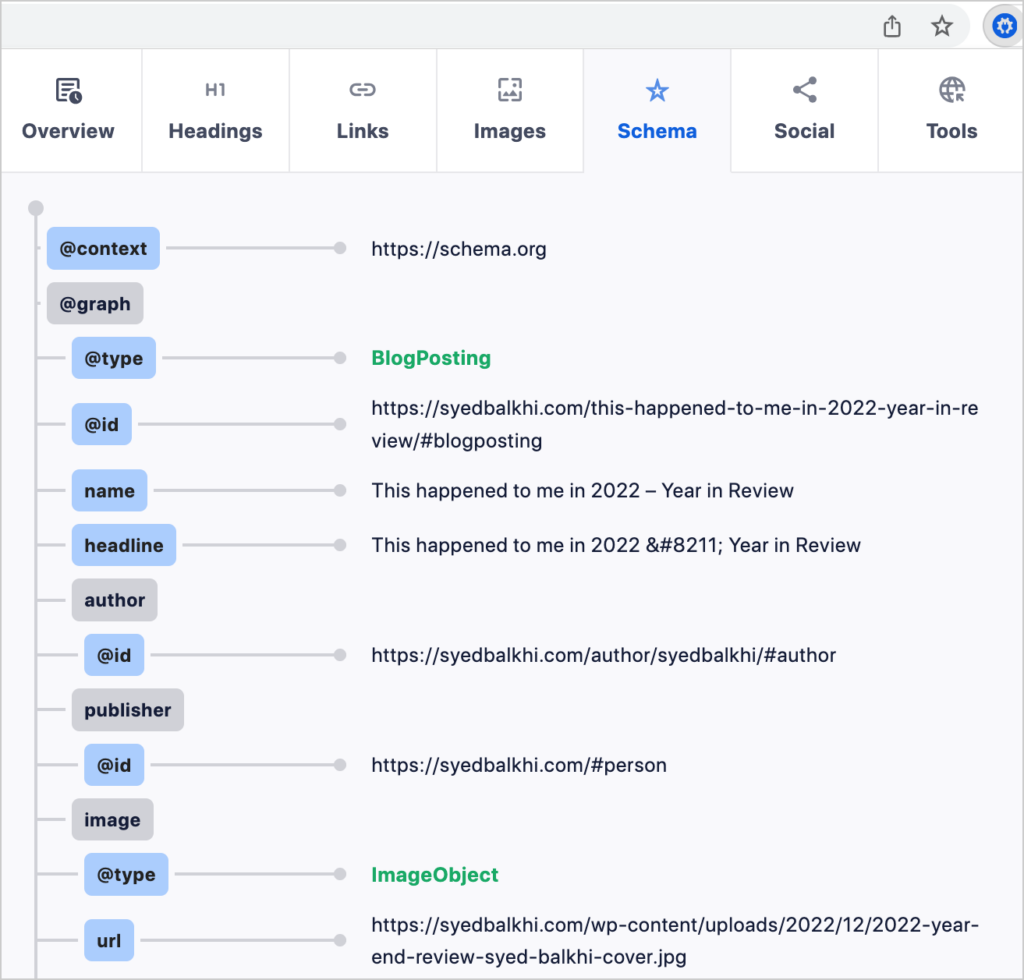
スキーマがページに追加されているかどうか、また追加されている場合はどのようなスキーマタイプかを確認するには、拡張機能のスキーマタブをクリックしてください。
AIOSEOアナライザーを使用してブログページをチェックしたところ、「スキーマが見つかりません!」というメッセージが表示されました。
スキーマが存在するページをテストした場合に表示される可能性のあるものを次に示します。
スキーママークアップは初めてですか?これは、Googleがコンテンツをよりよく理解するのに役立つコードの一種です。特に、ページがリッチスニペットとして表示される資格を得ることができます。
リッチスニペットは、超デラックスな検索エンジンの表示と考えることができます。
これは標準的な検索スニペットです。

そして、こちらがリッチスニペットです。
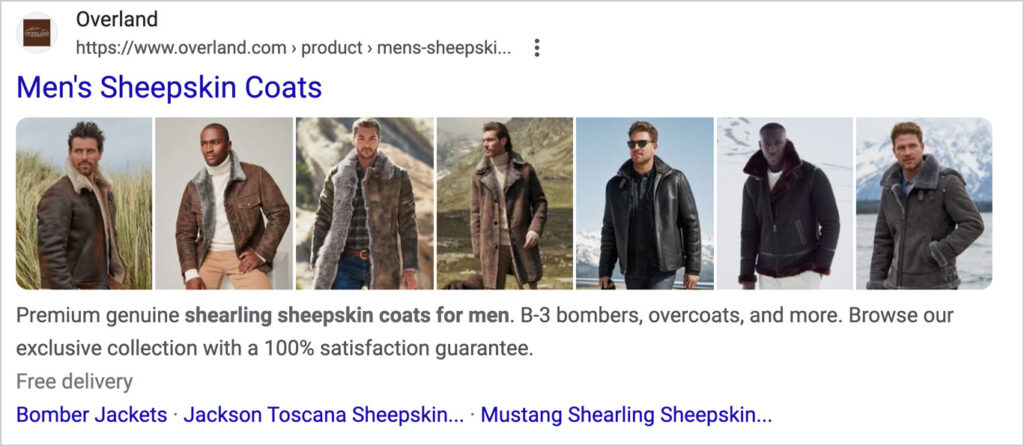
スキーママークアップを簡単に追加するには、All in One SEO(AIOSEO)プラグインを使用することをお勧めします。
AIOSEOアナライザーに関するQ&A
AIOSEOは、アナライザーChrome拡張機能以外に無料のSEOツールを提供していますか?
はい、AIOSEOはSEOアナライザーと呼ばれる無料のWebベースサイト監査ツールを提供しています。使用するには、URLを追加するだけです。詳細な結果はPDFとしてエクスポートできます。さらに、WordPress.orgは、AIOSEO Liteと呼ばれるAll in One SEO(AIOSEO)プラグインの無料バージョンをホストしています。
AIOSEOアナライザーChrome拡張機能のアップデートを行う予定はありますか?
はい、すべての製品と同様に、AIOSEOアナライザーの新しい機能を定期的にリリースし、当社のウェブサイトで発表します。
次にやること
AIOSEOアナライザーで何ができるかがわかったところで、次は?
簡単なDIY SEOプロジェクトを始めましょう。そして、SEO分析の実行方法を調べてください。
この記事がお役に立った場合は、YouTubeチャンネルを購読してください。そこにはたくさんのWordPressチュートリアルがあります。最新情報を入手するには、Twitter、LinkedIn、またはFacebookでフォローすることもできます。
AIOSEO を無料で試してみませんか?
AIOSEO Lite をインストールするには、WordPress ウェブサイトの URL を入力してください。

開示:当社のコンテンツは読者によってサポートされています。これは、当社のリンクの一部をクリックすると、手数料が発生する可能性があることを意味します。当社は、読者に価値をもたらすと信じる製品のみをお勧めします。

私にとって、これまでで最も役立つ記事です。SEO学習者にとって読みやすく理解しやすいです。