
All in One SEO のソーシャルネットワーク機能の利用を開始したいとお考えですか?
この入門ガイドでは、Facebook でこれらの機能を使用するための簡単な手順を説明します。
この記事では
チュートリアルビデオ
ソーシャルネットワーク機能を使用する理由
今日では、検索エンジンでの良好な存在感と同様に、ソーシャルメディアでの良好な存在感も重要です。
この存在感は、独自の Facebook ページまたはプロフィール、およびウェブサイト上の「いいね!」や「共有」ボタンを通じて維持されます。訪問者はこれらのボタンを使用して、あなたのコンテンツを自身の Facebook プロフィールで共有できます。
コンテンツが Facebook で共有されると、以下の例のようにタイトル、説明、画像とともに表示される場合があります。
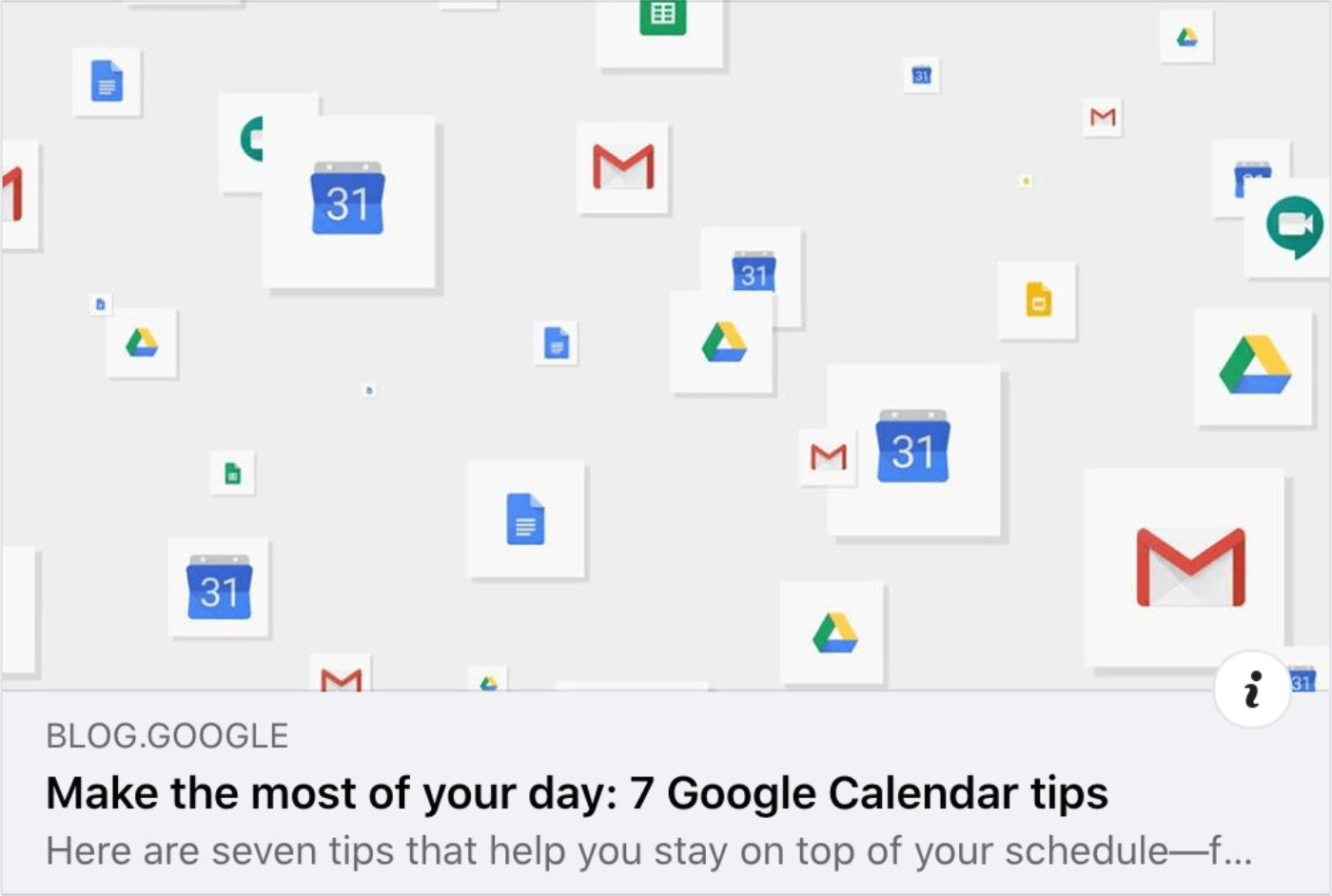
あなたの目標は、Facebook フィードをスクロールしている人々の注意を引き、あなたのコンテンツをクリックしてサイトにアクセスしてもらうことです。
All in One SEO のソーシャルネットワーク機能を使用すると、Facebook でのコンテンツの見え方を制御でき、人々があなたのコンテンツを見てサイトにアクセスする可能性を高めることができます。
なぜそれが重要なのかがわかったところで、All in One SEOを使用して、コンテンツがFacebookにどのように表示されるかを制御する方法を見てみましょう。
Facebook 設定の有効化
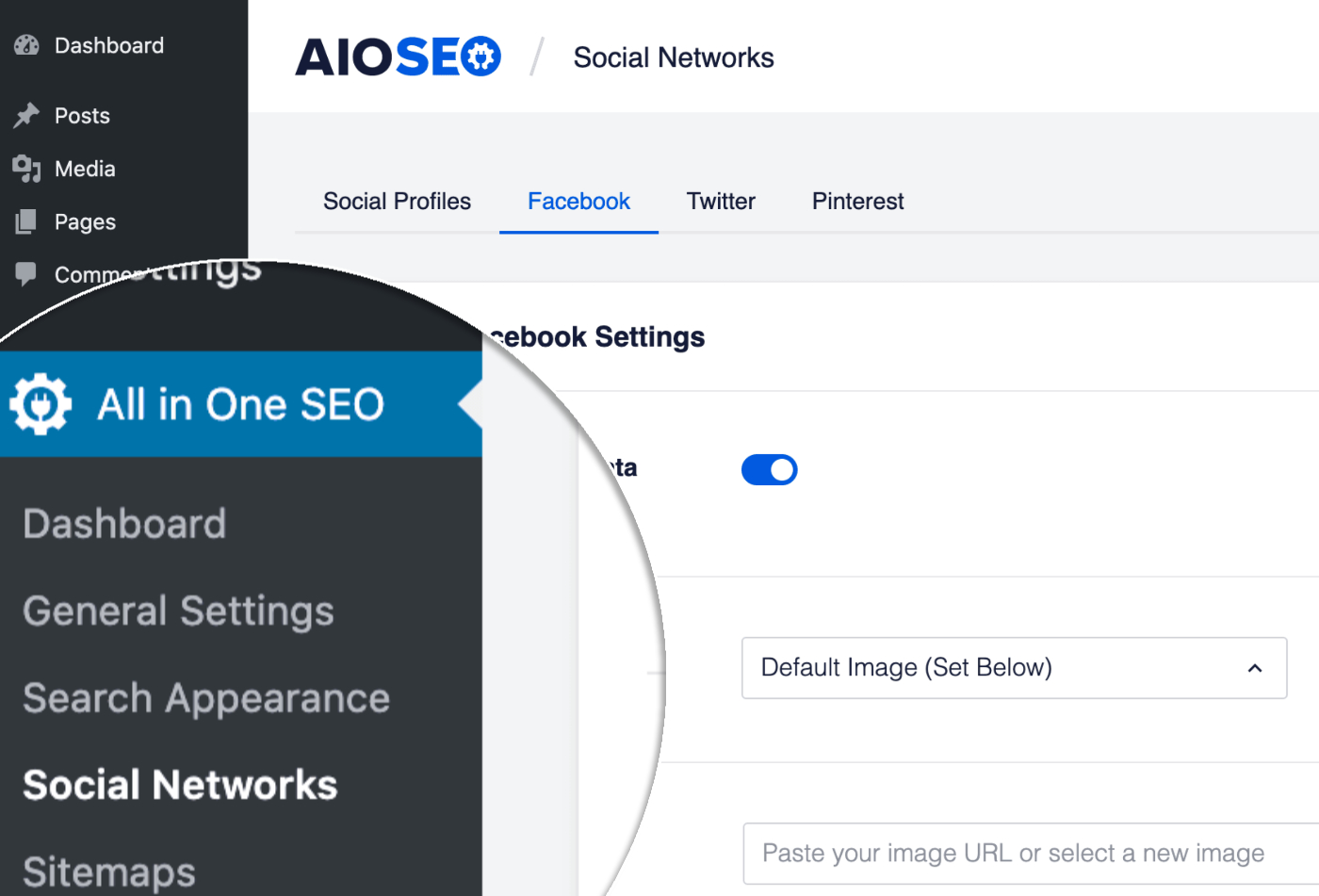
開始するには、**All in One SEO** メニューの **ソーシャルネットワーク** をクリックし、次に **Facebook** タブをクリックします。
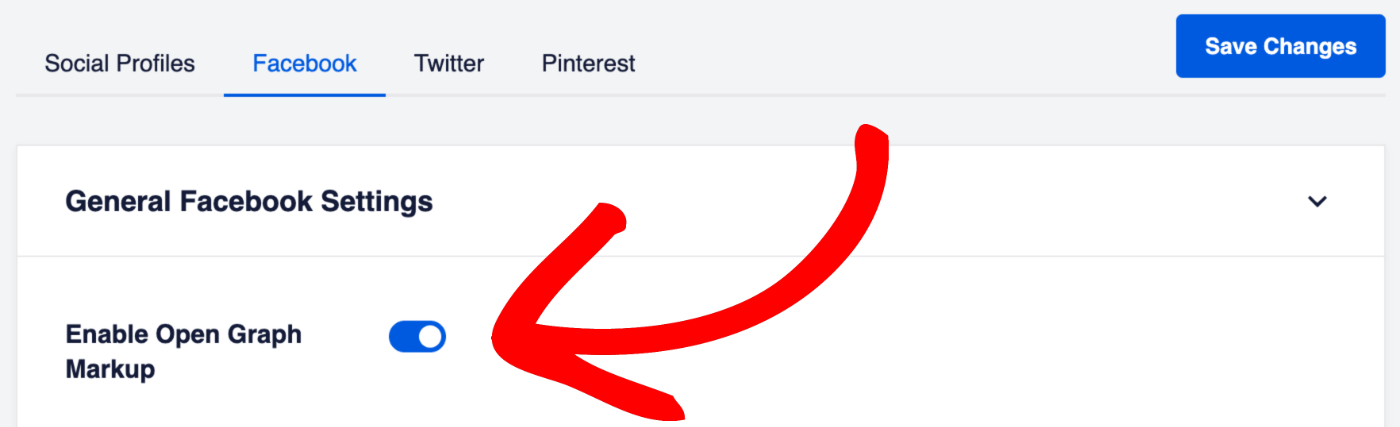
最初に表示される設定はOpen Graphマークアップを有効にするです。これが有効になっていることを確認してください。
Facebook 画像設定
次に、コンテンツが Facebook で共有されるときに使用される画像を選択します。Facebook 画像ソースの設定の手順に従ってください。
それが完了したら、他の画像が設定されていない場合のフォールバックとして使用されるデフォルトのFacebook画像を設定できます。デフォルトのFacebook画像の設定の手順に従ってください。
Facebook オブジェクトタイプ
次に、コンテンツのオブジェクトタイプを設定します。Facebookはこれを使用して、コンテンツが共有されたときの表示方法を決定します。
Facebook のデフォルトオブジェクトタイプの Сеттингの手順に従ってください。
Facebook のホームページ設定
次に、ホームページのタイトル、説明、画像を設定します。
これを設定する場所は、ホームページが最新の投稿を表示するように設定されているか、静的ページに設定されているかによって異なります。わからない場合は、サイトの 設定 » 読み込み にアクセスして、 ホームページの表示 設定を確認してください。
ホームページに最新の投稿が表示される場合は、ホームページに最新の投稿が表示される場合の Facebook ソーシャルメタの設定の手順に従ってください。
ホームページに静的なページが表示される場合は、ホームページに静的なページが表示される場合の Facebook ソーシャルメタの設定の手順に従ってください。
個々のページ/投稿設定
ホームページのFacebook設定を行ったので、個々の投稿またはページのタイトル、説明、画像を設定しましょう。
Facebook設定の設定はこちらの手順に従ってください。