TruSEOハイライターは、コンテンツのどこに問題があるかを伝えるという1つの仕事をしていました。
AIOSEO 5.0.0以降では、それをどのように修正するかを伝え、あなたに代わって修正できるようになりました。
強調表示された問題のいずれかをクリックすると、AIOSEOが、執筆中の場所に適用できるAI生成の修正を表示します。問題が何であったかを思い出すためにスクロールしたり、「受動態」があなたの文章にとって何を意味するのかを理解するために段落を再読したりする必要はありません。
それは次のような瞬間に対応します:
- 受動態でフラグが付けられた文章。書き換えられた能動態のバージョンをすぐに挿入できます。
- 下書き中に見つかったスペルミス。タイピングの流れを中断することなく修正されます。
- 長すぎた段落を、書き直す必要なく短縮します
TruSEO 2.0は、BasicからEliteまでのすべてのAIOSEOプランに含まれています。アップグレードは不要です。
この記事では
TruSEO 2.0ハイライターの仕組み
TruSEOハイライターの基本的な考え方は、2023年に導入されて以来変わっていません。オンにすると、コンテンツのSEO、可読性、タイトルに関するフィードバックが得られます。
そのリストに項目を追加し、変更を実際に加えやすくしました。
TruSEOのスコアリングエンジンは、このリリースに合わせてゼロから再構築され、ハイライターはこの作業から直接恩恵を受けています。コンテンツをスコアリングするのと同じ分析が、ラベルだけでなく、実際に修正を生成するためのコンテキストをなぜフラグが付けられたのかについて持つようになりました。
要するに:ハイライターは、書きながらフラグが付けられた箇所をコンテンツに直接マークします。
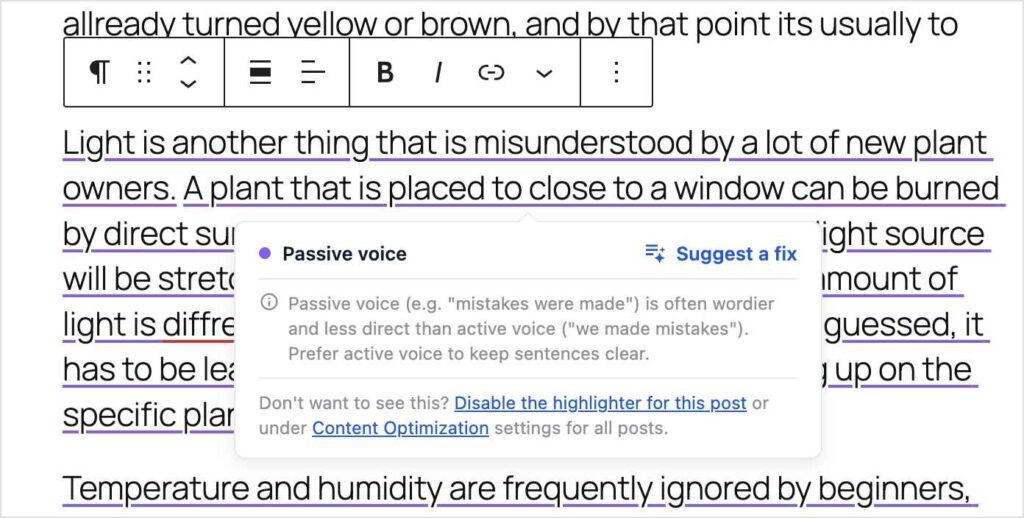
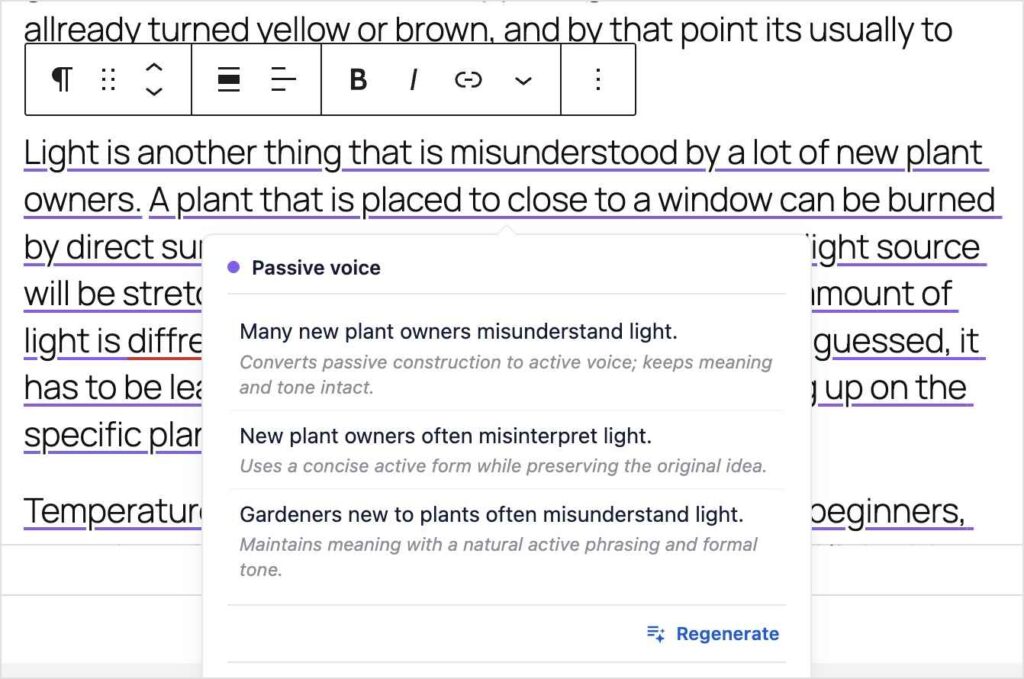
新しい点は、マークされた場所のいずれかをクリックすると、「修正を提案」オプションが表示されることです。提案を選択すると、その場で適用されます。
また、下線が不要な場合は、その投稿のみ、またはコンテンツ最適化設定でグローバルに1クリックでオフにすることができます。
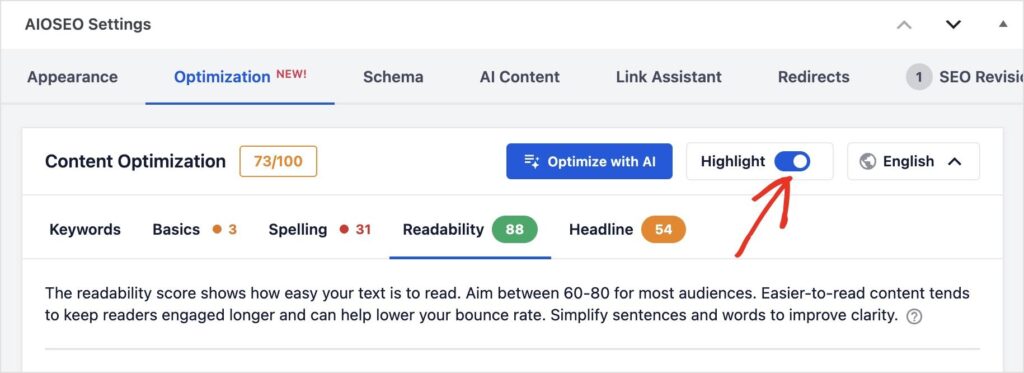
要約:ハイライトトグルは、問題の場所を依然として示します。新しい点は、他の場所に移動することなく、それらを修正できることです。
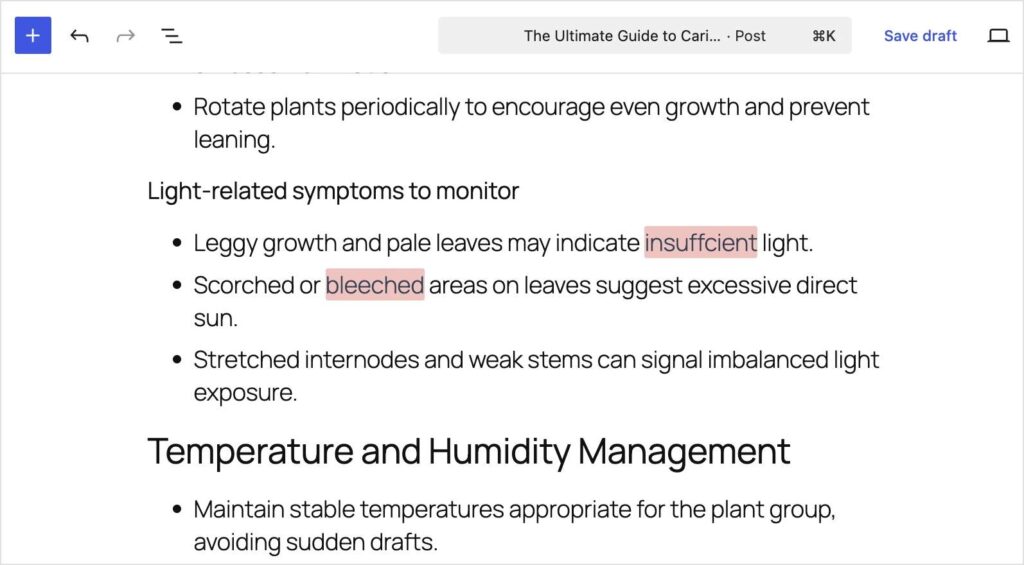
フラグが付けられた問題をさらに目立たせたいですか? [すべてのSEO] >> [一般設定] >> [コンテンツ最適化] >> [ハイライトスタイル]に移動して、下線からハイライトに変更できます。下線はデフォルト設定ですが、ハイライトに切り替えることができます。
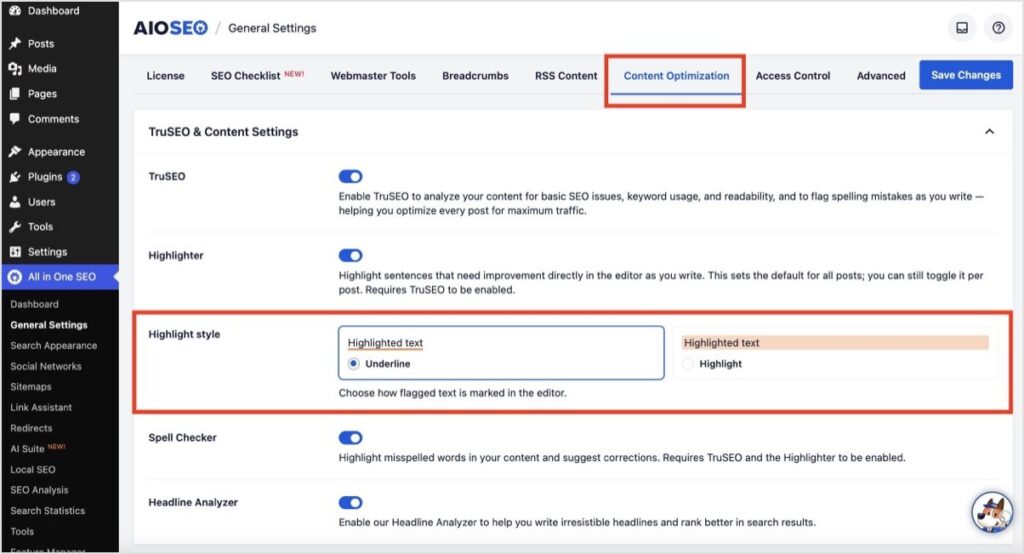
この変更を保存すると、フラグが付けられた問題は次のようになります。
現在できること
AIOSEO 5.0.0で変更された点のサンプルを以下に示します。
- ハイライトをオンにして、入力中にスペル、読みやすさ、および基本的なSEOの問題がコンテンツに直接マークされるのを確認します
- 強調表示された問題をクリックして、その正確な場所のAI生成された修正を表示します
- 投稿エディターを離れることなく、ワンクリックで提案された修正を適用します
- 受動態、不自然な言い回し、長すぎる文を、最初から書き直すのではなく修正します
- スペルミスを、他の可読性の修正と並行して、同じようにキャッチして修正します
- 下書きと分析パネルの間を行き来するのではなく、一度にフラグ付けされた問題の完全なリストを処理します
- 別の編集パスなしで、公開直前に投稿をクリーンアップします
私の? 次の投稿でハイライトをオンにして、フラグ付けされた問題を確認して、残りの部分を確認してください。
表示される場所:スペル、基本、および読みやすさ
ハイライターの修正提案は、1つの問題タイプに限定されません。おそらくすでに慣れている基本と可読性のチェック、そして現在はスペルチェックにも対応しています。
スペルミスは赤で下線が引かれます。
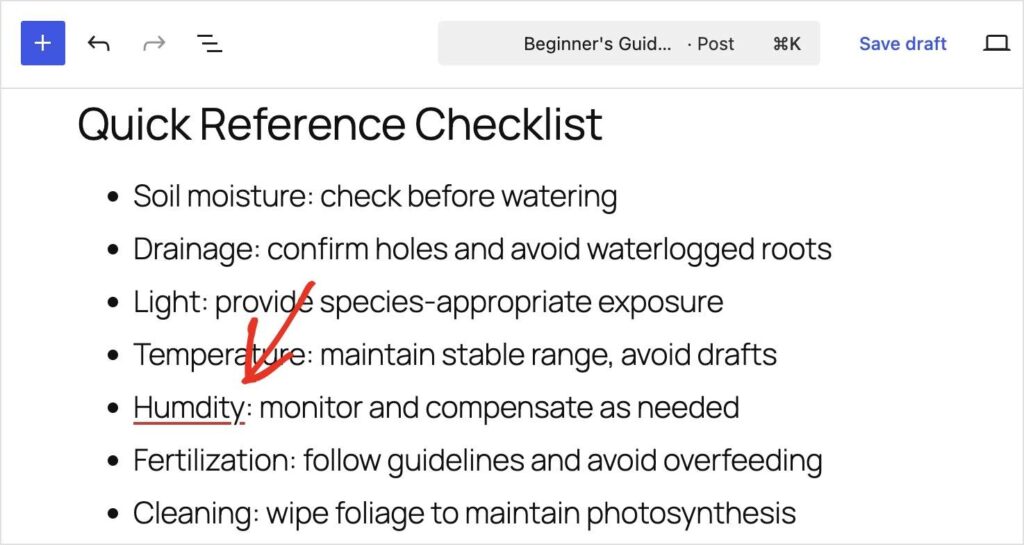
以下に示すように、単語にカーソルを合わせると、潜在的な一致のAI推奨事項を取得できます。
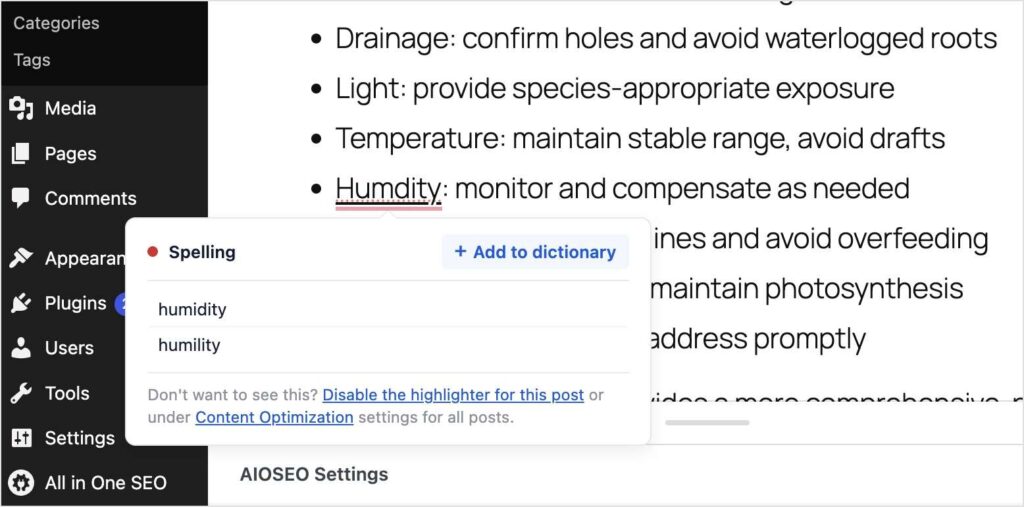
必要なのは、希望するものをクリックするだけです。
とても簡単ですよね?
TruSEOハイライターのこの新機能の詳細については、この記事をご覧ください:AIOSEOのスペルチェッカーを紹介します。
強調表示された問題の修正方法
ハイライター自体のセットアップは不要です。以前に使用したことがある場合は、すでにそこにあります。これらの手順は、新しいワークフローをカバーするだけです。
ステップ1:ハイライトをオンにする
任意の投稿またはページの最適化タブを開き、コンテンツ最適化カードの上部にあるハイライトトグルを見つけます。オンにすると、フラグ付けされた問題がコンテンツに直接マークされます。
ステップ2:強調表示された問題をクリックする
コンテンツ内のマークされた場所のいずれかをクリックします。その特定の問題に対するAI生成の修正を取得するオプションが表示されます。「修正を提案」をクリックします。
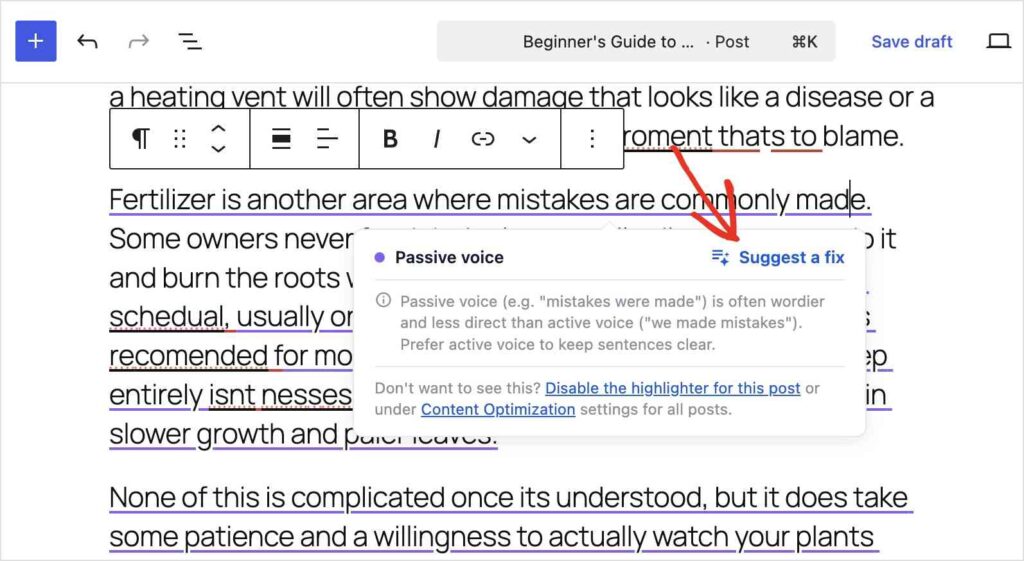
ステップ3:修正を適用する
提案された修正を選択すると、その場で即座に適用されます。フローを中断することなく、書き続けましょう。
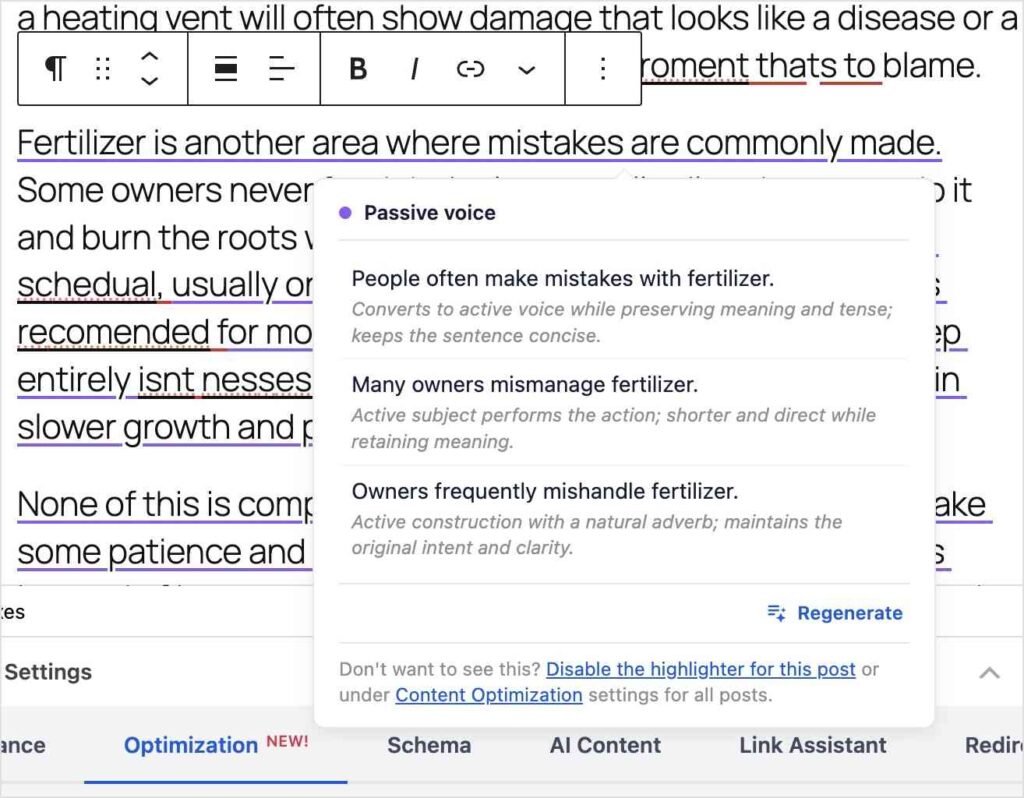
この全体のループは問題ごとに数秒で完了し、事前に設定する必要のあるものはありません。
注意:提案された修正は、AIOSEO CopilotおよびAIOSEOの他のAIツールと同じプールであるAIクレジットを使用します。多数の投稿にわたって問題を修正する場合、アカウントダッシュボードで使用状況を確認できます。
一般的な問題と提案された修正の内容
遭遇するものと、提案された修正が実際に対処する内容のサンプルを以下に示します。
| AIOSEOがフラグを立てる問題 | 提案された修正が実行すること |
|---|---|
| 受動態 | 意味を保ったまま、能動態で文を書き直します |
| 文が長すぎる | より短く、より明確な文に分割します |
| 段落が長すぎる | より簡潔なバージョンまたは自然な分割箇所を提案します |
| スペルミス | その場で適用される正しいスペルを提案します |
| 接続詞が不足している | 流れを改善するための自然な接続を提案します |
| 同じように始まる連続した文 | 多様性のために書き直す |
| 小見出しの分布 | 新しい小見出しが役立つ場所を、読みやすさに関する注記とともにフラグ付けします |
プロのヒント:多数の投稿を連続して編集する場合は、一度に1つの問題タイプ(まずスペル、次に可読性、次に基本)で作業してください。あちこち飛び回るよりも速く、自分の文章のパターンを把握しやすくなります。
すべてのAIOSEOプランで利用可能
AI搭載の修正候補は、LiteからEliteまで、すべてのAIOSEOユーザーが利用できます。すでにハイライターを使用している場合は、すでにこれを持っています。
これは5.0.0における大規模な再構築の一部です。TruSEO 2.0を導入しました。これにより、コンテンツが「N/A」で停止するのではなく、自動的にスコアリングされるようになりました。「ヘッドラインアナライザー」も同じリリースでアップグレードされ、新しい「AIで最適化」機能が追加されました。これにより、ボタンをクリックするだけでTruSEOが提案するすべての編集を適用できます。
リマインダー:修正候補はAIで実行されるため、AIOSEO CopilotやAIOSEOの他のAIツールと同様に、プランのAIクレジットから消費されます。多くの投稿でインライン修正を活用するほど、特に複数のサイトを管理している場合は、そのバランスに注意を払う必要が出てきます。いつでもAIクレジットを追加購入できます。
元のハイライターは、問題の特定を迅速化するために2023年に導入されました。今回のリリースはその次のステップです。5.0.0にアップデートして、最初にハイライトされた問題をクリックしてください。すぐに違いがわかると思います。
— Ben Rojas, AIOSEO社長
よくある質問
TruSEOハイライターは新しい機能ですか?
いいえ。TruSEOハイライターは2023年からAIOSEOの一部です。バージョン5.0.0の新機能は、ハイライトされた問題をクリックして、エディターを離れることなく、AI生成された修正を即座に適用できるようになったことです。
AI修正候補を使用するにはProまたはEliteが必要ですか?
いいえ。AI搭載の修正候補は、Liteを含むすべてのAIOSEOプランで利用できます。
これは私のAIクレジットを使用しますか?
はい。提案された修正は、AIOSEO CopilotやAIOSEOの他のAIツールと同じAIクレジットプールから消費されます。
ハイライターはどのような種類の問題を修正できますか?
受動態や長文などの読みやすさの問題、基本的なSEOの問題、スペルミス。提案された修正は、基本、スペル、読みやすさのチェック全体で利用できます。
これを使用するために何かセットアップする必要がありますか?
いいえ。以前にハイライターを使用したことがある場合、ハイライトトグルはすでに表示されています。それをオンにして、フラグが付けられた問題をクリックすると、新しい修正オプションが表示されます。