
ウェブサイトがGoogleに表示されない?新しいサイトを公開したり、コンテンツ作成に何時間も費やしたのに、検索しても何も見つからないのはフラストレーションが溜まります。
良いニュースは、必ずしもウェブサイトに深刻な問題があるわけではないということです。
Googleはあなたのページを発見し、クロールし、インデックスに登録するかどうかを決定し、そして検索結果でどの順位に値するかを判断する必要があります。これらのいずれかの段階で問題が発生すると、ウェブサイトが検索で見えなくなる可能性があります。
そこで、このガイドでは、ウェブサイトがGoogleに表示されない理由を診断し、最も一般的なインデックス作成とクロールに関する問題を修正し、GoogleがWordPressコンテンツをより効率的に発見できるようにする方法を説明します。
この記事では
Googleにウェブサイトが表示されないのはなぜですか?
ウェブサイトがGoogleに表示されないのは、まだインデックスされていない、技術的な設定がブロックしている、またはGoogleがクロールしたが検索結果に追加しないと判断したためです。
新しいサイトは通常、サイトマップを送信してから1〜4週間で表示されますが、以前はランクされていたのに消えたサイトは、ほぼ常に誤ったnoindexタグ、robots.txtブロック、またはGoogleのアルゴリズムアップデートが原因です。
一般的な3つのシナリオと、適用できる修正方法について説明します。詳細を見ていきましょう。
サイトが実際にインデックスされているか確認する
何かを診断する前に、この簡単なチェックを実行してください。Googleを開き、「yourwebsite.com」を実際のドメインに置き換えて、site:yourwebsite.comと検索します。これにより、Googleがあなたのページのいずれかをインデックスしたかどうかがわかります。
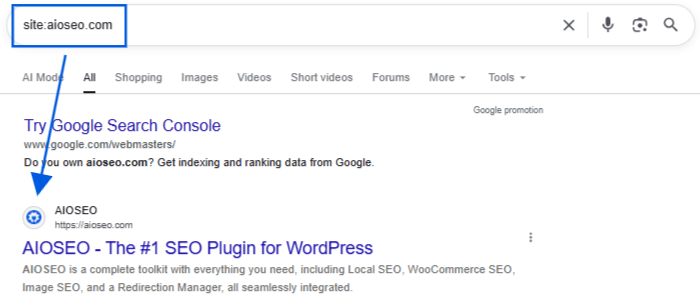
結果にページが表示される場合、サイトはインデックスされています。それは、インデックスの問題ではなくランキングの問題があることを意味し、修正方法はまったく異なります。ランキングの問題は、コンテンツの質、キーワード、バックリンクに関係しており、ここで説明するトピックとは別です。自分のページが2つ互いに競合していると思われる場合は、通常、インデックスの問題ではなくキーワードの共食いの問題です。
検索結果がゼロの場合は、Googleがまだサイトをインデックスしていないことを意味します。このガイドでは、その修正方法を説明します。
多くの善意のアドバイスは、これら2つの問題を混同しています。インデックス作成とは、Googleがあなたのページが存在することを知っているかどうかということです。ランキングとは、インデックス作成された後にそのページがどれだけ上位に表示されるかということです。
クロールとインデックス作成がどのように連携して機能するかについては、初心者向けガイドをご覧ください。以下のシナリオを進める上で、その違いを念頭に置いてください。
シナリオ1:ウェブサイトが新規の場合
新しいWordPressサイトがGoogleに表示されるまでには、通常2〜8週間かかりますので、すぐにパニックにならないでください。しかし、インデックス作成をすぐに無効にしてしまう設定が1つあり、最初に確認する価値があります。
検索エンジンのインデックス除外設定を確認する
これは新規サイトの最も一般的な原因であり、すぐ近くに隠れています。WordPressには、SEOプラグインが何をしていても、すべての検索エンジンに「近づかないで」と伝える組み込み設定があります。開発者は、ステージングサーバーでサイトを構築中にこれをオンにし、公開前にオフにするのを忘れることがよくあります。
確認方法は次のとおりです。
- WordPressダッシュボードで、設定 » 表示設定に移動します。
- 検索エンジンでの表示セクションを探します。
- 検索エンジンがサイトをインデックスしないようにするの横にあるボックスにチェックが入っている場合は、チェックを外し、変更を保存をクリックします。
サイトマップをGoogleに送信する
そのボックスのチェックを外したら、サイトマップを送信してGoogleがページをより速く見つけられるように支援します。AIOSEOはすでにこのサイトマップをバックグラウンドで自動的に作成および更新しているため、何もゼロから作成しているわけではありません。単にGoogleにどこにあるかを伝えているだけです。
- WordPressダッシュボードで、All in One SEO » サイトマップに移動してサイトマップアドレスを見つけます。your site.com/sitemap.xml のようになります。
- Google Search Consoleを開き、左側のメニューでサイトマップをクリックします。
- ファイル名(sitemap.xml)だけをボックスに入力し、送信をクリックします。
- 成功ステータスは、Googleがサイトマップを受け入れ、その中のURLのクロールを開始することを意味します。取得できませんでしたのエラーは、通常、アドレスの入力間違い、またはサイトがまだクローラーをブロックしていることを意味するため、上記の [設定] を再確認してください。
シナリオ2:ウェブサイトが表示されていたのに消えた場合
サイトが以前はGoogleに表示されていたのに消えてしまった場合は、何かが変更されたことを意味します。これは、一度もインデックス作成されたことのないサイトとは異なり、通常は3つの原因のいずれかに該当します。
プラグインのアップデートでnoindexタグが追加された
プラグインの更新、テーマの変更、または意図せず触ってしまった設定により、コンテンツにnoindexタグが追加されることがあります。このタグは、ページが訪問者にとって正常に機能していても、Googleに検索結果に表示しないように指示します。
AIOSEOで個々のコンテンツを確認するには、WordPressダッシュボードで投稿または固定ページに移動し、エントリにカーソルを合わせます。AIOSEOは、noindexに設定されているコンテンツの横にnoindexインジケーターを表示するため、すべてのページを開く代わりにリストをスキャンできます。
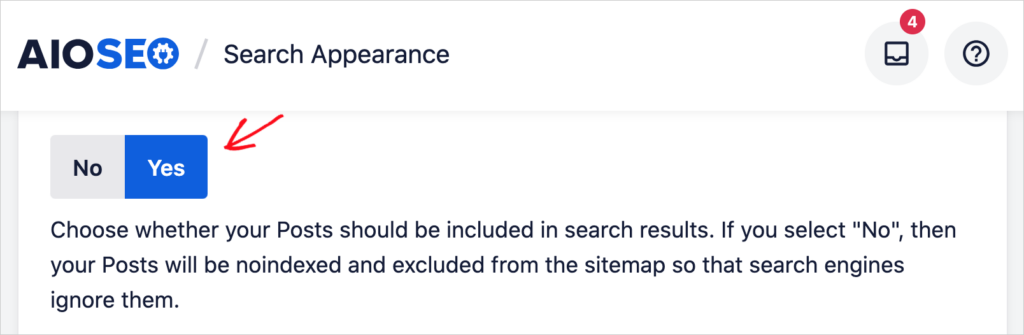
グローバル設定を確認するには、All in One SEO » 検索外観に移動し、Googleに表示させたい任意の投稿タイプでnoindexがオフになっていることを確認します。
robots.txtファイルがGooglebotをブロックしています
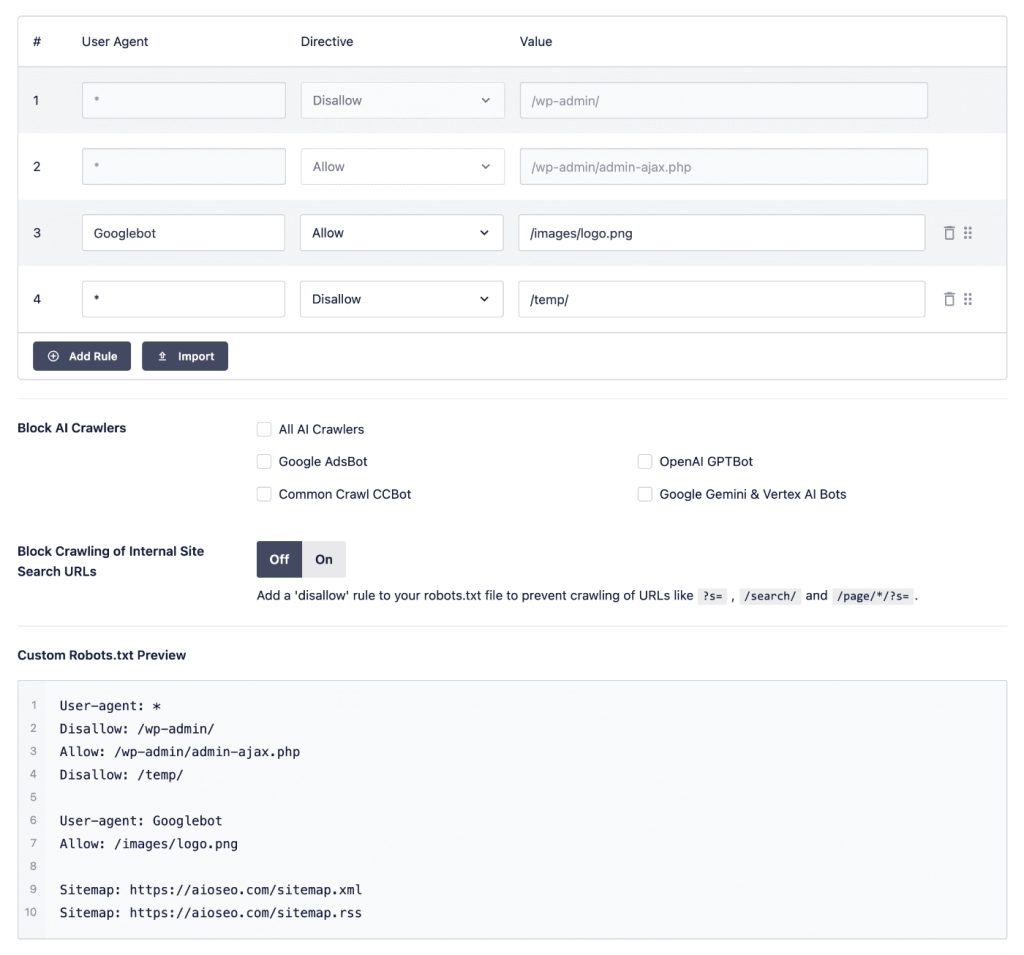
すべてのWordPressサイトにはrobots.txtというファイルがあり、検索エンジンにサイトのどの部分をクロールできるかを伝えます。そのファイル内の行に「Disallow」とそれに続くスラッシュ(/)がある場合、それはサイト全体を一度にすべての検索エンジンからブロックしています。
確認するには、All in One SEO » Toolsに移動し、robots.txtエディターを開きます。カスタムrobots.txtプレビューを確認して、サイト全体または重要なページをブロックするルールがないか確認してください。
特定のページが影響を受けているかどうかを確認するには、Google Search Console内のURL検査ツールを使用します。robots.txtがその正確なURLをブロックしているかどうかを直接教えてくれるため、自分でファイルを読み取るよりも信頼性が高くなります。
Googleのアルゴリズムアップデートでランキングが変更された
ページがインデックスステータスを全く失っていない場合もあります。単に検索結果で順位が大幅に下がり、見えなくなっているだけです。トラフィックが減少した日付と、Googleの検索ランキング更新情報のリストを比較してください。日付が一致する場合、これはコンテンツと権威性の問題である可能性があります。そのため、修正方法も異なります。設定の切り替えではなく、より強力なコンテンツ、信頼できるリンク、そしてトピックに関する明確な専門知識が必要です。
シナリオ3:サイトのほとんどは表示されるが、特定のページが表示されない場合
ホームページとコンテンツのほとんどが表示されていても、少数のページが欠落している場合、問題は通常それらの特定のページに限定されます。
ページにnoindexタグが付いている
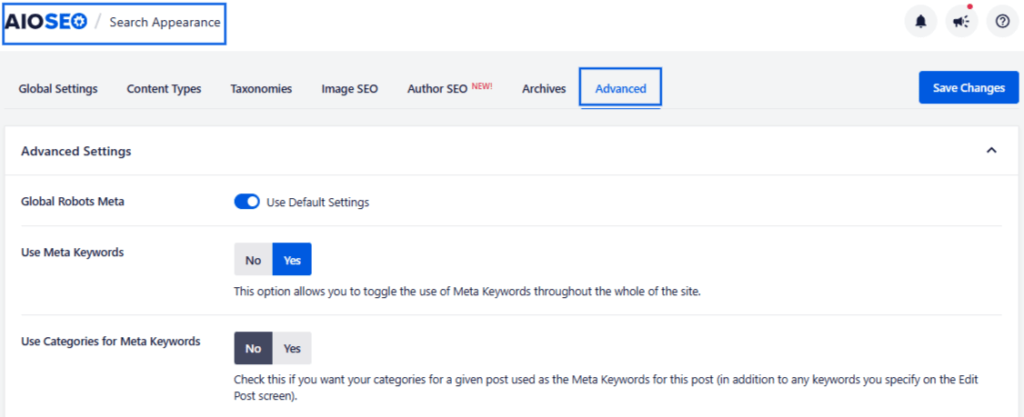
WordPressエディターでページを開き、AIOSEO設定ボックスまでスクロールし、詳細設定タブをクリックして、インデックスしないがオフになっていることを確認します。複数のページを一度に確認する必要がある場合は、各ページを個別に開くのではなく、投稿とページのリストにあるインデックスしないインジケーターを使用してください。
ページがサイトマップに含まれていない
All in One SEO » Sitemapsに移動し、ページがリストに表示されていることを確認します。表示されていない場合は、同じ画面で除外された投稿タイプの設定を確認してください。一部のコンテンツタイプはデフォルトでサイトマップから除外されています。
ページが「クロール済みですが、現在インデックスに登録されていません」と表示されている
これはSearch Consoleのページレポート内で一般的なステータスです。Googleがページを見つけて確認したが、検索結果に追加しないことを選択したことを意味します。最も一般的な原因は、コンテンツが薄い(ページ上のテキストが非常に少ない)、サイト上の別のページと重複するコンテンツが多い、そのページへの内部リンクがサイト内の他の場所から少ないことです。
この正確なステータスについては、各原因の修正方法を含め、クロール済みだが現在インデックスに登録されていないステータスを修正するための完全ガイドで詳しく説明しています。
ページが新しすぎてクロールされていない
ページを公開したばかりの場合、Googleがまだクロールしていないだけです。Search ConsoleでURL検査ツールを使用し、ページのURLを貼り付けて、[インデックス登録をリクエスト] をクリックします。これにより、ページがGoogleのクロールキューの上位に移動しますが、即時の修正ではありません。
問題を診断するためにGoogle Search Consoleを使用する方法
上記のシナリオのいずれもあなたの正確な状況に一致しない場合は、このウォークスルーが自分で答えを見つけるのに役立ちます。
- Search Consoleを開き、左側のメニューでインデックス登録 » ページに移動します。
- 2つの合計が表示されます:インデックス登録済みとインデックス未登録。インデックス登録済みのページはすでに表示されています。インデックス未登録のページは、問題を引き起こしているページです。
- インデックス未登録をクリックしてステータスごとの内訳を表示し、次に各ステータス名をクリックして、どのURLが影響を受けているかを正確に確認します。
- いくつかのステータスが最も頻繁に表示されます。「クロール済み、インデックス未登録」は、Googleが確認したが登録しないことを選択したことを意味します。「検出済み、インデックス未登録」は、Googleがページが存在することを知っているが、まだクロールしていないことを意味します。これは多くの場合、特定の期間内にGoogleがサイトでクロールすることをいとわないページの数にすぎないクロールバジェットに関するものです。「robots.txtによってブロック」は、サイト自体がGoogleにアクセスしないように指示していることを意味します。「noindexタグによって除外」は、ページ自体の設定がブロックしていることを意味します。
AIOSEO Eliteにアップグレードすると、検索統計ダッシュボードにこの同じインデックスデータがWordPress内に表示されるため、Search Consoleをまったく開く必要がなくなります。
ウェブサイトがGoogleに表示されるまでどのくらいかかりますか?
正確な期間は異なりますが、現実的に期待できることは次のとおりです。
- 新しいサイト、サイトマップの送信後:ホームページは通常1〜4週間以内に表示されます。特に新しいドメインの場合、内部ページは2〜8週間かかることがあります。
- noindexタグまたはサイトマップの問題を修正しました:Googleは通常1〜2週間以内に再クロールします。ホームページでインデックス登録をリクエストして、その部分をスピードアップしてください。
- アルゴリズムの更新から回復:これは最も遅いパスです。コンテンツの品質と権威を再構築しているため、技術的なスイッチを切り替えるのではなく、少なくとも2〜4か月かかります。
サイトマップの再送信やインデックス登録のリクエストを繰り返し行っても、これらのタイムラインが速くなることはありません。Googleのクローラーは独自のスケジュールで動作するため、忍耐と適切な修正を組み合わせることで、目的を達成できます。
Googleにウェブサイトが表示されない:よくある質問とその回答
ウェブサイトがGoogleに表示されない?まず、Googleがウェブサイトをクロールおよびインデックス作成できることを確認してください。誤ったnoindexディレクティブやrobots.txtの制限がないか確認し、XMLサイトマップを作成してGoogle Search Consoleから送信し、重要なページへの内部リンクを構築します。Google Search ConsoleまたはAIOSEOのインデックスステータス機能を使用して、特定のページがインデックスされているかどうかを判断することもできます。
Googleがウェブサイトをクロールしない理由は、新規である、リンクが少ない、robots.txtの制限がある、技術的なアクセス上の問題がある、またはまだ発見されていないためです。Google Search Consoleでクロール情報を確認し、robots.txtファイルが誤ってgoogle-botをブロックしていないことを確認してください。XMLサイトマップの送信も、Googleが重要なURLを発見するのに役立ちます。
ドメインを具体的に検索しても表示されない場合は、まずGoogleがウェブサイトをインデックスしているかどうかを確認してください。簡単な確認方法は、Googleでsite:yourdomain.comと検索することです。Googleがサイトのページを返す場合、通常の検索でランク付けされていなくても、ドメインはインデックスされています。何も表示されない場合は、インデックス設定、robotsディレクティブ、クロールエラー、およびXMLサイトマップを調査してください。
保証された期間はありません。Googleが新しいウェブサイトを発見してクロールするまで、そのページはインデックス作成の対象とはみなされません。また、クロールしてもすぐにインデックス作成やランキングが保証されるわけではありません。XMLサイトマップを作成し、Google Search Consoleに送信し、ページがクロール可能であることを確認し、明確な内部リンク構造を構築することで、Googleが新しいサイトを発見するのに役立ちます。その後は、すぐに表示されないからといって繰り返し変更するのではなく、Googleがサイトを処理する時間を取ってください。
次のステップ
ウェブサイトがGoogleに表示されない場合、すぐにキーワードやコンテンツを増やしたり、SEOを全面的に見直す必要があると思い込まないでください。
基本から始めましょう。Googleがページをインデックス作成しているか確認してください。誤ってnoindexを有効にしていないことを確認してください。robots.txtを確認し、サイトマップが機能していることを検証し、Googleが報告するクロールエラーやインデックス作成エラーを調査してください。
WordPressユーザーであれば、AIOSEOがそのトラブルシューティングの多くを容易にできるというのが、最も良い点です。そのインデックスステータスツールは、Googleが重要なコンテンツをクロールしてインデックス作成しているかどうかを特定するのに役立ちます。そして、Googleがサイトを見つけてインデックス作成できることを確認したら、次の課題である、より良いランキングを獲得することに注意を移すことができます。
開示:当社のコンテンツは読者によってサポートされています。これは、当社のリンクの一部をクリックすると、手数料が発生する可能性があることを意味します。当社は、読者に価値をもたらすと信じる製品のみをお勧めします。
AIOSEO を無料で試してみませんか?
AIOSEO Lite をインストールするには、WordPress ウェブサイトの URL を入力してください。