
Você gostaria de permitir que um assistente de IA como o Claude leia e atualize o SEO do seu site diretamente de uma janela de chat? Tudo o que você precisa é o AIOSEO com o AI Suite, um cliente de IA compatível com MCP e alguns minutos para concluir a configuração.
Este guia mostra como conectar um cliente de IA ao seu site WordPress usando o servidor MCP integrado do AIOSEO.
MCP, abreviação de Model Context Protocol, é um padrão aberto que permite que clientes de IA chamem funções em outros aplicativos de forma segura. O AIOSEO registra um conjunto de "habilidades" de SEO (como ler e atualizar títulos de posts, gerenciar redirecionamentos e buscar Estatísticas de Pesquisa) e as expõe via MCP. Isso permite que seu assistente de IA trabalhe no seu SEO para você.
OBSERVAÇÃO:
O Assistente de IA e o Servidor MCP funcionam com a versão gratuita do AIOSEO, que oferece ao seu assistente de IA 13 habilidades de SEO. O All in One SEO Pro dobra isso, adicionando habilidades para SEO de taxonomia, redirecionamentos e estatísticas de pesquisa. Algumas habilidades seguem os requisitos de licença do recurso por trás delas. As habilidades de estatísticas de pesquisa precisam de uma licença Elite, e as habilidades do Assistente de Links precisam do complemento Assistente de Links, incluído no Pro e Elite.
Neste Artigo
Antes de começar, certifique-se de que o AIOSEO esteja instalado e ativado em seu site WordPress. Você também precisará do WordPress 6.9 ou mais recente, que é a versão que adicionou a API de Habilidades, e do AIOSEO 4.9.8 ou mais recente. O plugin gratuito MCP Adapter também é necessário, e o AIOSEO o instala para você em um clique durante a configuração.
Abrindo a Configuração do MCP
Para começar, abriremos a tela de configuração do MCP no AIOSEO.
Vá para All in One SEO no seu painel do WordPress, abra a página AI Suite e selecione a aba MCP.
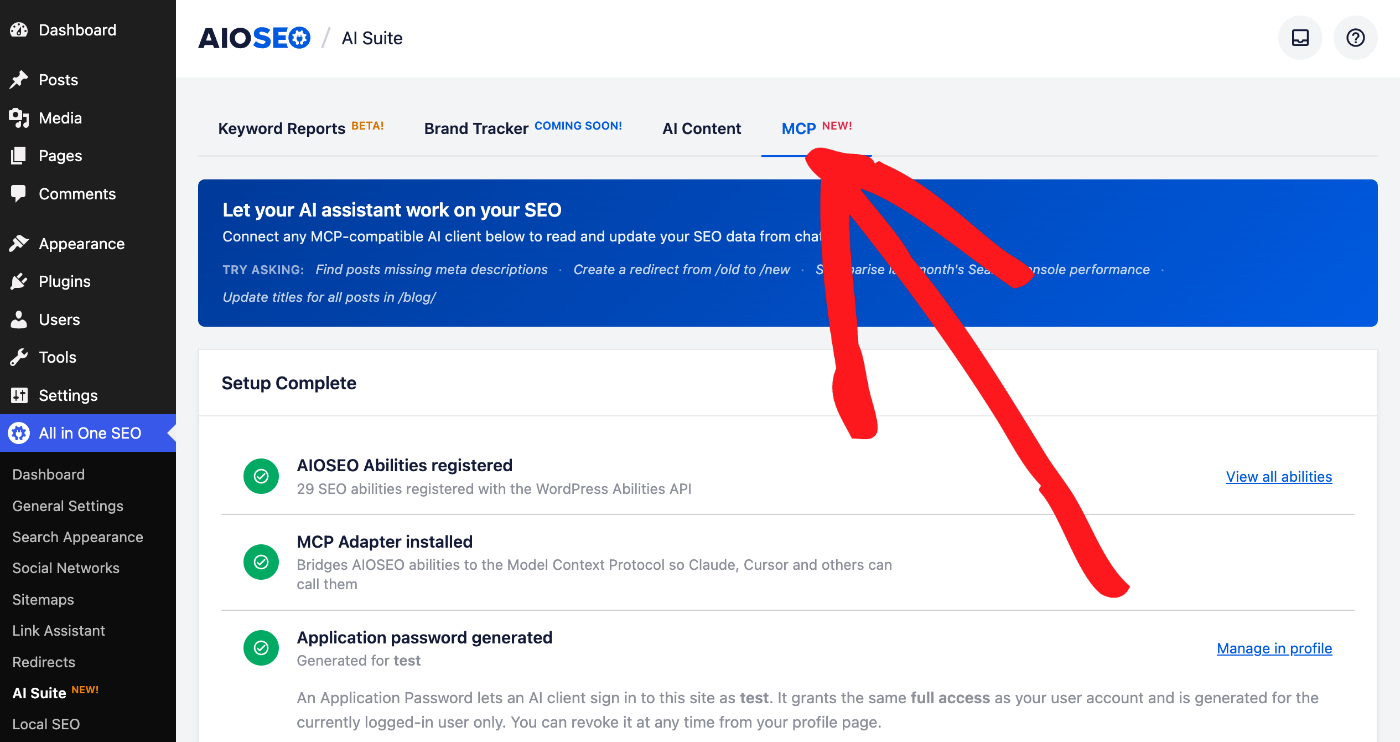
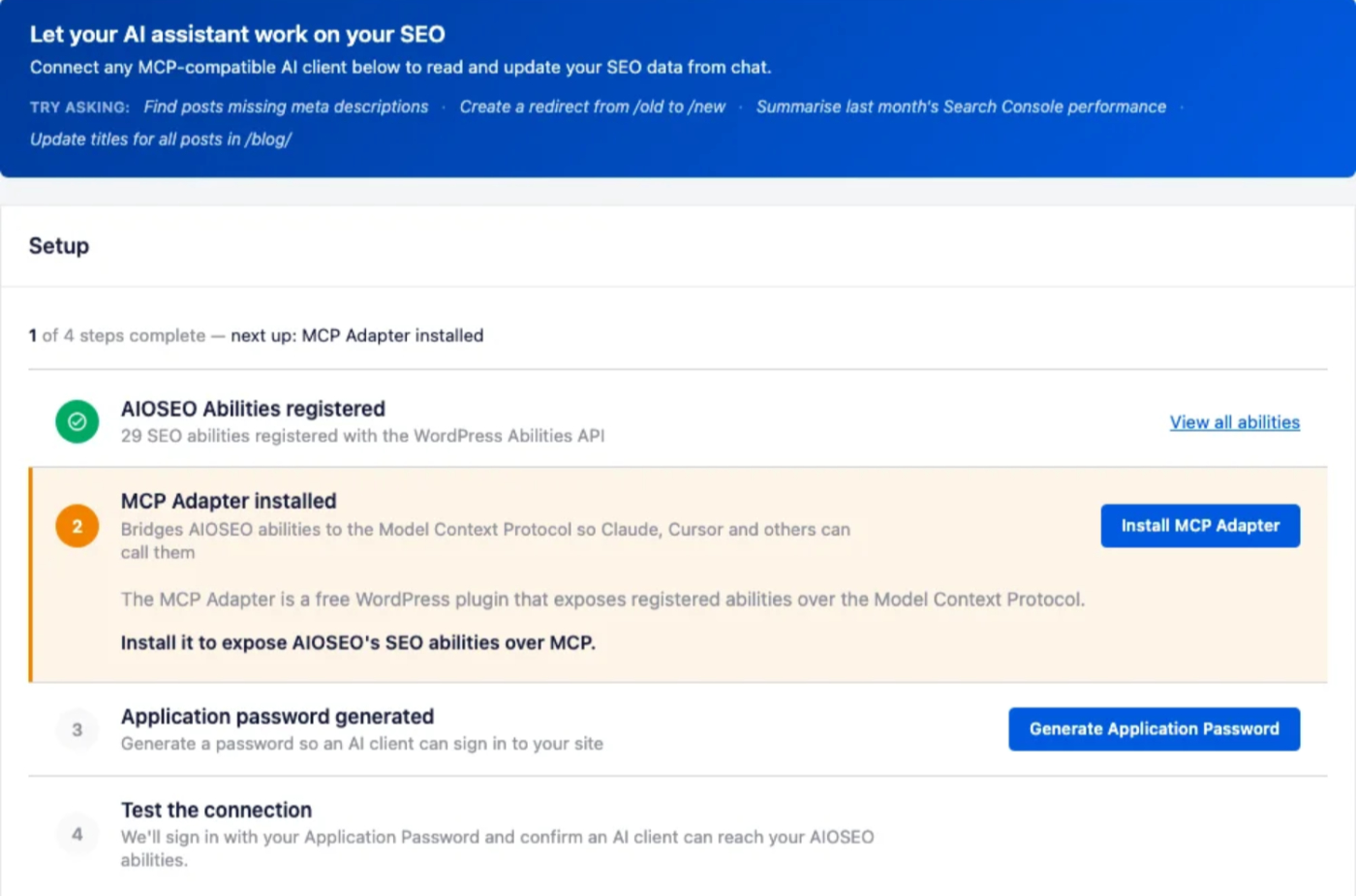
A aba MCP guia você por uma configuração de 4 etapas que prepara seu site para conectar um cliente de IA. Cada etapa mostra seu status, e o contador de progresso na parte superior rastreia quantas etapas estão concluídas.
Revisando as Habilidades de SEO Registradas
A primeira etapa confirma que o AIOSEO registrou suas habilidades de SEO no WordPress, indicado pelo visto verde. Essas habilidades são as ações específicas que seu assistente de IA poderá executar. Para revisar a lista completa agrupada por categoria, expanda Ver todas as habilidades.
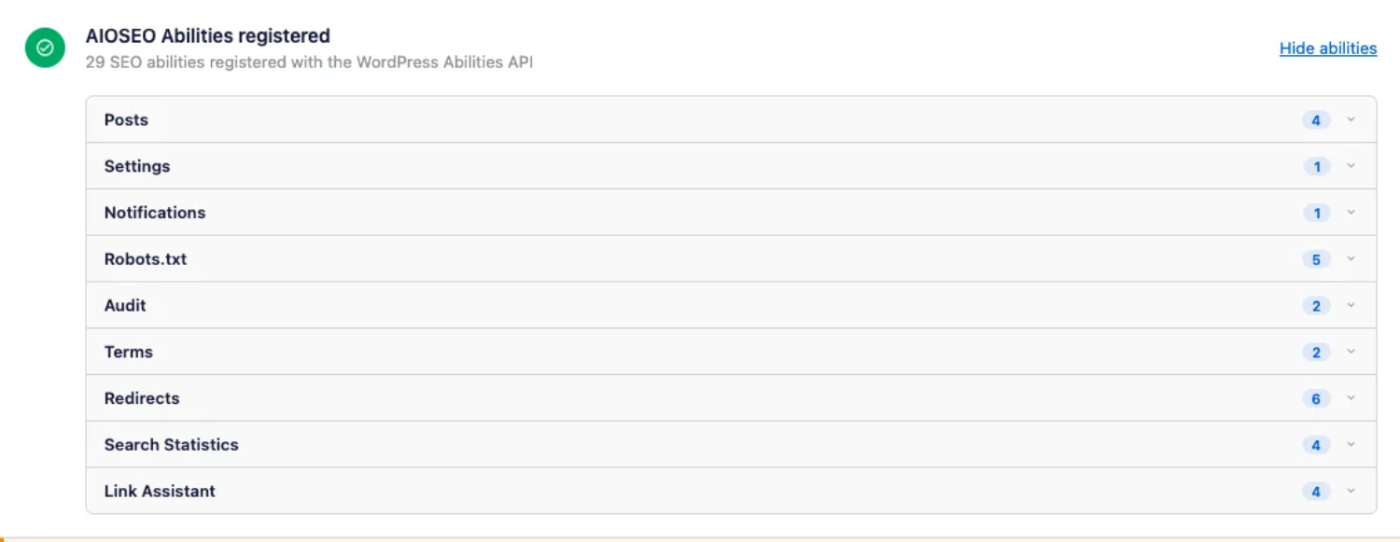
As habilidades cobrem áreas como Posts, Configurações, Notificações, Robots.txt, Auditoria, Termos, Redirecionamentos, Estatísticas de Pesquisa e Link Assistant, para que seu assistente possa ler e atualizar dados de SEO em todo o seu site.
A lista que você vê depende da sua configuração. A versão gratuita do AIOSEO registra 13 habilidades que cobrem posts, configurações, notificações, robots.txt e auditorias de site. O All in One SEO Pro adiciona habilidades para termos, redirecionamentos e estatísticas de pesquisa, e o complemento Assistente de Links adiciona mais quatro. Algumas habilidades são registradas mesmo quando o recurso por trás delas precisa de um nível de licença mais alto, portanto, as habilidades de estatísticas de pesquisa retornam dados no nível Elite, e as habilidades do Assistente de Links precisam do complemento Assistente de Links, incluído no Pro e Elite.
Instalando o Adaptador MCP
A segunda etapa adiciona o Adaptador MCP, um plugin gratuito do WordPress que conecta as habilidades do AIOSEO ao Model Context Protocol. Para adicioná-lo, clique em Instalar Adaptador MCP.

O AIOSEO baixa, instala e ativa o adaptador para você. Assim que terminar, a etapa mostrará um visto verde para confirmar que o adaptador está pronto.

Gerando uma Senha de Aplicativo
A terceira etapa cria as credenciais que seu cliente de IA usa para fazer login no seu site. Para criá-las, clique em Gerar Senha de Aplicativo.

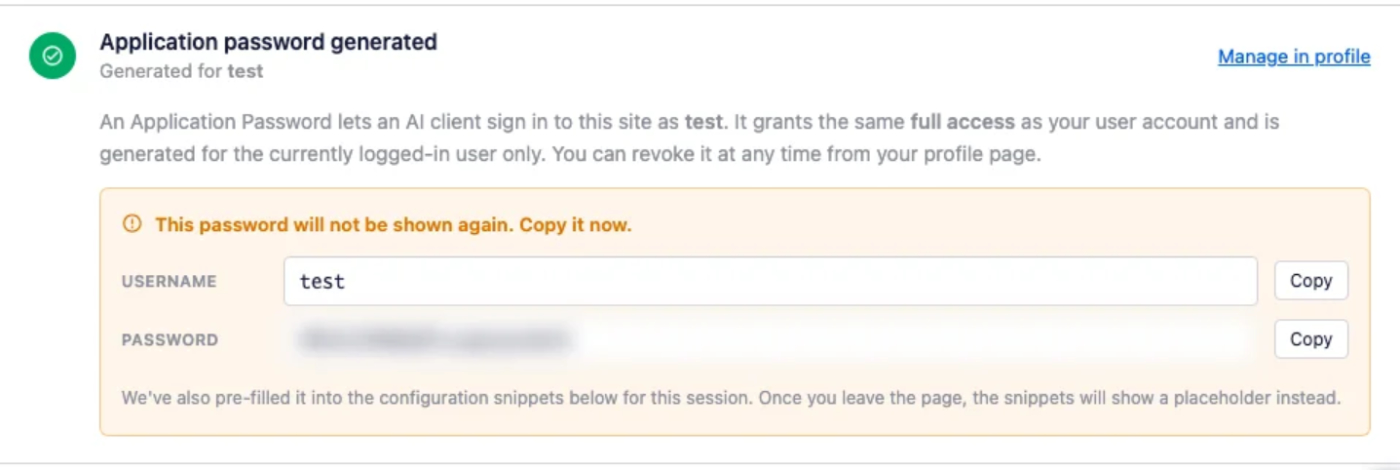
O AIOSEO exibe então um nome de usuário e uma Senha de Aplicativo de uso único. Essa senha concede o mesmo acesso que sua conta de usuário. Copie-a imediatamente usando o botão Copiar ao lado do campo de senha. Por segurança, a senha é exibida apenas uma vez e você pode revogá-la a qualquer momento no seu perfil do WordPress.
Testando a Conexão
A quarta etapa confirma que um cliente de IA pode acessar seu site com as credenciais que você acabou de criar. Para executar a verificação, clique em Testar conexão.

O AIOSEO faz login com sua Senha de Aplicativo e informa quantas funcionalidades encontrou. Uma mensagem "Conexão bem-sucedida" confirma que seu site está pronto para conectar um cliente de IA.

Conectando Seu Cliente de IA
Com a configuração concluída, você pode conectar seu assistente de IA. Na seção Conectar ao Cliente de IA, escolha a ferramenta que deseja usar. Aqui, selecionaremos Claude Desktop.

OBSERVAÇÃO:
Não tem certeza de qual guia escolher?
Escolha o cliente que você já usa para conversar com IA. Escolha Claude Desktop se você usa o aplicativo Claude no seu computador. Escolha Claude Code CLI ou Gemini CLI se você trabalha a partir de um terminal. Escolha Cursor ou VS Code se você se conecta a partir do seu editor de código.
Se não tiver certeza, comece com o Claude Desktop, pois é o mais simples de configurar.
O AIOSEO gera um trecho de configuração pronto para uso e mostra onde salvá-lo para o cliente escolhido. Para copiá-lo, clique em Copiar trecho. Em seguida, adicione-o ao arquivo de configuração do seu cliente e reinicie o cliente. Sua Senha de Aplicativo é preenchida automaticamente enquanto você permanece na página.
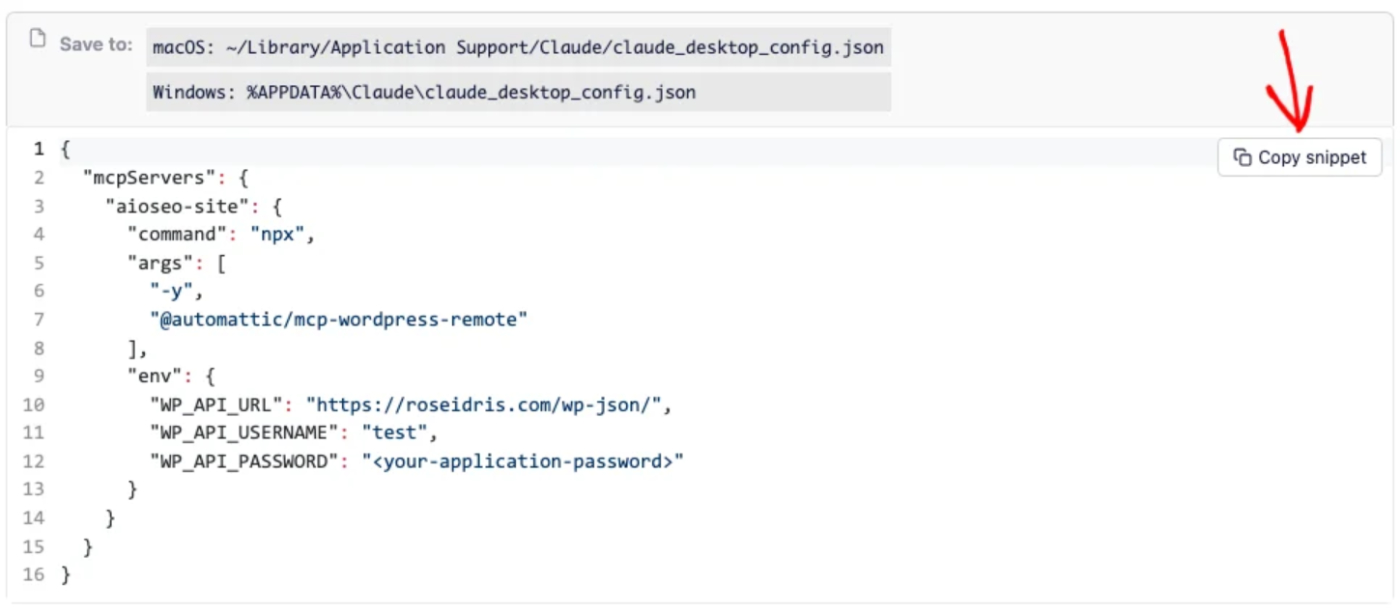
Assim que seu cliente reiniciar, ele poderá usar as funcionalidades do AIOSEO. Você pode então pedir para ele fazer coisas como encontrar posts sem meta descrições, criar um redirecionamento ou resumir suas Estatísticas de Pesquisa recentes.
É isso! Você conectou um assistente de IA ao seu site WordPress com o servidor MCP do AIOSEO.
Perguntas Frequentes
Abaixo, respondemos a algumas das perguntas mais comuns sobre como conectar um assistente de IA ao seu site com o servidor MCP do AIOSEO.
Quais clientes de IA posso conectar?
A guia MCP fornece configuração pronta para Claude Desktop, Claude Code CLI, Gemini CLI, Cursor e VS Code. Se você usa o ChatGPT, conecte-se com um desses clientes em vez disso, pois os conectores do ChatGPT dependem de um método de login diferente.
O que o assistente de IA pode fazer no meu site?
Ele pode chamar as funcionalidades do AIOSEO registradas no WordPress, como ler e atualizar os dados de SEO em seus posts, encontrar posts que estão sem campos de SEO, gerenciar redirecionamentos, revisar suas Estatísticas de Pesquisa e executar auditorias do site.
Minha Senha de Aplicativo será exibida novamente?
Não. A Senha de Aplicativo aparece apenas uma vez, quando você a gera. Se você a perder, gere uma nova e atualize a configuração do seu cliente de IA com o novo valor.
Posso remover o acesso de um cliente de IA mais tarde?
Sim. A Senha de Aplicativo pode ser revogada a qualquer momento na seção Senhas de Aplicativo do seu perfil do WordPress, o que encerra imediatamente o acesso desse cliente.
O que devo fazer se as senhas de aplicativo estiverem desativadas?
O servidor MCP do AIOSEO usa uma Senha de Aplicativo do WordPress para que seu cliente de IA possa fazer login em seu site. Se a Etapa 3 da configuração do MCP disser que as Senhas de Aplicativo estão desativadas, algo em seu site desativou o recurso. O AIOSEO nomeia a causa quando a encontra. Veja como corrigir os mais comuns:
Seu site não está usando HTTPS
O WordPress permite Senhas de Aplicativo apenas em sites servidos via HTTPS (sites de desenvolvimento local são a exceção). Mude seu site para HTTPS e recarregue a guia MCP.
Um plugin de segurança as desativou
- Wordfence: vá para Wordfence > Firewall > Todas as Opções de Firewall > Proteção contra Força Bruta, desmarque Desativar senhas de aplicativo do WordPress e clique em Salvar.
- Desativar Senhas de Aplicativo: o único trabalho deste plugin é desativar o recurso. Desative-o na tela Plugins.
- Solid Security (anteriormente iThemes Security): ele pode limitar as Senhas de Aplicativo a usuários específicos. Permita sua conta em suas configurações ou peça a um administrador do site.
- Outros plugins de segurança: procure por uma opção de "Senhas de aplicativo" nas configurações do plugin, geralmente em configurações de API REST, login ou hardening.
Código personalizado ou seu host os desativou
Um trecho de código ou plugin must-use pode desativar o recurso com o filtro wp_is_application_passwords_available. Remova esse código ou pergunte ao seu desenvolvedor ou provedor de hospedagem.
Eles estão desativados apenas para sua conta
Se o AIOSEO disser que as Senhas de aplicativo estão desativadas para sua conta, um plugin de segurança ou de autenticação de dois fatores está limitando quem pode criá-las. Peça a um administrador do site para permitir sua conta.
Você não pode gerenciar plugins
Se sua função não puder ativar ou configurar plugins (por exemplo, a função AIOSEO Manager), o AIOSEO pede que você entre em contato com um administrador do site. Envie a eles um link para esta seção.
Assim que for corrigido, recarregue All in One SEO > AI Suite > MCP. A Etapa 3 agora mostra o botão Gerar senha de aplicativo.