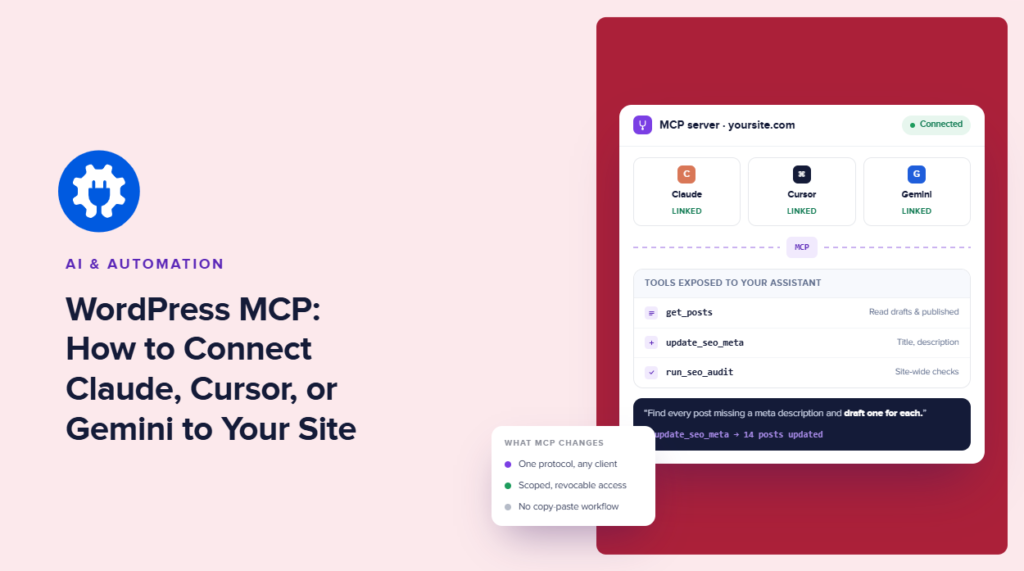

Peça ao Claude para identificar quais posts no seu site WordPress têm as menores pontuações TruSEO. Normalmente, ele não consegue te dizer assim.
Isso acontece porque o Claude não sabe o que está atualmente no WordPress. Nem o Cursor ou o Gemini sabem. Você pode exportar os dados, colar em um chat e fazer sua pergunta lá, mas então você é a camada de integração.
O MCP do WordPress muda isso.
O Model Context Protocol (Protocolo de Contexto do Modelo) oferece a um cliente de IA uma maneira padrão de se conectar a ferramentas e dados externos. Com um servidor MCP no lado do WordPress, sua ferramenta de IA pode consultar informações do seu site diretamente, em vez de esperar que você as copie.
O problema é que o WordPress não oferece um servidor MCP específico para SEO pronto para uso, mas o AIOSEO oferece. Isso significa que podemos construir uma conexão que se parece com isto:
Claude / Cursor / Gemini
           │
           │ MCP
           ▼
    AIOSEO MCP Server
           │
           ▼
       WordPress
           │
    ┌──────┼──────┐
    ▼      ▼      ▼
 TruSEO   Links   SEO data
Uma vez conectado, sua ferramenta de IA pode trabalhar diretamente com os dados do WordPress.
É isso que abordarei neste guia: uma conexão MCP funcional entre o WordPress e um cliente de IA, e o que se torna possível depois que a infraestrutura estiver pronta.
Neste Artigo
- O que é MCP e por que os usuários do WordPress deveriam se importar?
- Seu site WordPress já tem suporte a MCP?
- Como Conectar Claude ao WordPress com AIOSEO MCP
- Conectando Cursor ao WordPress
- Conectando Gemini ao WordPress
- O que você pode realmente fazer com as Habilidades MCP do AIOSEO?
- Segurança, permissões e o que eu não automatizaria
- MCP do WordPress: Perguntas Frequentes Respondidas
- Considerações Finais
O que é MCP e por que os usuários do WordPress deveriam se importar?
O MCP é mais fácil de entender olhando o que acontece sem ele.
Digamos que eu queira que o Claude encontre todos os posts do meu site com uma pontuação TruSEO abaixo de 70. O Claude consegue raciocinar sobre a tarefa perfeitamente bem. O que falta são os dados necessários para respondê-la. Eu poderia copiar informações do WordPress e colar no Claude. Mas o problema de fazer isso é que é um processo repetitivo onde você tem que abrir um novo chat de vez em quando e fornecer os dados manualmente.
Ou eu poderia construir uma integração personalizada entre meu site WordPress e o Claude. Isso também funciona, mas agora tenho que construir, autenticar, documentar e manter uma integração.
O MCP nos dá outra opção.
MCP Explicado Para Todos (Até Mesmo Para os Profissionais de Marketing Não Técnicos)
Model Context Protocol (MCP) é uma maneira padrão para aplicações de IA se conectarem a sistemas externos e usarem os dados e ferramentas que esses sistemas expõem.
Em vez de construir uma integração separada para cada combinação de cliente de IA e aplicação externa, o MCP dá a ambos os lados uma interface comum.
No nosso caso, existem dois lados:
MCP client                    MCP server

Claude  ───────────────┐
Cursor  ───── MCP ─────┼────► AIOSEO ────► WordPress
Gemini  ───────────────┘
Claude, Cursor ou Gemini atua como o cliente MCP, e a AIOSEO fornece o servidor MCP no lado do WordPress.
O servidor é o que torna as capacidades específicas do WordPress e de SEO disponíveis para o cliente. Uma vez que a conexão é autenticada, a IA não precisa que você mova manualmente as informações relevantes de um aplicativo para outro toda vez que você faz uma pergunta.
O que você pode realmente fazer com WordPress + MCP?
A maneira mais fácil de ver a diferença é comparar a mesma tarefa antes e depois da conexão.
Sem o MCP, eu poderia querer perguntar: Quais posts no meu site têm pontuações TruSEO baixas?
Antes que o Claude possa ajudar, eu tenho que tirar essas informações do WordPress e dar ao Claude.
Com uma conexão AIOSEO MCP, o fluxo de trabalho muda:
Me
 │
 │ "Show me posts with a TruSEO score below 70"
 ▼
Claude
 │
 │ MCP request
 ▼
AIOSEO
 │
 │ WordPress / SEO data
 ▼
Claude
 │
 ▼
Answer
A mesma ideia se aplica a perguntas mais úteis também, obviamente.
Eu poderia pedir a um cliente de IA para identificar posts que precisam de atualização, inspecionar metadados de SEO, trabalhar com informações de links internos ou consultar dados de desempenho de busca disponíveis, dependendo de quais recursos do AIOSEO e do plano a conexão suporta.
Em vez de abrir várias telas do WordPress, encontrar os dados relevantes e montá-los eu mesmo, posso descrever o resultado que quero e deixar o cliente solicitar as informações de que precisa.
Esse é um uso muito mais interessante da IA no WordPress do que gerar outro parágrafo de texto. Mas ainda precisamos de uma peça de infraestrutura.
Portanto, antes de configurar o Claude ou o Cursor, precisamos ver o que realmente precisa existir no lado do WordPress.
Seu site WordPress já tem suporte a MCP?
Provavelmente não.
O WordPress não oferece a todos os sites um servidor MCP de propósito geral pronto para uso. Portanto, instalar o WordPress não dá automaticamente ao Claude ou ao Cursor um endpoint seguro ao qual eles possam se conectar e começar a consultar. Algo ainda precisa fornecer o servidor.
Existem duas maneiras gerais de resolver isso.
Você pode construir um servidor MCP por conta própria e decidir quais dados e ações do WordPress ele deve expor. Se você estiver construindo um aplicativo personalizado, pode ser exatamente o que você deseja. Você controla a autenticação, as ferramentas, as permissões e as APIs subjacentes do WordPress.
Mas é muita infraestrutura, especialmente para equipes pequenas, pessoas com formação não técnica, ou se você quiser economizar seu tempo e recursos.
A outra opção (a melhor, se você me perguntar) é usar um plugin do WordPress que já fornece o servidor MCP e expõe os recursos de que você precisa.
Entra o AIOSEO MCP
A integração MCP do AIOSEO nos fornece o servidor entre o cliente de IA e os dados de SEO do site.
Então, em vez de construir isso:
Claude
   │
   ▼
Custom MCP server
   │
   ├── Authentication
   ├── WordPress integration
   ├── SEO data access
   ├── Tool definitions
   └── Error handling
           │
           ▼
       WordPress
podemos começar aqui:
Claude
   │
   │ MCP
   ▼
AIOSEO MCP Server
   │
   ▼
WordPress + AIOSEO data
Isso muda consideravelmente o trabalho, pois você não precisa projetar um servidor MCP antes de começar a usá-lo. Você só precisa habilitar o servidor existente, autenticar o cliente de IA e dizer a esse cliente onde encontrá-lo.
É por isso também que a distinção entre o cliente e o servidor é importante.
Instalar o Claude Desktop não adiciona suporte MCP ao WordPress. E habilitar um servidor MCP no WordPress não conecta automaticamente o Claude a ele.
Ambos os lados precisam ser configurados.
Uma vez que estejam conectados, o servidor expõe capacidades de SEO específicas que o cliente pode usar. É isso que permite que uma solicitação em linguagem natural no Claude se transforme em uma solicitação estruturada para dados reais do WordPress, em vez de uma resposta baseada apenas no contexto que por acaso esteja no chat.
Na próxima seção, conectarei os dois.
Como Conectar Claude ao WordPress com AIOSEO MCP
Existem apenas três coisas que o Claude realmente precisa:
An MCP endpoint
A way to authenticate
A client configuration that tells Claude about both
Todo o resto está configurado.
Etapa 1: Instalar e Ativar o AIOSEO
Se o AIOSEO já estiver em execução no site WordPress, você pode pular esta etapa. Caso contrário, instale e ative o AIOSEO como qualquer outro plugin do WordPress.
Após a ativação, o WordPress é um lado da nossa arquitetura:
Claude  ───── MCP ─────►  AIOSEO  ─────►  WordPress
                         ▲
                         │
                    We are here
Em seguida, precisamos expor o endpoint MCP.
Etapa 2: Habilitar o Servidor MCP
Abra as configurações do MCP da AIOSEO no WordPress e ative o servidor MCP.
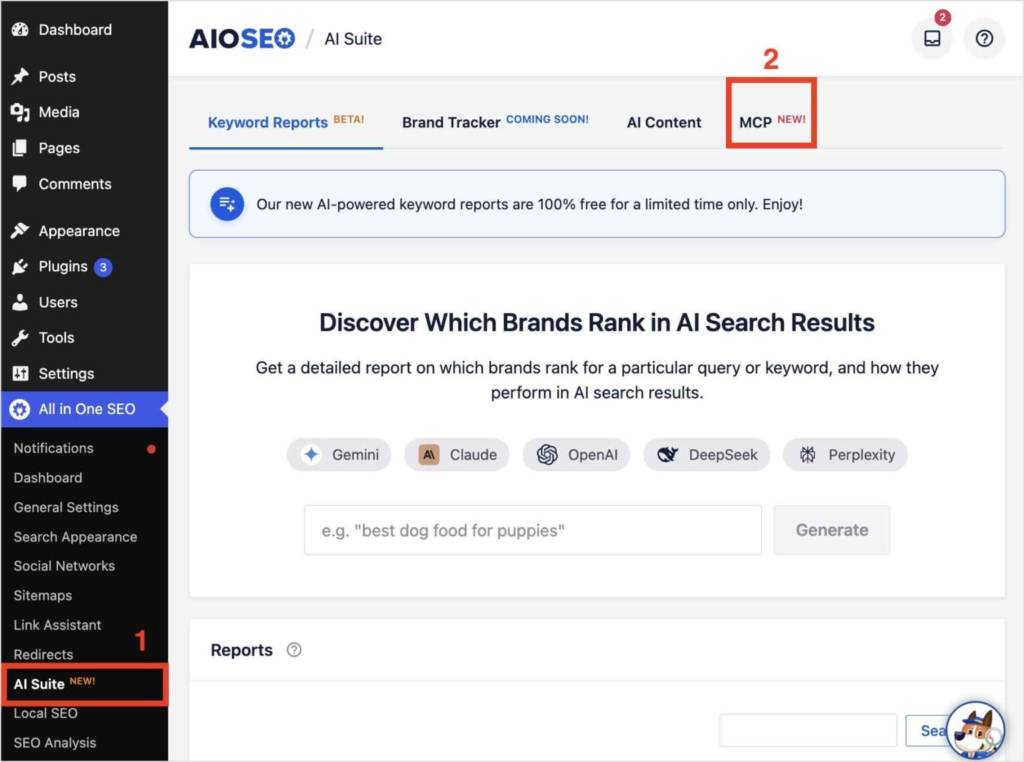
Uma vez ativado, o AIOSEO oferece a um cliente MCP externo uma interface definida para interagir com as capacidades de SEO disponíveis em seu site.
Antes:
Claude        WordPress
  │               │
  └────── X ──────┘
Depois:
Claude
  │
  │ MCP
  ▼
AIOSEO MCP Server
  │
  ▼
WordPress
Ainda não conectamos o Claude. Apenas tornamos o WordPress capaz de aceitar a conexão. Essa distinção ajudará quando adicionarmos o Cursor mais tarde, pois o lado do WordPress não precisa ser reconstruído toda vez que mudamos de cliente.
Etapa 3: Obtenha sua URL e Token do Servidor MCP
Uma vez que o servidor esteja ativado, você precisará dos detalhes de conexão que a AIOSEO fornece.
No mínimo, o cliente precisa saber onde está o servidor MCP e como autenticar. Você usará esses valores na configuração do Claude na próxima etapa.
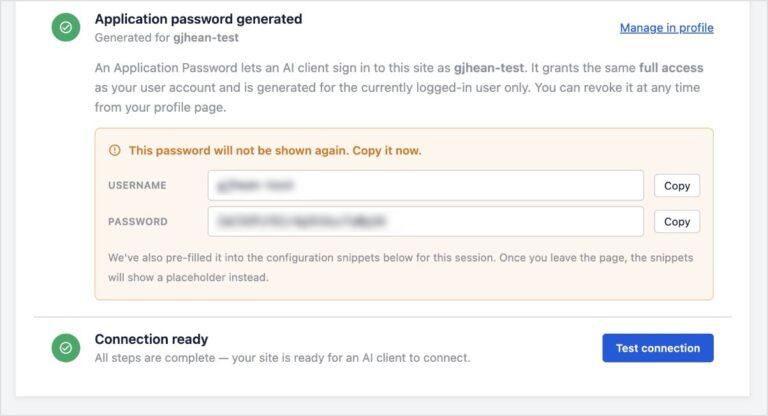
Trate o token como qualquer outra credencial. Não o envie para um repositório Git público. Não cole um token real na documentação. E se você estiver tirando capturas de tela para sua equipe, oculte-o antes de compartilhá-las.
Para os exemplos abaixo, usarei placeholders:
YOUR_AIOSEO_MCP_URL
YOUR_API_TOKEN
Substitua-os pelos valores da sua própria instalação do WordPress.
Etapa 4: Adicionar o Servidor ao Claude
Adicione o servidor MCP da AIOSEO ao Claude usando a configuração de conexão que a AIOSEO fornece. Conceitualmente, estamos dando ao Claude duas informações:
server = YOUR_AIOSEO_MCP_URL
authentication = YOUR_API_TOKEN
A configuração exata é importante, portanto, não improvise o JSON de memória. Use a documentação atual do MCP da AIOSEO para o transporte suportado e os nomes exatos das chaves, em seguida, substitua sua própria URL do servidor e token.
Isso pode parecer um detalhe pequeno, mas é o tipo de detalhe que torna os tutoriais técnicos úteis ou irritantes. Um exemplo de configuração quase correto é geralmente pior do que nenhum exemplo.
[Bloco de código: Insira a configuração MCP do Claude verificada e copiada aqui usando os espaços reservados YOUR_AIOSEO_MCP_URL e YOUR_API_TOKEN.]
Salve a configuração e reconecte ou reinicie o cliente Claude, se exigido pelo fluxo de trabalho atual do Claude MCP.
Nesse ponto, ambos os lados se conhecem:
Claude
  │
  │ authenticated MCP connection
  ▼
AIOSEO MCP Server
  │
  ▼
WordPress
Etapa 5: Comprovar que a Conexão Funciona
Se eu fosse você, não testaria isso com "Olá."
Peça algo que o Claude não poderia saber sem acessar o site. Por exemplo: Liste todas as postagens do meu site WordPress com uma pontuação TruSEO abaixo de 70.
Isso nos dá um teste útil porque há apenas dois resultados possíveis.
Se o Claude puder consultar a capacidade AIOSEO apropriada e retornar postagens reais do site WordPress conectado, a integração está funcionando. (Eba!)
Se não conseguir, sabemos que o problema está em algum lugar na conexão, autenticação, permissões ou nas capacidades do MCP expostas.
Mais importante, quando funcionar, veja o que acabou de desaparecer do fluxo de trabalho.
- Chega de exportar arquivos CSV manualmente.
- Sem cópias de uma tabela do WordPress.
- Você não precisa colar dez postagens no Claude e explicar qual número representava a pontuação TruSEO.
Essa é uma das minhas partes favoritas do MCP do WordPress.
Em seguida, conectaremos o Cursor.
Conectando Cursor ao WordPress
Uma vez que o servidor MCP do AIOSEO esteja em execução, conectar outro cliente deve parecer quase sem intercorrências.
Não precisamos de outro plugin do WordPress, outra integração de API ou um segundo servidor. O Cursor é simplesmente outro cliente MCP se conectando ao mesmo servidor que configuramos para o Claude.
                    ┌──── Claude
                    │
WordPress ← AIOSEO MCP
                    │
                    └──── Cursor
A diferença interessante é o que o Cursor traz para o outro lado dessa conexão. O Claude é útil quando você deseja interrogar os dados de SEO do meu site de forma conversacional. O Cursor se torna mais interessante quando esses dados precisam fazer parte de um fluxo de trabalho de desenvolvimento.
Adicionar AIOSEO ao Cursor
Cursor permite atualmente gerenciar servidores MCP em Personalizar → MCPs. Você também pode configurar um servidor personalizado diretamente em mcp.json. O Cursor suporta configuração em nível de projeto em .cursor/mcp.json e uma configuração global em ~/.cursor/mcp.json.
Para esta conexão, adicione o servidor MCP remoto do AIOSEO usando o URL e os detalhes de autenticação do seu site WordPress.
Uma configuração MCP remota no Cursor segue esta estrutura geral:
{
  "mcpServers": {
    "aioseo": {
      "url": "YOUR_AIOSEO_MCP_URL",
      "headers": {
        "Authorization": "Bearer YOUR_API_TOKEN"
      }
    }
  }
}
Importante: A URL e o token acima são placeholders. A configuração final deve usar o cabeçalho de autenticação e os valores de conexão especificados pela implementação atual do MCP da AIOSEO.
Se você planeja usar este servidor em vários projetos, eu o colocaria na configuração global. Se a conexão pertence a um projeto específico do WordPress, .cursor/mcp.json mantém esse relacionamento restrito ao projeto.
Há uma coisa que eu não faria: incluir o token real da API no projeto. O Cursor suporta interpolação de variáveis de ambiente em configurações MCP, que é uma opção melhor para credenciais que não devem ficar no controle de versão.
Verificar se o Cursor Pode Ver o Servidor
Após salvar a configuração, o Cursor deve carregar o servidor MCP e tornar suas ferramentas disponíveis acessíveis ao Agente.
Você pode verificar o servidor em Personalizar → MCPs. Se você estiver trabalhando a partir da CLI do Cursor, também pode inspecionar os servidores configurados e as ferramentas expostas por um servidor individual.
Novamente, eu não pararia em um indicador de conexão verde. Faça o Cursor fazer algo que exija dados do WordPress.
Um teste útil precisa cruzar a fronteira.
Cursor project context
        +
WordPress SEO context
        │
        ▼
     Cursor Agent
Imagine que estou trabalhando em um tema do WordPress e mudando a forma como um grupo de páginas é estruturado. O Cursor já entende o código do projeto. Através do MCP, ele também pode trabalhar com as informações relevantes expostas pelo site WordPress.
Mesmo Servidor, Fluxo de Trabalho Diferente
Esta é uma razão pela qual o MCP é mais útil do que uma "integração de IA" única.
Claude e Cursor não precisam do AIOSEO para criar integrações personalizadas para cada fluxo de trabalho que eu possa inventar. Eles precisam de acesso a um servidor que exponha ferramentas úteis em um protocolo que ambos entendam.
Então eu posso usar o Claude assim: Quais posts têm as pontuações TruSEO mais fracas?
E o Cursor faz isso: Encontra os posts afetados pelo template que estou mudando e verifica se algum deles tem problemas de SEO que eu deva considerar.
Você vê como ele opera de forma diferente para o mesmo site WordPress e o mesmo servidor MCP. Cliente diferente, trabalho diferente. – é disso que estou falando.
Conectando Gemini ao WordPress
Antes de configurarmos qualquer coisa, aqui está um esclarecimento importante (se você ainda não sabia): "Gemini" é uma família de modelos, não um único cliente MCP.
O Google agora suporta MCP em vários lugares, incluindo suas APIs e ferramentas de agente, mas a configuração não é idêntica entre eles. Para este fluxo de trabalho do WordPress, a CLI do Gemini é a opção mais limpa, e o AIOSEO também fornece uma configuração pronta.
Adicionar AIOSEO à CLI do Gemini
Se você concluiu a configuração do WordPress anteriormente, não precisa instalar nada novo no site.
A tela de configuração MCP do AIOSEO, na verdade, gera configurações específicas do cliente para várias ferramentas, incluindo Claude Desktop, Claude Code CLI, Cursor, VS Code e Gemini CLI. Selecione Gemini CLI e o AIOSEO gerará o snippet apropriado usando as credenciais que você criou durante a configuração.
A arquitetura é exatamente o que já construímos:
Gemini CLI
    │
    │ MCP
    ▼
AIOSEO MCP Server
    │
    ▼
WordPress
Note como agora estamos no nosso terceiro cliente e não mudamos o servidor uma única vez. (Não é incrível?)
Testar a Conexão com uma Pergunta do WordPress
Depois que o Gemini CLI carregar o servidor, teste-o da mesma forma que testamos o Claude e o Cursor.
Não pergunte se o MCP está conectado. Peça a ele informações que só existem no site WordPress. Se o Gemini puder descobrir a habilidade AIOSEO relevante, chamá-la e retornar informações do WordPress, a conexão funciona.
Neste ponto, temos três clientes sentados em frente à mesma interface do WordPress:
Claude ─────┐
            │
Cursor ─────┼──── MCP ──── AIOSEO ──── WordPress
            │
Gemini ─────┘
E é aqui que o MCP começa a merecer a palavra protocolo.
Sem um protocolo comum, o AIOSEO precisaria de uma integração para o Claude, outra para o Cursor, outra para o Gemini e outra quando o próximo cliente de IA útil aparecer.
Com o MCP, o limite de integração se move. O AIOSEO expõe capacidades de um lado. Qualquer cliente compatível pode descobrir e usar essas capacidades do outro.
O que você pode realmente fazer com as Habilidades MCP do AIOSEO?
O AIOSEO atualmente expõe 29 habilidades de SEO através de sua configuração MCP, agrupadas em áreas como posts, configurações, robots.txt, auditorias, termos, redirecionamentos, Estatísticas de Busca e Link Assistant.
29 habilidades parecem impressionantes, certo? Mas também não diz muito. O que você talvez queira saber é se essas habilidades correspondem ao trabalho que você já faz no WordPress.
Você consegue encontrar posts que precisam de atenção? Você consegue inspecionar configurações de SEO sem clicar em dezenas de telas de edição? Você consegue procurar problemas de redirecionamento? Você consegue usar dados de Estatísticas de Busca ou Link Assistant como contexto para uma tarefa maior?
Essa é uma maneira mais útil de pensar sobre o servidor MCP do AIOSEO.
As habilidades exatas disponíveis para você também podem depender de quais recursos e plano do AIOSEO você tem acesso. Portanto, em vez de tratá-las como uma lista de 29 métodos de API, eu as agruparia pelos trabalhos que elas possibilitam.
Use IA para encontrar conteúdo que precisa de trabalho
Este é provavelmente o ponto onde eu começaria.
A manutenção de SEO geralmente não é difícil porque você não sabe como otimizar uma página. É difícil porque encontrar as páginas que valem a pena analisar significa pular entre relatórios, telas do WordPress e planilhas.
Mas o MCP lhe dá outra interface para esse trabalho de descoberta.
Em vez de abrir o WordPress e trabalhar nos posts individualmente, você pode automatizar grande parte do processo.
WordPress data                AI reasoning
      │                            │
      ▼                            ▼
"These posts have       →    "Start with these
low TruSEO scores"           five because..."
Isso também oferece uma maneira melhor de usar a IA para SEO do que pedir a ela para "otimizar meu site" cegamente. Você pode dar ao agente uma tarefa restrita e inspecionável, ver quais dados ele recupera e decidir o que acontece a seguir.
Inspecione a Configuração de SEO Facilmente
O mesmo padrão funciona para SEO em nível de site.
Suponha que estou assumindo um site WordPress existente. Antes de mudar qualquer coisa, quero saber como ele está configurado.
Normalmente, isso significa clicar em vários lugares. Mas com as habilidades certas do MCP, posso perguntar ao cliente sobre as configurações de SEO que o AIOSEO expõe em vez disso.
Para uma agência que gerencia várias instalações do WordPress, isso se torna interessante rapidamente. A interface conversacional é valiosa porque você pode fazer a mesma pergunta de diagnóstico em vários sites sem primeiro aprender como cada um está organizado internamente.
Investigue problemas técnicos de SEO
Redirecionamentos são um bom exemplo de onde isso se torna mais do que um fluxo de trabalho de conteúdo.
Se as informações de redirecionamento estiverem disponíveis através do servidor, você pode usar um cliente de IA para inspecioná-las como parte de uma sessão de depuração mais ampla.
Imagine que já estou no Cursor investigando por que um grupo de URLs antigas está se comportando inesperadamente. Em vez de sair do editor, abrir o WordPress, navegar até a interface de redirecionamentos, encontrar as entradas relevantes e trazer essas informações de volta para minha sessão de depuração, posso perguntar no contexto em que já estou trabalhando: Encontre redirecionamentos relacionados a /old-category/ e mostre-me seus destinos.
Agora a configuração de redirecionamento pode se tornar parte da mesma investigação que o código.
E são pequenas tarefas como essas que tornam o MCP do WordPress realmente eficaz para tornar suas tarefas do dia a dia mais eficientes.
Traga o desempenho de busca para a conversa
As Estatísticas de Pesquisa do AIOSEO conectam o WordPress aos dados do Google Search Console. Onde as habilidades de MCP e o acesso ao plano correspondentes estiverem disponíveis, um cliente de IA pode trabalhar com esses dados de pesquisa como parte da mesma conversa.
Então, em vez de:
Open Search Console
      ↓
Find declining pages
      ↓
Export / copy data
      ↓
Open WordPress
      ↓
Inspect those pages
      ↓
Open AI tool
      ↓
Paste everything in
Você pode avançar para:
"What pages are losing search traffic,
and what should I investigate first?"
                 │
                 ▼
             AI client
                 │
                MCP
                 │
                 ▼
       AIOSEO + site data
Mas se eu fosse você, não pediria a um agente para diagnosticar um declínio de tráfego e implementaria cegamente o que ele sugerisse. O desempenho da pesquisa tem muitas causas possíveis, então tenha isso em mente.
O que o MCP faz bem é encurtar a distância entre encontrar evidências e raciocinar sobre elas.
Use dados do Link Assistant como contexto
A vinculação interna tem um problema semelhante.
É fácil dizer “adicione mais links internos”. É mais difícil saber quais páginas precisam deles e quais páginas fazem sentido como fontes.
O Link Assistant do AIOSEO analisa a vinculação interna em todo o site, e seus dados podem ser expostos através das capacidades relevantes do MCP para usuários com acesso ao recurso.
Agrupar páginas por tópico não precisa ser uma habilidade do MCP do AIOSEO. O servidor recupera as informações relevantes do WordPress. O modelo pode raciocinar sobre o resultado. É por isso que o número de habilidades não é realmente o limite para o que você pode fazer.
Trate as Habilidades MCP como blocos de construção
É tentador ver um servidor MCP como um menu:
Tool 1 → Do thing 1
Tool 2 → Do thing 2
Tool 3 → Do thing 3
Não é bem assim que eu penso sobre isso. O modelo mais útil é:
        AIOSEO abilities
              │
      ┌───────┼───────┐
      ▼       ▼       ▼
   Retrieve  Inspect  Act
      │       │       │
      └───────┼───────┘
              ▼
        Model reasoning
              │
              ▼
        Larger workflow
Uma habilidade pode recuperar posts. Outra pode expor informações de SEO. Outra pode fornecer dados de redirecionamento ou pesquisa. O cliente de IA pode combinar as informações que essas ferramentas retornam com o contexto já disponível para ele e as instruções que você dá a ele.
Segurança, Permissões e o que eu não automatizaria
Uma vez que um cliente de IA pode consultar seu site WordPress, a próxima pergunta óbvia é: quanto acesso eu acabei de dar a ele?
É fácil perder isso de vista porque a interface é conversacional. Pedir a Claude para inspecionar um redirecionamento parece menos importante do que fazer uma solicitação autenticada ao WordPress.
Tecnicamente, porém, é isso que está acontecendo.
O cliente MCP está usando credenciais para acessar um servidor que expõe capacidades específicas em seu site. O modelo não obtém acesso irrestrito ao WordPress de repente. O que ele pode fazer depende das ferramentas que o servidor MCP expõe e das permissões anexadas às credenciais usadas para essa conexão.
Esse é um modelo de segurança muito melhor do que “dar acesso total à IA”, mas ainda merece o mesmo cuidado que eu daria a qualquer integração autenticada.
Trate suas credenciais MCP como credenciais
A primeira regra pode parecer chata, mas é a mesma regra que se aplica em todos os outros lugares: Não exponha suas credenciais.
Não as envie para um repositório público ou cole-as em um ticket de suporte ou problema público. Não as deixe visíveis em uma captura de tela de tutorial.
Se você estiver configurando o MCP dentro de um projeto ao qual outras pessoas podem acessar, preste atenção especial a onde essas credenciais são armazenadas.
Acesso de Leitura e Acesso de Gravação Não São o Mesmo Risco
Há também uma grande diferença entre pedir a um agente para inspecionar algo e pedir para ele alterar algo.
Considere estes dois prompts: Mostre-me os redirecionamentos que apontam para páginas 404.
e: Corrija todos os meus redirecionamentos.
O primeiro lhe dá as informações que você pode inspecionar. Enquanto o segundo potencialmente transforma a interpretação de um modelo em alterações em um site ativo.
Meu padrão seria usar o MCP agressivamente para recuperação e análise, e depois manter um ponto de verificação humano antes de alterações importantes.
Retrieve
   ↓
Analyze
   ↓
Propose
   ↓
Review  ← human checkpoint
   ↓
Change
Isso não é necessariamente porque os agentes de IA são exclusivamente perigosos. É porque a configuração de SEO pode ter um raio de explosão surpreendentemente grande.
Um redirecionamento incorreto é irritante, mas uma regra ruim aplicada a centenas de URLs pode rapidamente se tornar um desastre.
O mesmo vale para alterações em robots.txt, metadados em escala ou qualquer outra coisa que possa afetar como os mecanismos de pesquisa rastreiam e entendem um site.
Dê ao Agente Apenas o Contexto Necessário
O MCP permite que você forneça a um cliente de IA contexto útil sem despejar toda a sua instalação do WordPress em um prompt.
Essa é uma de suas vantagens, mas certifique-se de não compartilhar demais.
Se a tarefa for analisar dados de SEO, o agente precisa de acesso às capacidades de SEO relevantes. Ele não precisa necessariamente do mesmo nível de acesso que um administrador do WordPress.
Pense no servidor MCP como uma interface deliberadamente restrita:
                  WordPress
        ┌────────────┼────────────┐
        │            │            │
     Users        Plugins      SEO data
        │            │            │
        X            X            │
                                  ▼
                            MCP abilities
                                  │
                                  ▼
                             AI client
Quanto mais restrita essa interface for, mais fácil será raciocinar sobre o que um agente pode realmente fazer.
O MCP Não Remove a Necessidade de Revisar a Saída da IA
O MCP dá ao modelo acesso a um contexto melhor. Ele não garante um julgamento melhor.
Se o Claude puder recuperar as 5 páginas que estão perdendo mais cliques, isso é uma evidência útil. Mas se o Claude então disser que os títulos de todas as 5 páginas devem ser reescritos, essa é uma recomendação, não necessariamente algo que você deva fazer antes de investigar por si mesmo.
Isso é especialmente importante com SEO porque as informações disponíveis através do WordPress raramente contam toda a história. Uma queda de tráfego pode ser causada por uma mudança de classificação, sazonalidade, intenção de busca, recursos da SERP, uma atualização do Google, canibalização ou algo acontecendo inteiramente fora do site.
Então, meu conselho? Torne seu fluxo de trabalho assistido por agente.
MCP do WordPress: Perguntas Frequentes Respondidas
MCP (Model Context Protocol) permite que ferramentas de IA compatíveis se conectem a um site WordPress e acessem dados ou recursos específicos expostos por um servidor MCP. Por exemplo, um servidor MCP pode permitir que Claude ou Cursor trabalhem com dados de SEO do WordPress sem que você os copie manualmente para a ferramenta de IA.
Você pode conectar aplicativos de IA ao WordPress quando o aplicativo suporta o servidor MCP e seu método de autenticação. O MCP fornece a conexão padronizada entre o cliente de IA e os recursos expostos pelo seu site WordPress.
Sim. O AIOSEO inclui um servidor MCP que permite que clientes de IA compatíveis acessem capacidades relacionadas a SEO do seu site WordPress. Isso permite que você use ferramentas como Claude, Cursor e Gemini com os dados de SEO do seu site.
A configuração do MCP no WordPress pode ser relativamente simples quando você usa um plugin com um servidor MCP integrado, como o AIOSEO. Ative o servidor, configure a autenticação, conecte um cliente de IA compatível e, em seguida, teste a conexão com uma solicitação específica do WordPress.
Ferramentas de IA com suporte a cliente MCP podem se conectar a um servidor MCP do WordPress. Exemplos incluem Claude, Cursor e Gemini, desde que o cliente suporte os requisitos de conexão e autenticação do servidor.
Considerações Finais
O MCP do WordPress é útil porque remove o trabalho manual entre seu site e as ferramentas de IA que você já usa. Em vez de copiar dados de SEO para Claude, Cursor ou Gemini, você pode dar a eles uma maneira estruturada de acessar o contexto do WordPress de que precisam.
E com o servidor MCP do AIOSEO lidando com essa conexão, você pode começar pequeno com tarefas, depois construir fluxos de trabalho e automações mais complexos.
Se você quiser explorar essas capacidades mais a fundo, confira os recursos do AIOSEO, incluindo Análise TruSEO, Assistente de Links e Estatísticas de Busca.
Aviso: Nosso conteúdo é apoiado pelo leitor. Isso significa que se você clicar em alguns de nossos links, poderemos ganhar uma comissão. Recomendamos apenas produtos que acreditamos que agregarão valor aos nossos leitores.
Quer Experimentar o AIOSEO Gratuitamente?
Digite o URL do seu site WordPress para instalar o AIOSEO Lite.