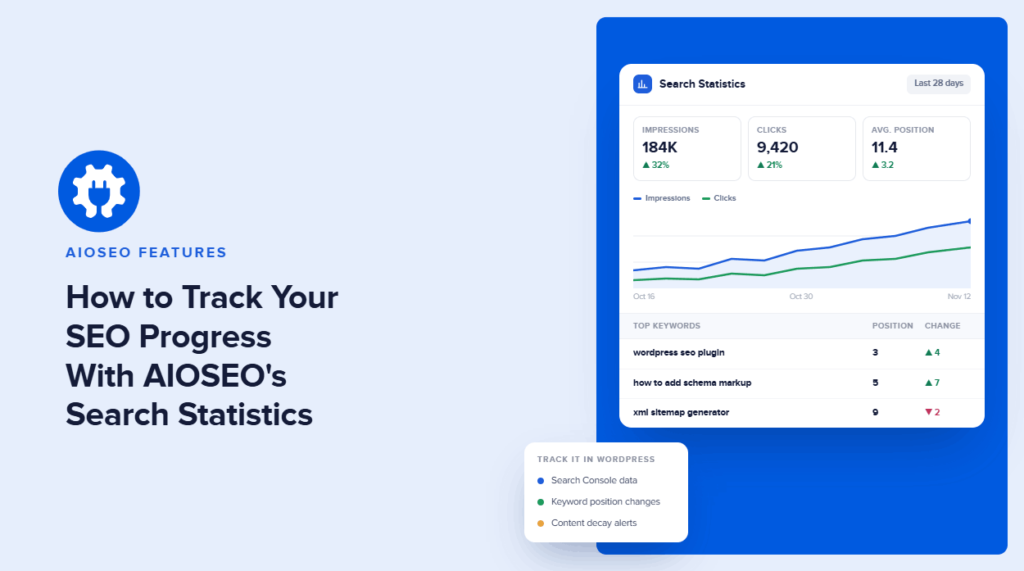

Você já abriu o Google Search Console, olhou o relatório de Desempenho e se perguntou quais posts realmente precisam da sua atenção? É exatamente por isso que eu uso as Estatísticas de Pesquisa do AIOSEO.
As Estatísticas de Pesquisa do AIOSEO mudaram o jogo! Ele puxa meus dados do Google Search Console (GSC) para o WordPress, para que eu possa rastrear palavras-chave, identificar posts em queda cedo e ir direto para o editor para corrigi-los.
Neste tutorial de Estatísticas de Pesquisa do AIOSEO, vou mostrar como eu conecto o recurso e uso cada relatório, passo a passo.
Vamos começar com uma rápida atualização sobre o que é o recurso Estatísticas de Pesquisa do AIOSEO.
O que são as Estatísticas de Pesquisa do AIOSEO?
Estatísticas de Pesquisa é a integração integrada do Google Search Console do AIOSEO. Ele pega os dados do seu relatório de Desempenho do GSC e os transforma em relatórios simples dentro do seu painel do WordPress.
O que eu mais gosto é que cada relatório se vincula ao conteúdo. Quando vejo um post perdendo posições, estou a 1 clique de editá-lo.
Veja para que você pode usá-lo:
- Rastrear impressões, cliques, taxa de cliques (CTR) e posição média para todo o site
- Monitorar até 100 palavras-chave no Rastreador de Posição de Palavras-chave
- Identificar a decadência de conteúdo com o relatório de Posições de Conteúdo
- Verificar o status de indexação de cada post e a pontuação TruSEO em um só lugar
- Receber meus posts com melhor e pior desempenho enviados para minha caixa de entrada
Antes de começarmos, certifique-se de que você tem o plugin instalado e funcionando. Para acompanhar, você precisará de 3 coisas:
- Uma licença AIOSEO Elite: Estatísticas de Pesquisa faz parte do plano Elite. Se você estiver em outro plano, pode fazer upgrade para o AIOSEO Elite.
- Seu site verificado no Google Search Console: Se você ainda não fez isso, siga nosso guia para configurar o Google Search Console no seu site.
- A conta do Google que você usou para verificar seu site: Se o seu site já estiver verificado, a conexão leva cerca de um minuto.
Como Conectar Estatísticas de Pesquisa ao Google Search Console
Vamos começar conectando o AIOSEO à sua conta GSC. Você só precisa fazer isso uma vez.
Etapa 1: Abrir as Configurações de Estatísticas de Pesquisa
Primeiro, vá para All in One SEO » Estatísticas de Pesquisa no seu painel do WordPress. Em seguida, clique na guia Configurações na parte superior da tela.
Etapa 2: Conectar Sua Conta do Google
Em seguida, clico no botão Conectar, e o Google abre uma tela de Escolha uma conta.
Eu escolho a conta do Google vinculada à minha propriedade do Search Console. Se a sua não estiver listada, clique em Usar outra conta e faça login.
O Google pergunta se o AIOSEO pode acessar meus dados do Search Console, então clico em Permitir.
Você não precisa se preocupar com privacidade aqui. O AIOSEO apenas lê estatísticas do seu relatório de Desempenho. Ele não acessa nenhum dado sensível ou pessoal em sua conta.
Etapa 3: Escolha seu site e conclua a conexão
Agora eu escolho meu site no menu suspenso e clico em Concluir Conexão.
Isso me leva de volta à tela de Configurações, onde um aviso diz que o AIOSEO está buscando dados do Google Search Console. Isso pode levar um tempinho, então é um bom momento para tomar um café.
Etapa 4: Escolha quais tipos de postagem incluir
Enquanto estou na guia Configurações, escolho quais tipos de postagem as Estatísticas de Pesquisa devem rastrear. Em um blog, eu rastreio posts e páginas e pulo coisas como anexos.
Dica: Se sua conexão parar de funcionar, volte a esta guia e clique em Reconectar.
Como usar o Painel de Estatísticas de Pesquisa
Assim que meus dados estiverem disponíveis, vou para All in One SEO » Estatísticas de Pesquisa e clico na guia Painel. Esta é minha visão geral rápida de como o site está indo no Google.
Aqui, vejo 5 widgets:
- Estatísticas de SEO: Impressões em todo o site, cliques, CTR e posição
- Posições de Palavras-chave: Onde minhas palavras-chave se classificam em média
- Classificações de Palavras-chave: Minhas principais palavras-chave e as que mais se moveram
- Otimizações de Postagem: Um resumo das pontuações TruSEO em todo o meu conteúdo
- Desempenho de Conteúdo: Minhas principais páginas, mais os posts que mais ganharam ou perderam
Cada widget tem um link Abrir Relatório que me leva ao relatório completo.
Lendo o Widget de Estatísticas de SEO
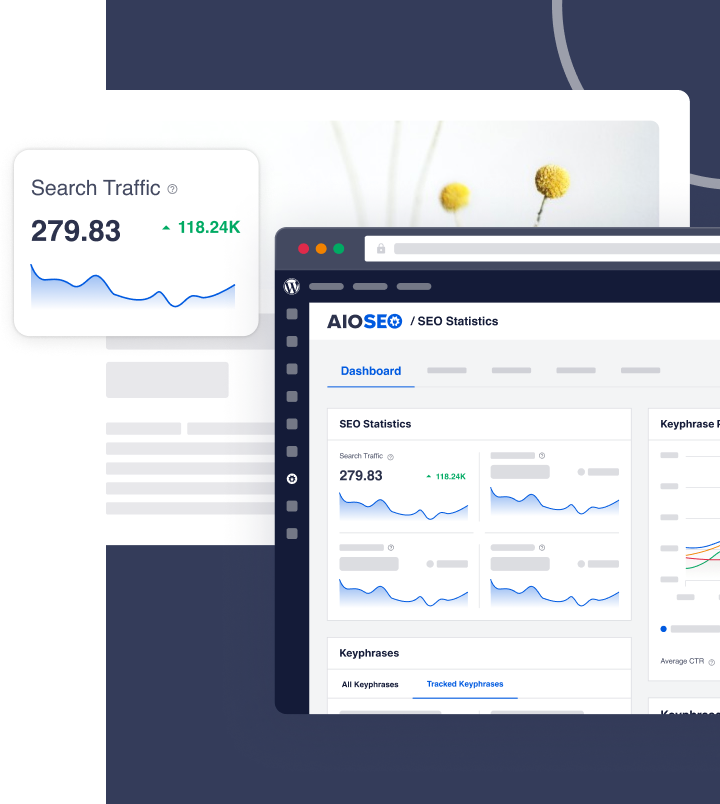
Este widget mostra minhas Impressões de Pesquisa em todo o site, Cliques Totais, CTR Médio e Posição Média para o intervalo de datas que eu escolher. Cada número também mostra se subiu ou desceu.
Eu passo o mouse sobre o gráfico para ver os números de qualquer dia específico.
Próxima etapa: Quando as impressões estão subindo, mas os cliques não, eu tomo como um sinal de que alguns títulos e descrições precisam de trabalho. Eu clico em Abrir Relatório no widget Desempenho de Conteúdo para descobrir quais posts são afetados.
Alterando o Intervalo de Datas
Por padrão, o painel mostra os últimos 7 dias, terminando ontem. Para alterá-lo, clico no intervalo de datas no canto superior direito e escolho um novo período. Todos os relatórios em Estatísticas de Pesquisa são atualizados para corresponder.
Você não verá os dados de hoje. Isso é normal, porque o Google Search Console ainda está registrando-os.
Como usar o Relatório de Estatísticas de SEO
Em seguida, abro All in One SEO » Estatísticas de Pesquisa » Estatísticas de SEO. Esta guia me dá uma versão maior do gráfico do painel, mais a tabela completa de Desempenho de Conteúdo.
Lendo a Linha do Tempo e os Marcadores de Atualização do Google
Eu clico nos rótulos sob o gráfico para mostrar ou ocultar cada métrica. Em seguida, passo o mouse sobre qualquer ponto para ver os números daquele dia.
Na parte inferior do gráfico, há pequenos ícones do Google. Cada um marca uma alteração feita pelo Google que pode afetar os rankings. Ao clicar em um ícone, vejo o que mudou, juntamente com um botão Leia mais que abre o log de alterações do Google.
Isso significa que não preciso adivinhar o motivo da queda no tráfego. Posso ver diretamente no gráfico se uma atualização do Google coincide com a queda.
Próxima etapa: Se o tráfego caiu logo após um ícone do Google, rolo para baixo até a tabela de Desempenho de Conteúdo para ver quais posts foram afetados.
Usando a Tabela de Desempenho de Conteúdo
A tabela Desempenho de Conteúdo mostra 10 posts por página, e posso pesquisá-la por título.
Para cada post, vejo sua pontuação TruSEO, status de indexação, cliques, impressões, posição e a coluna Diff. Diff mostra o quanto a posição desse post mudou durante o meu período selecionado. Passar o mouse sobre o número verde ou vermelho explica o que a mudança significa.
Eu clico primeiro na guia Mais Perdidos para ver os posts que mais caíram. Em seguida, verifico Mais Ganhadores para ver o que está funcionando.
Próxima etapa: Passo o mouse sobre o título de um post que está perdendo e clico em Editar para abri-lo no editor. Vou de identificar um problema a corrigi-lo em 1 clique, sem copiar URLs entre abas.
Como Usar o Rastreador de Classificação de Palavras-chave
Em seguida, vou para Tudo em Um SEO » Estatísticas de Pesquisa » Rastreador de Classificação de Palavras-chave. É aqui que escolho quais palavras-chave observar de perto.
Adicionando Palavras-chave
Começo clicando no botão Adicionar Palavras-chave. Existem 4 maneiras de adicionar palavras-chave:
- Manualmente: Digite-as na caixa Insira suas palavras-chave, 1 por linha.
- Palavras-chave em Foco: Clique em Palavras-chave em Foco para escolher entre as frases-chave em foco já definidas em seus posts.
- CSV: Clique em CSV para fazer upload de uma lista em massa. Você pode baixar um arquivo de exemplo para obter o formato correto.
- Google Search Console: Clique em Google Search Console para importar palavras-chave para as quais seu site já aparece.
Seleciono as palavras-chave que desejo, clico em Importar e, em seguida, clico em Adicionar Palavras-chave para finalizar.
O rastreador verifica até 100 palavras-chave por vez, então começo com as palavras-chave associadas aos meus posts mais importantes. Se você não tiver certeza de quais escolher, nosso guia sobre como usar uma ferramenta de classificação de palavras-chave pode ajudar.
Criando Grupos de Palavras-chave
Grupos me permitem rastrear palavras-chave por tópico. Por exemplo, se eu tivesse um blog de culinária, criaria um grupo para receitas de café da manhã e outro para preparo de refeições.
Para configurar um, clico na guia Grupos, depois em Criar Grupo. Dou um nome ao grupo, escolho palavras-chave no menu suspenso e clico em Criar Grupo novamente.
Para adicionar mais palavras-chave depois, vou para a guia Palavras-chave e marco as caixas ao lado delas. Em seguida, escolho Adicionar ao Grupo, clico em Aplicar e seleciono o grupo.
Eu também clico no ícone de estrela ao lado das minhas palavras-chave mais importantes. Isso as adiciona a um grupo de favoritos "Estrelas", para que estejam sempre a 1 clique de distância.
Posições de Classificação e Palavras-chave Relacionadas
No topo do Rastreador de Classificação, vejo Palavras-chave Totais, Impressões de Pesquisa, Cliques e CTR Médio para as palavras-chave que rastreio. Abaixo disso, um gráfico mostra como minhas palavras-chave estão distribuídas pelas posições de classificação.
Quando rolo para baixo, vejo estatísticas para cada palavra-chave. Eu clico em uma palavra-chave para expandi-la e ver palavras-chave relacionadas com seus próprios números. Em seguida, clico na guia Páginas de Classificação de Palavras-chave para ver quais de meus posts se classificam para ela.
Próximo passo: Quando encontro uma palavra-chave relacionada que não estou rastreando, passo o mouse sobre ela e clico em Adicionar Palavra-chave. E se 2 de meus posts se classificarem para a mesma palavra-chave, considero mesclá-los ou dar a cada um um foco mais claro.
Visualizando Todas as Palavras-chave
Eu clico em Todas as Palavras-chave para ver todas as palavras-chave para as quais o site se classifica, não apenas as que rastreio. A tabela de Desempenho de Palavras-chave aqui tem suas próprias guias Principais Vencedoras e Principais Perdedoras. Clicar em qualquer palavra-chave mostra quais páginas se classificam para ela.
Como Usar o Relatório de Classificações de Conteúdo
Em seguida, vou para Tudo em Um SEO » Estatísticas de Pesquisa » Classificações de Conteúdo. Este relatório abrange os últimos 12 meses, o que o torna o melhor lugar para identificar a deterioração de conteúdo. A deterioração de conteúdo é quando um post perde lentamente classificações e tráfego ao longo do tempo.
A deterioração é fácil de perder porque acontece lentamente. Classificações de Conteúdo a sinaliza para mim, para que eu possa atualizar um post antes que a maior parte de seu tráfego desapareça.
Lendo as Colunas de Classificação de Conteúdo
Aqui está o que cada coluna me diz:
- Pontuação TruSEO: Quão bem o post está otimizado, com base na análise TruSEO da AIOSEO
- Indexado: Se o Google indexou o post
- Última Atualização Em: Quando o post foi editado pela última vez, para que eu possa correlacionar as mudanças de classificação com minhas atualizações
- Perda: Quantos pontos o post caiu no último mês em comparação com seu pico histórico. A AIOSEO calcula isso a partir de impressões, CTR e outros sinais.
- Queda (%): A mesma queda ou ganho, mostrado como uma porcentagem
- Pontuação de Desempenho: Um gráfico de 12 meses do desempenho do post. Um rótulo Recuperando Lentamente significa que a queda está abaixo de 25% e os pontos subiram por 4 meses seguidos.
Filtrando por Tipo de Post
Eu uso o filtro de tipo de post no topo do relatório e o defino como Posts. Isso oculta páginas e outros tipos de conteúdo, para que eu veja apenas posts de blog.
Próximo passo: Procuro posts com os maiores números nas colunas Perda e Queda (%). Esses são meus melhores candidatos para uma atualização. Para o processo completo, veja nosso guia sobre como fazer uma auditoria de conteúdo.
Como Visualizar Estatísticas de Pesquisa para um Único Post
Quando quero a história completa de 1 post, clico em seu título na tabela de Desempenho de Conteúdo, Desempenho de Palavras-chave ou Classificações de Conteúdo.
Isso abre um relatório detalhado para o post, incluindo:
- Sua pontuação TruSEO e pontuação de Análise de Título
- Um teste de velocidade de página
- Um relatório de links do Link Assistant
- Seu status de indexação no Google
- Seu título SEO, meta descrição e quaisquer redirecionamentos
- Seu desempenho de SEO ao longo do tempo
- Uma tabela de palavras-chave mostrando para quais termos a postagem está classificada
Próxima etapa: Eu olho na tabela de palavras-chave os termos para os quais a postagem está na segunda página. Adicionar uma seção que responda a essas pesquisas é uma das maneiras mais rápidas que conheço para impulsionar uma postagem para a primeira página.
Como Receber Relatórios de Estatísticas de Pesquisa por E-mail
Não quero fazer login toda vez que verifico meus números, então peço ao AIOSEO para enviá-los por e-mail.
Para configurar isso, vou em All in One SEO » Configurações Gerais e clico na aba Avançado. Em seguida, rolo para baixo até Resumos por E-mail e ativo o botão.
Em seguida, adiciono os endereços de e-mail que devem receber o relatório e escolho a frequência com que cada pessoa o recebe. Isso é útil se você compartilha resultados com uma equipe ou clientes.
Como as Estatísticas de Pesquisa estão conectadas, o e-mail inclui uma seção de Relatório de SEO. Ele mostra as postagens e palavras-chave com melhores resultados e com piores resultados. Você pode aprender mais em nosso guia de relatórios de SEO automatizados.
Perguntas Frequentes Sobre as Estatísticas de Pesquisa do AIOSEO
As Estatísticas de Pesquisa estão incluídas em todos os planos do AIOSEO?
Não. As Estatísticas de Pesquisa estão disponíveis apenas no plano Elite, que cobre até 100 sites.
De onde as Estatísticas de Pesquisa obtêm seus dados?
Ele extrai dados diretamente do relatório de Desempenho em sua conta do Google Search Console. Você vê os mesmos números que o Google rastreia para seu site, não estimativas de terceiros.
Quantas palavras-chave posso rastrear?
O Rastreador de Classificação de Palavras-chave verifica até 100 palavras-chave por vez. Você ainda pode ver todas as palavras-chave para as quais seu site está classificado na visualização Todas as Palavras-chave.
Por que não consigo ver os dados de hoje?
O Google Search Console ainda está registrando os números de hoje. É por isso que o intervalo de datas padrão termina ontem.
Quanto tempo leva a primeira sincronização de dados?
Depende de quantos dados seu site tem. Você verá um aviso na aba Configurações enquanto o AIOSEO o busca. Assim que terminar, seus relatórios serão preenchidos automaticamente.
Comece a Usar as Estatísticas de Pesquisa Hoje
Espero que este tutorial de Estatísticas de Pesquisa do AIOSEO tenha ajudado você a aprender como rastrear suas classificações e identificar conteúdo em declínio diretamente no WordPress.
Em seguida, confira nossos hacks poderosos de Estatísticas de Pesquisa para obter ainda mais de seus dados. Você também pode gostar do nosso guia simples de análise de SEO.
Ainda não está no Elite? A atualização desbloqueia as Estatísticas de Pesquisa, incluindo rastreamento de decaimento de conteúdo, o Rastreador de Classificação de Palavras-chave e relatórios de e-mail de SEO, para até 100 sites. Atualize para o AIOSEO Elite e veja exatamente quais postagens precisam de sua atenção em seguida.
Se você achou este artigo útil, por favor, inscreva-se em nosso Canal do YouTube. Você também pode nos seguir no X e no Facebook para ficar por dentro das novidades.
Aviso: Nosso conteúdo é apoiado pelo leitor. Isso significa que se você clicar em alguns de nossos links, poderemos ganhar uma comissão. Recomendamos apenas produtos que acreditamos que agregarão valor aos nossos leitores.
Quer Experimentar o AIOSEO Gratuitamente?
Digite o URL do seu site WordPress para instalar o AIOSEO Lite.