
Você quer configurar um Sitemap XML para o seu site para que os mecanismos de busca saibam quando você publica ou altera conteúdo?
O All in One SEO torna isso muito fácil. Na verdade, ele vem ativado por padrão e requer pouquíssima configuração.
Aqui mostraremos como revisar as configurações e verificar seu sitemap para que você possa ter certeza de que ele inclui todo o conteúdo certo.
Neste Artigo
Vídeo Tutorial
O que é um Sitemap XML
Um Sitemap XML é uma página especial que lista todo o seu conteúdo. Ele inclui informações como quando seu conteúdo foi alterado pela última vez.
É uma parte essencial do SEO porque ajuda os mecanismos de busca a encontrar seu conteúdo e os informa quando você alterou ou removeu conteúdo.
Os mecanismos de busca usam essas informações para decidir o que precisa ser incluído e atualizado nos resultados de pesquisa.
Sem um Sitemap XML, levaria mais tempo para seu conteúdo aparecer ou ser removido dos mecanismos de busca.
É muito importante que você entenda o que está incluído no seu Mapa do Site XML. Você deve verificá-lo com frequência para ter certeza de que está incluindo o conteúdo certo e excluindo o conteúdo que não deseja que os mecanismos de busca vejam.
OBSERVAÇÃO:
O Mapa do Site XML criado pelo All in One SEO é atualizado sempre que é solicitado por um rastreador de mecanismos de busca. Isso significa que ele está sempre atualizado.
Notificamos o Google sempre que o conteúdo é publicado ou atualizado. O Bing e alguns outros mecanismos de busca usam o Index Now para notificações quando o conteúdo é publicado ou atualizado.
Visualizando seu Sitemap XML
Primeiro, vamos garantir que você possa visualizar seu Mapa do Site XML.
Para começar, vá para Sitemaps no menu All in One SEO.
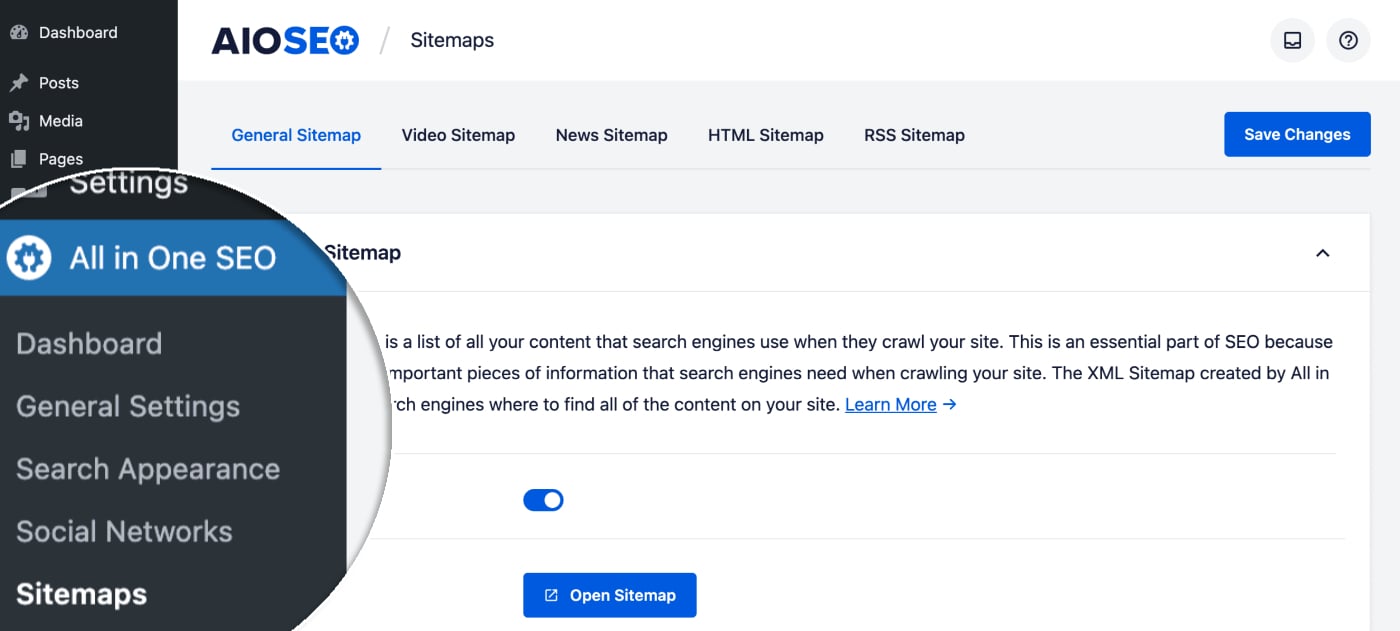
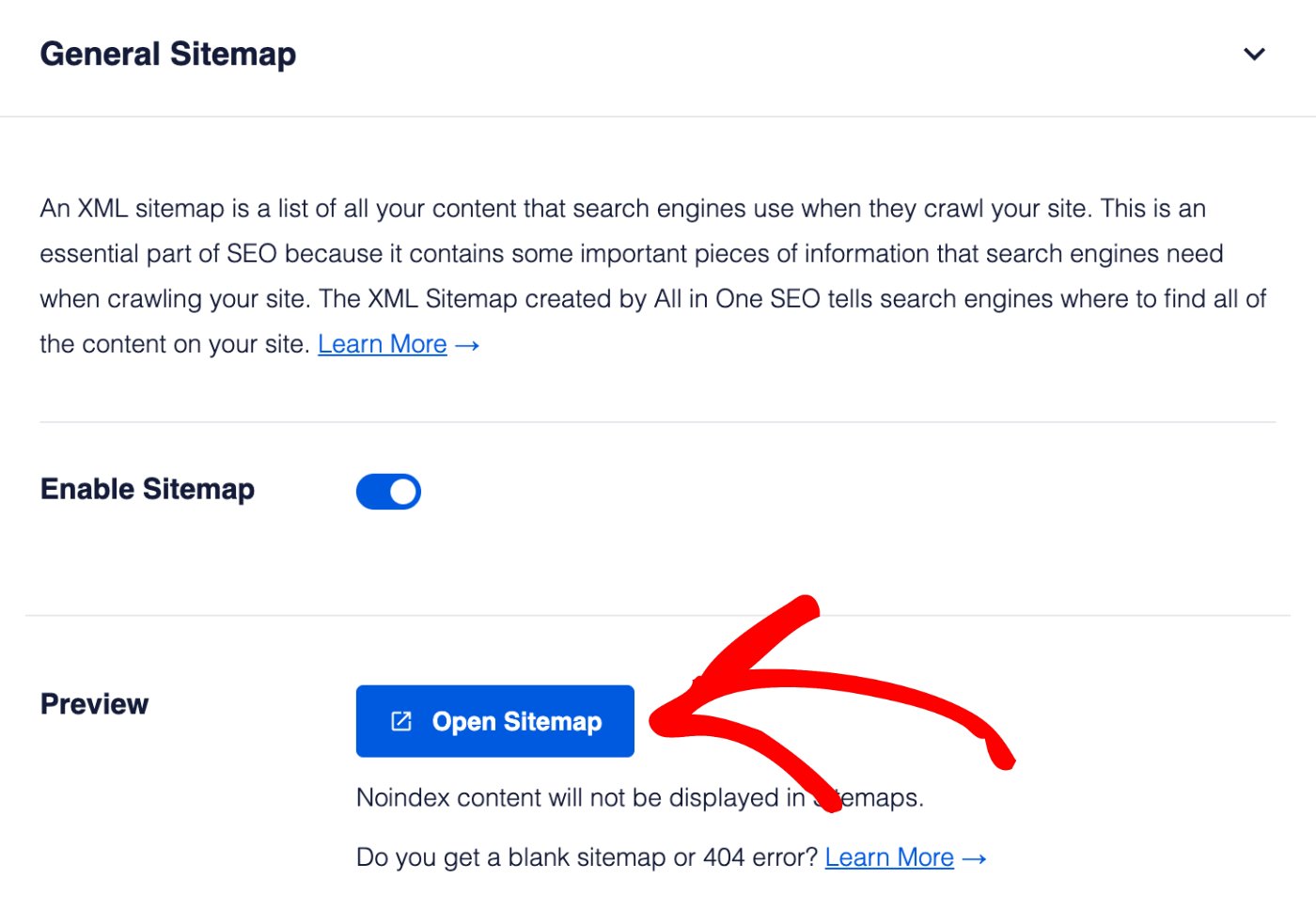
Você verá a tela Mapa do Site Geral e deverá ver que Ativar Mapa do Site está ativado. Se estiver desativado, você vai querer ativá-lo.
Clique no botão Abrir Sitemap para visualizar seu Sitemap XML.
Você deverá ver uma página de índice para o seu Sitemap XML que se parece com isto:
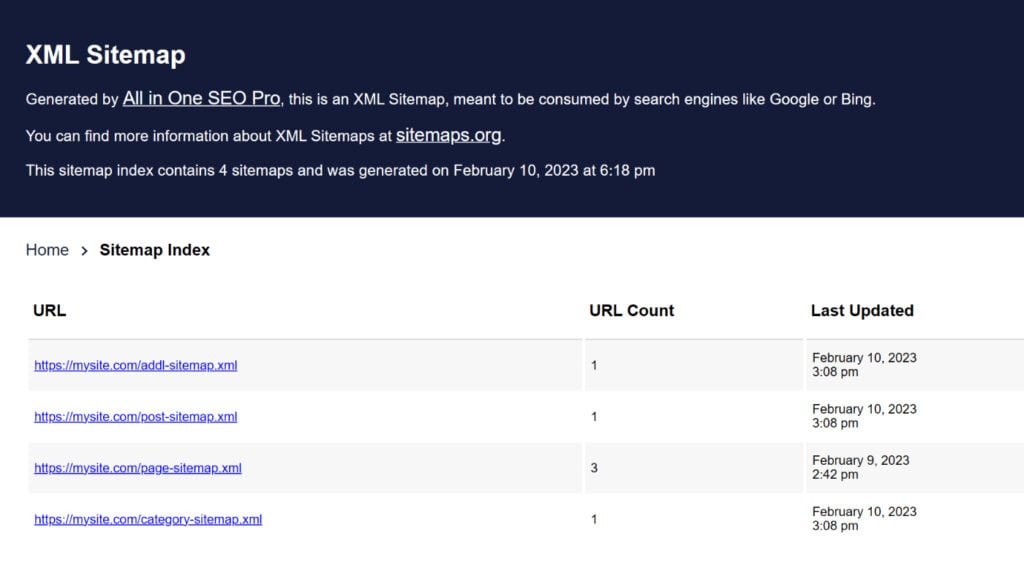
A página de índice lista todos os mapas do site do seu site. Cada mapa do site contém um tipo diferente de conteúdo. Por exemplo, acima você verá que há um para Posts e um para Páginas.
Clique em cada link no índice para ver a lista desse conteúdo.
Agora que você sabe como visualizar seu Mapa do Site XML, vamos analisar as configurações básicas.
Configurando o Sitemap XML
Vamos começar decidindo se você deseja ter uma página de índice para o seu mapa do site.
Se o seu site for muito pequeno (menos de algumas centenas de URLs), você pode não precisar de uma página de índice. Você pode prosseguir e definir Índices de Sitemap como Desativado.
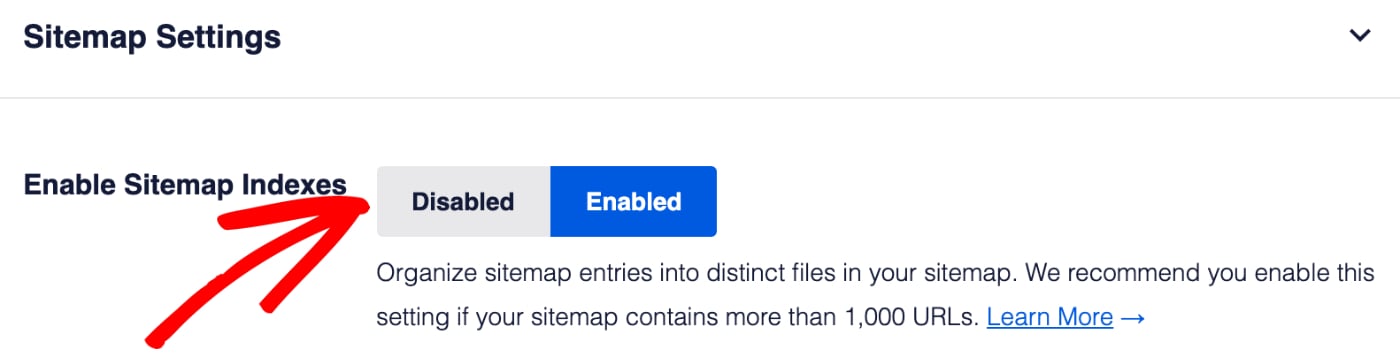
Em caso de dúvida, deixe esta opção como Ativado.
Em seguida, vamos decidir quantos URLs serão listados em cada mapa do site.
Quando os Índices de Mapa do Site estão ativados, você verá uma configuração para Links por Mapa do Site.

Limitamos cada página de mapa do site a 1.000 URLs. Se você tiver mais de 1.000 URLs para qualquer tipo de conteúdo, dividiremos o mapa do site em páginas, com 1.000 URLs em cada página.
Isso ajuda a reduzir o tempo necessário para criar cada mapa do site, para que os mecanismos de busca não desistam quando demorar muito.
Normalmente, você pode deixar essa configuração como está. Se estiver demorando muito para visualizar suas páginas de mapa do site, diminua este número.
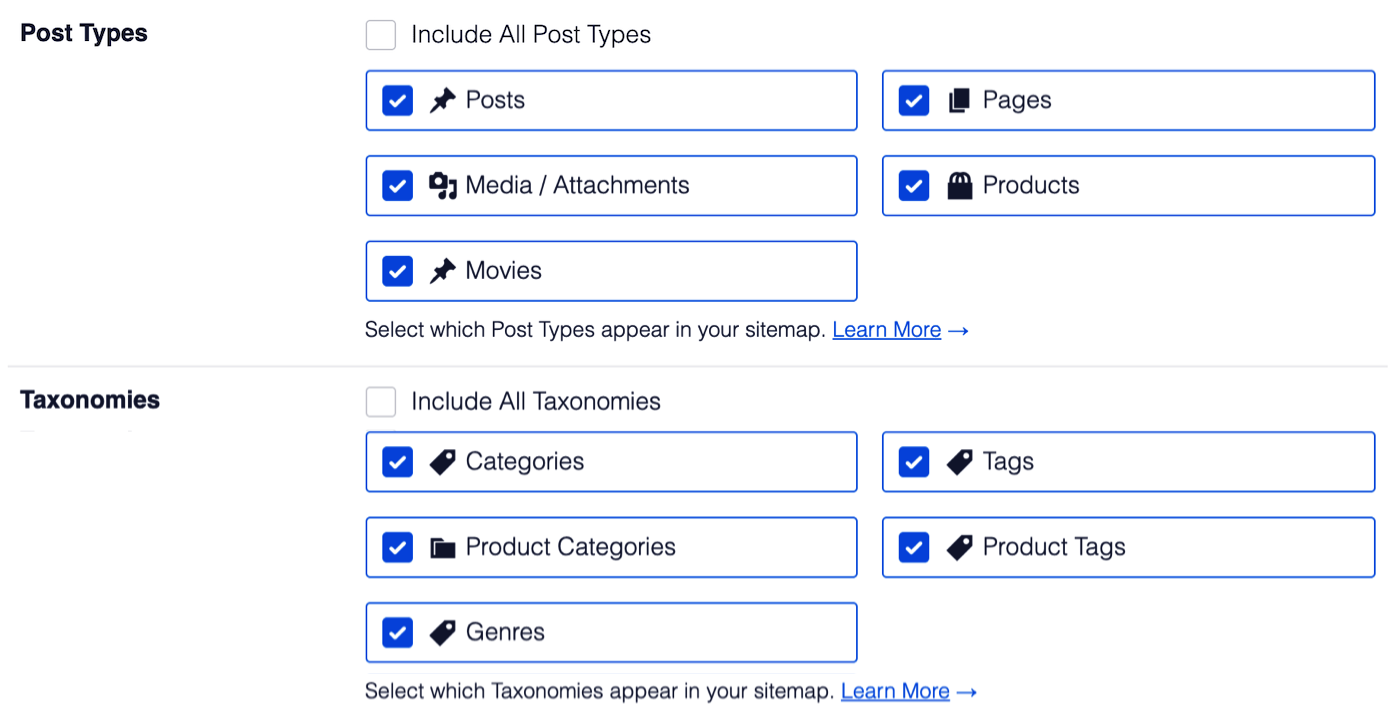
Em seguida, vamos decidir qual conteúdo queremos incluir em nosso mapa do site. Existem duas configurações aqui: Tipos de Post e Taxonomias.
Se você deseja incluir todo o seu conteúdo, pode deixar as caixas de seleção Incluir Todos os Tipos de Post e Incluir Todas as Taxonomias marcadas.
Se você desmarcar essas duas caixas de seleção, verá uma lista de todos os seus tipos de post e taxonomias de conteúdo e poderá selecionar quais incluir em seu sitemap.
IMPORTANTE:
Qualquer conteúdo que tenha sido configurado para ser excluído dos resultados de pesquisa ou definido como Não indexar em Aparência de Pesquisa não aparecerá nessas configurações.
As duas últimas configurações são para arquivos de data e arquivos de autor que são criados pelo WordPress quando você publica posts. Normalmente, não incluímos esses no mapa do site porque eles têm pouco valor nos resultados de pesquisa. Se você quiser incluí-los em seu mapa do site, poderá ativar essas configurações.
OBSERVAÇÃO:
Os mecanismos de pesquisa ainda podem indexar seu conteúdo e exibi-lo nos resultados de pesquisa, mesmo que ele não esteja incluído no seu sitemap. Incluir conteúdo no seu sitemap apenas significa que ele será adicionado, atualizado e excluído nos mecanismos de pesquisa muito mais rapidamente do que esperar até que eles encontrem seu conteúdo por conta própria.
Perguntas Frequentes
O All in One SEO cria um arquivo de sitemap físico?
Não, o All in One SEO não cria um arquivo físico para o seu sitemap. Nossos sitemaps são todas páginas da web virtuais que são geradas dinamicamente sempre que um rastreador visita o URL do sitemap. Dessa forma, ele está sempre atualizado, nunca há problemas com a exclusão acidental e você não precisa se preocupar com permissões de arquivo no lado do servidor que o tornam indisponível para os mecanismos de pesquisa.
Você pode ler mais sobre por que um sitemap gerado dinamicamente é melhor em nosso artigo aqui.
O que acontece se eu desativar o Sitemap?
Se você desativar o mapa do site clicando no alternador Ativar Mapa do Site, o All in One SEO não gerará mais um mapa do site e o URL retornará um erro 404 (página não encontrada). Os mecanismos de busca não poderão mais obter essas informações valiosas sobre seu site e conteúdo, e é por isso que não recomendamos desativar o mapa do site no All in One SEO.
Próximos Passos: Envie Seu Sitemap para os Motores de Busca
Em seguida, você vai querer informar ao Google e ao Bing que você tem um sitemap.
Siga as instruções nestes artigos para enviar seu sitemap para cada mecanismo de pesquisa: