
Você prefere que o AIOSEO não analise e pontue seu conteúdo enquanto você escreve? O TruSEO pode ser desativado em uma única configuração que se aplica a todo o seu site.
Neste guia, mostraremos como desativar o TruSEO e quais outros recursos são desativados com ele.
Antes de começar, certifique-se de que o All in One SEO esteja instalado e ativado em seu site WordPress.
Não tem certeza do que é o TruSEO? Confira nosso artigo sobre O que é TruSEO aqui.
Neste Artigo
Desativando o TruSEO
Para começar, desativaremos o TruSEO nas configurações gerais do AIOSEO.
Na barra lateral de administração do WordPress, vá para All in One SEO » Configurações Gerais. Em seguida, selecione a guia Otimização de Conteúdo.
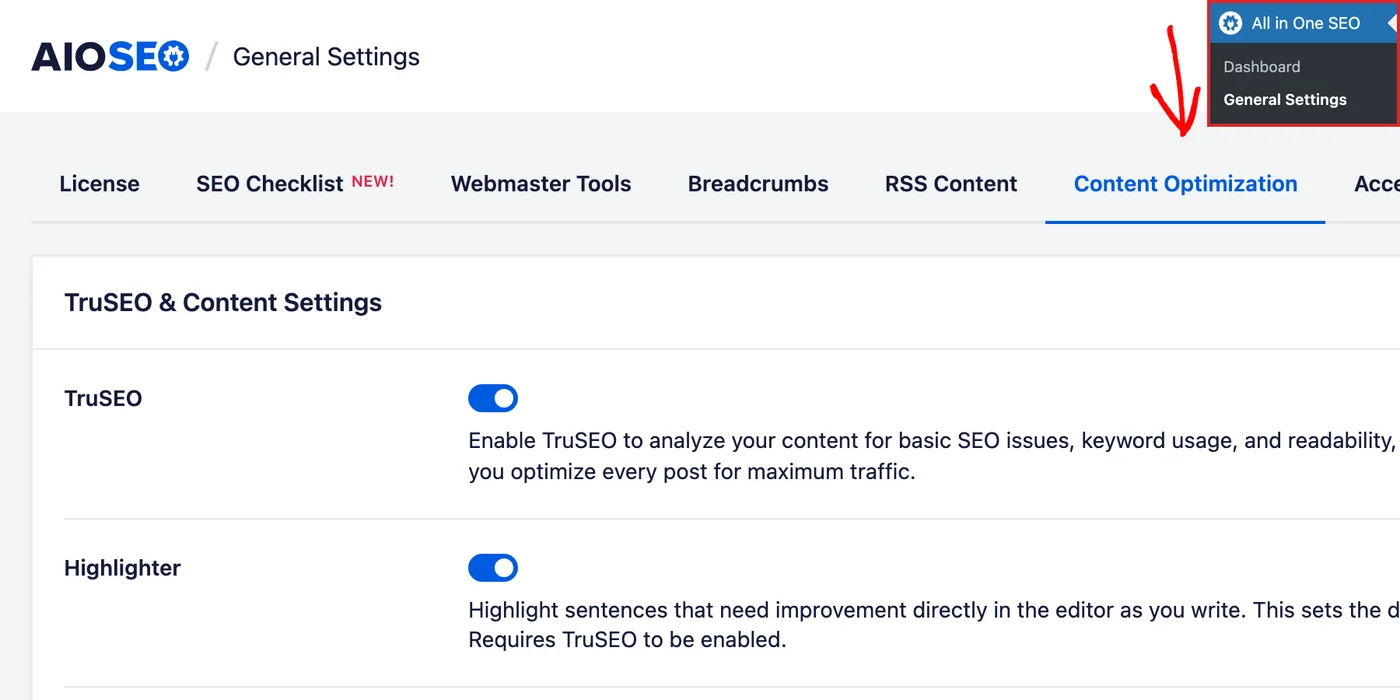
Tudo o que controla a análise de conteúdo do TruSEO está nesta guia, em Configurações de TruSEO e Conteúdo.
Em seguida, clique no alternador TruSEO para desativá-lo.

Com o TruSEO desativado, o AIOSEO para de analisar seu conteúdo para questões básicas de SEO, uso de palavras-chave e legibilidade. Ele também para de sinalizar erros de ortografia enquanto você escreve. Se isso for mais do que você deseja desativar, a próxima seção aborda como desativar o destaque no editor por conta própria.
O que Mais Está Desativado
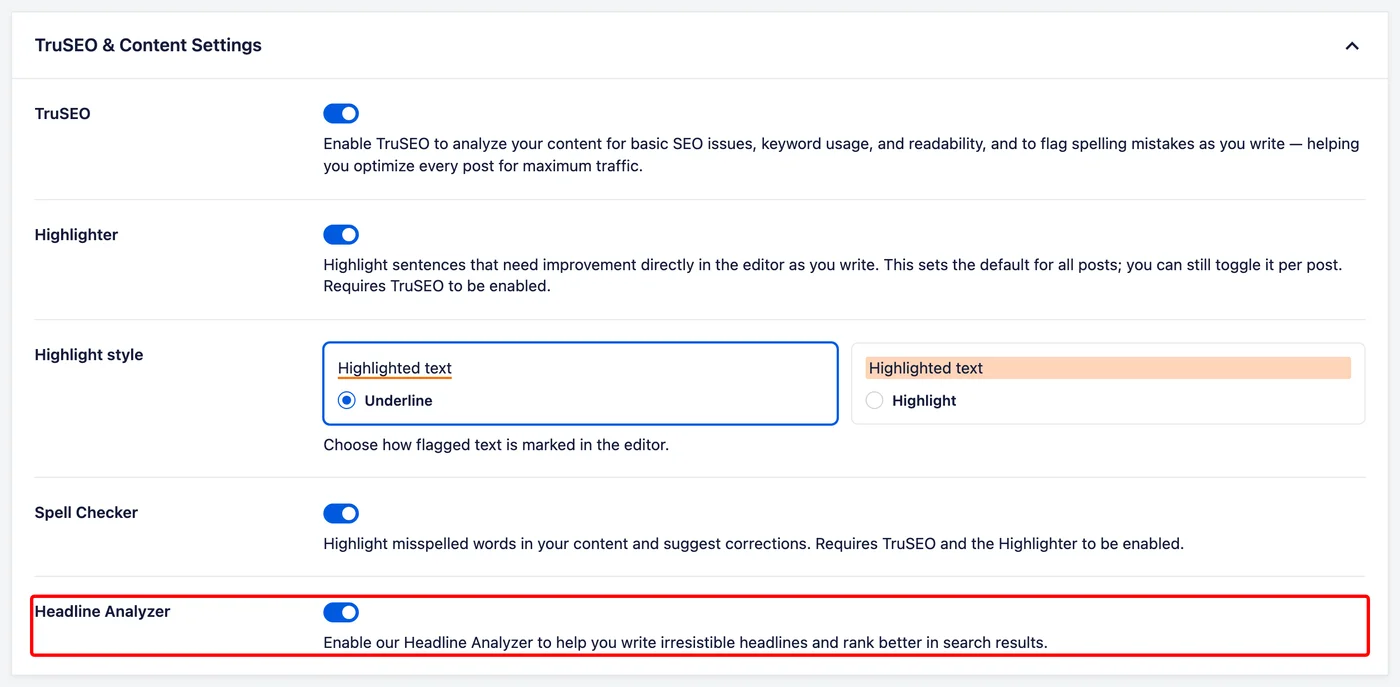
Com o TruSEO desativado, o AIOSEO para de analisar seu conteúdo para questões básicas de SEO, uso de palavras-chave e legibilidade. Ele também para de sinalizar erros de ortografia enquanto você escreve. Se isso for mais do que você deseja desativar, a próxima seção aborda como desativar o destaque no editor por conta própria.
OBSERVAÇÃO:
Se você deseja apenas interromper o destaque no editor em vez de toda a análise, desative o Destaque do TruSEO e deixe o TruSEO ativado. O destaque também pode ser desativado para uma única postagem na guia Otimização na seção Configurações do AIOSEO da tela Editar Postagem.
Salvando Suas Alterações
Depois de definir as opções da maneira que desejar, clique no botão Salvar Alterações na parte inferior da tela.
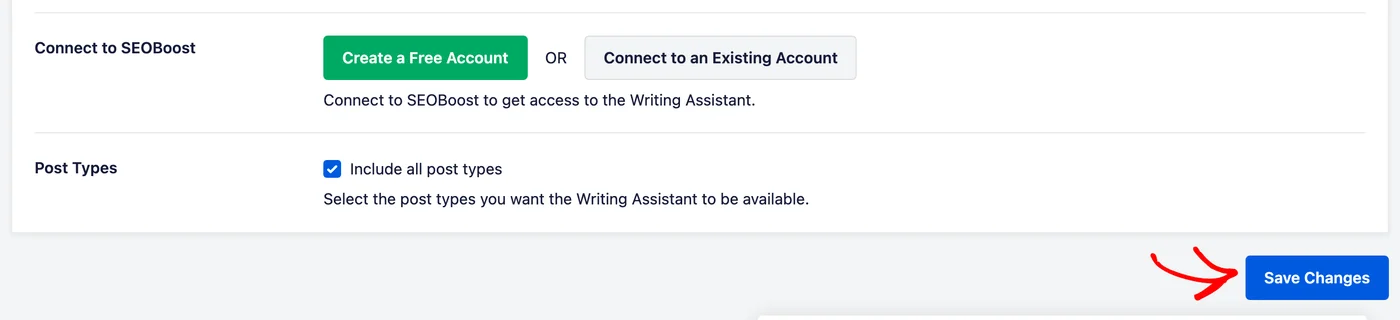
É isso! A análise de conteúdo do TruSEO está desativada. Você pode reativá-la na mesma aba sempre que quiser.
Leitura Adicional / Próximos Passos
Se você preferir manter o TruSEO ativado e obter mais dele, consulte toda a nossa documentação de análise de conteúdo do TruSEO. Nosso guia sobre como usar a análise de conteúdo do TruSEO é um bom lugar para começar.
Perguntas Frequentes
Abaixo, respondemos a algumas das perguntas mais comuns sobre como desativar o TruSEO:
Onde encontro a configuração do TruSEO agora?
Está na aba Otimização de Conteúdo em All in One SEO » Configurações Gerais. Versões anteriores ao All in One SEO v5.0 a mantinham na aba Avançado.
Desativar o TruSEO afeta meu ranking?
Não. O TruSEO é um auxílio de escrita que analisa e pontua seu conteúdo dentro do editor para guiar suas próprias edições. Desativá-lo altera o que você vê enquanto escreve, não o que suas páginas publicadas contêm.
Posso desativá-lo apenas para uma postagem?
A configuração do TruSEO se aplica a todo o seu site. Para uma única postagem, você pode desativar o destaque na guia Otimização no editor. Veja como usar a análise de conteúdo do TruSEO para saber mais sobre essa guia.
O Analisador de Títulos ainda funcionará?
Sim. O Analisador de Títulos tem seu próprio controle na mesma aba, portanto, não é afetado, a menos que você também desative essa opção. Veja O que Mais é Desativado acima.
Como reativo o TruSEO?
As etapas são as mesmas na ordem inversa. Na aba Otimização de Conteúdo, ative a opção TruSEO novamente. Em seguida, clique no botão Salvar Alterações.