
Gostaria de saber o que cada opção na guia Otimização de Conteúdo realmente faz?
Esta aba contém as configurações globais para a análise de conteúdo TruSEO da AIOSEO, portanto, ela controla o que você vê enquanto escreve.
Neste guia, vamos detalhar cada opção na aba e o que cada uma faz.
Antes de começar, certifique-se de que o All in One SEO esteja instalado e ativado em seu site WordPress.
Neste Artigo
Vídeo Tutorial
Configurações de TruSEO e Conteúdo
Na barra lateral de administração do WordPress, vá para All in One SEO » Configurações Gerais. Em seguida, selecione a guia Otimização de Conteúdo.
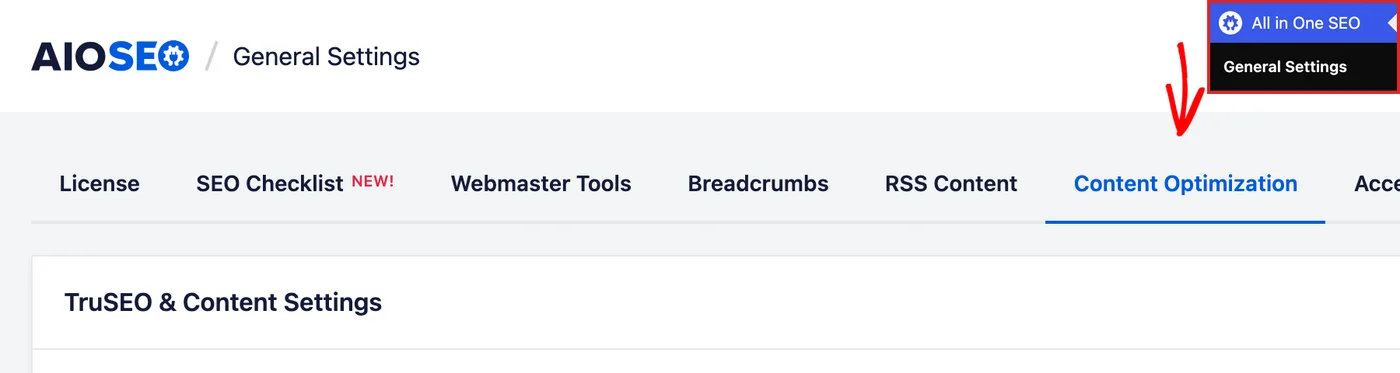
A guia contém dois grupos de configurações. Configurações de TruSEO e Conteúdo controla a análise que pontua suas postagens enquanto você escreve. Assistente de Escrita conecta o AIOSEO ao serviço de otimização de conteúdo SEOBoost.
As cinco opções em Configurações de TruSEO e Conteúdo controlam a análise de conteúdo TruSEO em todo o seu site. Todas as cinco estão ativadas por padrão para que a análise esteja disponível em todas as postagens desde o início.
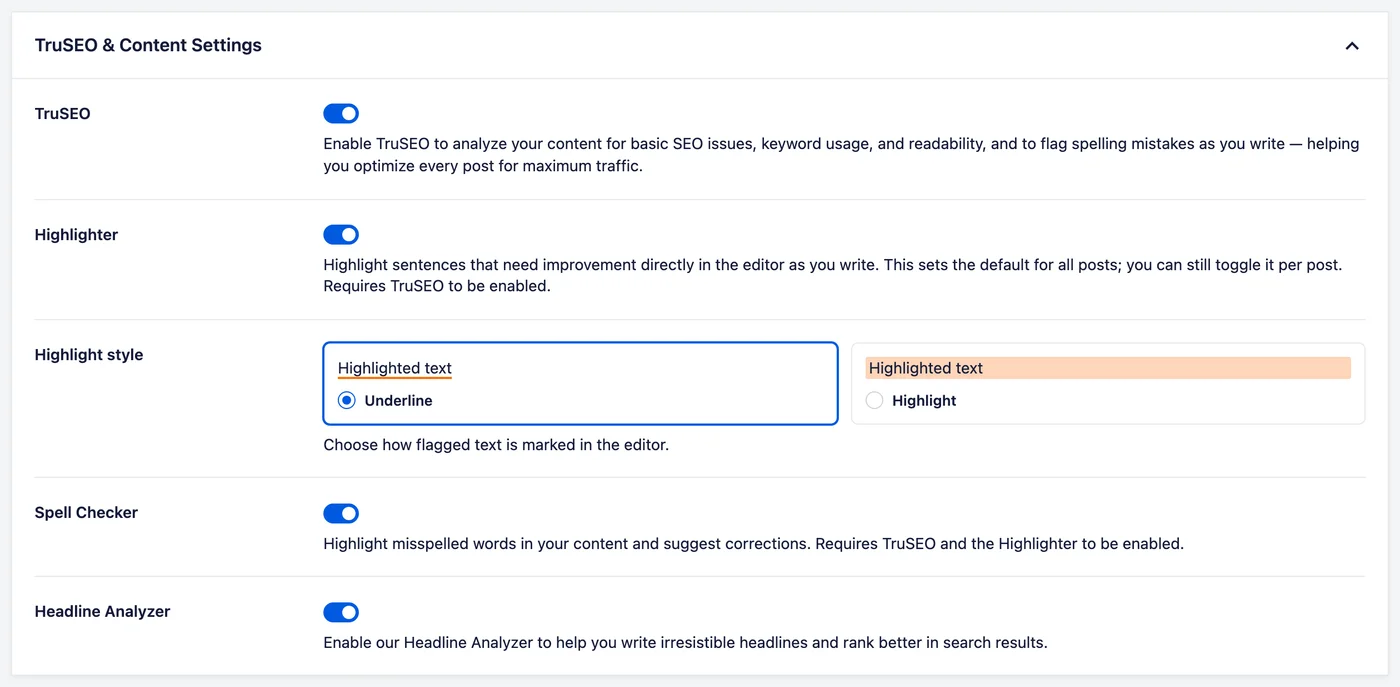
e seção Configurações de TruSEO e Conteúdo são:
- TruSEO: Isso ativa ou desativa os recursos do TruSEO que analisam seu conteúdo para problemas básicos de SEO, uso de palavras-chave e legibilidade.
- Destaque: Isso ativa ou desativa o Destaque TruSEO que marca frases que precisam de melhorias diretamente no editor. Isso define o padrão para todas as postagens. Você pode ativá-lo ou desativá-lo para uma única postagem, usando a opção Destaque na aba Otimização dessa postagem.
- Estilo de Destaque: Isso controla como o texto é destacado. Veja Escolhendo um Estilo de Destaque abaixo.
- Corretor Ortográfico: Isso ativa ou desativa o Corretor Ortográfico TruSEO que destaca palavras incorretas em seu conteúdo e sugere correções.
- Analisador de Títulos: Isso ativa ou desativa o Analisador de Títulos que pontua os títulos de suas postagens para que você possa escrever títulos que geram cliques.
O Highlighter aparece quando o TruSEO é ativado. O Estilo de Destaque e o Corretor Ortográfico aparecem quando o TruSEO e o Highlighter são ativados.
O Corretor Ortográfico precisa do Highlighter em execução porque ele marca palavras incorretas destacando-as.
OBSERVAÇÃO:
O Analisador de Títulos funciona sozinho. Ele continua pontuando seus títulos com o TruSEO desativado, pois não depende de nada do TruSEO para funcionar.
Desativar o Verificador Ortográfico ou o Analisador de Títulos remove essa área da aba Otimização quando você edita uma postagem. Essa aba fica na seção Configurações do AIOSEO, abaixo do conteúdo da sua postagem.
Para mais detalhes, veja nossos guias sobre desativar a análise de conteúdo do TruSEO e desativar o Analisador de Títulos.
Escolhendo um Estilo de Destaque
Estilo do destaque é a única opção aqui que é uma escolha em vez de um interruptor. Ela define como o Destaque marca o texto no editor que precisa da sua atenção.
Cada escolha mostra uma prévia do seu próprio estilo antes de você escolher uma.
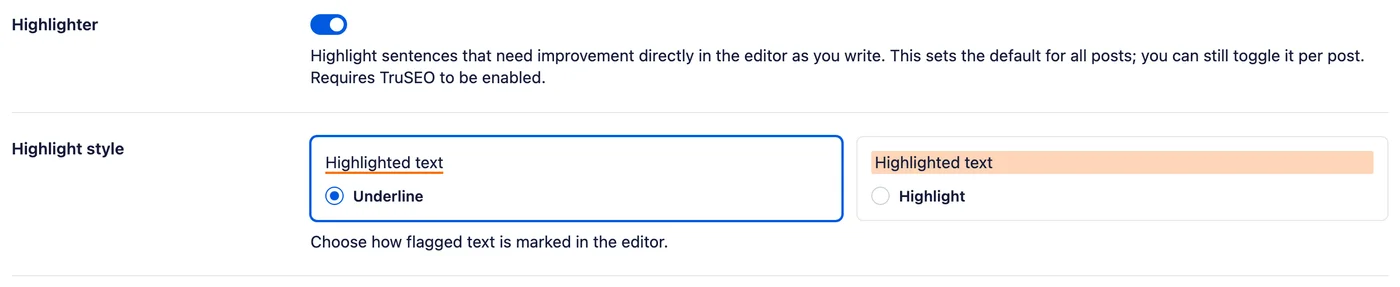
As escolhas são:
- Sublinhado: desenha uma linha sob o texto sinalizado. Este é o padrão.
- Destaque: coloca um fundo colorido atrás do texto sinalizado.
Ambas as opções marcam as mesmas frases. Entre as duas, escolha a que for mais clara contra o seu próprio conteúdo.
Assistente de Escrita
O card Assistente de Escrita conecta o AIOSEO ao serviço de otimização de conteúdo SEOBoost, que é um serviço separado. O link Saiba Mais explica o que a integração adiciona.
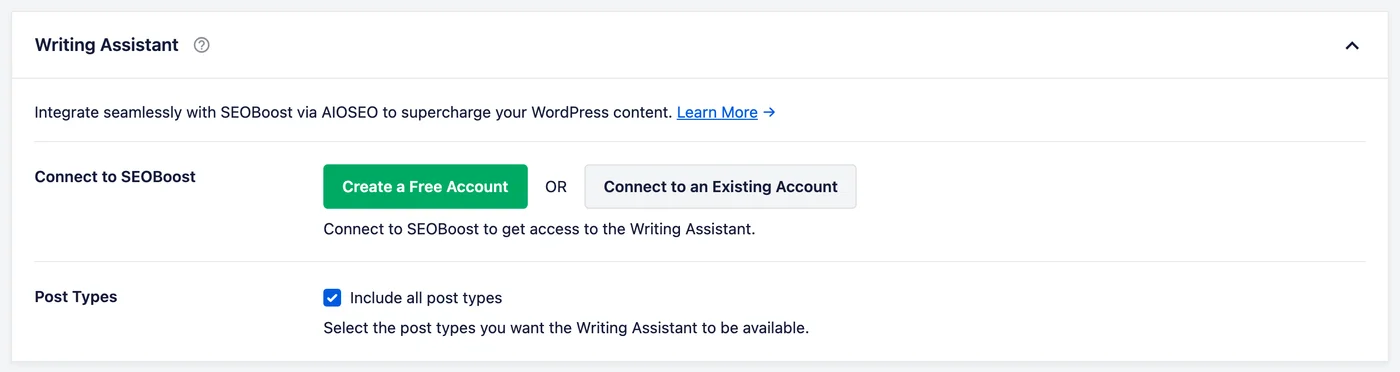
Até que você conecte uma conta, você verá dois botões no lugar do Assistente de Escrita:
- Conectar ao SEOBoost: vincula seu site ao SEOBoost.
- Criar uma Conta Gratuita cria uma nova conta SEOBoost.
- Conectar a uma Conta Existente vincula a uma conta no SEOBoost que você já possui.
- Tipos de Postagem: escolhe onde o Assistente de Escrita aparece.
- Incluir todos os tipos de postagem é selecionado por padrão, o que o torna disponível em todos os tipos de conteúdo que você escreve. Desmarcá-lo permite que você escolha tipos individuais.
Salvando Suas Alterações
Depois de definir as opções da maneira que desejar, clique no botão Salvar Alterações na parte inferior da tela.

É isso! As configurações de análise de conteúdo agora se aplicam a todo o seu site.
Leitura Adicional / Próximos Passos
Para ver o que essas configurações produzem enquanto você escreve, leia usando a análise de conteúdo do TruSEO para otimizar seu conteúdo. Você também pode navegar por toda a nossa documentação de análise de conteúdo do TruSEO.
Perguntas Frequentes
Abaixo, respondemos a algumas das perguntas mais comuns sobre essas configurações:
Essas configurações se aplicam a todas as postagens?
Sim. Tudo nesta aba é para todo o site. A única exceção é o Realçador, onde esta aba define o padrão e você ainda pode alterá-lo para uma única postagem no editor.
Por que não consigo ver uma dessas opções?
A aba oculta uma opção até que o que ela depende seja ativado. O Realçador aparece assim que o TruSEO está ativado. O Estilo de Destaque e o Verificador Ortográfico aparecem assim que o TruSEO e o Realçador estão ativados.
Veja Configurações do TruSEO e de Conteúdo acima.
Qual estilo de destaque devo usar?
Qualquer um que você ache mais fácil de ler. Sublinhar é o padrão e é o mais sutil dos dois, enquanto Destacar se destaca mais em passagens longas.
Veja Escolhendo um Estilo de Destaque acima.
Por que o Analisador de Títulos não está pontuando meus títulos?
Sua pontuação é executada em títulos em inglês, portanto, ignora o conteúdo definido em outro idioma. Ele também ignora os títulos de produtos WooCommerce, porque pontua títulos editoriais em vez de nomes de produtos.
Preciso do SEOBoost para usar o TruSEO?
Não. Os dois grupos nesta guia são independentes. Configurações de TruSEO e Conteúdo funciona sem nenhuma conexão com o SEOBoost.
Onde vejo os resultados dessas configurações?
Na seção Configurações da AIOSEO abaixo do conteúdo da sua postagem, na aba Otimização. É aí que sua pontuação e sugestões aparecem enquanto você escreve.