
Gostaria de saber se sua postagem está pronta para ranquear antes de publicá-la? A análise de conteúdo TruSEO revisa seu conteúdo enquanto você escreve e diz exatamente o que melhorar, de suas palavras-chave ao seu título. Tudo o que você precisa é do All in One SEO instalado em seu site com o TruSEO ativado.
Neste guia, vamos orientá-lo sobre como usar a análise de conteúdo TruSEO na guia Otimização para preparar sua postagem.
Neste Artigo
Antes de começar, certifique-se de que o All in One SEO esteja instalado e ativado em seu site WordPress.
Encontrando Sua Pontuação de Otimização de Conteúdo
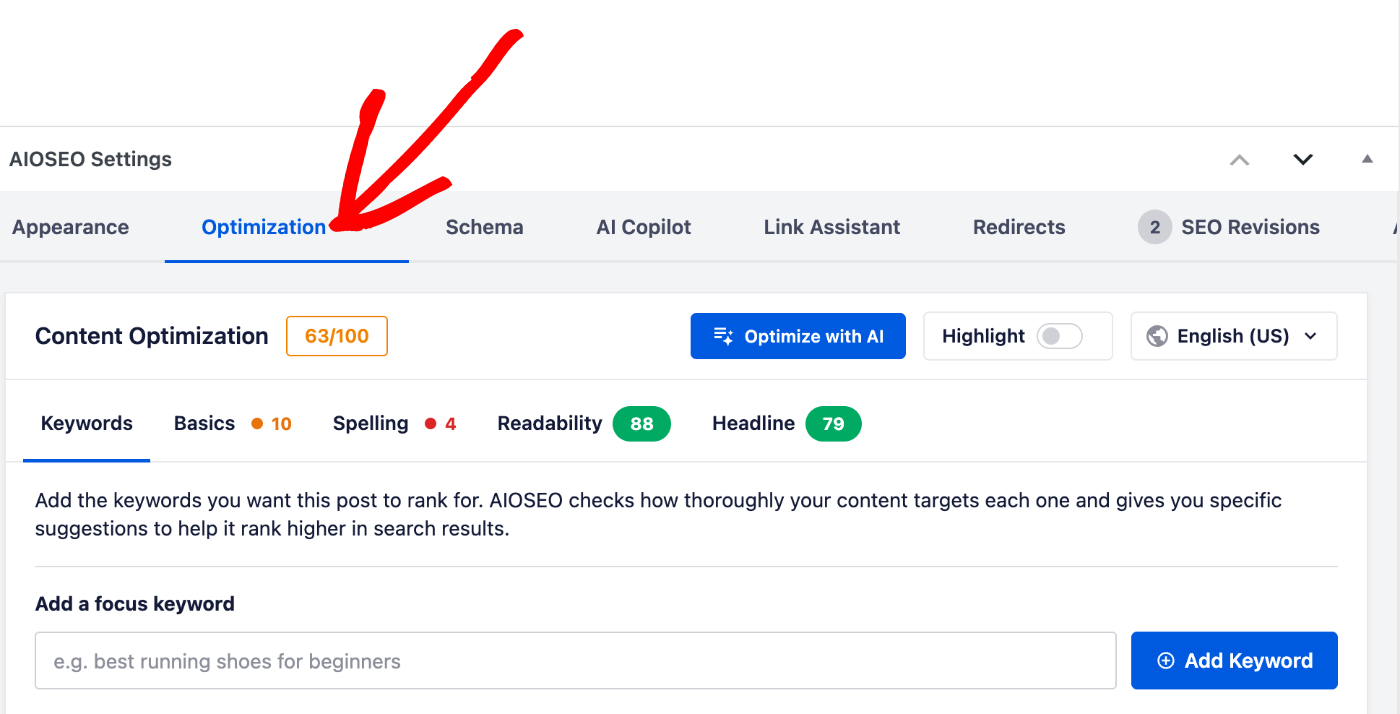
Para começar, abra a postagem em que deseja trabalhar no editor do WordPress. Abaixo do seu conteúdo, encontre o painel Configurações do AIOSEO. Em seguida, selecione a guia Otimização.
A pontuação ao lado de Otimização de Conteúdo é sua classificação geral em 100, atualizada enquanto você edita. À direita da pontuação, a seção contém um botão Otimizar com IA e uma opção Realçar. A opção marca as frases que precisam de atenção diretamente no editor, e desativá-la remove essas marcações.
IMPORTANTE:
O recurso TruSEO Highlighter funciona apenas com o Editor de Blocos do WordPress (também conhecido como Gutenberg) e o Editor Clássico do WordPress.
O suporte para construtores de páginas será adicionado em futuras versões.
Abaixo, sua análise é agrupada em cinco guias – Palavras-chave, Básico, Ortografia, Legibilidade e Título.
Cada guia mostra como essa parte do seu conteúdo está indo, para que você possa ver rapidamente onde está o trabalho. Vamos passar por elas em ordem.
Adicionando Palavras-chave para Segmentar
A guia Palavras-chave é onde você informa ao AIOSEO para que esta postagem deve ranquear. Você pode segmentar mais de uma palavra-chave. Cada uma é pontuada separadamente.
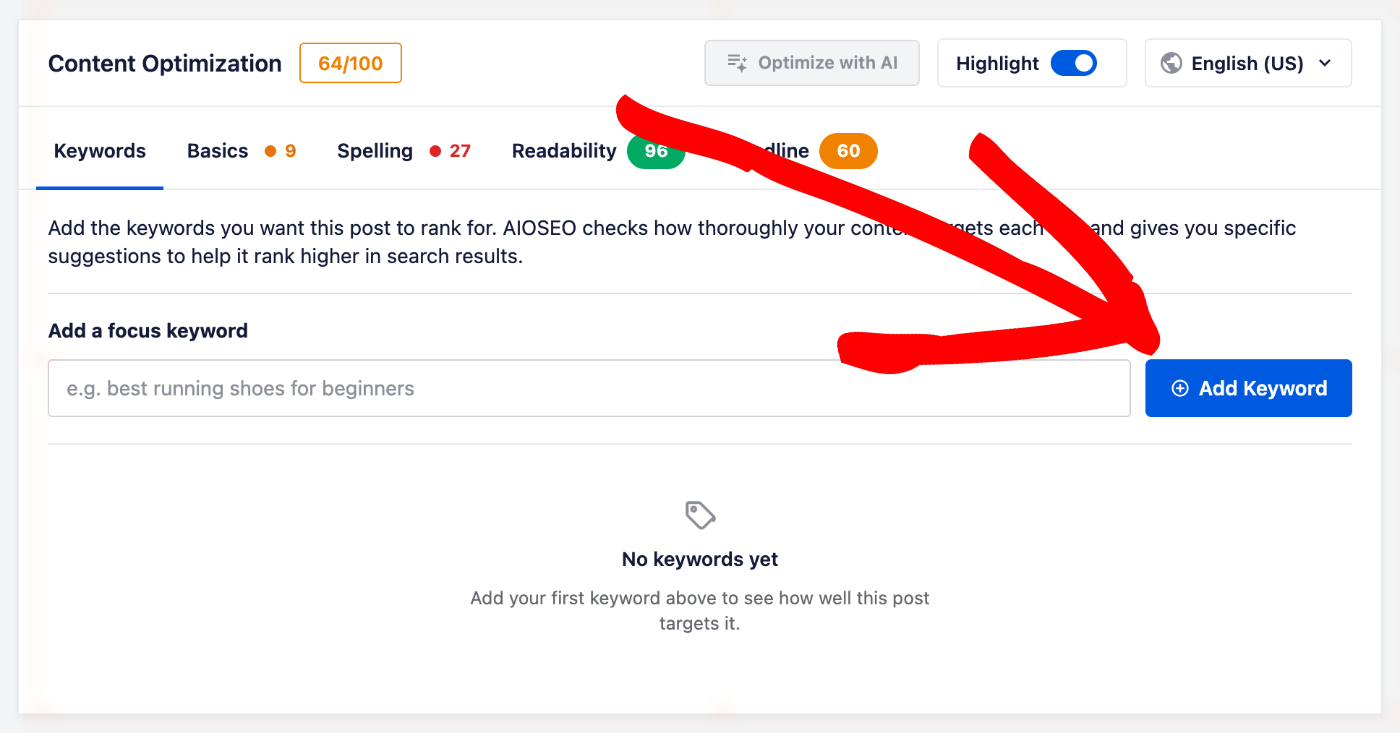
Para adicionar uma, digite-a no campo de palavra-chave. Em seguida, clique no botão Adicionar Palavra-chave.
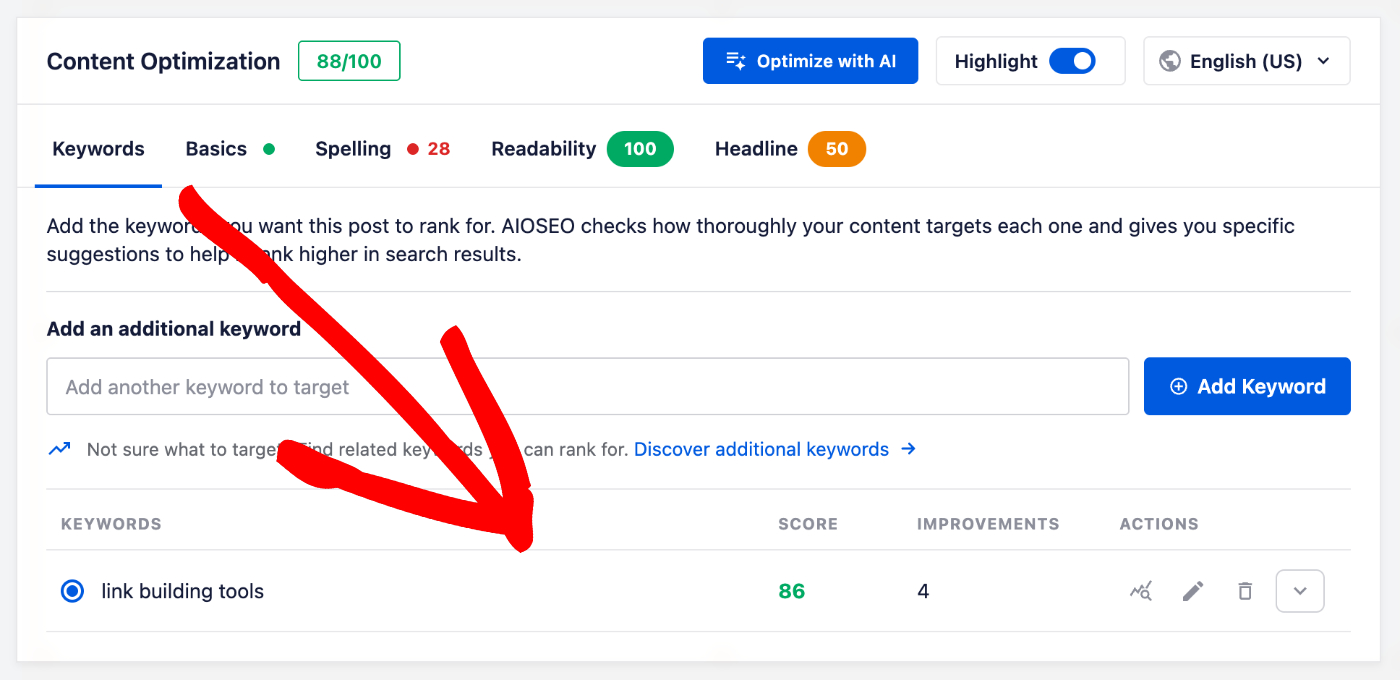
Cada palavra-chave que você adicionar será listada na tabela abaixo. Sua Pontuação mostra o quão bem seu conteúdo segmenta essa palavra-chave. A contagem de Melhorias mostra quantas sugestões estão esperando por você.
Se você não tem certeza de quantos palavras-chave adicionar, uma palavra-chave principal mais algumas variações próximas são suficientes para a maioria das postagens. As variações só ajudam quando seu conteúdo realmente as abrange.
Nosso guia sobre obter sugestões de palavras-chave do Semrush cobre a pesquisa de palavras-chave com mais detalhes, incluindo como usar o recurso Descobrir palavras-chave adicionais na guia Palavras-chave.
Se você é novo na escolha do que segmentar, nosso guia para iniciantes sobre como fazer pesquisa de palavras-chave para seu site WordPress detalha todo o processo.
Com suas palavras-chave definidas, o restante da análise mostra o quão bem seu conteúdo as suporta.
Revisando o Básico
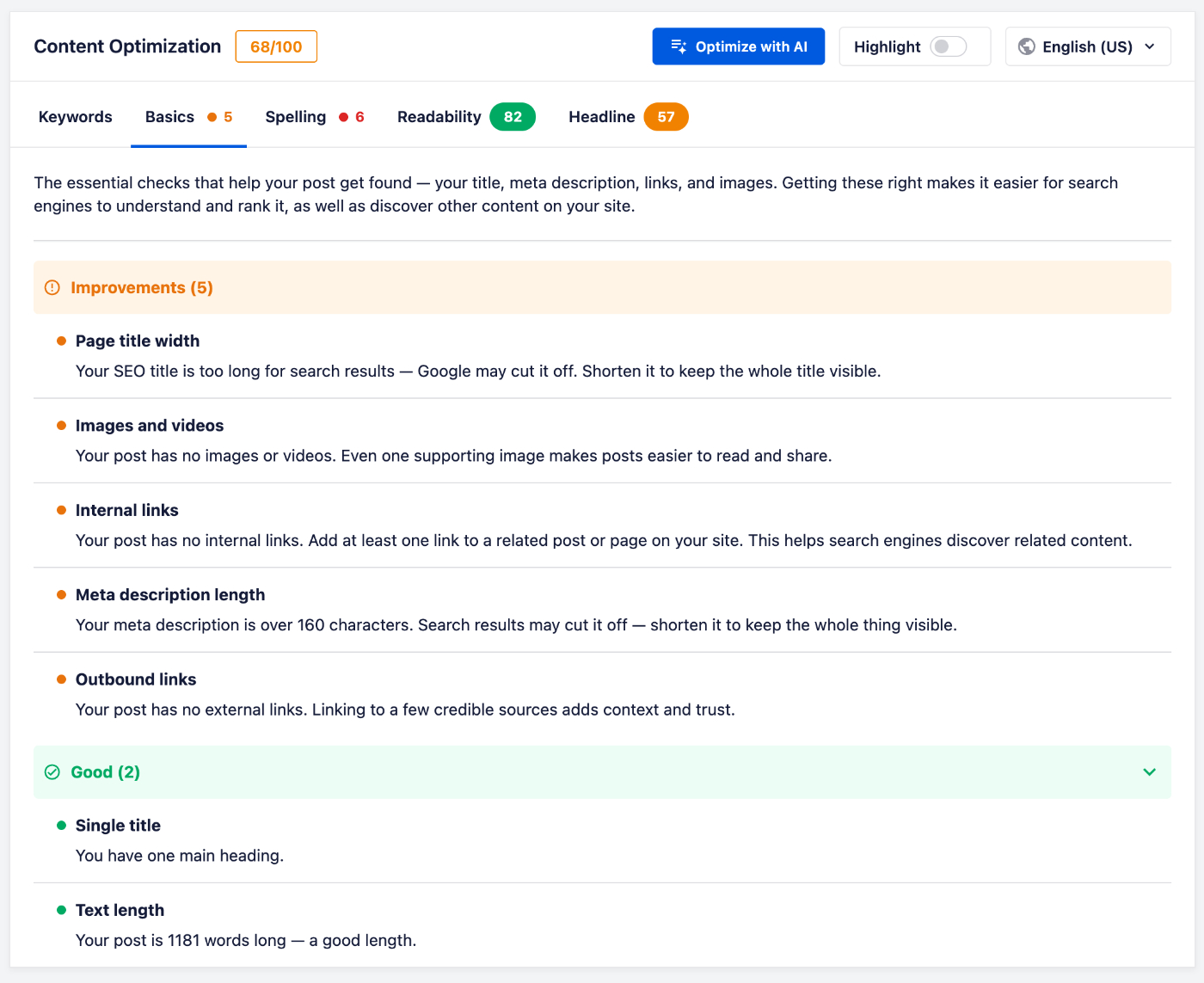
Em seguida, selecione a guia Básico. Isso cobre as verificações essenciais que ajudam seu post a ser encontrado, incluindo seu título, meta descrição, links, imagens e vídeos.
Quando algo precisa de atenção, ele é listado aqui como uma sugestão na qual você pode trabalhar. Assim que tudo for aprovado, você verá uma confirmação de que nenhuma melhoria é necessária.
Com o essencial em boa forma, a próxima coisa que vale a pena olhar é a própria redação.
Corrigindo Erros de Ortografia
Agora selecione a guia Ortografia para ver as palavras que o AIOSEO sinalizou em seu conteúdo, juntamente com quantas vezes cada uma aparece. A maioria das palavras sinalizadas vem com correções sugeridas das quais você pode escolher.
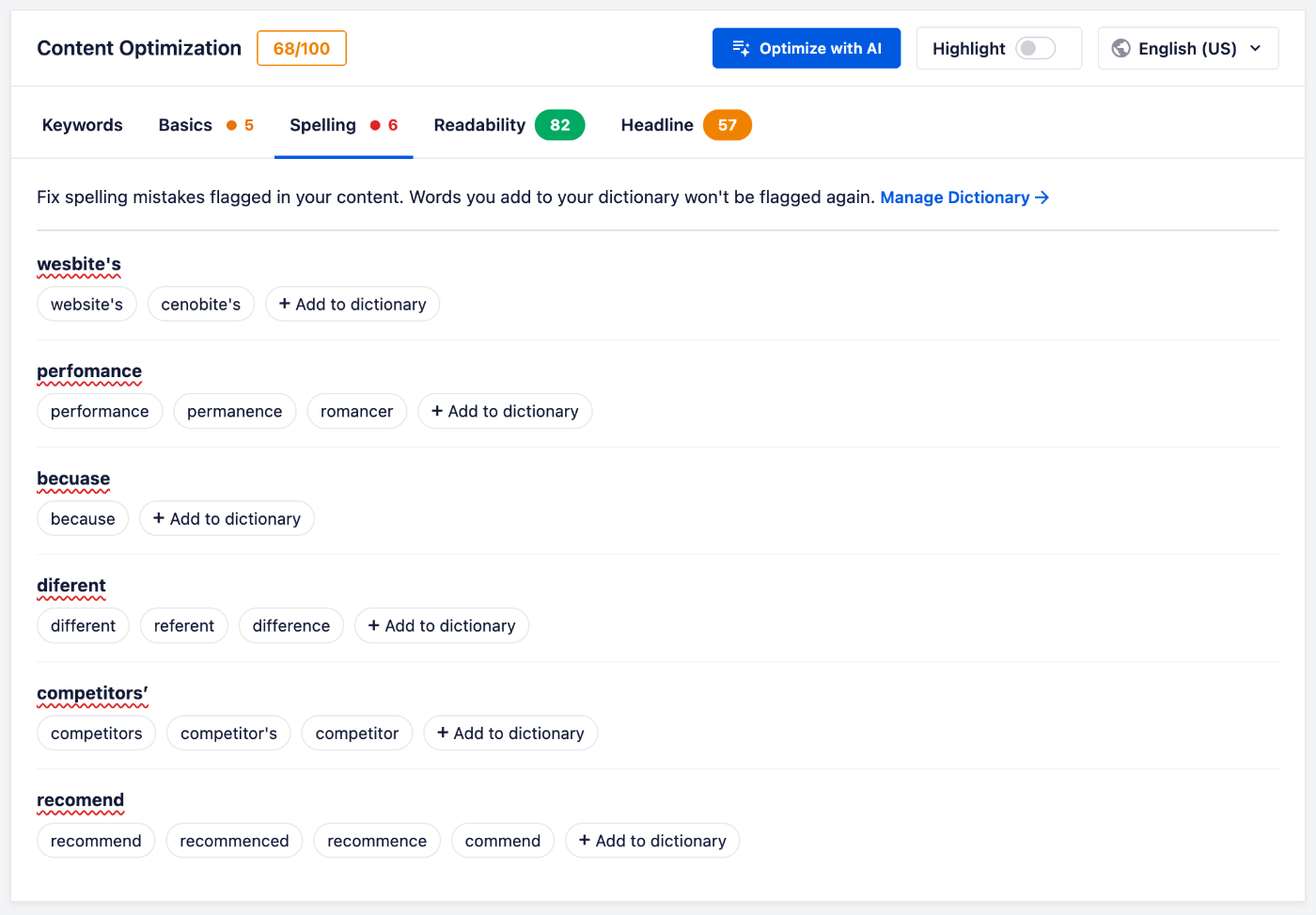
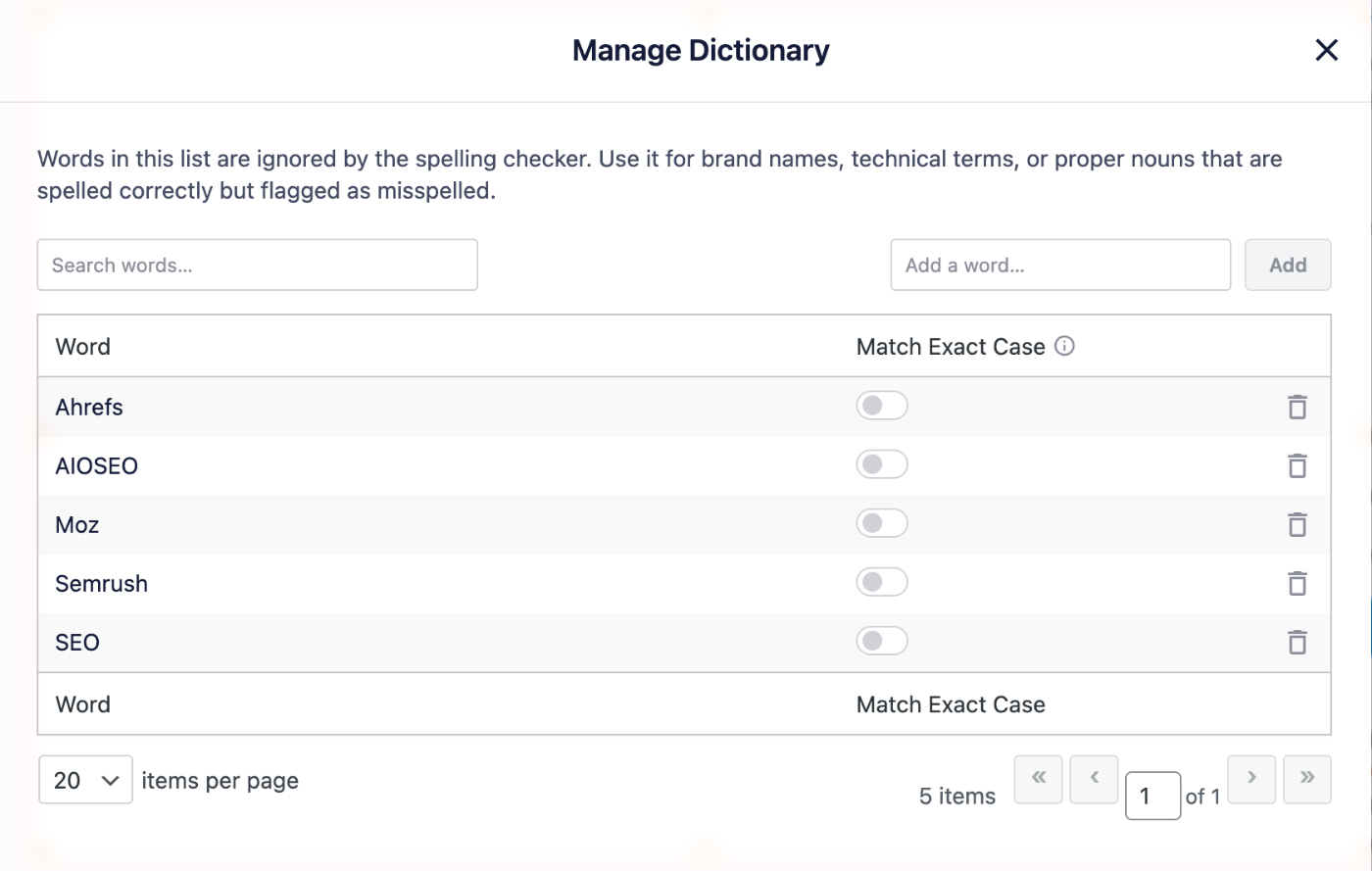
Nomes de produtos, nomes de marcas e termos técnicos geralmente são sinalizados, mesmo que estejam escritos corretamente. Quando isso acontecer, clique em Adicionar ao dicionário e o AIOSEO não sinalizará essa palavra novamente. Para revisar as palavras que você salvou, clique em Gerenciar Dicionário.
Depois que sua redação estiver limpa, a próxima pergunta é o quão fácil ela é de ler.
Melhorando a Legibilidade
Em seguida, selecione a guia Legibilidade para ver o quão fácil é ler seu conteúdo.
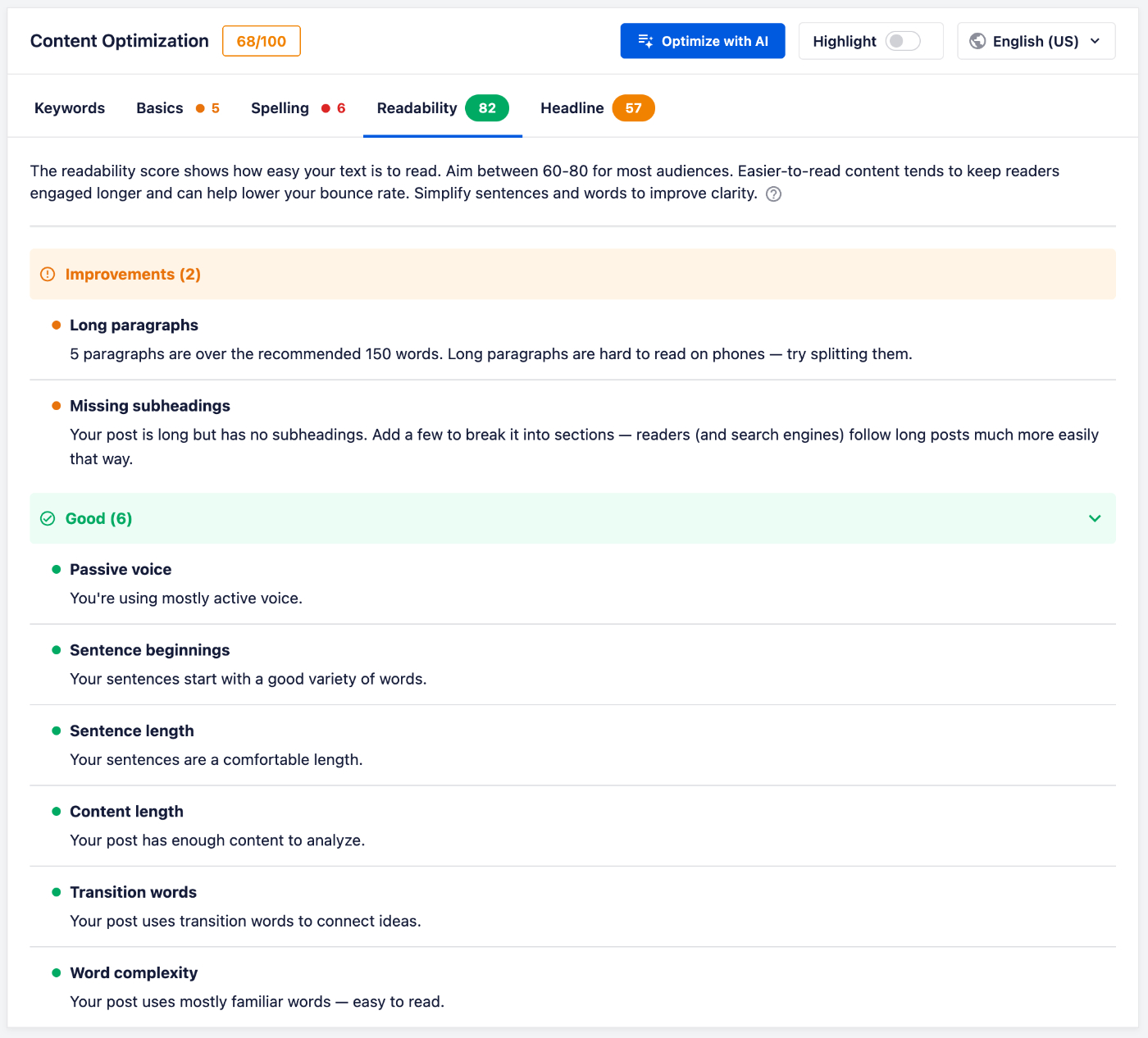
Para a maioria dos públicos, o AIOSEO sugere mirar em uma pontuação entre 60 e 80. Conteúdo mais fácil de ler tende a manter os leitores engajados por mais tempo. Simplificar suas frases e escolhas de palavras é a maneira mais rápida de melhorar sua pontuação.
Com o corpo do seu post em forma, uma pontuação resta para analisar.
Analisando Seu Título
Finalmente, selecione a guia Título. Esta pontuação avalia a probabilidade de seu título gerar cliques e compartilhamentos. Mire em uma pontuação de 70 ou superior.
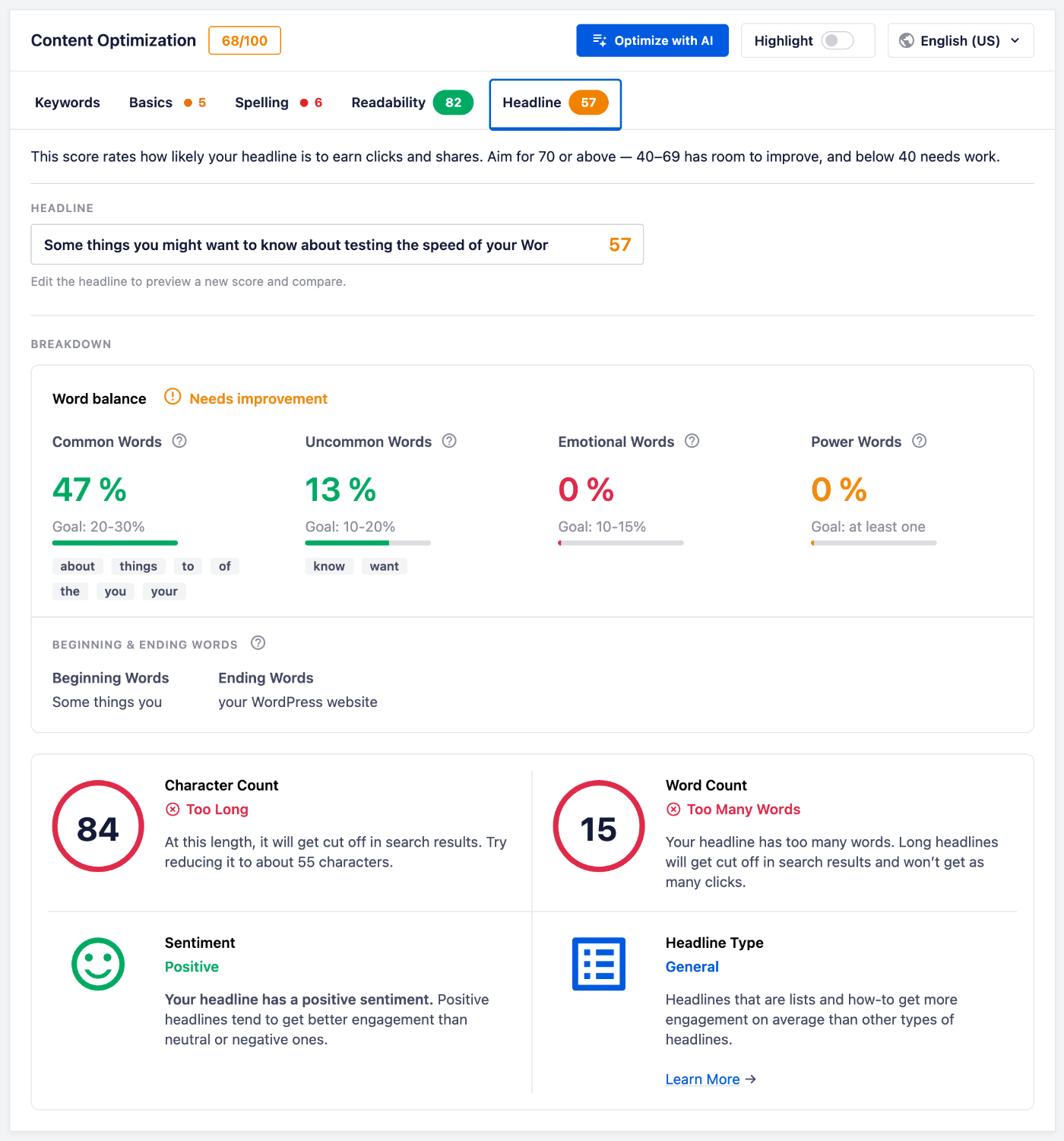
Uma pontuação entre 40 e 69 tem espaço para melhorias. Qualquer coisa abaixo de 40 precisa de trabalho.
A análise detalhada abaixo mostra por que você obteve essa pontuação. Ela mede seu equilíbrio de palavras comuns, incomuns, emocionais e de poder em relação a uma faixa-alvo para cada uma. Ela também lista as palavras de início e fim do seu título.
Temos um Banco de Palavras com uma lista de palavras comuns, incomuns, emocionais e de poder aqui.
Sua contagem de caracteres e contagem de palavras também são pontuadas. Títulos de cerca de 55 caracteres são exibidos completamente nos resultados de pesquisa, enquanto os mais longos podem ser cortados.
A maioria das verificações vem com uma breve explicação do que mudar. Você pode editar seu título para pré-visualizar uma nova pontuação antes de se comprometer com ela.
É isso! A análise de conteúdo TruSEO oferece um lugar para verificar suas palavras-chave, noções básicas, ortografia, legibilidade e título antes de publicar.
Leitura Adicional / Próximos Passos
Confira mais artigos sobre nossa análise de conteúdo TruSEO aqui.
Perguntas Frequentes
Abaixo, respondemos a algumas das perguntas mais comuns sobre análise de conteúdo TruSEO.
Posso segmentar mais de uma palavra-chave?
Sim. Cada palavra-chave que você adiciona recebe sua própria pontuação e sua própria lista de melhorias. Veja Adicionando Palavras-Chave para Segmentar acima para o guia completo.
Por que uma palavra que digitei corretamente está sendo sinalizada?
Nomes de marcas, nomes de produtos e termos técnicos são frequentemente sinalizados porque não estão no dicionário. Para qualquer palavra que você queira que o AIOSEO ignore a partir de então, clique em Adicionar ao dicionário. Veja Corrigindo Erros de Ortografia acima para mais informações.
Qual pontuação de legibilidade devo buscar?
Entre 60 e 80 funciona para a maioria dos públicos. Frases mais curtas e palavras mais simples são a maneira mais rápida de aumentar a pontuação. Para mais informações sobre o que a pontuação mede, consulte nosso guia sobre como melhorar a pontuação de legibilidade em posts do WordPress.
Onde ativo ou desativo o TruSEO?
O TruSEO tem sua própria tela de configurações. Na barra lateral de administração do WordPress, vá para All in One SEO » Configurações Gerais e selecione a aba Otimização de Conteúdo. Você pode ativar ou desativar o TruSEO, o Realçador TruSEO, o Verificador Ortográfico e o Analisador de Títulos lá.
Minha pontuação é atualizada enquanto edito?
Sim. A análise é executada em seu conteúdo enquanto você trabalha, então suas pontuações e sugestões refletem a versão atual do seu post.