
Se você estiver vendo um erro 404 Página não encontrada ao visualizar os sitemaps gerados pelo All in One SEO, este artigo o ajudará a solucionar o problema.
Existem vários motivos pelos quais o All in One SEO não consegue gerar um sitemap e o WordPress retorna um erro Página não encontrada. Estes estão listados abaixo, juntamente com as etapas para verificar se isso está afetando seu site.
Neste Artigo
O sitemap está desativado
Primeiro, verifique se você habilitou o sitemap acessando All in One SEO » Sitemaps e clique na aba do sitemap com o qual você está tendo problemas.
A configuração Enable Sitemap está ativada (On)? Se não estiver, clique no botão para ativá-lo e clique no botão Open Sitemap para visualizar o sitemap.
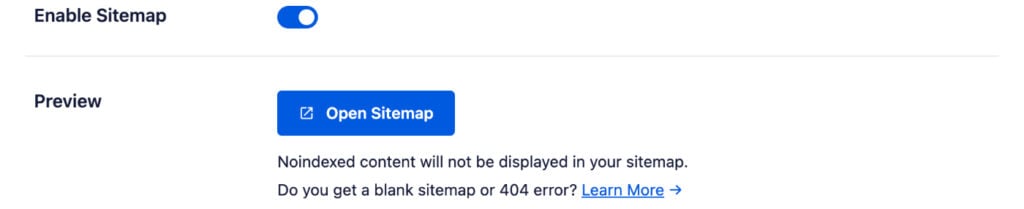
Se você estiver usando o Sitemap de Vídeo e/ou o Sitemap de Notícias no All in One SEO, você também deve usar o Sitemap XML principal no All in One SEO.
Não há conteúdo
Esta pode parecer uma pergunta boba, mas você tem certeza de que publicou conteúdo em seu site que está incluído no sitemap?
Verifique as configurações de Post Types e Taxonomies para confirmar qual conteúdo você selecionou para incluir em seu sitemap.
Se este for o Sitemap de Notícias, você deve ter conteúdo publicado nas últimas 48 horas. Qualquer conteúdo mais antigo que isso não é incluído no Sitemap de Notícias, de acordo com os requisitos do Google.
O conteúdo está definido como noindex
Isso está diretamente relacionado a "Não há conteúdo" acima. O All in One SEO não inclui conteúdo no sitemap que está definido como Noindex.
Portanto, se você definiu Show in Search Results como No em Search Appearance ou ativou No Index usando as configurações de Robots Meta em Search Appearance ou em seu conteúdo, esse conteúdo será excluído do sitemap.
As regras de reescrita do NGINX não foram adicionadas
OBSERVAÇÃO:
As regras de reescrita não devem ser mais necessárias se você estiver executando o All in One SEO versão 4.2.1 ou posterior.
Se o seu servidor estiver executando NGINX, você pode precisar adicionar as regras de reescrita do NGINX aqui.
Os links permanentes estão definidos como Simples
Se você estiver usando a versão 4.2.2 ou inferior do All in One SEO, os sitemaps funcionarão apenas com "pretty permalinks".
Acesse Settings » Permalinks em seu site e verifique se está configurado como algo diferente de Plain.
O nome do sitemap foi alterado no banco de dados
Isso pode ser um pouco mais difícil de verificar. A maneira mais fácil é ir para All in One SEO » Ferramentas » Importar / Exportar e na área Exportar Configurações, marque a caixa Sitemaps e clique no botão Exportar Configurações.
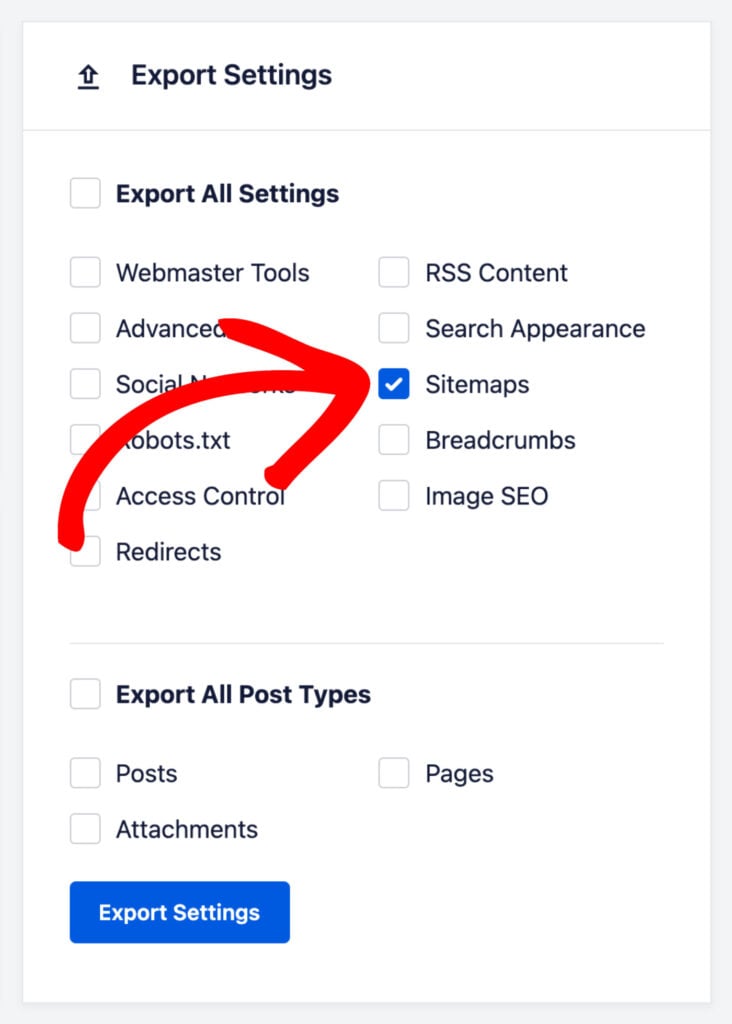
Abra o arquivo aioseo-export-settings.json que foi baixado para o seu computador e procure por “filename”. Se o valor for diferente de “sitemap” para o Mapa do Site XML e “video-sitemap” para o Mapa do Site de Vídeo, então o nome do arquivo do mapa do site foi alterado.
Você pode alterá-lo de volta no arquivo de exportação e, em seguida, importar as configurações.
O plugin CDN inclui XML ou XSL
Se você estiver usando um serviço de CDN ou um plugin de CDN, verifique se a desativação do plugin ou serviço resolve o problema. Alguns serviços e plugins de CDN incluem URLs XML e XSL quando não deveriam.
Para excluir o Mapa do Site XML do cache, consulte as instruções aqui.
Se você estiver usando um plugin diferente ou o cache for feito no nível do servidor, entre em contato com o desenvolvedor do plugin, provedor de serviços ou sua empresa de hospedagem para descobrir como excluir URLs XML e XSL.