
Você gostaria que o AIOSEO otimizasse uma postagem para a busca, para que você não precise analisar cada sugestão?
O AI Copilot revisa a postagem que você está editando, otimiza-a em um clique e mostra exatamente o que ele alterou antes de você aplicar as mudanças. Tudo o que você precisa é do All in One SEO instalado em seu site e alguns créditos de IA disponíveis.
Neste guia, vamos guiá-lo através da execução do AI Copilot em uma postagem, revisando suas alterações, salvando o resultado e restaurando sua versão original, caso você mude de ideia.
IMPORTANTE:
O recurso Otimizar com IA Copilot atualmente funciona apenas com o Editor de Blocos padrão do WordPress.
O suporte para construtores de páginas adicionais e o Editor Clássico do WordPress serão adicionados em futuras versões.
Antes de começar, certifique-se de que o All in One SEO esteja instalado e ativado em seu site WordPress.
Neste Artigo
Vídeo Tutorial
Encontrando o AIOSEO Copilot no Editor
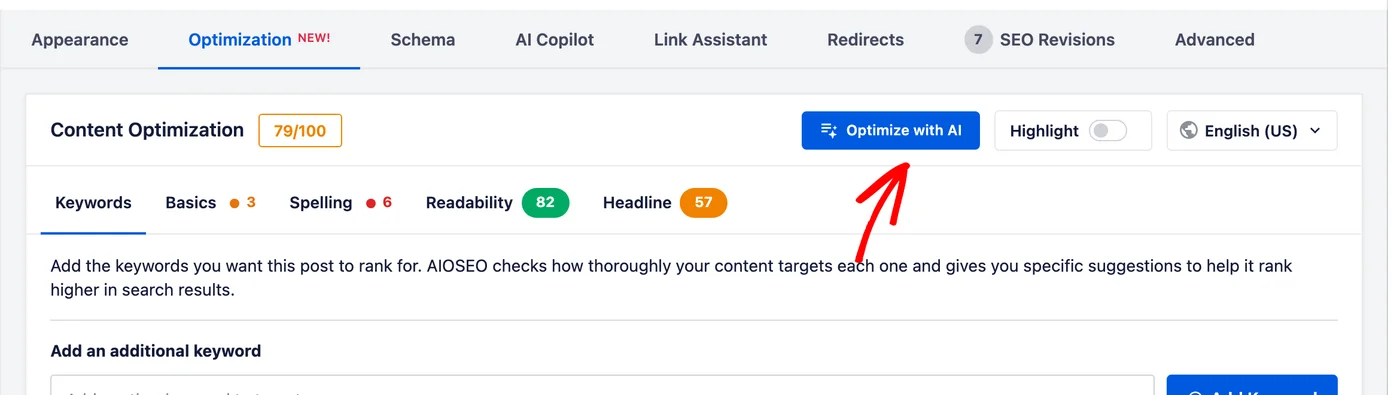
Para começar, abra o post que você deseja otimizar no editor do WordPress. Abaixo do seu conteúdo, selecione a aba Otimização no painel Configurações do AIOSEO. Em seguida, clique no botão Otimizar com IA na seção Otimização de Conteúdo.
Há uma segunda maneira de entrar. No mesmo painel de Configurações do AIOSEO, selecione a aba AI Copilot, que lista todas as ações de IA que você pode executar em uma postagem. Em seguida, clique no botão Otimizar.
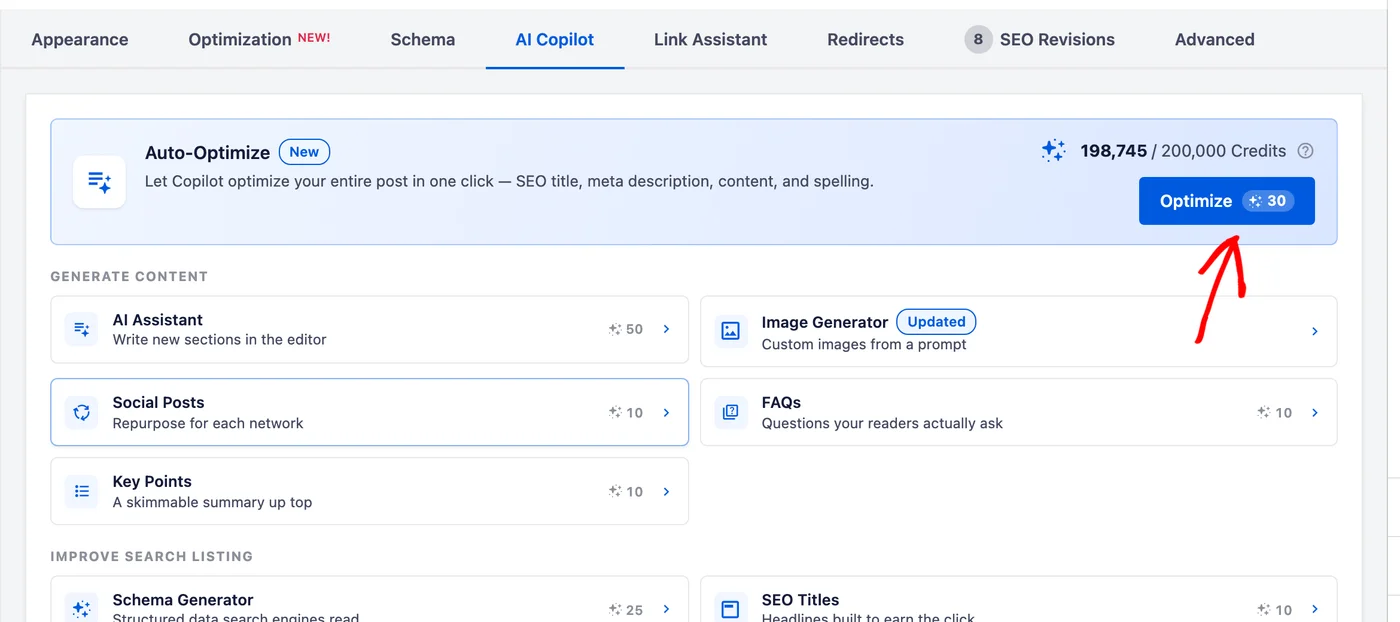
Ambos os métodos abrem a mesma janela, então não importa qual você use. De qualquer forma, o AI Copilot explica o que ele está prestes a fazer antes de alterar qualquer coisa.
Verificando o que o AI Copilot Alterará
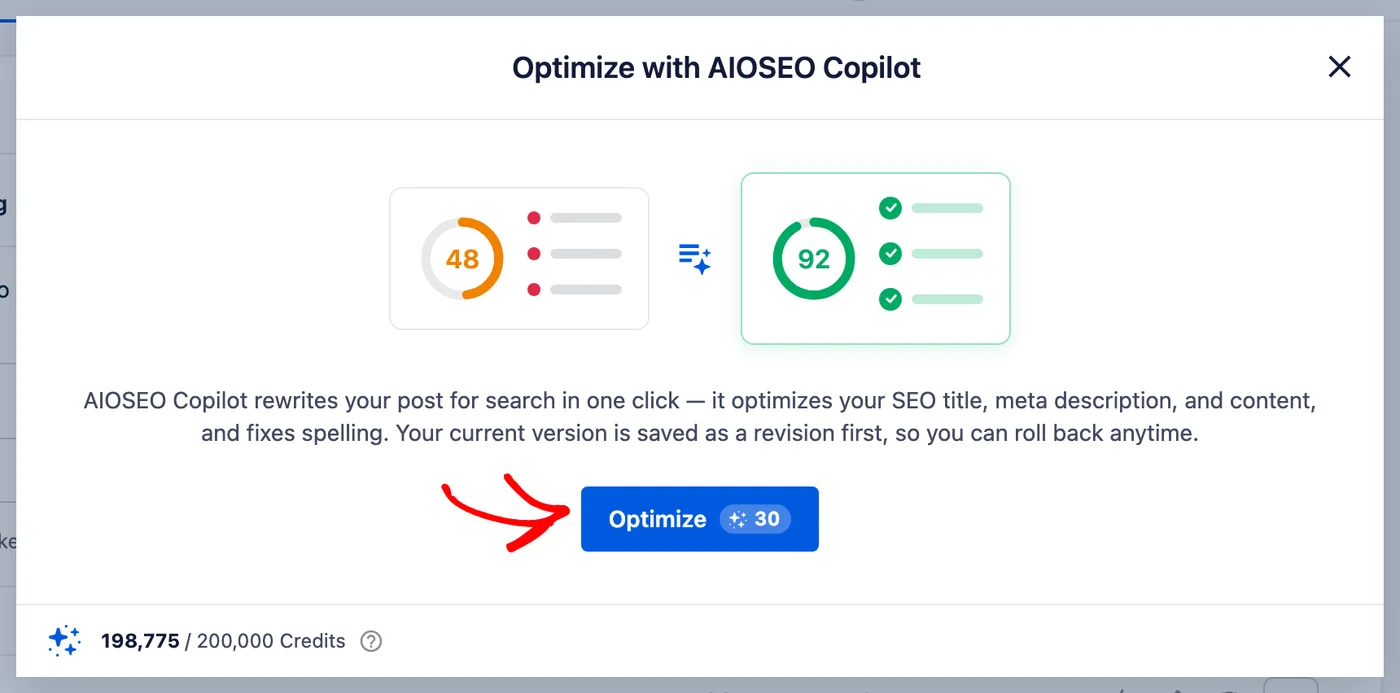
A janela que se abre explica o que o AI Copilot faz antes de você se comprometer com qualquer coisa.
Em um clique, o AI Copilot otimiza seu título de SEO, sua meta descrição e seu conteúdo, corrigindo a ortografia ao longo do caminho. Ele também salva sua versão atual como uma revisão primeiro, para que você possa reverter mais tarde.
O número no botão Otimizar é quantos créditos de IA a execução usará. Seu saldo restante fica na parte inferior da janela, para que você possa verificar se tem o suficiente antes de começar.
NOTA:
As duas pontuações TruSEO mostradas na janela são uma ilustração de como o AI Copilot funciona, não uma previsão de suas próprias pontuações antes e depois.
Executando a Otimização
Quando estiver pronto, clique no botão Otimizar. AI Copilot informa que está otimizando seu conteúdo enquanto trabalha.
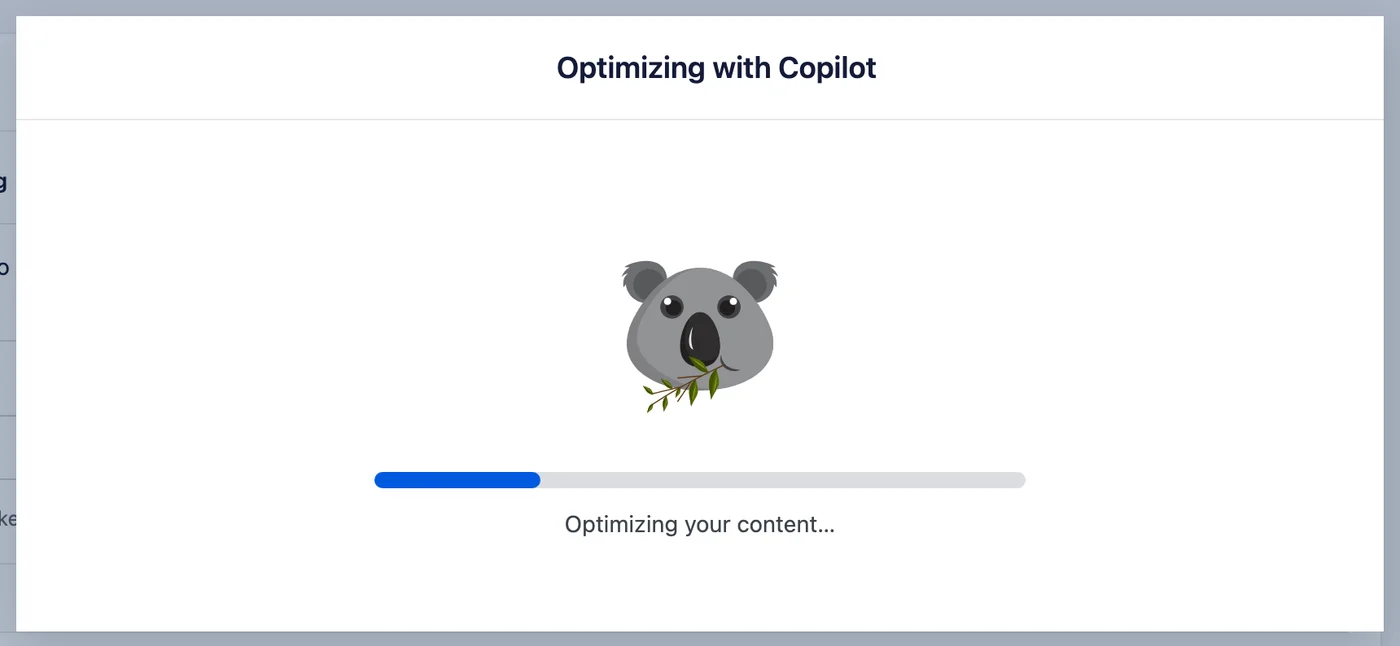
Quanto tempo isso leva depende do comprimento da sua postagem. Uma postagem curta termina em menos de um minuto, enquanto uma longa pode levar alguns minutos. Se o AI Copilot relatar que não conseguiu otimizar sua postagem no momento, a execução pode ser reiniciada da mesma janela.
Revisando o que o AI Copilot Alterou
Quando o AI Copilot termina, a janela se transforma em um resumo de seu trabalho. Ela abre com sua nova pontuação TruSEO, o quanto ela se moveu e as melhorias que está recomendando.
Abaixo disso, cada alteração que o AI Copilot está recomendando recebe sua própria entrada, seja seu Título SEO, sua Meta Descrição, seu Título ou seu Conteúdo.
Cada entrada mostra a versão antiga ao lado da nova, com o texto que mudou, para que você possa ver precisamente o que foi alterado.
Algumas entradas, como a meta descrição, também mostram como a contagem de caracteres mudou. Isso é importante porque os resultados de pesquisa cortam descrições longas.
Se você preferir manter a redação original de qualquer um deles, clique no link Reverter ao lado dessa entrada.
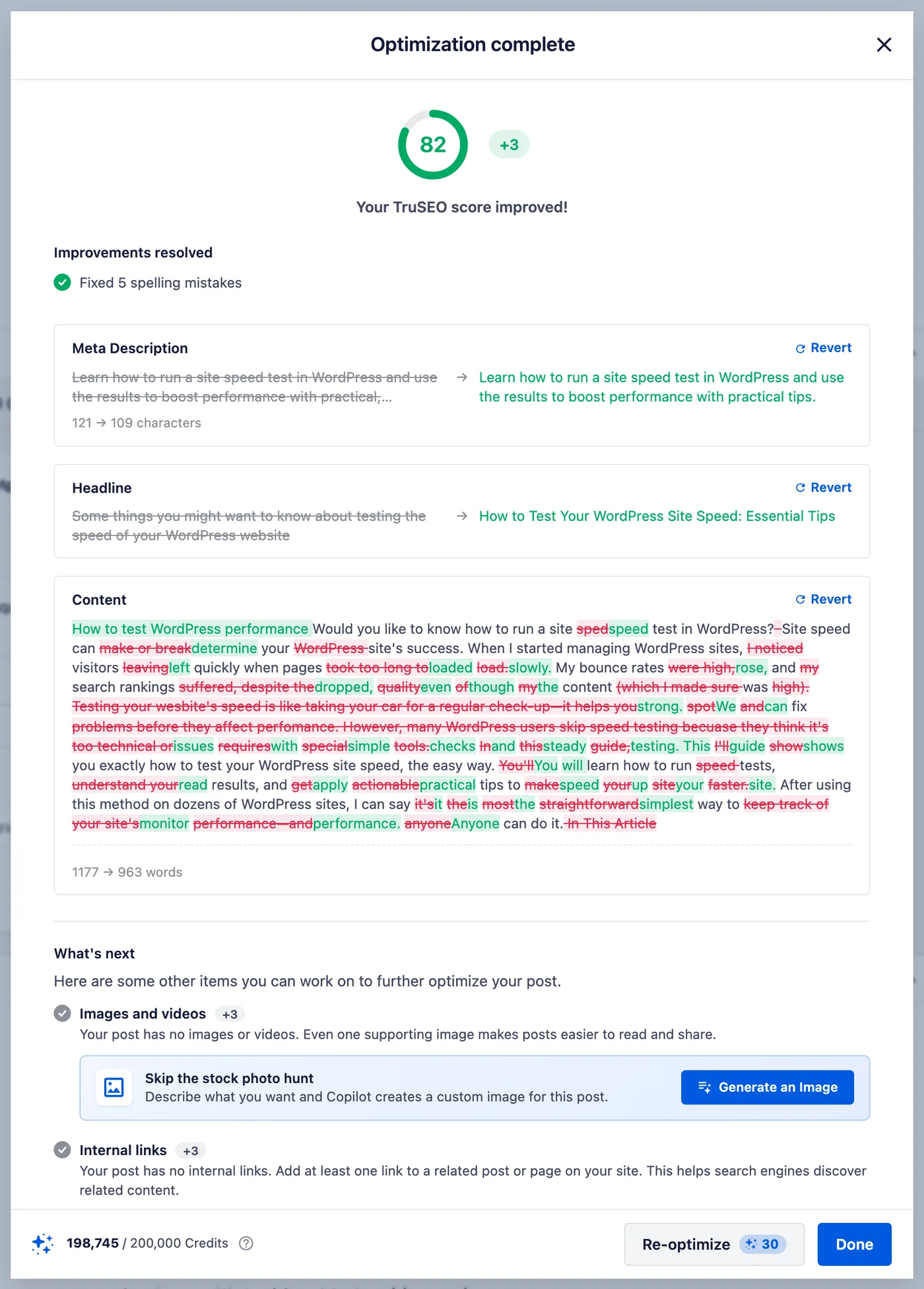
A seção Próximos passos sugere melhorias adicionais que você pode fazer em sua postagem, que o AI Copilot não fez por você, como adicionar imagens ou links internos.
Depois de terminar de revisar as alterações recomendadas, elas estão prontas para serem aplicadas.
Aplicando e Salvando Suas Alterações
Quando você estiver satisfeito com as alterações recomendadas, clique no botão Concluído. Isso as aplica à postagem que você está editando, substituindo seu conteúdo e configurações de SEO pelas versões otimizadas.
Veja Restaurando sua versão anterior abaixo se quiser desfazer tudo depois de clicar no botão Concluído.
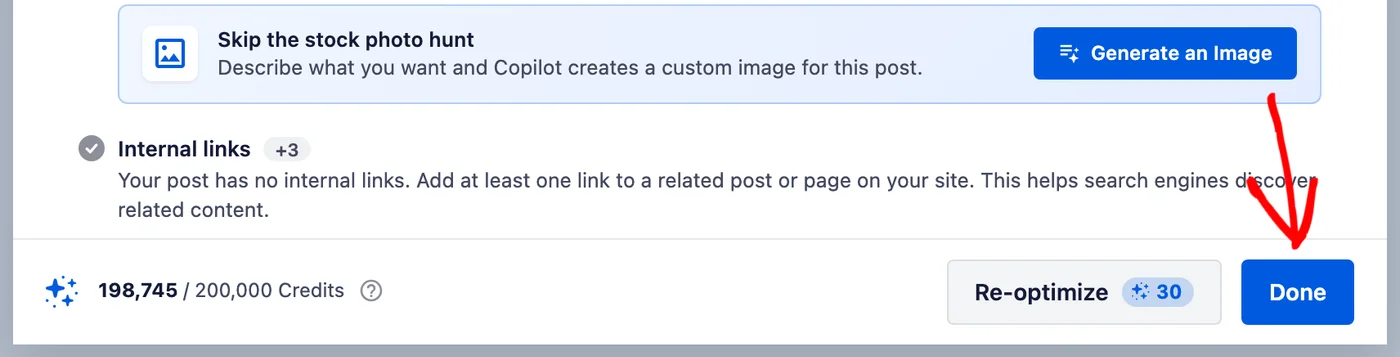
Se você preferir refazer a otimização, clique no botão Reotimizar para executar o AI Copilot novamente pelo custo de crédito mostrado ao lado dele.
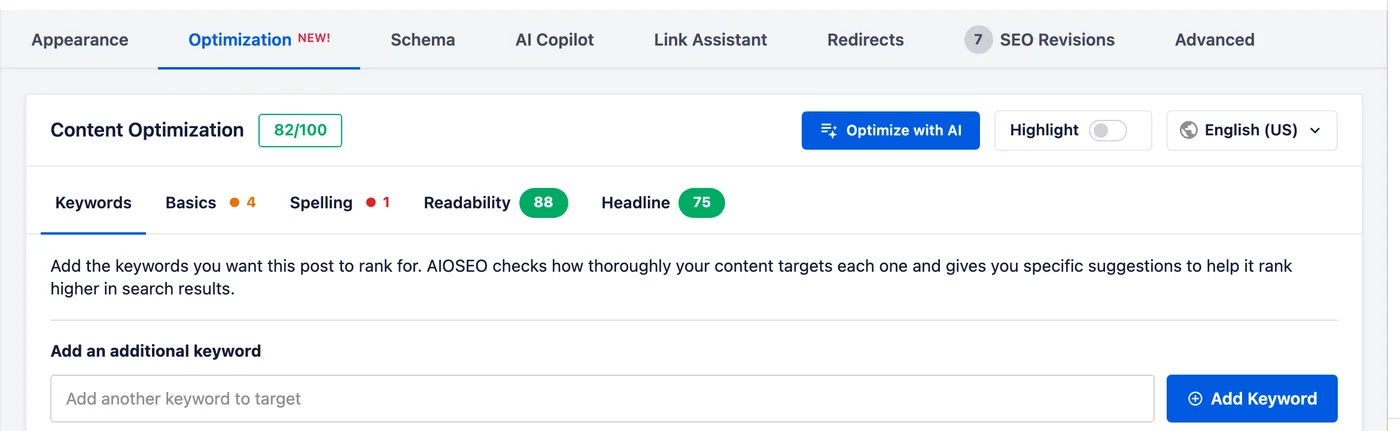
De volta ao editor, a seção Otimização de Conteúdo mostra sua nova pontuação TruSEO. As contagens em cada aba de análise também são atualizadas, para que você possa ver o que resta para trabalhar.
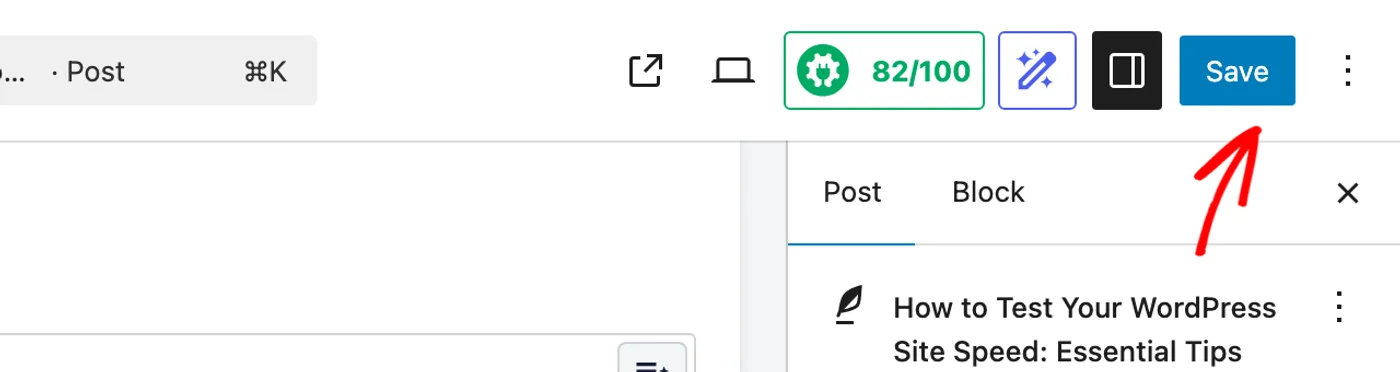
O AI Copilot aplica suas alterações no editor em vez de salvá-las em seu site. Para mantê-las, clique em Salvar ou Atualizar no topo da tela Editar Postagem.
IMPORTANTE:
Clicar em Concluído aplica as alterações do AI Copilot à postagem que você está editando, mas não as salva. Salve a postagem para mantê-las. Se você atualizar seu navegador antes de salvar, as alterações serão desfeitas.
Restaurando Sua Versão Anterior
Se você já salvou e depois mudou de ideia, pode reverter porque o AI Copilot salvou a versão com a qual você começou como uma revisão de postagem do WordPress.
Para voltar, abra Revisões no painel da postagem. Em seguida, restaure a versão de antes de executar o AI Copilot.
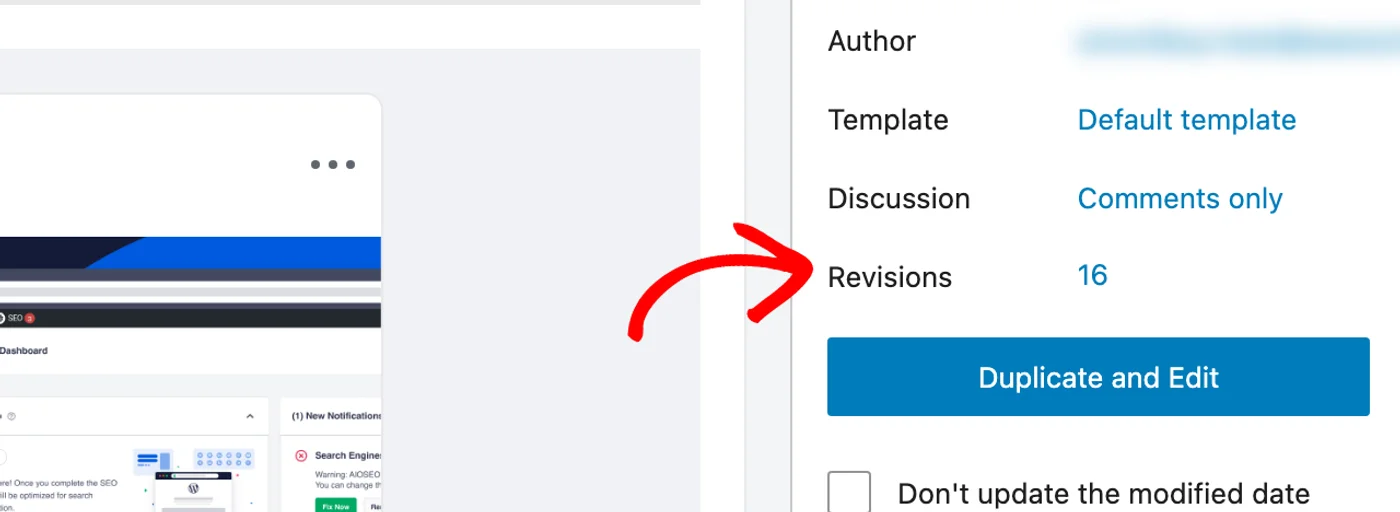
O WordPress abre sua própria tela de revisões a partir daqui. A versão que o AI Copilot separou para você é a salva pouco antes da sua execução.
É isso! Agora você sabe como otimizar uma postagem com o AI Copilot, revisar o que ele alterou, manter o resultado e reverter, se necessário.
Leitura Adicional / Próximos Passos
O AI Copilot é uma das várias maneiras de aumentar sua pontuação TruSEO. Para saber mais, consulte toda a nossa documentação de análise de conteúdo TruSEO.
Se preferir trabalhar em suas melhorias restantes uma verificação de cada vez, nosso guia sobre o uso da análise de conteúdo do TruSEO é o lugar para começar.
Perguntas Frequentes
Abaixo, respondemos a algumas das perguntas mais comuns sobre o AI Copilot:
O que exatamente o AI Copilot altera?
Ele otimiza seu título SEO, sua meta descrição e seu conteúdo, corrigindo a ortografia no processo. O título da sua postagem também é otimizado. Cada alteração é listada para você revisar antes de mantê-la. Veja Verificando o que o AI Copilot Alterará acima.
Posso manter algumas alterações e não outras?
Sim. Cada alteração no resumo tem sua própria opção de Reverter, para que você possa desfazer uma e manter as outras. Veja Revisando o que o AI Copilot Alterou acima.
Quantos créditos uma execução usa?
O botão Otimizar mostra o custo antes de você começar. Seu saldo restante aparece na parte inferior da mesma janela. Veja Verificando o que o AI Copilot Alterará acima.
Quanto tempo o AI Copilot leva?
Depende do comprimento da sua postagem. Uma postagem curta termina em menos de um minuto, enquanto uma mais longa pode levar alguns minutos.
Preciso salvar meu post depois de executar o AI Copilot?
Sim. O botão Concluído aplica as alterações à postagem que você está editando, mas salvar é o que as mantém. Atualizar seu navegador antes de salvar desfaz quaisquer alterações. Veja Aplicando e Salvando Suas Alterações acima.
Posso desfazer o que o AI Copilot fez?
Sim, de duas maneiras. Antes de salvar, use Reverter em qualquer alteração no resumo. Após salvar, restaure a versão anterior em Revisões no painel da postagem. Veja Restaurando Sua Versão Anterior acima.