
Alertas de SEO no All in One SEO monitora seu site em busca de problemas sérios e notifica você por e-mail ou Slack assim que um aparece. Tudo o que você precisa é do All in One SEO instalado e ativado em seu site.
Neste guia, vamos orientá-lo na configuração dos Alertas de SEO para que você seja o primeiro a saber quando algo quebrar.
Neste Artigo
Antes de começar, certifique-se de que o All in One SEO esteja instalado e ativado em seu site WordPress.
Escolhendo Quais Problemas Monitorar
Para começar, abriremos as configurações de Alertas de SEO e escolheremos os problemas a serem monitorados.
Na barra lateral de administração do WordPress, vá para All in One SEO » Ferramentas. Em seguida, selecione a guia Alertas de SEO.
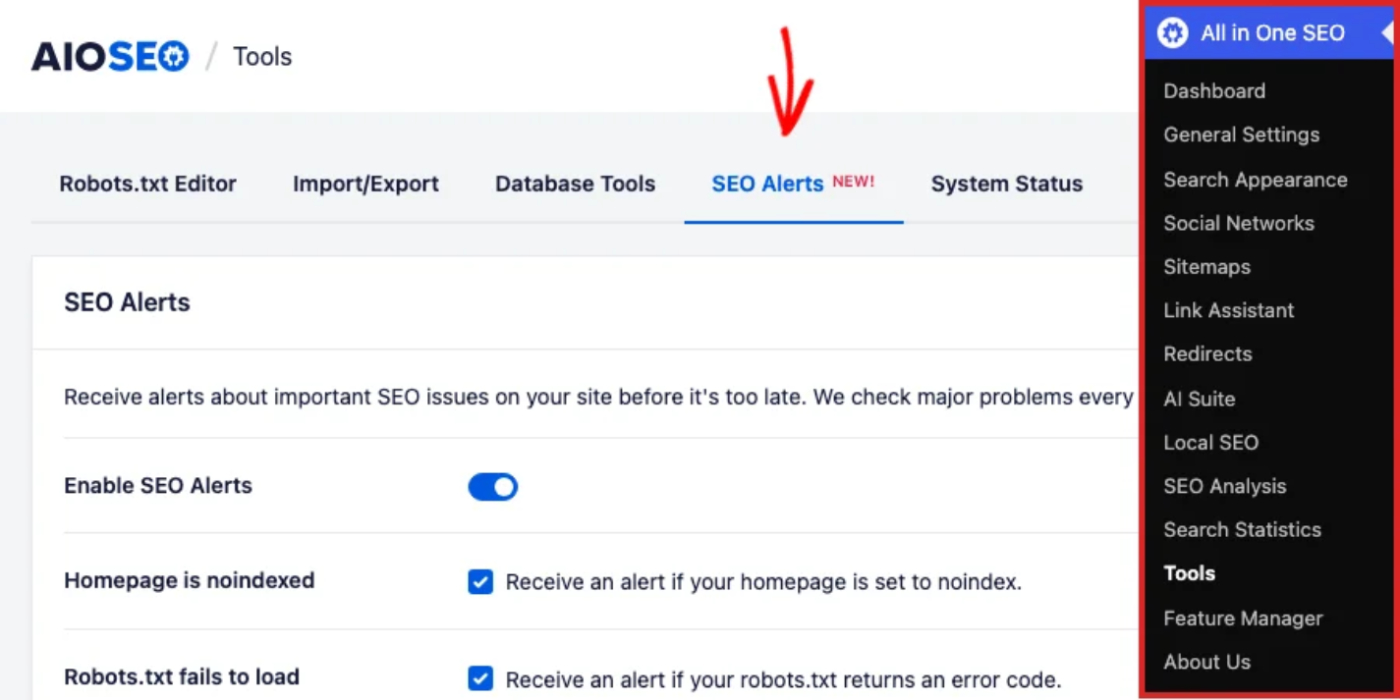
O alternador Ativar Alertas de SEO deve estar ativado para que o monitoramento funcione. Com os alertas ativados, o AIOSEO verifica seu site em busca de grandes problemas de SEO a cada hora e informa se encontrar algum.
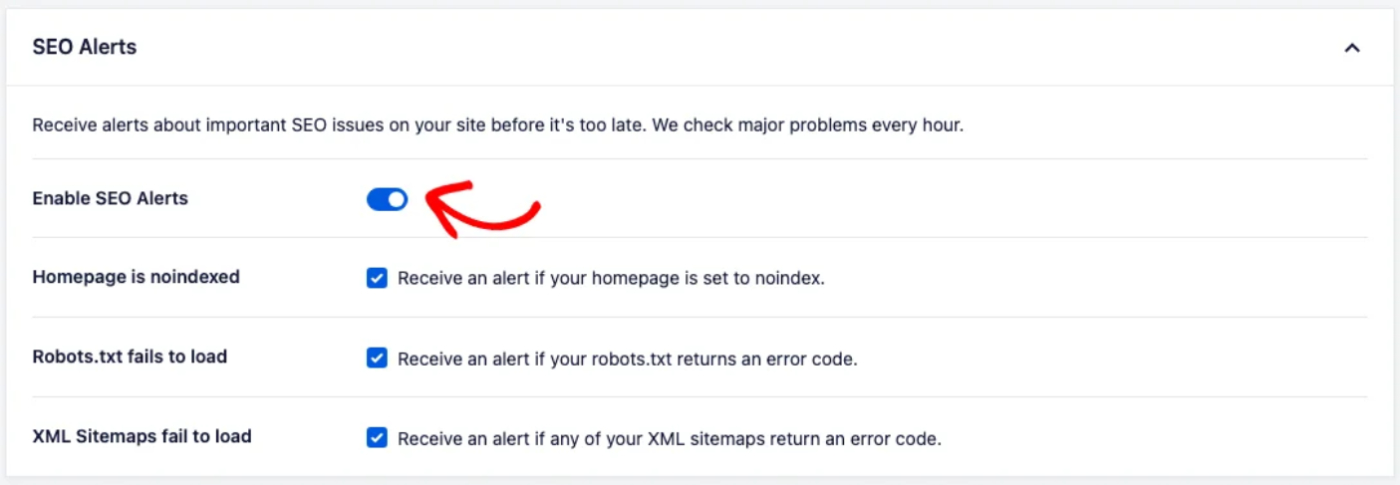
Abaixo do alternador, escolha quais problemas você deseja monitorar. Todos os três estão ativados por padrão, portanto, desative qualquer um que você não queira monitorar. Cada um detecta um problema que pode silenciosamente impedir que suas páginas sejam classificadas:
- Página inicial sem indexação — alerta se sua página inicial estiver configurada como noindex, o que informa aos mecanismos de pesquisa para não listá-la.
- Robots.txt falha ao carregar — alerta se o seu arquivo robots.txt retornar um erro, o que pode impedir os mecanismos de pesquisa de rastrear seu site. Novo neste arquivo? Veja O que é Robots.txt para uma explicação em linguagem simples.
- Sitemaps XML falham ao carregar — alerta se algum dos seus sitemaps XML retornar um erro, o que pode impedir que seu conteúdo seja descoberto. Para contexto, veja O que é um Sitemap XML?
Com os problemas que você deseja monitorar selecionados, você está pronto para decidir como o AIOSEO deve contatá-lo quando um deles aparecer.
Configurando a Entrega de Alertas
Na seção Entrega de Alertas de SEO, escolha como você deseja ser notificado.
Para receber alertas no Slack, cole um URL de webhook no campo URL de Webhook do Slack. A seção "Como encontrar meu URL de Webhook do Slack" abaixo explica onde obter um.
Para receber alertas por e-mail, digite um endereço e clique em Adicionar Endereço de E-mail. Repita isso para adicionar mais de um endereço.
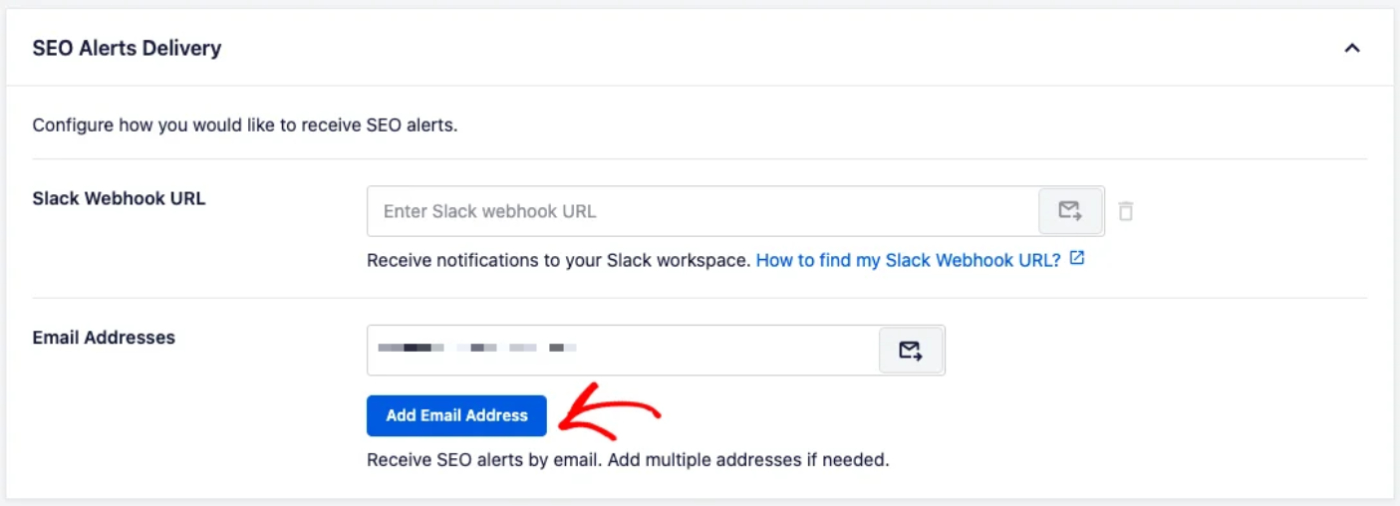
Você pode usar e-mail, Slack ou ambos, dependendo de onde prefere ser notificado.
Como encontrar meu URL de Webhook do Slack
Recomendamos verificar a documentação mais recente do Slack sobre como criar um URL de webhook.
Primeiro, você precisará criar um aplicativo Slack em https://api.slack.com/apps se ainda não tiver um.
Depois de criar seu aplicativo Slack, você precisará ativar webhooks de entrada na página de Configurações do seu novo aplicativo Slack.
Em seguida, você pode adicionar um novo webhook de entrada. Depois de fazer isso, você verá o URL do webhook, que pode inserir no All in One SEO.
Depois que seus alertas e opções de entrega forem definidos, clique em Salvar Alterações para ativar o monitoramento.
É isso! O All in One SEO agora monitorará seu site e o alertará se um desses problemas críticos de SEO aparecer. Em seguida, trabalhe no restante da sua configuração de SEO com a Lista de Tarefas de SEO.
Perguntas Frequentes
Abaixo, respondemos a algumas das perguntas mais comuns sobre Alertas de SEO.
Com que frequência o Alertas de SEO verifica meu site?
Com os Alertas de SEO ativados, o All in One SEO verifica seu site em busca de problemas importantes de SEO a cada hora. Para evitar notificações repetidas, ele não o alertará sobre o mesmo problema mais de uma vez por dia.
Quais problemas o Alertas de SEO monitora?
O Alertas de SEO monitora três problemas críticos, e você pode ativar ou desativar cada um deles. Veja a seção Escolhendo Quais Problemas Monitorar acima.
Como receberei os alertas?
Você pode receber alertas por e-mail nos endereços que adicionar, pelo Slack usando um URL de webhook ou ambos ao mesmo tempo.
Posso enviar alertas para mais de um endereço de e-mail?
Sim. Adicione cada endereço no campo Endereços de E-mail, e o All in One SEO notificará todos eles.