
Você quer saber como fazer lazy load de imagens no WordPress?
Habilitar o lazy load de imagens permite que os visitantes naveguem rapidamente pelo seu conteúdo sem ter que esperar que a página inteira seja carregada.
Neste post, explicaremos o que são imagens de carregamento preguiçoso e por que você precisa adicioná-las ao seu site WordPress.
O que são Imagens com Lazy Load?
O carregamento preguiçoso permite que seu site carregue imagens apenas quando elas estiverem visíveis na tela do seu usuário. Isso aumentará o desempenho do site e reduzirá o tempo de carregamento do seu site.
Sem dúvida, adicionar conteúdo visual é uma das melhores maneiras de aumentar o engajamento do usuário em seu site. No entanto, adicionar muitas imagens em uma página da web pode impactar diretamente sua velocidade e desempenho.
O lazy loading de imagens é uma solução para o problema de desempenho, pois nem todas as imagens são carregadas em uma página, a menos que seus visitantes realmente as vejam.
Com o WordPress 5.5, agora você pode usar o lazy load de imagens sem nenhuma configuração adicional.
No entanto, se você quiser personalizar como suas imagens carregam preguiçosamente e carregar preguiçosamente imagens de fundo, você precisará usar um plugin do WordPress.
Como Configurar Lazy Load de Imagens no WordPress
Agora, sem perder tempo, vamos para a próxima etapa e aprender como é fácil configurar imagens de carregamento preguiçoso no WordPress usando os dois principais métodos.
Método 1: Use o Plugin de Cache WPRocket
WPRocket é o melhor plugin de cache que acelera seu site 5x mais rápido. Embora seja um plugin pago, os recursos que ele oferece são fáceis de usar.
Vamos ver como você pode habilitar o carregamento preguiçoso de imagens usando o WPRocket.
Assumimos que você já configurou este plugin. Se não, confira nosso guia sobre como configurar facilmente o plugin WPRocket no WordPress.
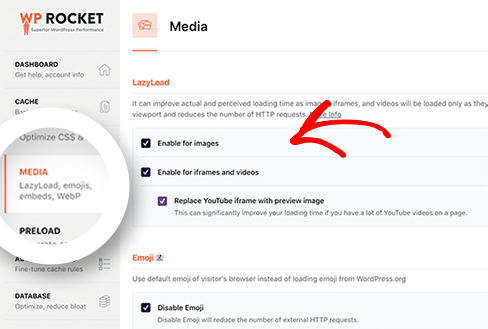
Tudo o que você precisa fazer é ir à conta do WPRocket e navegar até Mídia.
Aqui você pode ver duas opções diferentes, incluindo:
- Habilitar para Imagens: Isso pode melhorar o tempo de carregamento do site, pois as imagens.
- Habilitar Iframes ou Vídeos: Você também pode habilitar o lazy loading para vídeos.
Aqui está um exemplo rápido:
Dica Bônus: Se você estiver usando o melhor provedor de hospedagem, como o SiteGround, poderá usar um plugin gratuito SiteGround Optimizer com recursos semelhantes de carregamento preguiçoso.
Agora vamos para o próximo método.
Método 2: Configure o Lazy Loading do WordPress Usando Plugin

Embora existam muitos plugins que oferecem lazy loading de imagens, um dos melhores é o EWWW Image Optimizer.
O plugin EWWW image optimizer é totalmente gratuito e fácil de usar.
Primeiro, você precisará instalar e ativar este plugin. Para mais detalhes, veja o guia detalhado sobre como instalar um plugin do WordPress.
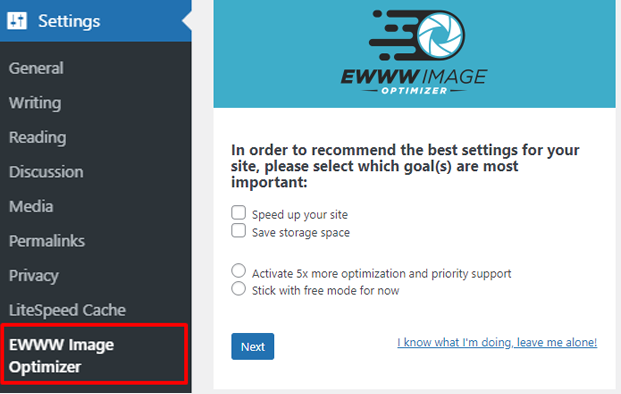
Após a ativação, a guia EWWW Image Optimizer aparece no painel de administração do WordPress, em Configurações. Ele fará algumas perguntas para configuração.
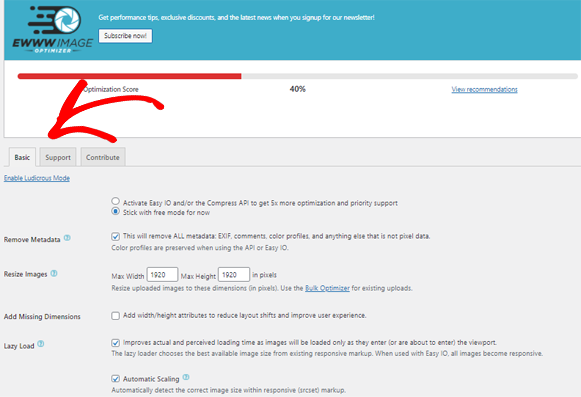
Na próxima tela, você verá algumas configurações recomendadas pelo Plugin EWWW que você pode alterar, se necessário.
Estamos focando em Lazy Load para este tutorial, então vamos selecionar a caixa de seleção Lazy Load para habilitá-lo e clicar em Salvar Configurações.
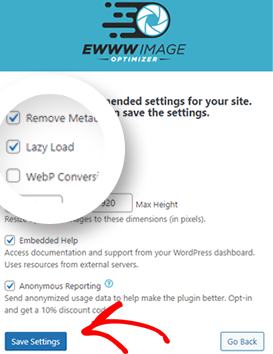
É isso! Agora as imagens do seu site estão carregando preguiçosamente e otimizadas automaticamente.
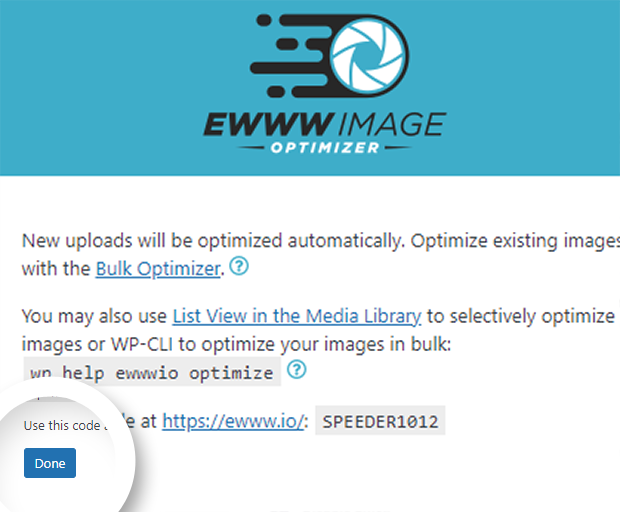
Após clicar no botão Concluído, você verá a pontuação de otimização e o restante das configurações que você pode alterar.
É isso! Esperamos que este post tenha ajudado você a entender como o carregamento preguiçoso do WordPress aumenta a velocidade do seu site e é otimizado com SEO.
E se você quiser saber mais sobre SEO, visite nosso guia definitivo de SEO para WordPress.
O que você está esperando? Comece hoje mesmo com o mais poderoso plugin WordPress AIOSEO.
Aviso: Nosso conteúdo é apoiado pelo leitor. Isso significa que se você clicar em alguns de nossos links, poderemos ganhar uma comissão. Recomendamos apenas produtos que acreditamos que agregarão valor aos nossos leitores.
Quer Experimentar o AIOSEO Gratuitamente?
Digite o URL do seu site WordPress para instalar o AIOSEO Lite.

