
Möchten Sie wissen, wie Sie Social-Media-Profile zum Schema Ihrer WordPress-Website hinzufügen?
Schema-Markup gibt Suchmaschinen kontextbezogene Daten über Ihre Website und Seiten, wodurch Ihre Inhalte eine bessere Chance haben, ein besseres Ranking zu erzielen.
Das Hinzufügen von Links zu Ihren Social-Media-Profilen zu Ihrem WordPress-Benutzerprofil ist eine großartige Möglichkeit, Suchmaschinen Kontext darüber zu geben, wer Sie sind und zu welchen Themen Sie eine Autorität sind. Leider verfügt WordPress standardmäßig nicht über eine Funktion, mit der Sie Social-Media-Profile mit Ihrem Benutzerkonto verknüpfen können.
Dieser Artikel zeigt Ihnen, wie Sie Ihre Social-Media-Profile zum Schema Ihrer WordPress-Website hinzufügen können.
Was ist Schema-Markup (und warum ist es wichtig)?
Schema-Markup (auch bekannt als strukturierte Daten) ist ein semantisches Vokabular, das von Suchmaschinen verwendet wird, um den Inhalt einer Seite besser zu verstehen. Kurz gesagt, es ist die Sprache der Suchmaschinen.
Es gibt viele verschiedene Arten von Schema-Markup, die Sie je nach Art der veröffentlichten Inhalte auf Ihre Website anwenden können. Beispiele hierfür sind Organisationsschema, Lokales Unternehmensschema, Rezepts schema, Social-Profile-Schema und Hunderte mehr.
Die richtige Implementierung von Schema-Markup führt dazu, dass Ihre Inhalte für die relevantesten Suchanfragen an die Nutzer ausgeliefert werden.
Warum ist das wichtig?
Wenn Suchmaschinen Ihre Inhalte vollständig verstehen, führt dies zu einem besseren Ranking. Dies führt zu relevanterem Traffic und mehr Verkäufen auf Ihrer Website.
Das Hinzufügen Ihrer Social-Media-Profile zum Schema Ihrer Website ist aus zwei Hauptgründen ein wichtiges Element der Suchmaschinenoptimierung (SEO):
Verbessert Ihre Google E-A-T-Bewertung
E-A-T steht für Expertise, Autorität und Vertrauenswürdigkeit (Expertise, Authoritativeness, Trustworthiness). Dies sind Elemente, die in den Search Quality Evaluator Guidelines von Google aufgeführt sind. Diese Richtlinien zielen darauf ab, sicherzustellen, dass Websites qualitativ hochwertige Inhalte veröffentlichen, die korrekt und hilfreich sind.
Das Hinzufügen Ihrer Social-Media-Konten zum Schema Ihrer WordPress-Website hilft, die Vertrauenswürdigkeit und Expertise dieser Richtlinien zu stärken. Infolgedessen erhält Ihre E-A-T-Bewertung einen Schub, was zu einem besseren Ranking Ihrer Inhalte führt.
Verbessert Ihr Entity-SEO
Da Suchmaschinen immer fortschrittlicher werden, ist SEO mehr als nur ein Thema von Schlüsselwörtern. Suchmaschinen berücksichtigen nun die Beziehung zwischen Schlüsselwörtern, dem Thema, über das Sie schreiben, der Nutzerabsicht, dem Kontext und vielem mehr.
Dies wird als Entity-basiertes SEO bezeichnet.
Entity-SEO hilft Suchmaschinen, genauere Suchergebnisse zu erzielen und den Nutzern ein positives Sucherlebnis zu bieten.
Ihre Social-Media-Profile spielen eine große Rolle dabei, Suchmaschinen zu helfen, die Beziehung zwischen Ihrer Person, Ihrer Website und den von Ihnen produzierten Inhalten zu finden. Es hilft Ihnen, eine robuste Entität (unterscheidbares Objekt, Konzept, Organisation oder Person) um Ihre Website herum aufzubauen. Dies wird Ihnen helfen, für Suchanfragen zu ranken, die sich auf Themen beziehen, die Ihre Entität betreffen.
Wie Sie sehen können, ist das Hinzufügen von Social-Media-Profilen zum Schema Ihrer WordPress-Website eine wirkungsvolle Methode zur Verbesserung Ihres SEO.
Also, wie machen Sie das?
Legen wir los.
So fügen Sie Social-Media-Profile zum Schema Ihrer WordPress-Website hinzu
Der erste Schritt, um Ihre Social-Media-Profile erfolgreich zum Schema Ihrer WordPress-Website hinzuzufügen, ist die Installation von All In One SEO (AIOSEO).
AIOSEO ist zweifellos eines der besten WordPress-SEO-Plugins mit über 3 Millionen aktiven Installationen. Kluge Website-Besitzer verlassen sich auf das Plugin, um ihre Rankings zu verbessern und Traffic auf ihre Websites zu lenken.

AIOSEO verfügt über viele leistungsstarke Funktionen, die dazu dienen, die Suchrankings zu verbessern. Beispiele für solche Funktionen sind ein Sitemap-Generator, die Möglichkeit, interne Links automatisch zu erstellen, und vieles mehr.
Darüber hinaus hilft es Ihnen auch, Ihr Schema-Markup korrekt einzurichten.
Ausführliche Anweisungen zur Installation von AIOSEO finden Sie in unserer Installationsanleitung.
Damit kommen wir zur Einrichtung Ihres Social-Profile-Schemas auf Ihrer WordPress-Website. Um zu beginnen, gehen Sie zu Ihrem WordPress-Dashboard und klicken Sie dann auf Benutzer » Profil. Dadurch gelangen Sie zur Seite Benutzerprofil.
Klicken Sie anschließend auf die Registerkarte Soziale Profile.
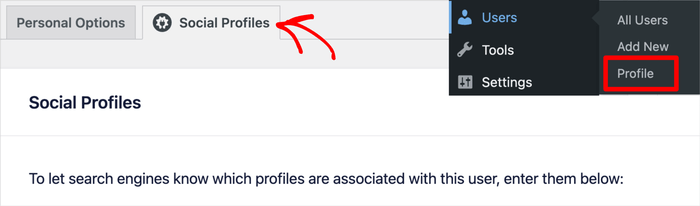
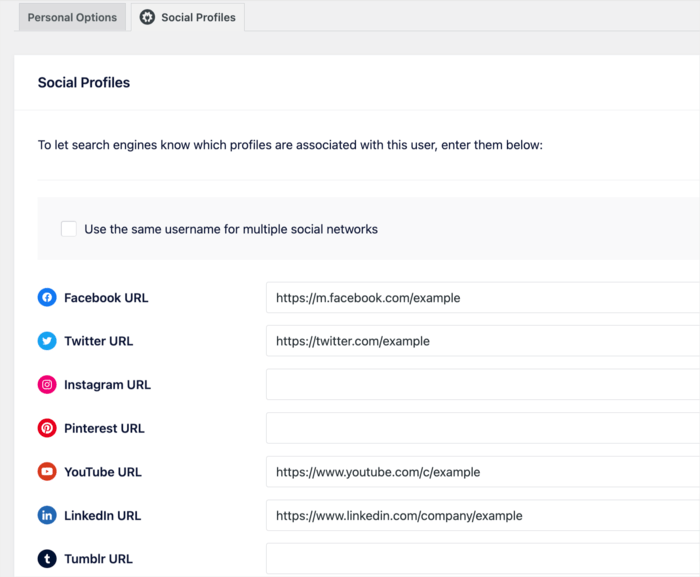
Dadurch wird ein Modal (Fenster) geöffnet, in dem Sie die Social-Media-Profile hinzufügen können, die mit jedem Benutzerkonto verknüpft werden sollen. Füllen Sie auf dieser Seite die entsprechenden Felder aus, um die Links zu Ihren Social-Media-Konten hinzuzufügen.
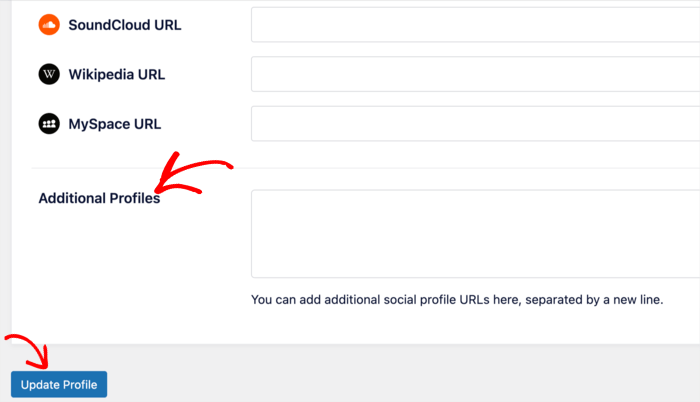
Wenn Sie weitere Social-Media-Profile hinzufügen möchten, können Sie dies im Abschnitt Zusätzliche Profile tun. Wenn Sie fertig sind, vergessen Sie nicht, auf die Schaltfläche Profil aktualisieren zu klicken.
Das war's!
Sie haben Ihre Social-Media-Profile zum Schema Ihrer Website hinzugefügt.
Wir hoffen, dieser Artikel hat Ihnen geholfen zu erfahren, wie Sie Ihre Social-Media-Profile zum Schema Ihrer WordPress-Website hinzufügen. Wenn Sie damit fertig sind, möchten Sie vielleicht auch einige unserer anderen Anleitungen lesen. Interessante Beispiele sind unsere Artikel über das Hinzufügen mehrerer URLs zu Ihrer Sitemap und unsere Anfängeranleitung für WordPress-SEO.
Wenn Sie diesen Artikel hilfreich fanden, abonnieren Sie bitte unseren YouTube-Kanal. Dort finden Sie viele weitere hilfreiche Tutorials. Sie können uns auch auf Twitter, LinkedIn oder Facebook folgen, um auf dem Laufenden zu bleiben.
Möchten Sie AIOSEO kostenlos ausprobieren?
Geben Sie die URL Ihrer WordPress-Website ein, um AIOSEO Lite zu installieren.

Offenlegung: Unsere Inhalte werden von den Lesern unterstützt. Das bedeutet, wenn Sie auf einige unserer Links klicken, können wir eine Provision verdienen. Wir empfehlen nur Produkte, von denen wir glauben, dass sie unseren Lesern einen Mehrwert bieten.

Das ist gut und einfach. Allerdings habe ich unten auf der Seite keinen Button „Profil aktualisieren“.
Hallo Carole, danke für deinen Kommentar. Wir freuen uns, dass du die Funktion nützlich fandest. Würdest du bitte versuchen, deine Seite zu aktualisieren? Wenn du den Button immer noch nicht siehst, wende dich bitte hier an unser Support-Team.
Nochmal danke 🙂
Ich mochte es sehr, ich habe es auf meiner Website gemacht, jetzt werde ich die Ergebnisse überwachen und verfolgen. Danke!
Vielen Dank dafür. Aber auf meiner Seite Profile habe ich nur Optionen zum Hinzufügen von Facebook- und Twitter-URLs unter der Überschrift All In One SEO Pro. Können Sie vorschlagen, wie ich die anderen bekomme? (Ich habe nicht den Button „Zusätzliche Profile“)
Danke
Hallo Nadya. Danke für deinen Kommentar. Würdest du bitte unser Support-Team mit deinem Problem kontaktieren?
Danke.