

Möchten Sie wissen, wie Sie Twitter Cards in WordPress hinzufügen?
Twitter Cards geben Ihnen die Möglichkeit, visuelle und ansprechende Informationen mit Ihren Followern zu teilen, ohne das Zeichenlimit zu überschreiten, und verweisen Traffic auf Ihre Website.
Sie ermöglichen es Ihnen auch zu steuern, wie Ihre Inhalte auf Twitter aussehen, wenn sie geteilt werden. Tatsächlich können Sie das angezeigte Bild und den Text auswählen, was bedeutet, dass mehr Leute Ihre Inhalte bemerken und darauf klicken werden.
In diesem Beitrag zeigen wir Ihnen, wie Sie Twitter Cards in WordPress mit dem besten WordPress Twitter Card Plugin auf dem Markt hinzufügen.
Nutzen Sie gerne die folgenden Schnelllinks, um direkt zu verschiedenen Abschnitten zu springen:
- Was sind WordPress Twitter Cards?
- Welchen Typ von Twitter Card sollten Sie verwenden?
- Wie funktionieren Twitter Cards?
- Das beste WordPress Twitter Card Plugin
Beginnen wir damit, zu erklären, was Twitter Cards sind und warum es gut ist, sie zu verwenden.
Was sind WordPress Twitter Cards?
WordPress Twitter Cards sind einfach Bilder und Beschreibungen, die angezeigt werden, wenn jemand Inhalte von Ihrer Website auf Twitter teilt. Sie ermöglichen es Ihnen auch, zu steuern, wie Ihre Inhalte aussehen, damit Sie Ihre Tweets ansprechender gestalten können.
Aus diesem Grund helfen Ihnen Twitter Cards, sich abzuheben, und geben Ihnen mehr Raum, um mit Ihren Followern zu interagieren.
Sie ermöglichen es Ihnen auch, Video und Audio zu Ihren geteilten Tweets hinzuzufügen. Es ist ähnlich wie beim Teilen eines Links auf Facebook, der automatisch eine Vorschau des Titels, der Inhaltszusammenfassung und des Thumbnails Ihrer Seite anzeigt.
Dies ist ein Beispiel für eine WordPress Twitter Card, wenn Sie den Beitrag von WPBeginner über wie Sie Ihren eigenen Podcast starten auf Twitter teilen.
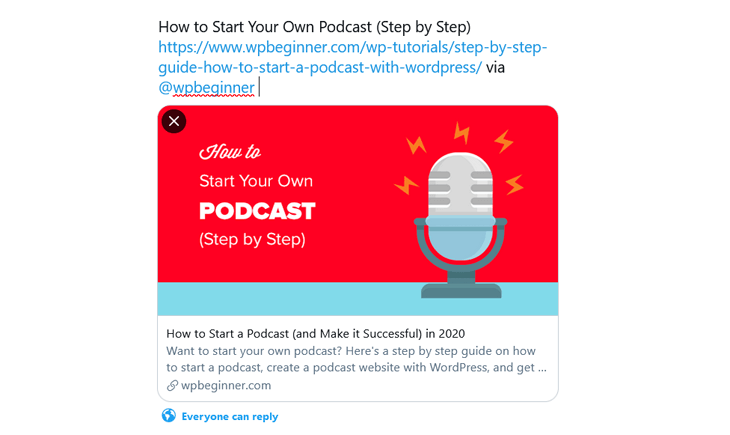
Wie Sie sehen können, macht das Bild es visuell ansprechend, und Sie können leicht erkennen, worum es in dem Inhalt geht. Ohne das Bild und die Beschreibung würden weniger Benutzer darauf klicken.
Warum Sie Twitter Cards verwenden sollten
Hier sind einige Gründe, warum Sie WordPress Twitter Cards verwenden sollten:
- Höhere Engagement-Raten – durch das Hinzufügen von Video- und Audiocontent zu Ihren Tweets erhalten Sie wahrscheinlich mehr Klicks und Shares. Laut Twitter haben beworbene Tweets mit Twitter Cards eine 43 % höhere Engagement-Rate als Tweets nur mit Links.
- Richtige Zuordnung – wenn jemand einen Link von Ihrer Website tweetet, auch wenn er Ihren Twitter-Benutzernamen nicht enthält, wird Ihr Name automatisch in die Twitter Card aufgenommen. Sie erhalten die Anerkennung, die Sie verdienen, sowie die Möglichkeit, neue Retweets und Follower zu gewinnen.
- Höhere Rankings im Twitter Hashtag Search Tool – Tweets mit Twitter Cards erzielen im Hashtag-Suchtool auf Twitter höhere Rankings als reine Text-Tweets.
- Erhöht den Traffic auf Ihrer Website – Twitter Cards bieten Ihnen nicht nur mehr Sichtbarkeit auf Twitter, sondern erhöhen auch den Referral-Traffic auf Ihrer Website.
- Detaillierte Statistiken – Sie erhalten auch detaillierte Statistiken darüber, welche Twitter Card Ihnen die meisten Klicks und Shares bringt. Sie können sehen, welche Art von Cards für Sie besser funktioniert.
Nachdem wir nun erklärt haben, was WordPress Twitter Cards sind und warum es gut ist, sie zu verwenden, werfen wir einen Blick auf die verschiedenen Arten von Twitter Cards.
Welchen Typ von Twitter Card sollten Sie verwenden?
Sie fragen sich vielleicht, welche Art von Twitter Card Sie verwenden sollten?
Die einfache Antwort lautet: Was immer Sie bevorzugen!
Es liegt ganz bei Ihnen, je nachdem, was Benutzer sehen sollen, wenn jemand die Inhalte Ihrer Website auf Twitter teilt.
Vor diesem Hintergrund gibt es 4 verschiedene Arten von Twitter Cards, die Sie verwenden können:
- Zusammenfassungs-Karte – enthält einen Titel, eine Beschreibung und ein Miniaturbild.
- Zusammenfassungs-Karte mit großem Bild – enthält einen Titel, eine Beschreibung und ein großes hervorgehobenes Bild.
- App-Karte – enthält einen Titel, eine Beschreibung und einen direkten Download-Link zu einer mobilen App (iPhone, iPad oder Android).
- Player-Karte – enthält einen Titel, eine Beschreibung und eine Video- oder Audiodatei mit einem eingebetteten Player.
Blogs und Nachrichtenseiten verwenden beispielsweise meist die Zusammenfassungs-Karte mit einem großen Bild. Hier ist ein Beispiel, wie das aussieht:

Bevor wir Ihnen zeigen, wie Sie Twitter Cards in WordPress hinzufügen, erklären wir zunächst, wie Twitter Cards funktionieren.
Wie funktionieren Twitter Cards?
Wie bereits erwähnt, ist eine Twitter Card eine spezielle Funktion, mit der Sie steuern können, wie Ihre Inhalte auf Twitter aussehen, wenn sie geteilt werden. Noch besser: Sie können Ihren Tweets mehr Informationen hinzufügen als die üblichen 280 Zeichen (einschließlich Hashtags und eines Links).
Mit Twitter Cards haben Sie die Möglichkeit, Folgendes einzuschließen:
- Einen Titel (maximal 70 Zeichen)
- Eine Zusammenfassung (maximal 200 Zeichen)
- Ein Bild (das ein Miniaturbild oder ein großes Bild sein kann)
- Eine Video- oder Audiodatei
In diesem Sinne wird nach der Konfiguration Ihrer Twitter Card (wie wir Ihnen bald zeigen werden, mit dem besten WordPress Twitter Card Plugin) eine Zusammenfassung Ihrer Inhalte angezeigt.
Hier ist ein Beispiel für eine Zusammenfassungs-Karte mit einem Miniaturbild beim Teilen von Smash Balloons Beitrag über das Einbetten einer Facebook-Seite auf Ihrer Website:
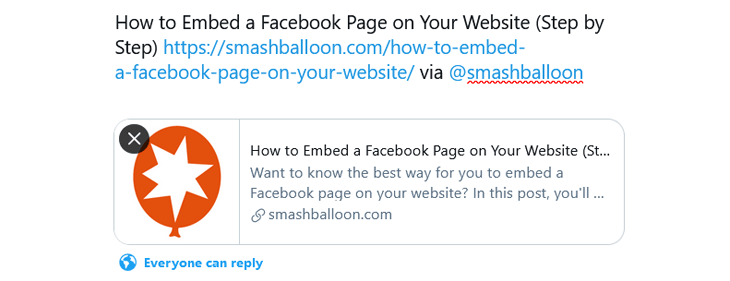
Unabhängig davon, welche Twitter Card Sie verwenden, sie lassen Ihre Tweets besser und ansprechender aussehen. Dies erhöht die Wahrscheinlichkeit, dass Benutzer auf Ihre Inhalte aufmerksam werden und auf Ihre Website klicken.
Nachdem Sie nun wissen, wie Twitter Cards funktionieren, zeigen wir Ihnen, wie Sie ganz einfach Twitter Cards in WordPress hinzufügen.
Das beste WordPress Twitter Card Plugin

Es gibt eine einfache und schnelle Möglichkeit, Twitter Cards in WordPress mit dem besten WordPress Twitter Card Plugin auf dem Markt, All in One SEO (AIOSEO), hinzuzufügen.
Tatsächlich ist AIOSEO nicht nur ein Twitter Card Plugin, sondern ein vollständiges SEO-Plugin mit allen Funktionen, die Sie benötigen, um Ihre Website zu optimieren, damit sie in Suchmaschinen besser rankt und mehr Traffic erhält.
Mit AIOSEO können Sie ganz einfach steuern, wie Ihre Inhalte auf Twitter aussehen, um mehr Follower, Interaktionen und Verweisverkehr von Twitter zu erhalten. Außerdem ist bei einem Pro- oder Elite-Plan nur sehr wenig Konfiguration erforderlich.
Vor diesem Hintergrund zeigen wir Ihnen, wie Sie Twitter Cards mit AIOSEO in WordPress hinzufügen.
Twitter Cards in WordPress hinzufügen
Nachdem Sie AIOSEO installiert und aktiviert haben, besteht der erste Schritt darin, Twitter Cards zu aktivieren.
Klicken Sie zunächst im Menü All in One SEO auf Soziale Netzwerke und dann auf die Registerkarte Twitter.
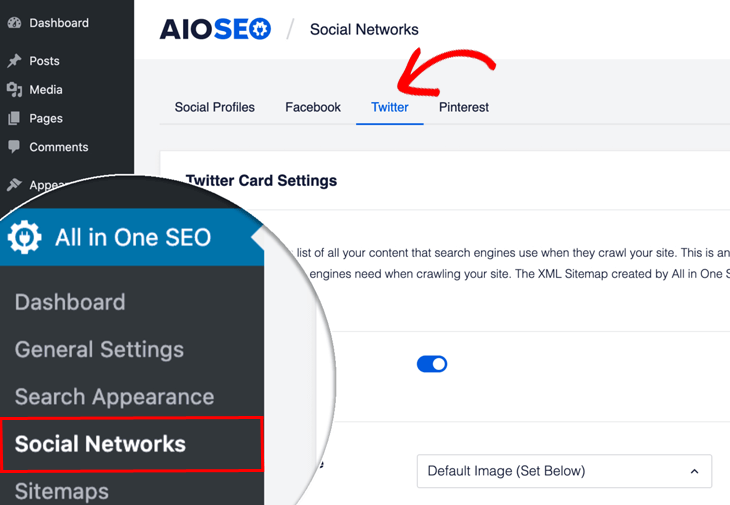
Dies öffnet ein neues Fenster für die Twitter Card-Einstellungen, in dem Sie lediglich sicherstellen müssen, dass der Schalter Twitter Cards aktivieren auf aktiviert steht.
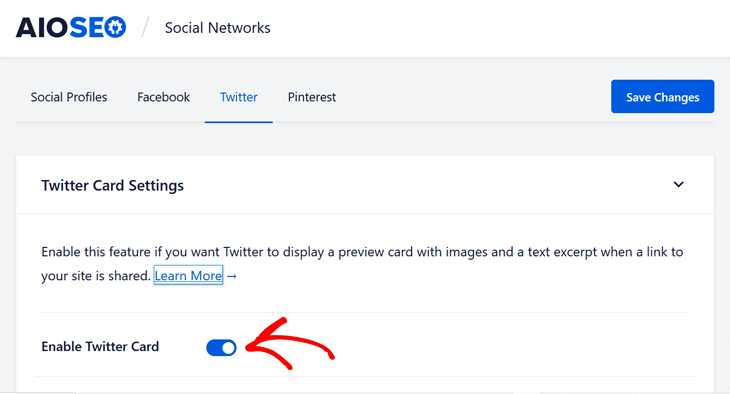
Der blaue Schalter bedeutet, dass Sie bereit sind!
Nun wollen wir festlegen, welchen Twitter Card-Typ Sie verwenden möchten.
Twitter Card-Typen festlegen
Sobald Ihre Twitter Card aktiviert ist, müssen Sie den Standard-Card-Typ für Ihre Inhalte festlegen. Twitter verwendet diesen, um das Erscheinungsbild Ihrer Inhalte zu bestimmen, wenn sie geteilt werden.
Standardmäßig ist er auf „Summary“ eingestellt, was die gebräuchlichste Twitter Card für Blogs und Nachrichten-Websites ist.

Sie können das Dropdown-Menü in der Einstellung „Standard-Card-Typ“ verwenden, um entweder Summary oder Summary with Large Image auszuwählen.

Die Summary Card zeigt einen Titel, eine Inhaltszusammenfassung und ein Miniaturbild an. Alternativ zeigt der Kartentyp „Summary with Large Image“ einen Titel, eine Inhaltszusammenfassung und ein großes Bild an.
Nachdem Sie sich für den Typ der Twitter Card entschieden haben, die Sie verwenden möchten, müssen Sie ein Bild auswählen, das angezeigt wird, wenn Ihre Inhalte auf Twitter geteilt werden.
Twitter-Bild festlegen
Klicken Sie als Nächstes auf die Einstellung Standard-Bildquelle, und es wird ein Dropdown-Menü mit verschiedenen Bildquellen angezeigt.
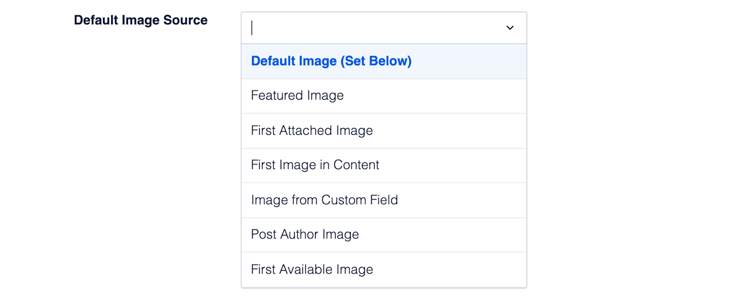
Hier sehen Sie alle Bilder, die für die Inhalte Ihrer Website vorhanden sind, und Sie können das auswählen, das Sie bevorzugen.
Wenn Sie sich nicht sicher sind, welches Sie auswählen sollen, finden Sie hier eine Beschreibung, was die verschiedenen Bildoptionen bedeuten:
- Standardbild – dies verwendet das Bild, das in der Einstellung Standard-Twitter-Bild festgelegt ist.
- Beitragsbild – dies verwendet das Beitragsbild, das Sie bei der Veröffentlichung eines neuen Beitrags oder einer neuen Seite für Ihre Beiträge und Seiten festlegen.
- Erstes angehängtes Bild – dies verwendet das erste Bild, das an Ihren Beitrag oder Ihre Seite angehängt ist.
- Erstes Bild im Inhalt – dies verwendet das erste Bild, das im Inhalt Ihres Beitrags oder Ihrer Seite erscheint.
- Bild aus benutzerdefiniertem Feld – wenn Sie diese Option auswählen, wird eine Einstellung für Benutzerdefinierte Felder angezeigt, in der Sie den Namen des benutzerdefinierten Feldes eingeben können, das Sie für Ihr Bild verwenden möchten.
- Bild des Beitragsautors – dies verwendet das Profilbild aus dem Benutzerprofil des Autors des Beitrags oder der Seite.
- Erstes verfügbares Bild – dies durchsucht alle oben genannten Optionen, um ein Bild zu finden.
Hoffentlich hat dies die Dinge etwas klarer gemacht und Ihnen geholfen herauszufinden, welche Bildquelle Sie wählen sollten.
Nun wollen wir das Standard-Twitter-Bild für Beiträge festlegen.
Standard-Twitter-Bild für Beiträge festlegen
Nachdem Sie ausgewählt haben, welche Bildquelle Sie verwenden möchten, müssen Sie ein Standard-Twitter-Bild für Beiträge festlegen.
Dieses Bild wird als Reserve verwendet, falls für Ihre Inhalte kein Bild verfügbar ist.
Wenn Sie beispielsweise im Dropdown-Menü „Standard-Bildquelle“ „Beitragsbild“ auswählen, Ihr Beitrag oder Ihre Seite aber kein Beitragsbild hat, verwendet AIOSEO das, was Sie als Ihr Standard-Twitter-Bild festgelegt haben.
Darüber hinaus, wenn Ihr Theme das Hinzufügen eines Logos ermöglicht, verwendet AIOSEO automatisch das Logo als Ihr Standard-Twitter-Bild für Beiträge, wenn Sie kein Bild festlegen.
Um Ihr Standard-Twitter-Bild für Beiträge festzulegen, klicken Sie auf die Schaltfläche Bild hochladen oder auswählen und laden Sie Ihr Bild hoch oder wählen Sie ein Bild aus Ihrer Mediathek aus.
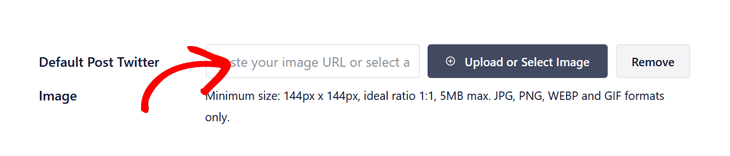
Sie können auch die URL für ein Bild direkt in das Feld eingeben oder einfügen.
Hinweis: Twitter bevorzugt Bilder mit einer Mindestgröße von 144 x 144 Pixel und einem idealen Verhältnis von 1:1 für Summary Cards mit Miniaturbildern. Und 300 Pixel breit x 157 Pixel hoch mit einem idealen Verhältnis von 2:1 für Summary Cards mit großen Bildern. Weitere Details finden Sie in der Dokumentation von Twitter hier.
Als Nächstes befassen wir uns damit, wie die Twitter Card-Einstellungen für einzelne Beiträge und Seiten geändert werden.
Twitter Card-Einstellungen für einzelne Beiträge und Seiten festlegen
Sie können die Twitter Card-Einstellungen auch für einzelne Beiträge und Seiten ändern.
Wenn Sie Ihren Blogbeitrag oder Ihre Seite bearbeiten, scrollen Sie einfach nach unten zu den AIOSEO-Einstellungen und klicken Sie dann auf die Registerkarte Sozial.
Stellen Sie sicher, dass Sie auf die Twitter-Registerkarte neben der Facebook-Registerkarte geklickt haben.
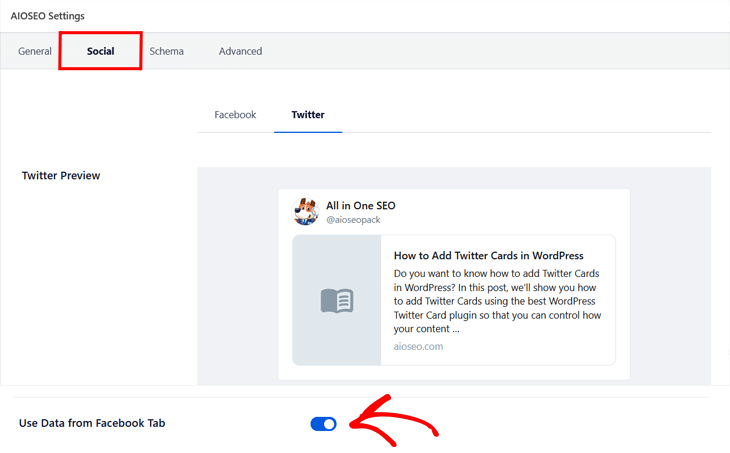
Die Option, Daten aus Ihrer Facebook-Registerkarte zu verwenden, ist standardmäßig eingestellt. Wenn Sie jedoch Ihren eigenen Twitter-Titel und Ihre Twitter-Beschreibung festlegen möchten, können Sie diesen Schalter einfach deaktivieren.
Dadurch wird ein neues Fenster geöffnet, in dem Sie Ihren Twitter-Titel und Ihre Twitter-Beschreibung hinzufügen können.
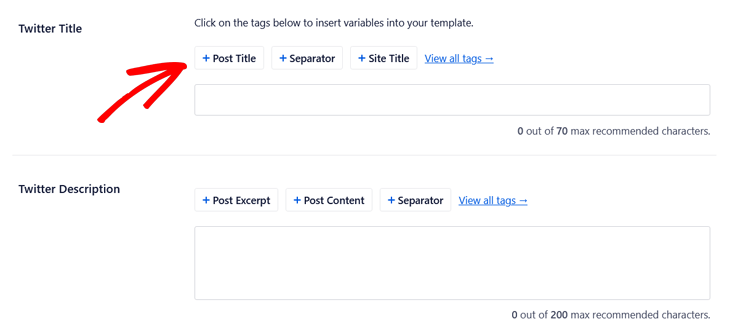
Hier können Sie entweder Ihren eigenen Titel und Ihre Beschreibung eingeben oder die Smart-Tags verwenden. Wenn Sie beispielsweise auf + Post Title klicken, fügt AIOSEO automatisch den Titel Ihres Beitrags oder Ihrer Seite hinzu.
Sie können auch das Hashtag-Zeichen (#) in das Feld eingeben, um eine Liste der verfügbaren Tags anzuzeigen, aus denen Sie wählen können.
Denken Sie daran, maximal 70 Zeichen für Ihren Titel und 200 Zeichen für Ihre Beschreibung zu verwenden.
Als Nächstes müssen Sie auswählen, welchen Twitter Card-Typ Sie für Ihren Blogbeitrag oder Ihre Seite verwenden möchten.
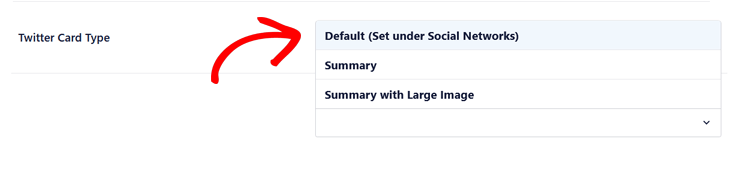
Die erste Option Standard (unter Netzwerkeinstellungen festgelegt) ist der Card-Typ, den Sie für Ihre ursprüngliche Twitter Card-Einstellung gewählt haben.
Zu guter Letzt befassen wir uns mit der Festlegung der Homepage-Einstellungen für Twitter.
Twitter-Homepage festlegen
Sobald Sie sich in den Homepage-Einstellungen befinden, sehen Sie zuerst eine Vorschau des Twitter Cards für Ihre Homepage.
Scrollen Sie nun ein wenig nach unten, um zusätzliche Einstellungen für Card-Typ und Homepage-Bild zu finden.
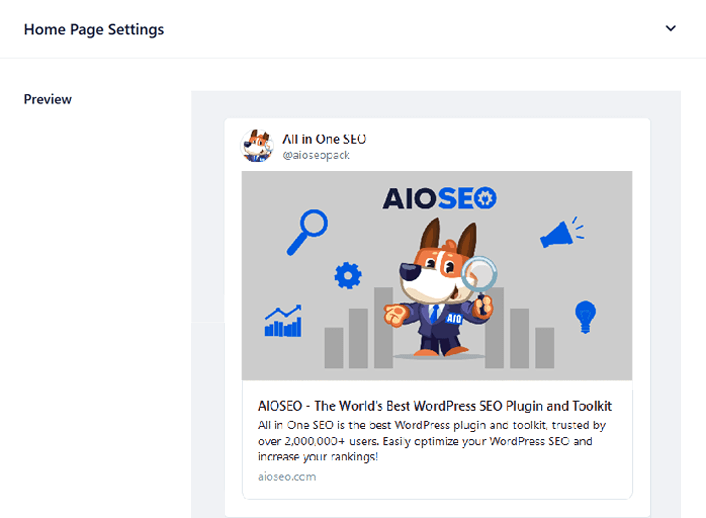
Hier müssen Sie den Card-Typ und das Homepage-Bild hinzufügen, genau wie Sie es zuvor für Ihre Beitragsinhalte getan haben. Der einzige Unterschied besteht darin, dass diese Einstellung für Ihre Homepage anstelle Ihrer Beiträge gilt.
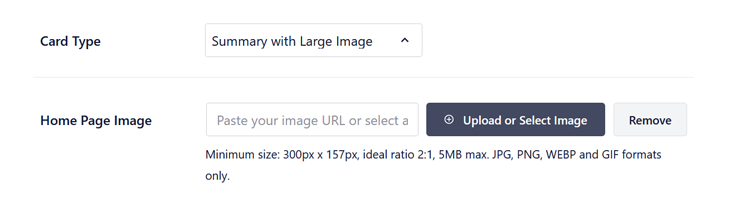
Danach müssen Sie auch den Homepage-Titel und die Beschreibung hinzufügen.
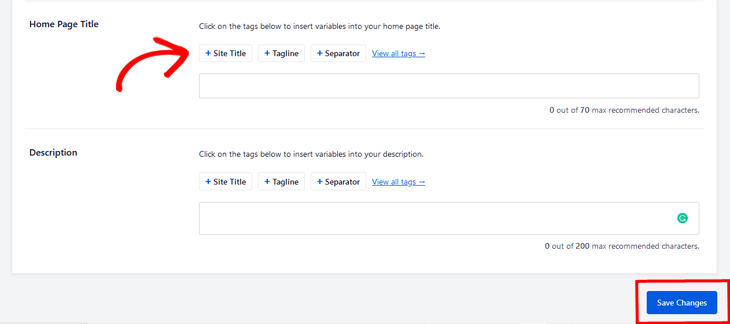
Hier können Sie auf die Smart-Tags klicken, um verschiedene Variablen in Ihren Homepage-Titel und Ihre Beschreibung einzufügen, oder Sie können Ihre eigenen schreiben.
Klicken Sie abschließend auf die Schaltfläche Änderungen speichern, wenn Sie fertig sind.
Das war's.
Sie haben nun Twitter Cards in WordPress hinzugefügt, die angezeigt werden, wenn einer Ihrer Beiträge oder Ihre Homepage auf Twitter geteilt wird.
Wir hoffen, dieser Artikel hat Ihnen geholfen zu lernen, wie Sie Twitter Cards in WordPress hinzufügen, und hat Ihnen das Potenzial von Twitter Cards für mehr Interaktionen und Verweisverkehr auf Ihrer Website verdeutlicht.
Nutzen Sie jetzt das beste WordPress Twitter Card Plugin auf dem Markt, und Ihre Twitter Cards werden im Handumdrehen auf Twitter angezeigt und geteilt!
Bevor Sie gehen, möchten Sie vielleicht die Liste von WPBeginner mit den 10 gefragtesten Twitter-Hacks und Plugins für WordPress durchsehen.
Wir geben auch viele großartige Tipps, wie Sie Suchmaschinen-Rankings verbessern und die SEO Ihrer Konkurrenten analysieren.
Viel Spaß!
Wie immer, vielen Dank für die Unterstützung von dem besten SEO-Plugin für WordPress.
Möchten Sie AIOSEO kostenlos ausprobieren?
Geben Sie die URL Ihrer WordPress-Website ein, um AIOSEO Lite zu installieren.

Offenlegung: Unsere Inhalte werden von den Lesern unterstützt. Das bedeutet, wenn Sie auf einige unserer Links klicken, können wir eine Provision verdienen. Wir empfehlen nur Produkte, von denen wir glauben, dass sie unseren Lesern einen Mehrwert bieten.

Die neueste Version funktioniert bei mir nicht.
Hallo Michael,
Es tut uns leid, das zu hören. Bitte eröffnen Sie ein Support-Ticket unter dem untenstehenden Link, und eines unserer Teammitglieder wird Ihnen gerne weiterhelfen:
https://aioseo.com/contact
vielen Dank… schöner Artikel…
Danke Karimunjawa! Wir freuen uns über Ihr freundliches Feedback.
Besuchen Sie unseren Blog für weitere Inhalte: https://aioseo.com/blog/
Wenn Sie uns am Ende des Artikels zeigen würden, wie es auf einer Website aussehen würde, mit einem Beispiel, wäre das sehr hilfreich. Hauptsächlich, um zu wissen, ob es das ist, was wir brauchen oder nicht, bevor wir es installieren.
Danke
Hallo Antonio,
Ich bin mir nicht sicher, was Sie meinen, da wir Beispiele dafür geben, wie die Twitter Cards beim Teilen auf Twitter aussehen werden, und Ihnen auch zeigen, wie Sie sie in AIOSEO aktivieren. Wenn Sie denken, dass diese Funktion das Aussehen Ihrer Website verändert, tut sie das nicht. Twitter Cards ermöglichen es Ihnen nur, zu steuern, wie Ihre Inhalte beim Teilen auf Twitter aussehen. Zum Beispiel mit einem großen oder kleinen Bild, Titel und Beschreibung. Ich hoffe, das hat Ihre Frage beantwortet. Wenn nicht, zögern Sie bitte nicht, sich erneut zu melden.
Hallo
Ich habe die Schritte ausprobiert, aber es funktioniert nicht auf meiner Website, die das the7-Theme verwendet. Es wird in der Vorschau angezeigt, aber nicht auf Twitter.
Hallo Arjun,
Danke für Ihre Kontaktaufnahme. Bitte eröffnen Sie ein Support-Ticket unter dem untenstehenden Link, und eines unserer Teammitglieder wird Ihnen gerne weiterhelfen:
https://aioseo.com/contact