
„Crawled – currently not indexed“ ist ein Status, der leicht zu verstehen und zu beheben ist.
Dieses Tutorial erklärt diesen Status und zeigt Ihnen, wie Sie ihn beheben können.
Und wir empfehlen eine Möglichkeit, den Status „Crawled – currently not indexed“ in Zukunft zu vermeiden.
Zuerst definieren wir die Fehlermeldung.
In diesem Artikel
Was bedeutet „Crawled – currently not indexed“?
„Crawled – currently not indexed“ ist ein Seitenstatus, der in den Indexierungsberichten der Google Search Console gefunden wird.
Der Status wird auf Seiten angewendet, die Google entdeckt und gecrawlt hat, die es aber nicht indexieren wollte.
Um zu bestimmen, warum dieser Status auftritt, finden wir zuerst Beispiele für Seiten, die als „Crawled – currently not indexed“ gekennzeichnet sind.
„Crawled – currently not indexed“-Seiten finden
Für unser Tutorial verwenden wir eine kürzlich gestartete Website.
Schritt 1: Melden Sie sich bei der Google Search Console an
Wenn Sie noch kein Google Search Console-Konto haben, erstellen Sie eines und folgen Sie den Anweisungen zur Verifizierung des Eigentums an der zu analysierenden Website.
Melden Sie sich dann in Ihrem Konto an.
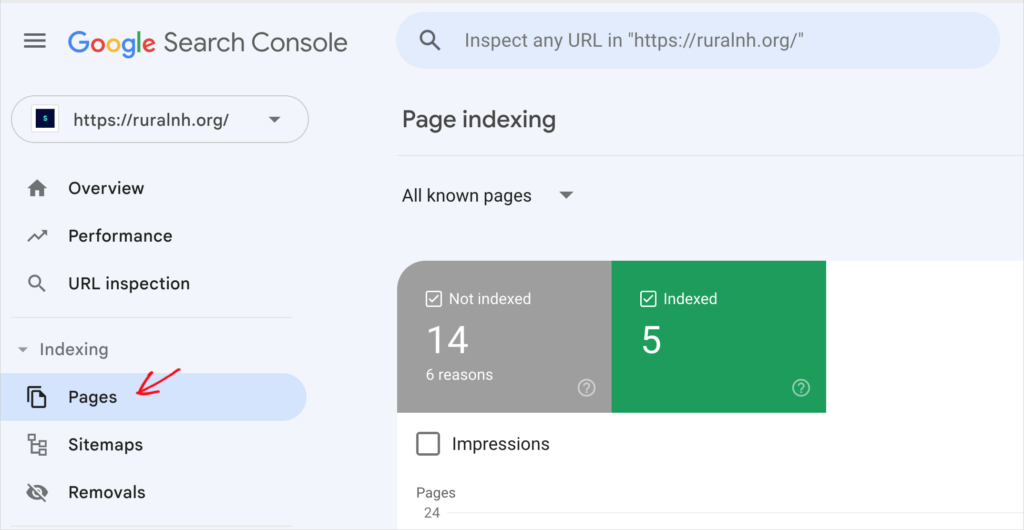
Schritt 2: Klicken Sie auf Seiten
Klicken Sie in der linken Navigationsspalte auf Seiten. Dadurch wird der Bericht zur Seitenindexierung geöffnet.
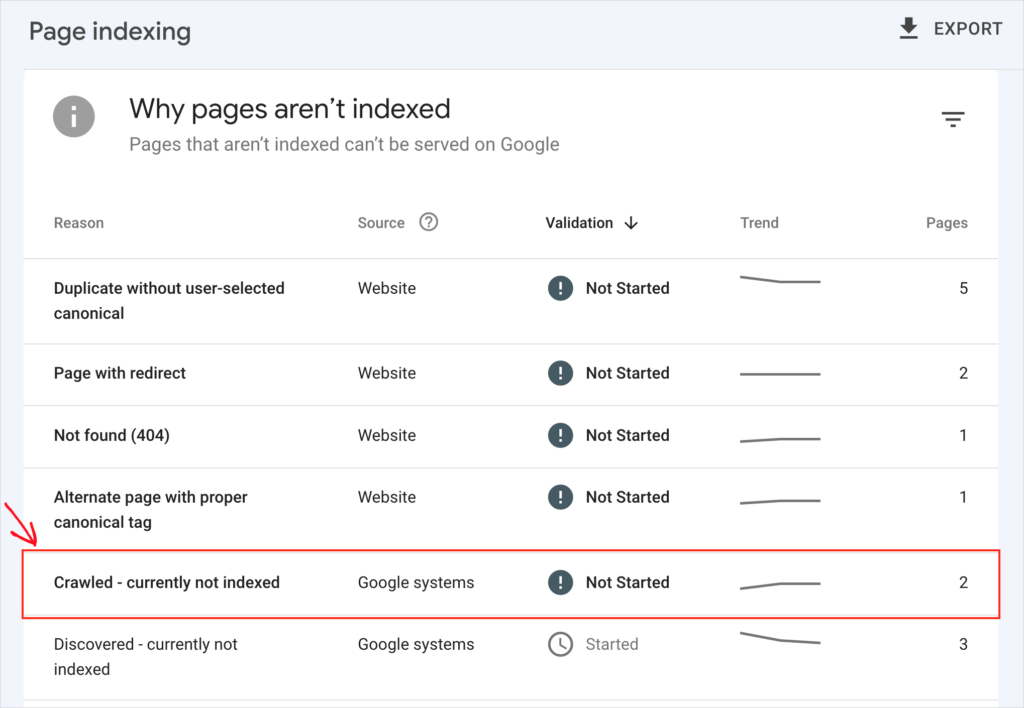
Schritt 3: Navigieren Sie zu „Crawled – currently not indexed“
Scrollen Sie dann nach unten zum Abschnitt „Warum Seiten nicht indexiert werden“.
Klicken Sie auf „Crawled – currently not indexed“.
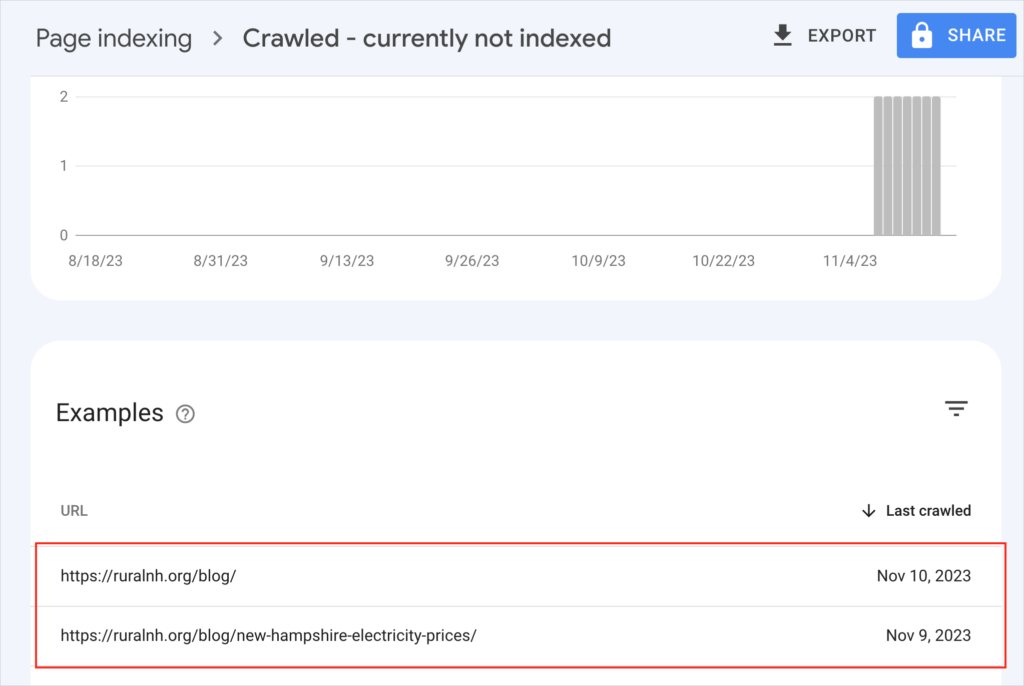
Schritt 4: Betroffene URLs anzeigen
Scrollen Sie nach unten, um die betroffenen URLs anzuzeigen.
In unserem Website-Beispiel haben wir 2 aufgeführte URLs.
So beheben Sie „Crawled – currently not indexed“
Um mit der Behebung zu beginnen, wählen wir eine der betroffenen URLs aus.
Schritt 1: Klicken Sie auf eine URL, um sie zu beheben
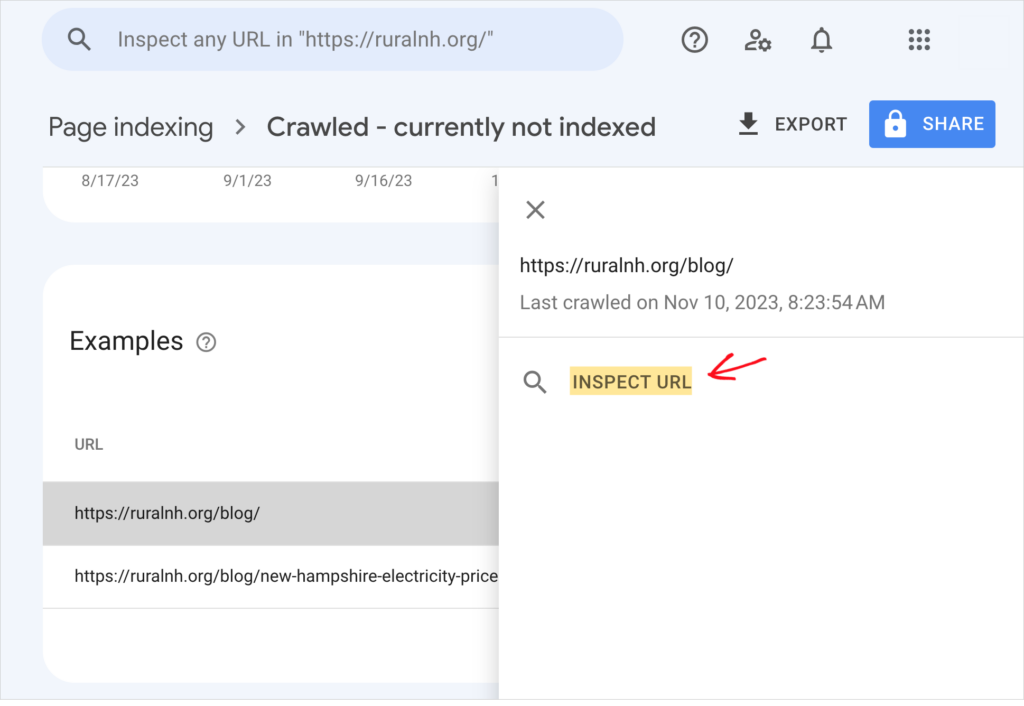
Wir klicken auf die erste URL, die /blog/-Seite der Website.
Wenn Sie auf diese URL klicken, wird ein Fenster von rechts eingeblendet (auf dem Desktop).
Jetzt sehen wir die Option URL PRÜFEN.
Schritt 2: URL prüfen
Klicken Sie auf URL PRÜFEN.
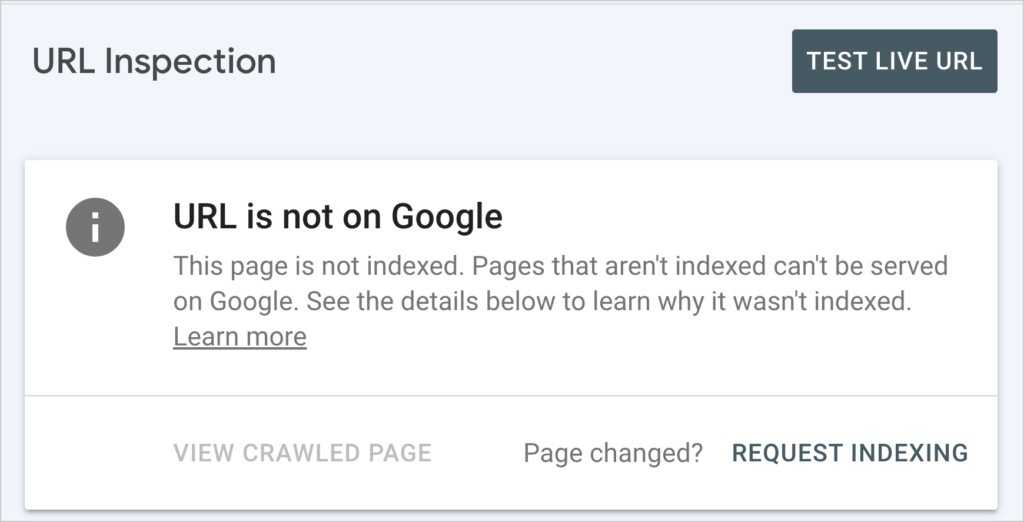
Als Nächstes erhalten wir die Bestätigung, dass die Seite nicht indexiert wurde.
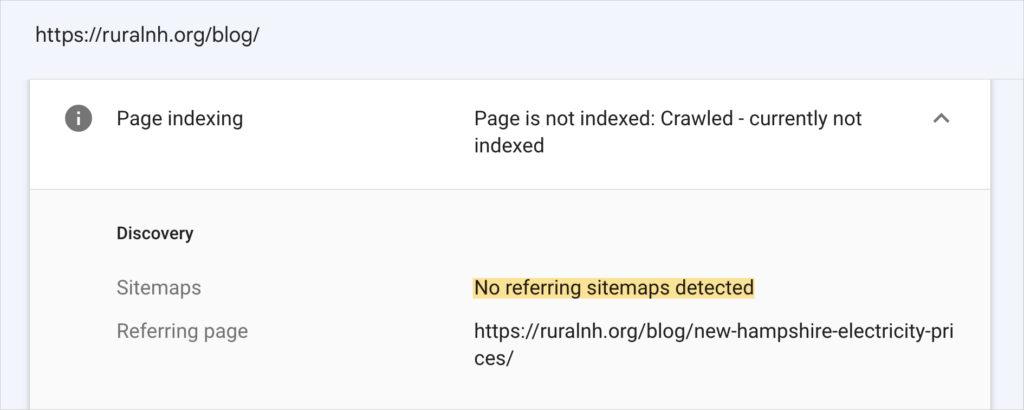
Wenn wir ein wenig nach unten scrollen, sehen wir einen Grund: „Keine verweisenden Sitemaps erkannt.“
Um tiefer zu bohren, klicken wir auf LIVE-URL TESTEN. (Die LIVE-URL TESTEN gibt oft aktuellere Daten zurück, daher können die Ergebnisse darauf hindeuten, dass die Seite tatsächlich indexiert wurde.)
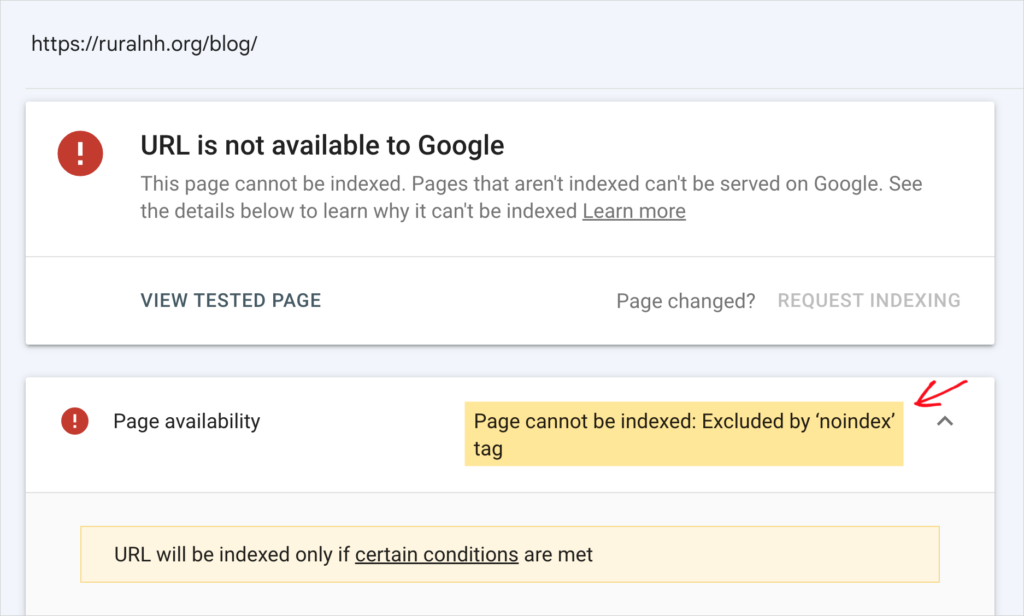
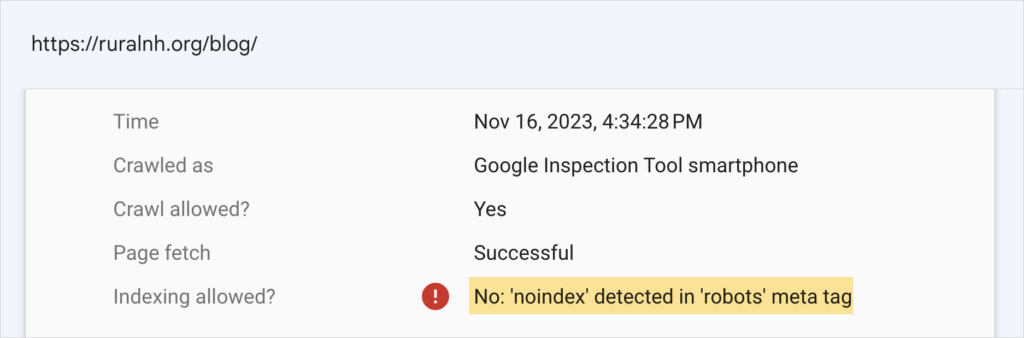
In unserem Fall haben wir erfahren, dass die Seite nicht indexiert werden kann, da sie „für Google nicht verfügbar“ ist.
Wir sehen auch einen Grund: „Seite kann nicht indexiert werden: Ausgeschlossen durch 'noindex'-Tag.“
Wenn wir ein wenig weiter nach unten scrollen, sehen wir eine ähnliche Meldung; „'noindex' im 'robots'-Meta-Tag erkannt.“
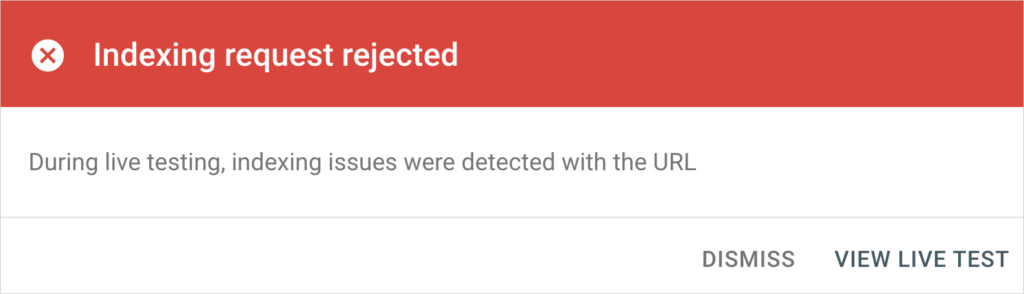
Hinweis: Wenn Ihre URL für Google nicht verfügbar ist, führt das Klicken auf INDEXIERUNG ANFORDERN zu dieser Meldung.
Schritt 4: Notwendige Korrekturen durchführen
Unsere Seite kann also in ihrem aktuellen Zustand nicht indexiert werden.
Wir müssen 2 Dinge beheben:
- Wir müssen /blog/ zur Sitemap hinzufügen.
- Wir müssen das noindex-Tag von der Seite entfernen.
Die Website in unserem Beispiel verwendet kein Content-Management-System wie WordPress. Daher mussten wir in den Rohcode gehen, um die Sitemap- und Noindex-Probleme zu beheben.
Nachdem eine Korrektur durchgeführt wurde, gibt es normalerweise eine Verzögerung, bis Google erkennt, dass Ihre Seite aktualisiert wurde. Seien Sie also darauf vorbereitet, etwa 24 Stunden zu warten, bevor Sie erneut auf LIVE-URL TESTEN klicken.
Schritt 5: Live-URL erneut testen und Indexierung beantragen
Nach etwa einem Tag machen Sie dort weiter, wo Sie aufgehört haben, und klicken Sie erneut auf LIVE-URL TESTEN.
Sie sollten eine Meldung erhalten, dass die URL für Google verfügbar ist.
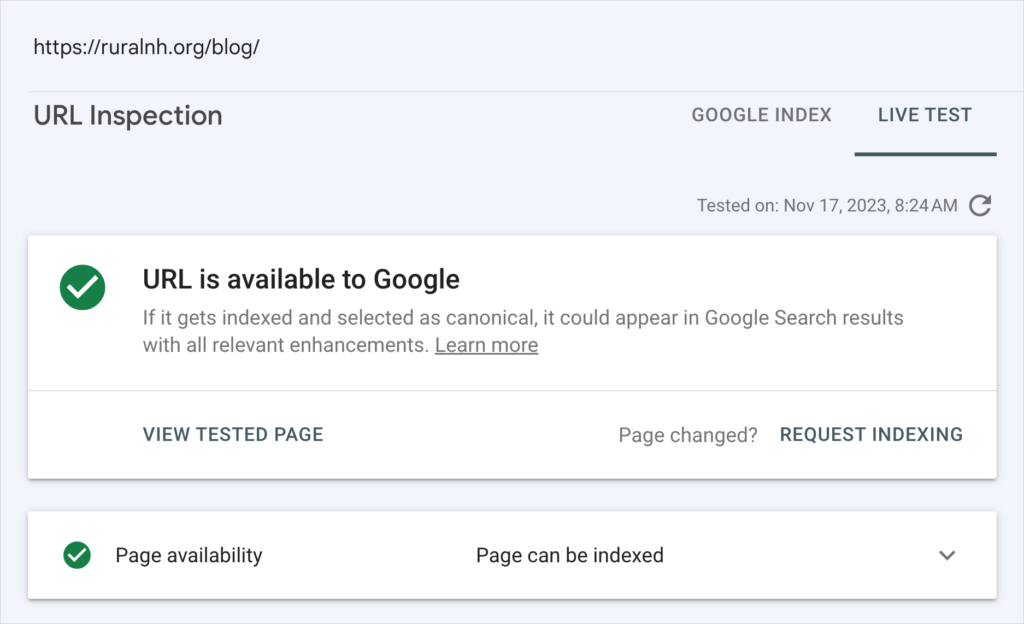
Klicken Sie als Nächstes auf INDEXIERUNG ANFORDERN.
Eine Erfolgsmeldung zeigt an, dass unsere URL „einer priorisierten Crawl-Warteschlange hinzugefügt“ wurde.
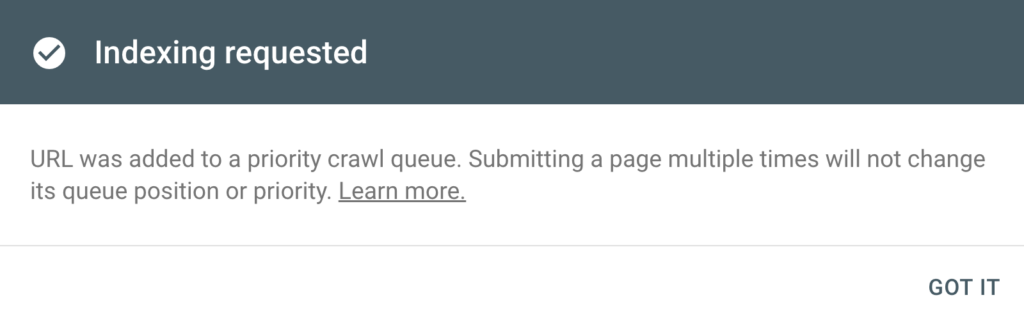
Unsere Korrektur ist abgeschlossen. Sobald Google die Seite indexiert, wird sie in den Suchergebnissen angezeigt.
In unserem Fall wurde die Seite innerhalb von 24 Stunden angezeigt.
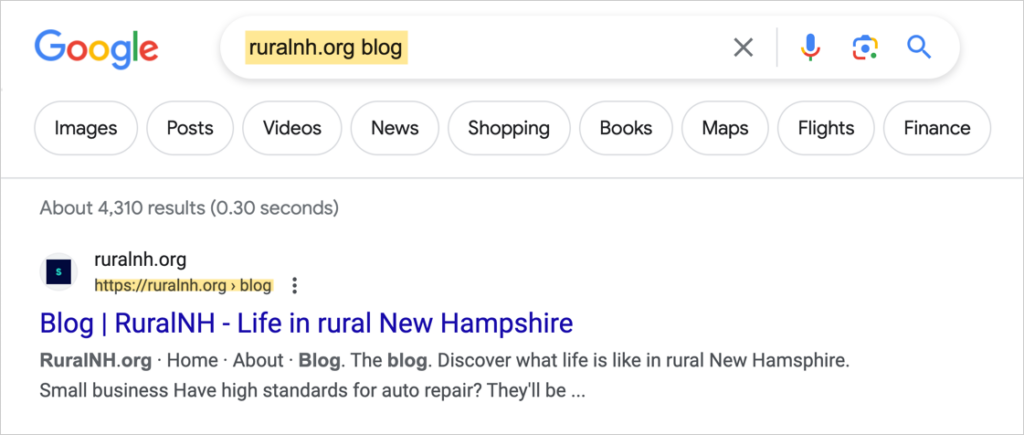
So verwenden Sie AIOSEO, um Indexierungsprobleme zu vermeiden
Wir empfehlen die Verwendung von WordPress und einem SEO-Plugin wie All in One SEO (AIOSEO), um die Bearbeitung von Rohcode für diese Korrekturen zu vermeiden.

Sobald Sie All in One SEO (AIOSEO) heruntergeladen und installiert haben, generiert das Plugin automatisch Sitemaps für Sie und hält sie auf dem neuesten Stand.
Diese Sitemaps sind zu 100 % wartungsfrei. Obwohl sie eine Anpassung ermöglichen, müssen Sie sich keine Sorgen machen, dass der Inhalt, den Sie auf Google haben möchten, von Ihrer Sitemap ausgeschlossen wird.
Sitemaps helfen Google, Ihre Inhalte zu entdecken und zu indexieren. Und die Sitemaps von AIOSEO werden bei jeder Änderung oder Veröffentlichung von Inhalten aktualisiert.
Zusätzlich müssen Sie sich nicht mit Noindex-Tags oder Code herumschlagen. Stattdessen werden Ihre Seiten, Beiträge und Archive standardmäßig auf „In Suchergebnissen anzeigen“ gesetzt.
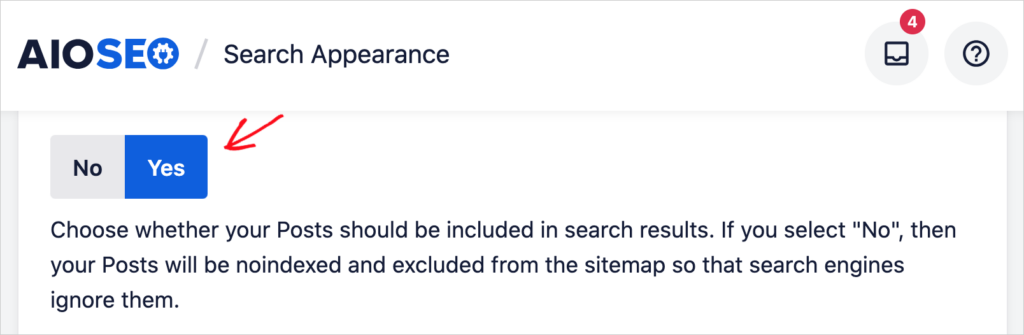
Wenn es eine Inhaltsart gibt, die Sie nicht indexieren möchten, können Sie einfach den „Ja“-Button auf „Nein“ umschalten.
Wir denken, Sie werden zustimmen, dass dieser „Ja/Nein“-Button einfacher zu handhaben ist als die Bearbeitung von Code.
All in One SEO ist ein etabliertes Plugin mit Tausenden von 5-Sterne-Bewertungen auf WordPress.org. Derzeit nutzen über 3 Millionen Website-Besitzer das Plugin.
Benutzer der Elite-Version von AIOSEO können den Indexierungsstatus für ihre Beiträge im WordPress-Editor einsehen.
F&A zur Indexierung
Wie erzwinge ich die Indexierung durch Google?
Es gibt keine Möglichkeit, die Indexierung durch Google zu erzwingen, aber die Google Search Console kann Ihnen zeigen, ob es eine einfache Lösung für die Indexierung gibt.
Bedenken Sie, dass einige Seiten möglicherweise nicht indexiert werden, da es sich um doppelte Seiten handelt oder sie die Qualitätsstandards von Google nicht bestanden haben.
Warum erhalte ich den Status „nicht indexiert“ für eine Seite, die indexiert ist?
In der Google Search Console (GSC) gibt es eine Zeitverzögerung zwischen dem Status „nicht indexiert“ und den Daten von „TESTE LIVE-URL“. GSC kann eine URL als nicht indexiert auflisten, obwohl das Klicken auf die Schaltfläche TESTE LIVE-URL zeigt, dass die Seite indexiert wurde.
Nachdem „Crawled – currently not indexed“ behoben wurde
Nachdem Sie nun verstehen, was „crawled – currently not indexed“ verursacht und wie ein SEO-Plugin Ihnen helfen kann, Probleme mit der Sitemap oder dem Noindex-Tag zu vermeiden, was kommt als Nächstes?
Erfahren Sie, wie Sie Ihren Indexierungsstatus überprüfen, ohne WordPress zu verlassen. Erhalten Sie eine Einführung in Crawling und Indexierung. Und erfahren Sie, wann Sie noindex vs. robots.txt verwenden sollten.
Um mehr über Suchmaschinenoptimierung zu erfahren, abonnieren Sie unseren YouTube-Kanal. Wir veröffentlichen jede Woche neue Tutorials. Und folgen Sie uns auf X (Twitter), LinkedIn oder Facebook, um auf dem Laufenden zu bleiben.
Möchten Sie AIOSEO kostenlos ausprobieren?
Geben Sie die URL Ihrer WordPress-Website ein, um AIOSEO Lite zu installieren.

Offenlegung: Unsere Inhalte werden von den Lesern unterstützt. Das bedeutet, wenn Sie auf einige unserer Links klicken, können wir eine Provision verdienen. Wir empfehlen nur Produkte, von denen wir glauben, dass sie unseren Lesern einen Mehrwert bieten.
