Wussten Sie, dass Sie überprüfen können, wie Ihre Inhalte bei Google, Facebook und Twitter aussehen werden?
Die SEO-Vorschau-Funktion in All in One SEO zeigt dies und vieles mehr!
In diesem Artikel
Melden Sie sich zunächst als Administrator bei Ihrer Website an und rufen Sie einen beliebigen Beitrag, eine Seite oder einen Inhalt auf.
SEO-Vorschau öffnen
Um die SEO-Vorschau zu starten, klicken Sie in der Admin-Leiste oben auf der Seite auf SEO und dann auf SEO-Vorschau.

Dies öffnet das Popup SEO-Vorschau, in dem Sie Registerkarten für Google, Facebook, Twitter und SEO-Inspektor sehen.
Vorschau für Google prüfen
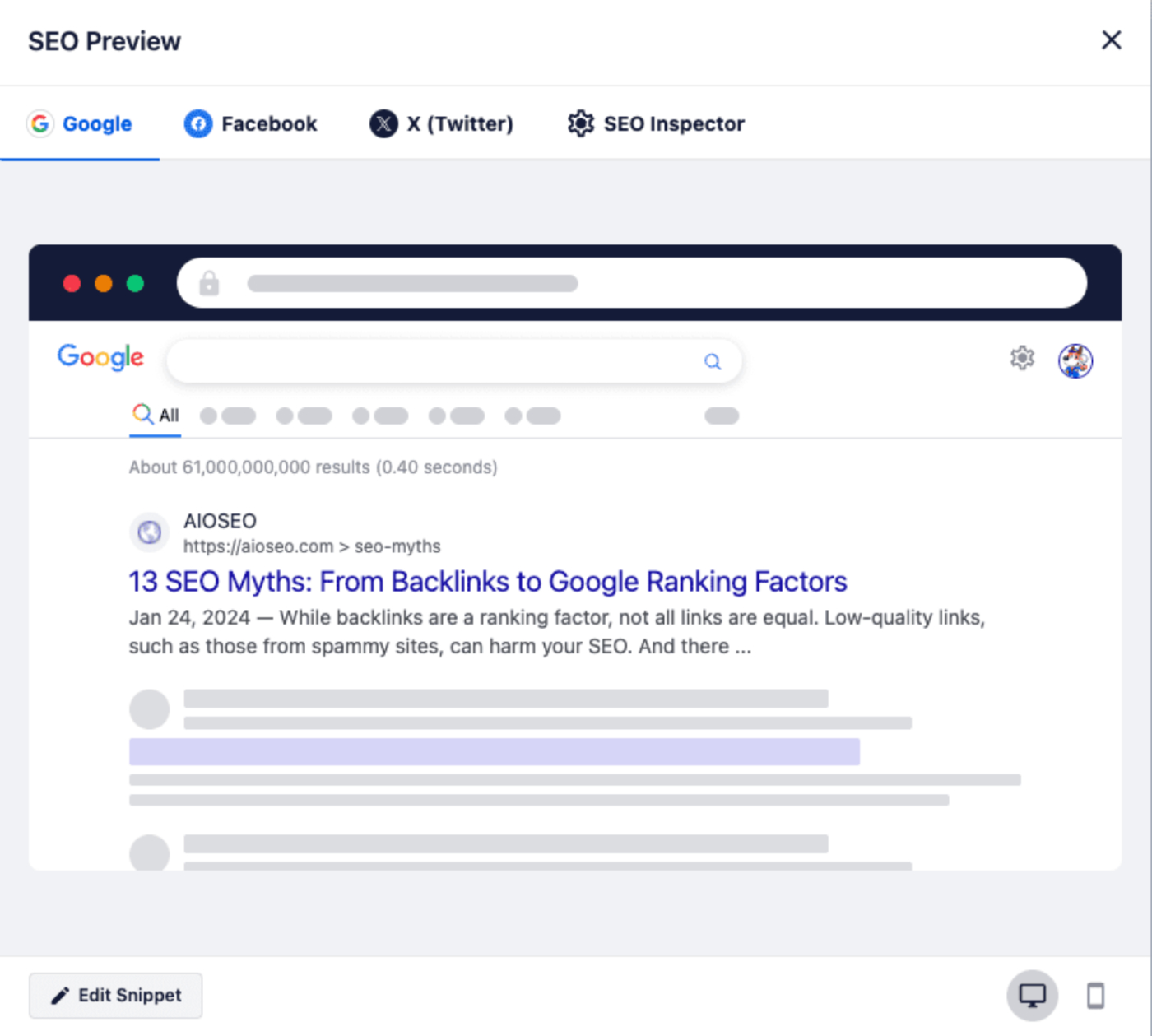
Die erste Registerkarte in der SEO-Vorschau ist für Google. Diese zeigt, wie dieser Beitrag in den Google-Suchergebnissen aussehen könnte.
HINWEIS:
Google muss Ihre Inhalte nicht exakt wie in der Vorschau anzeigen. Sie entscheiden von Suche zu Suche, was angezeigt wird. Die Vorschau ist nur ein Beispiel dafür, wie Ihre Inhalte basierend auf dem von Ihnen festgelegten SEO-Titel und der Beschreibung aussehen könnten.
Sie können Ihren Ausschnitt für Google bearbeiten, indem Sie auf die Schaltfläche Ausschnitt bearbeiten klicken. Sie können auf die Symbole für Mobiltelefone und Desktops klicken, um die Vorschau auf jedem Gerätetyp anzuzeigen.
Vorschau für Facebook prüfen
Die zweite Registerkarte in der SEO-Vorschau ist für Facebook. Diese zeigt, wie dieser Beitrag aussehen könnte, wenn er auf Facebook geteilt wird.
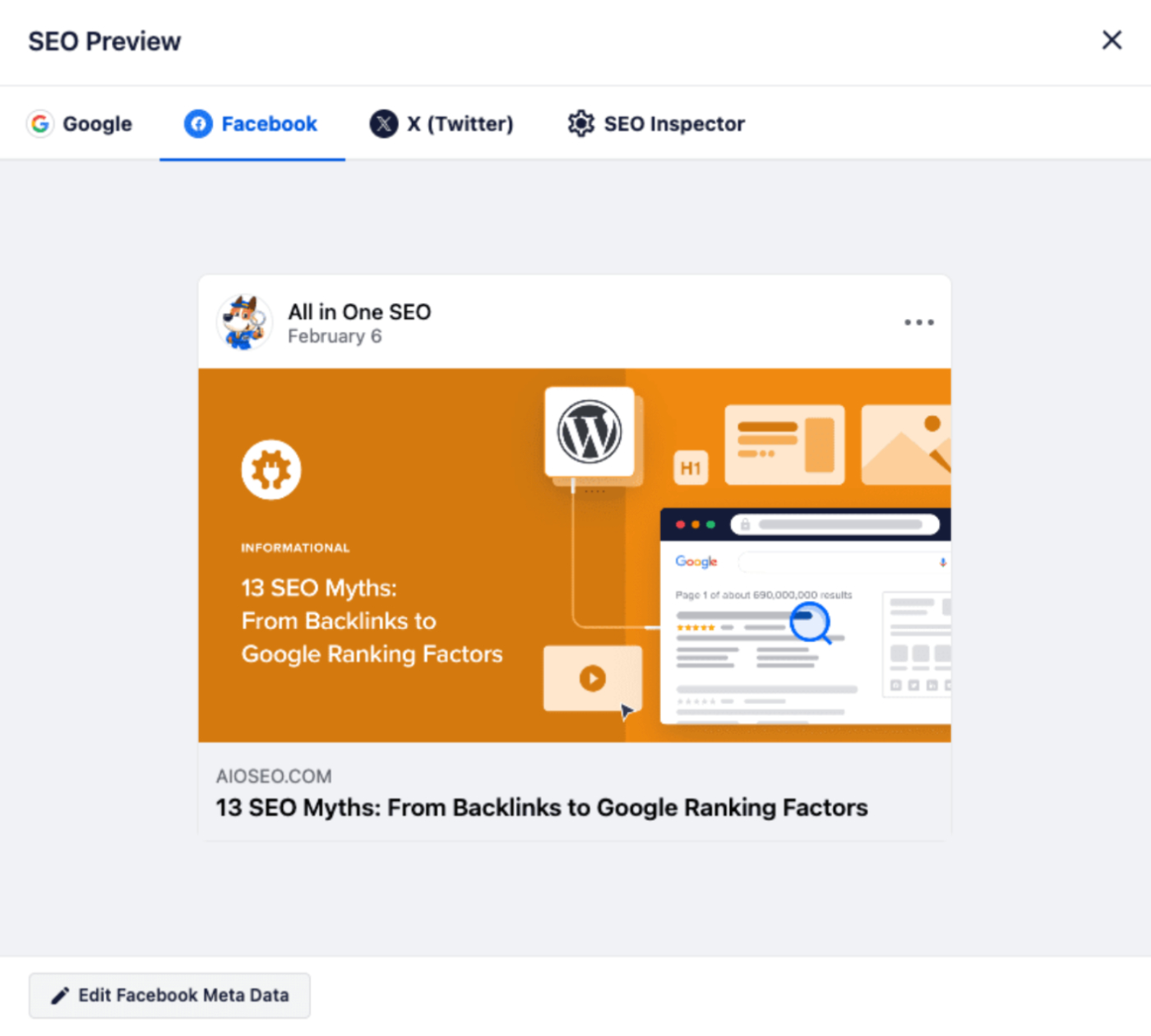
Sie können Ihre Facebook-Informationen bearbeiten, indem Sie auf die Schaltfläche Facebook-Metadaten bearbeiten klicken.
Vorschau für Twitter prüfen
Die dritte Registerkarte in der SEO-Vorschau ist für X (Twitter). Diese zeigt, wie dieser Beitrag aussehen könnte, wenn er auf X geteilt wird.
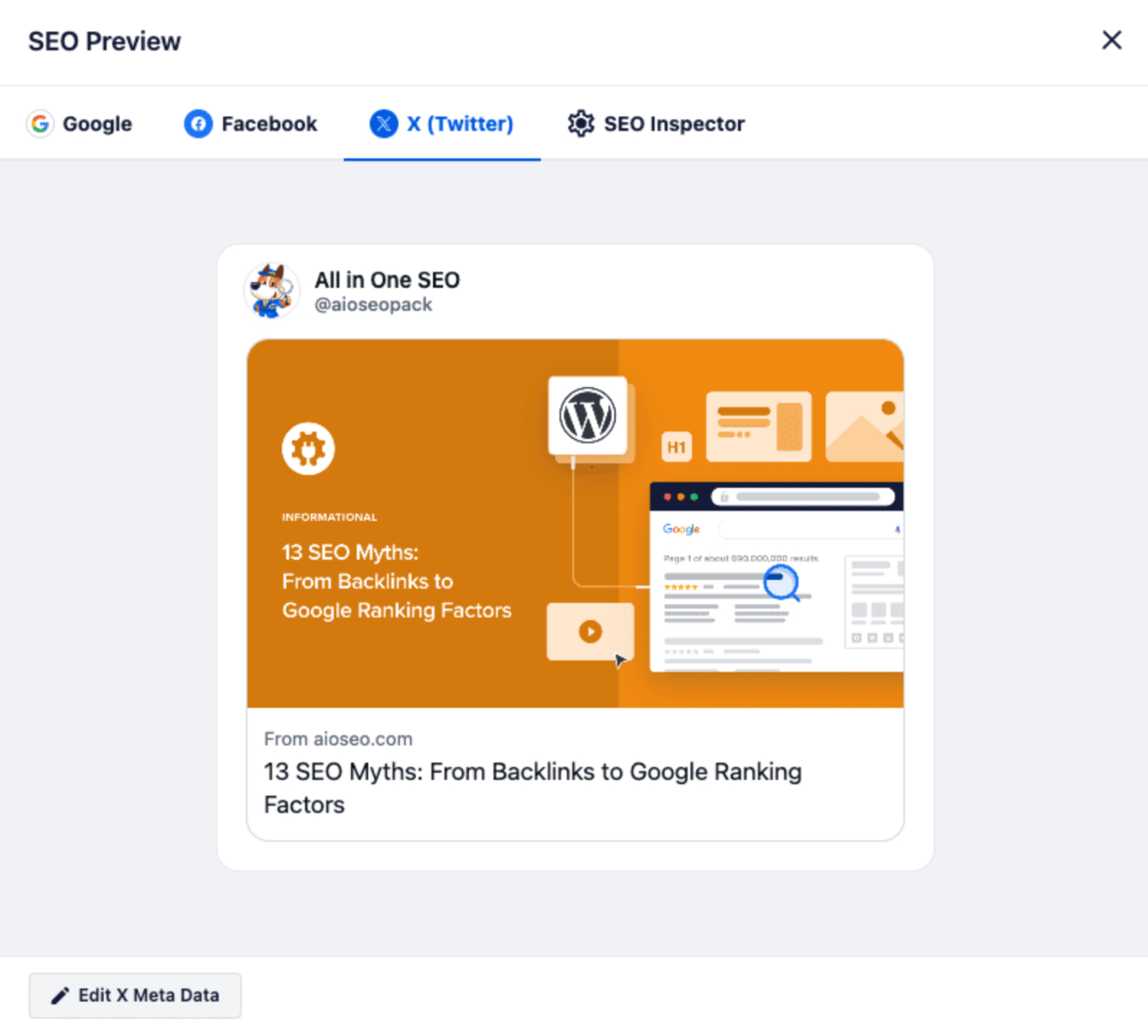
Sie können Ihre X-Informationen bearbeiten, indem Sie auf die Schaltfläche X-Metadaten bearbeiten klicken.
Ihr SEO im SEO-Inspektor prüfen
Die Registerkarte SEO-Inspektor zeigt alle SEO- und Social-Media-Metadaten an, die im Quellcode Ihres Beitrags erscheinen und von All in One SEO ausgegeben werden.
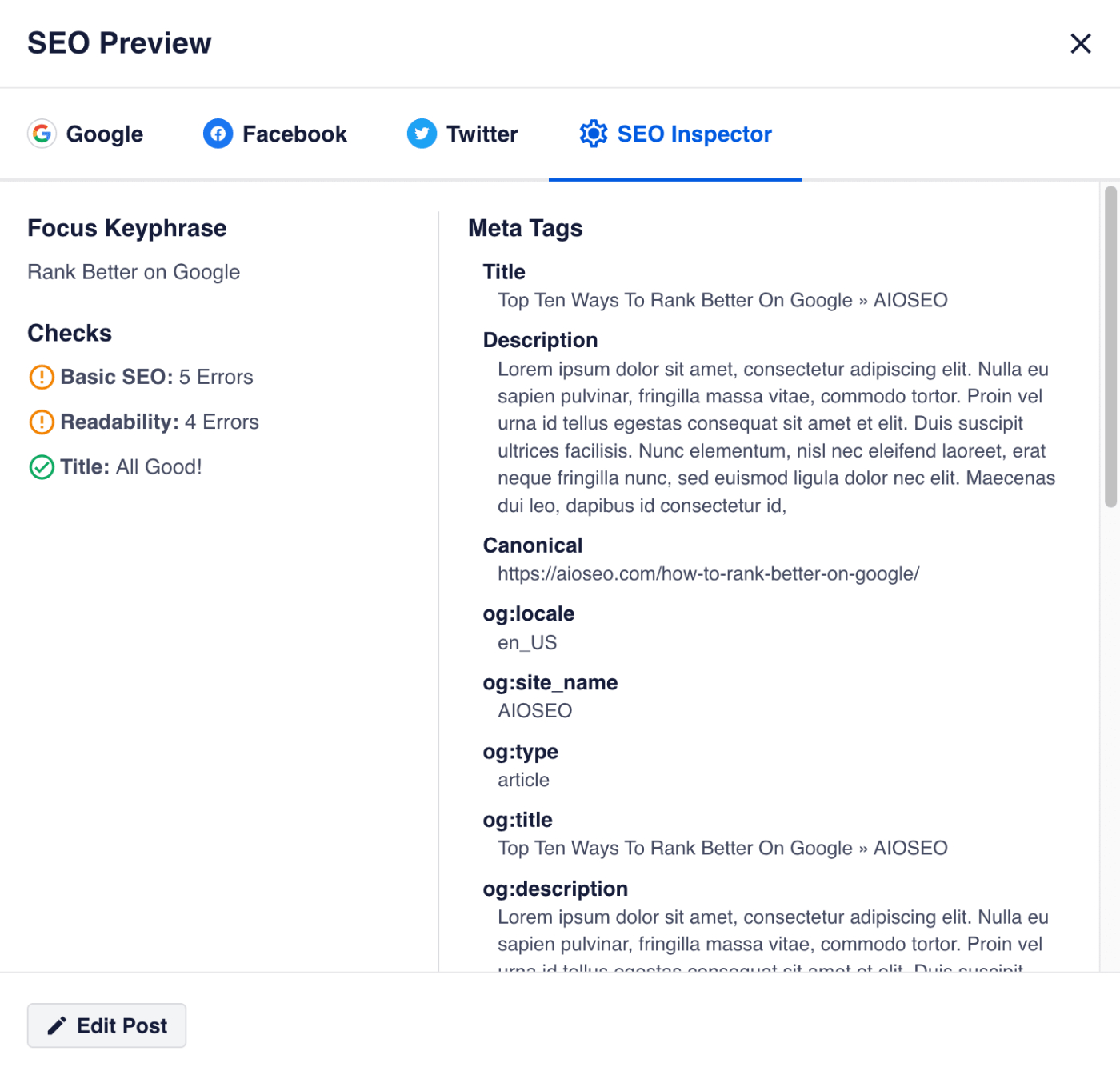
Hier sehen Sie auch Ihr Fokus-Schlüsselwort, falls Sie eines festgelegt haben, und die TruSEO-Prüfungen, die bestanden oder fehlgeschlagen sind.
Um etwas zu ändern oder zu sehen, welche Prüfungen fehlgeschlagen sind, klicken Sie auf die Schaltfläche Beitrag bearbeiten.