
Name – Geben Sie den Namen Ihres Rezepts ein. Sie können einen der Smart-Tags auswählen, die über dem Feld Name angezeigt werden, oder auf Alle Tags anzeigen klicken, um aus zusätzlichen Smart-Tags auszuwählen.
All in One SEO enthält einen WordPress-Rezept-Block, den Sie im WordPress-Block-Editor verwenden können, um Rezepte überall auf der Seite anzuzeigen.
WICHTIG:
WordPress-Blöcke funktionieren nur mit dem WordPress-Block-Editor. Sie funktionieren nicht mit dem Classic Editor oder mit Seitenerstellern.
HINWEIS:
Der AIOSEO-Rezept-Block ist für Kunden mit einem Basic-Plan oder höher für All in One SEO Pro verfügbar.
In diesem Artikel
Rezepte mit dem AIOSEO-Rezept-Block anzeigen
Um zu beginnen, bearbeiten Sie beliebige Inhalte mit dem WordPress-Block-Editor und klicken Sie auf das Symbol Block hinzufügen.
Sie können den Block suchen, indem Sie AIOSEO in das Suchfeld eingeben.
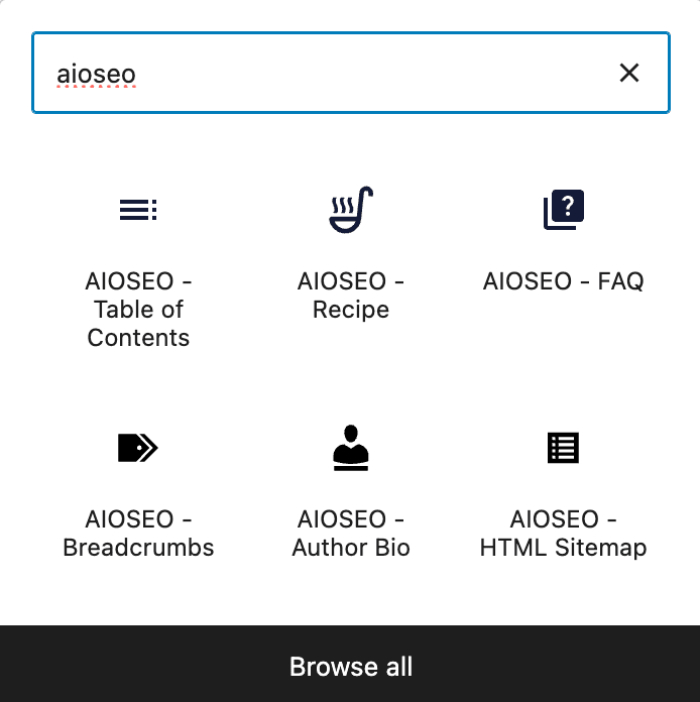
Sie sehen den Block AIOSEO – Rezept in den Suchergebnissen. Klicken Sie darauf, um ihn zu Ihrer Seite hinzuzufügen.
Sie sehen nun die Felder, die Sie mit Ihren Rezeptdetails ausfüllen können. Oben befinden sich Tabs für Allgemein, Nährwertangaben, Benötigte Zeit, Anleitungen, Bewertungen und Bewertung.
Konfiguration der Rezeptinformationen
Allgemeine Registerkarte

Füllen Sie auf dem Tab Allgemein die Felder wie unten beschrieben aus:
- Name – Geben Sie den Namen Ihres Rezepts ein. Sie können einen der oberhalb des Feldes Name angezeigten intelligenten Tags auswählen oder auf Alle Tags anzeigen klicken, um aus weiteren intelligenten Tags zu wählen.
- Beschreibung – Geben Sie die Beschreibung Ihres Rezepts ein. Sie können einen der Smart-Tags auswählen, die über dem Feld Beschreibung angezeigt werden, oder auf Alle Tags anzeigen klicken, um aus zusätzlichen Smart-Tags auszuwählen.
- Autor – Geben Sie den Namen des Autors Ihres Rezepts ein. Sie können einen der Smart-Tags auswählen, die über dem Feld Autor angezeigt werden, oder auf Alle Tags anzeigen klicken, um aus zusätzlichen Smart-Tags auszuwählen.
- Zutaten – Geben Sie den Namen jeder Zutat einschließlich der Maßeinheit ein, z. B. 1 Esslöffel Mehl. Klicken Sie auf die Schaltfläche Eingeben, um die Zutat hinzuzufügen, und fahren Sie dann mit dem Hinzufügen weiterer Zutaten fort.
- Gerichttyp – Geben Sie die Art des Gerichts ein.
- Küchentyp – Geben Sie die Art der Küche ein.
- Schlüsselwörter – Geben Sie alle anderen Begriffe wie Saison, Feiertag oder andere Beschreibungen ein.
- Bild – Wählen Sie ein Bild aus oder laden Sie es hoch, das Ihr Rezept darstellt. Sie können auch die URL eines Bildes in dieses Feld einfügen.
Nährwertangaben-Tab
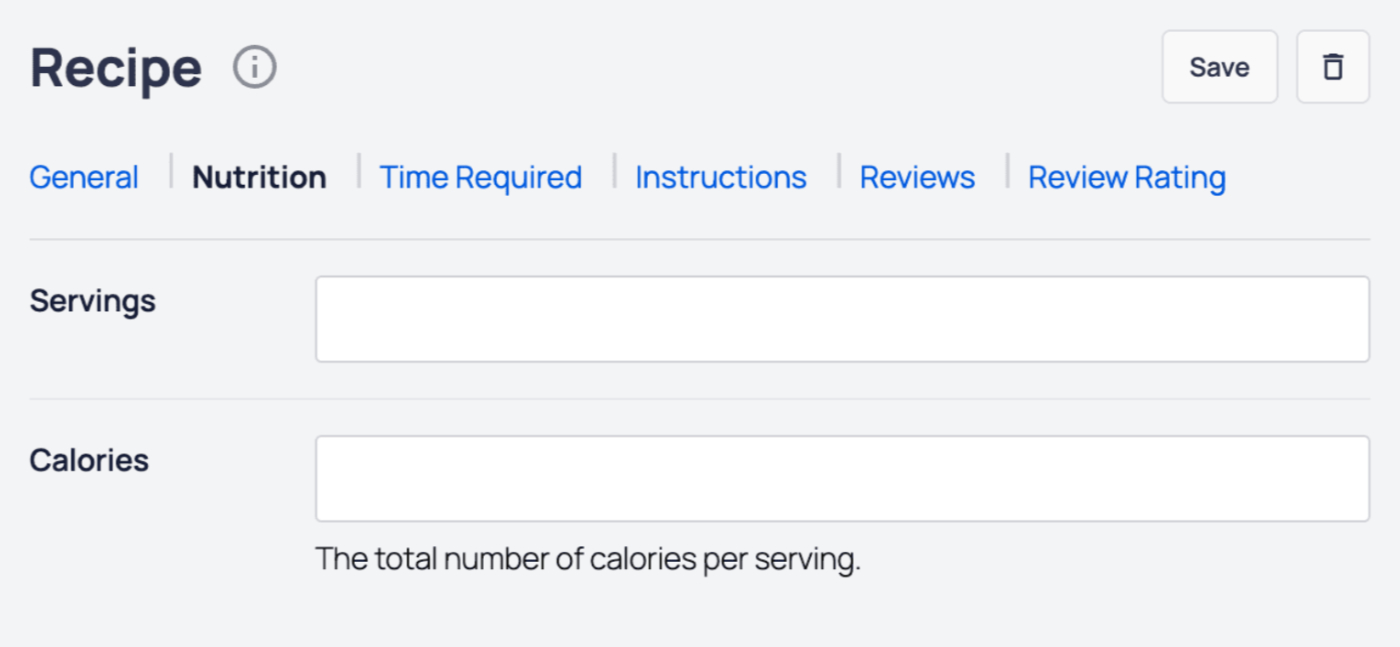
Füllen Sie auf dem Tab Nährwertangaben die Felder wie unten beschrieben aus:
- Portionen – Geben Sie die Anzahl der Portionen ein, die das Rezept ergibt.
- Kalorien – Geben Sie die Anzahl der Kalorien pro Portion ein.
Benötigte Zeit-Tab
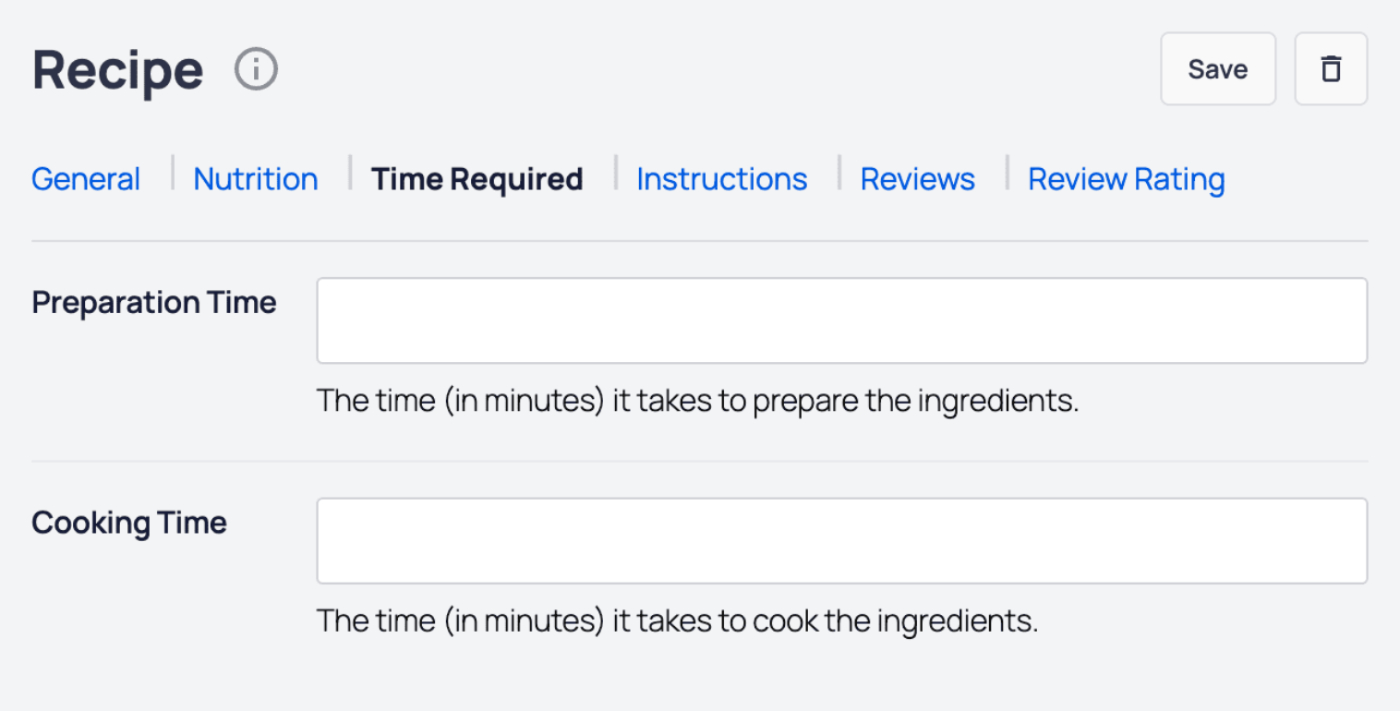
Füllen Sie auf dem Tab Benötigte Zeit die Felder wie unten beschrieben aus:
- Vorbereitungszeit – Geben Sie die Zeit in Minuten ein, die für die Vorbereitung der Zutaten benötigt wird.
- Kochzeit – Geben Sie die Zeit in Minuten ein, die für das Kochen der Zutaten benötigt wird.
Anleitungs-Tab
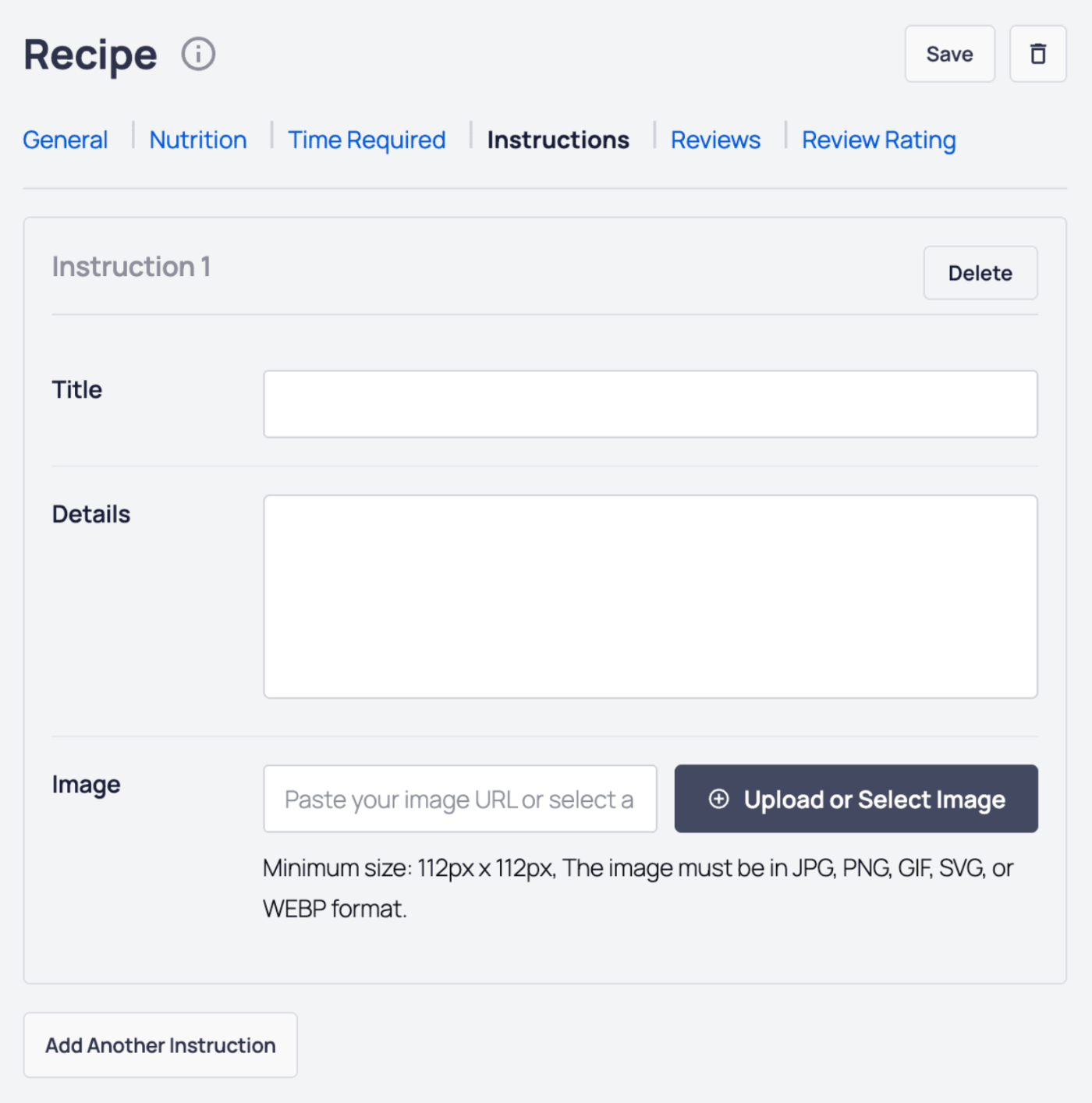
Klicken Sie auf die Registerkarte Anleitungen und fügen Sie die Schritte zur Zubereitung des Rezepts hinzu. Für jeden Schritt können Sie Folgendes festlegen:
- Titel – Geben Sie den Titel für den Schritt ein.
- Details – Geben Sie die Details für den Schritt ein.
- Bild – Wählen Sie ein Bild aus oder laden Sie es hoch, das den Schritt veranschaulicht. Sie können auch die URL eines Bildes in dieses Feld einfügen.
Klicken Sie auf die Schaltfläche Weitere Anleitung hinzufügen , um weitere Schritte für das Rezept hinzuzufügen.
Klicken Sie auf die Schaltfläche Löschen, um einen Schritt zu löschen.
Bewertungs-Registerkarte
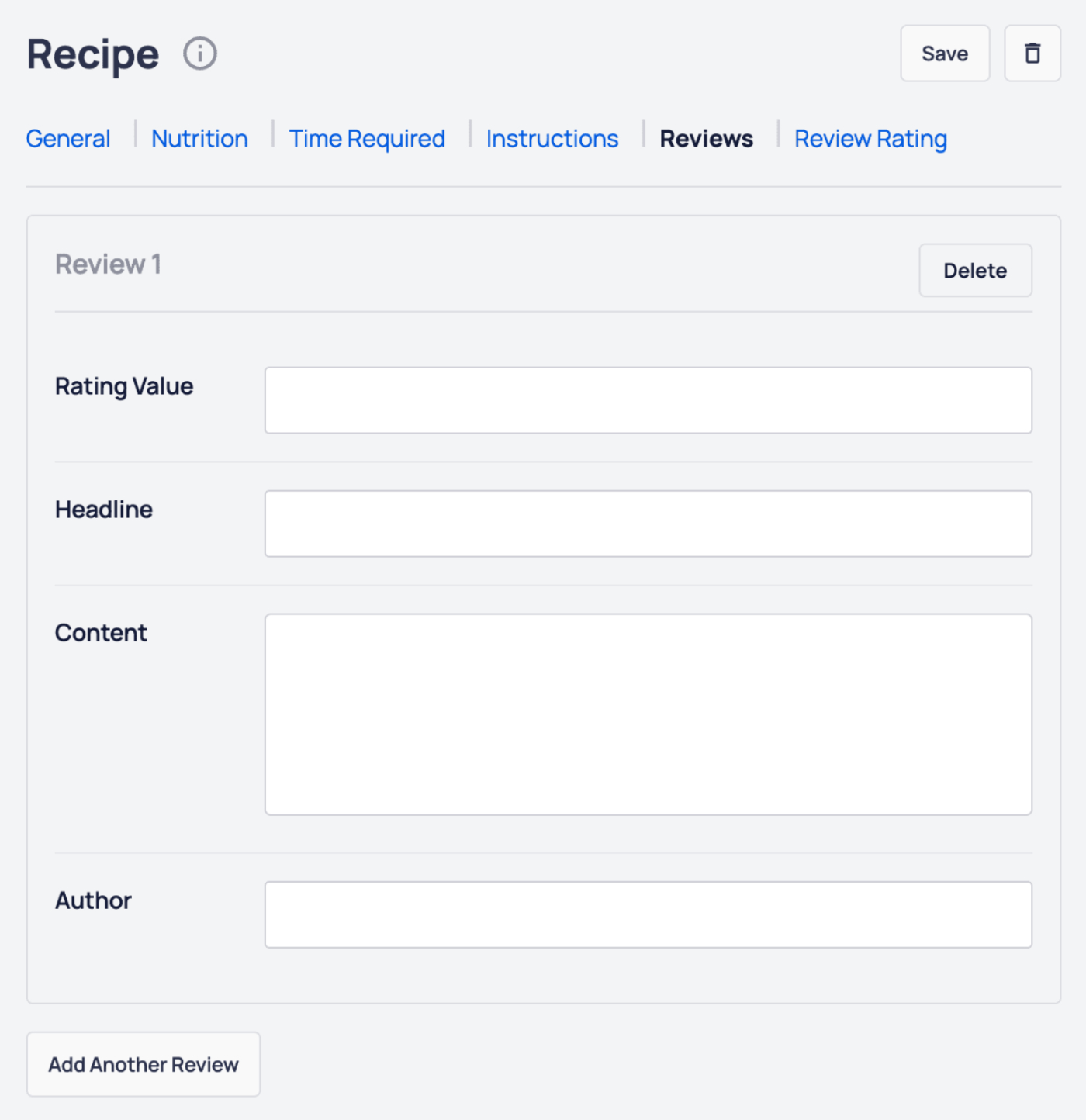
Klicken Sie auf die Registerkarte Bewertungen , um Bewertungen für Ihr Rezept hinzuzufügen. In einer Bewertung können Sie Folgendes festlegen:
- Bewertungswert – Der Bewertungswert für die Bewertung.
- Überschrift – Die Überschrift für die Bewertung.
- Inhalt – Der Inhalt der Bewertung.
- Autor – Der Name des Rezensenten.
Klicken Sie auf die Schaltfläche Weitere Bewertung hinzufügen , um weitere Bewertungen für Ihr Rezept hinzuzufügen.
Klicken Sie auf die Schaltfläche Löschen, um eine Bewertung zu löschen.
Bewertungs-Rating-Registerkarte
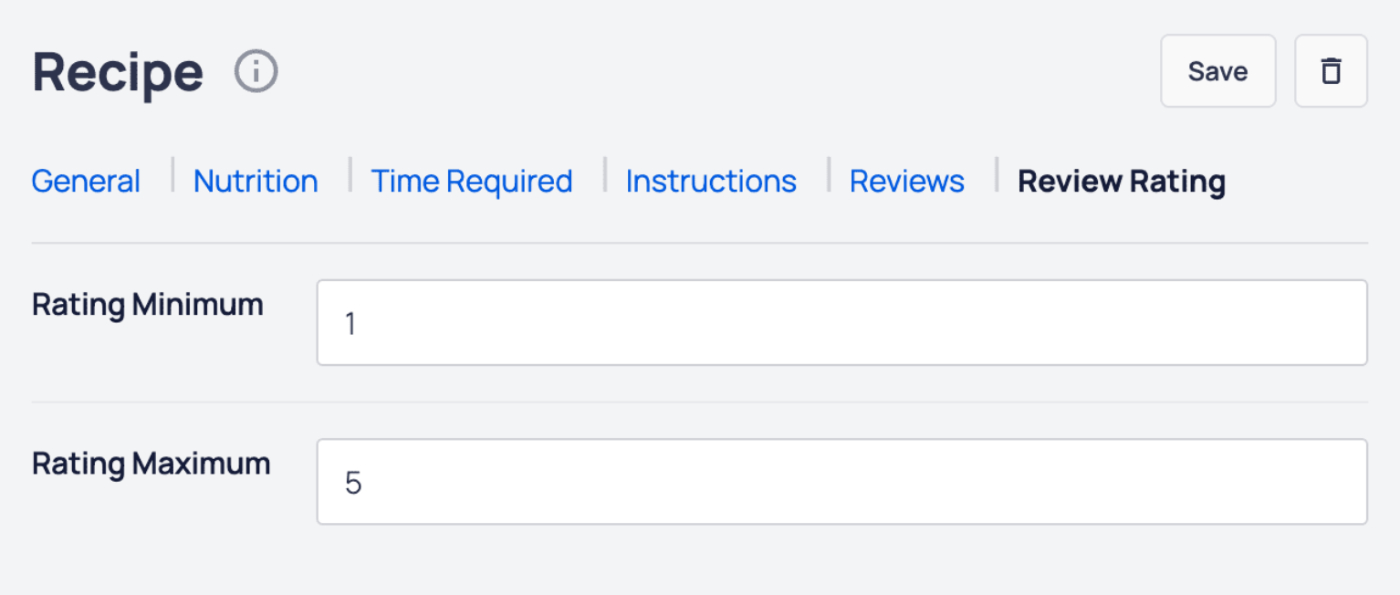
Auf der Registerkarte Bewertungsbewertung können Sie Folgendes festlegen:
- Bewertungsminimum – Geben Sie den minimalen Bewertungswert ein.
- Bewertungsmaximum – Geben Sie den maximalen Bewertungswert ein.
Klicken Sie auf die Schaltfläche Speichern, um Ihre Rezeptdetails zu speichern, oder auf die Schaltfläche Löschen, um Ihr Rezept zu löschen.
Das ist alles! Sie können Ihren Beitrag oder Ihre Seite jetzt speichern und das Rezept auf der Frontend-Seite Ihrer Website anzeigen.
HINWEIS:
Ihr Rezept wird nicht nur auf Ihrer Website angezeigt, sondern auch die gesamte Rezept-Schema-Markup wird im Quellcode angezeigt.
Das bedeutet, dass Sie Rezept-Schema nicht in den AIOSEO-Schemaeinstellungen hinzufügen müssen.