Wussten Sie, dass Sie ganz einfach Schlüsselpunkte-Texte erstellen können, die Sie in Ihre Inhalte einfügen können?
Mit den KI-Funktionen von All in One SEO können Sie Schlüsselpunkte erstellen, die Sie in Ihre Inhalte einfügen können. Dies hilft Ihren Besuchern, schnell zu erfassen, worum es in den Inhalten geht, und erhöht Ihre Präsenz in den Suchergebnissen.
Schlüsselpunkte können auch als Zusammenfassung von Inhalten betrachtet werden, auch bekannt als TLDR (Too Long, Didn't Read).
In diesem Artikel
Erste Schritte mit AIOSEO AI
Die KI-Funktionen in All in One SEO basieren auf einem Guthabensystem. Sie können Guthabenblöcke kaufen oder Guthaben verwenden, die Sie im Rahmen Ihres Abonnements für All in One SEO Pro erhalten.
Um zu beginnen, müssen Sie überprüfen, ob Sie KI-Guthaben haben. Klicken Sie dazu im Menü All in One SEO auf Allgemeine Einstellungen und scrollen Sie im Tab Lizenz nach unten zum Abschnitt KI-Guthaben.
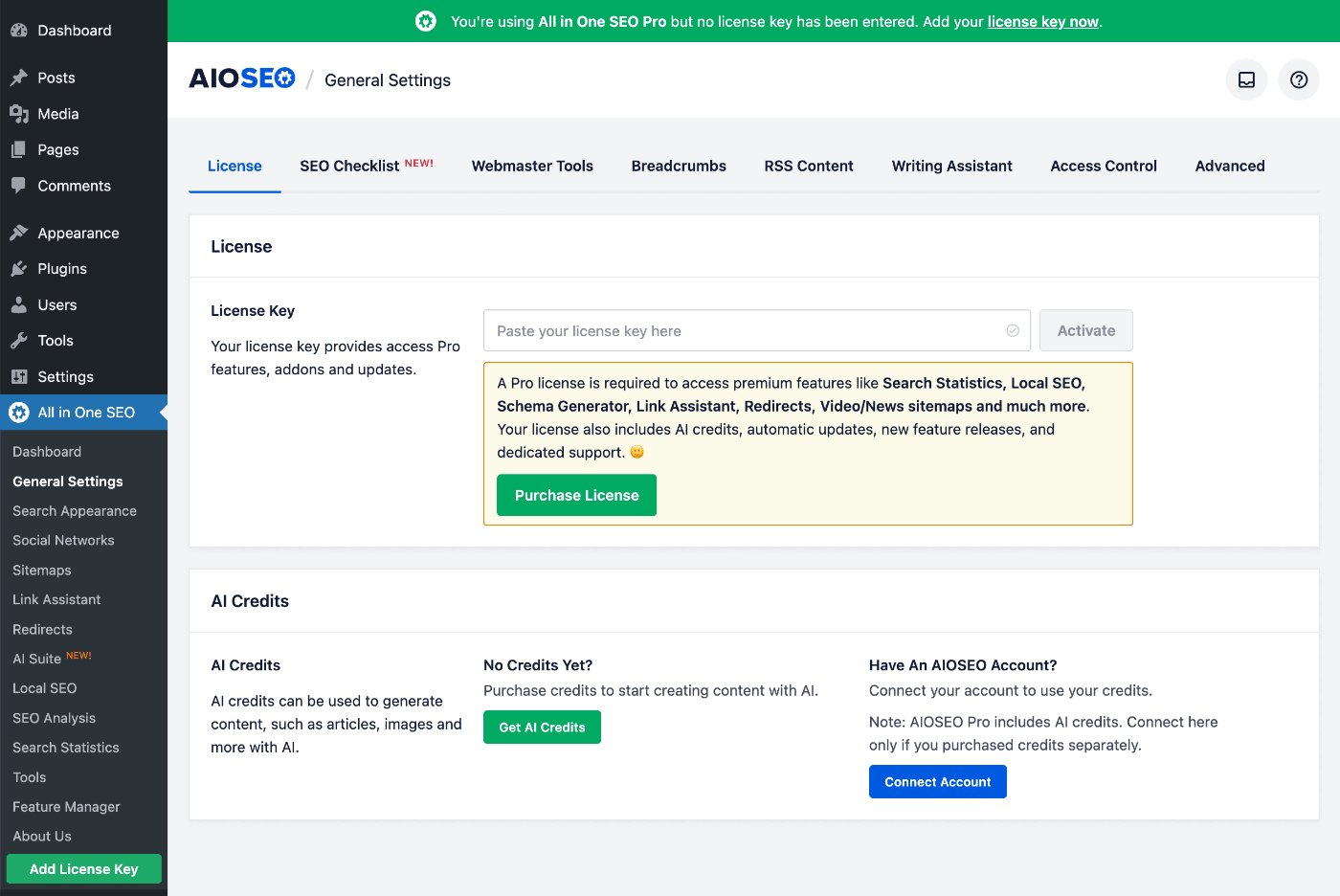
Sie können auf die Schaltfläche KI-Guthaben erhalten klicken, um einen Block von Pay-As-You-Go-Guthaben zu kaufen, oder Sie können auf die Schaltfläche Konto verbinden klicken, wenn Sie bereits ein Konto für KI-Guthaben haben.
Wenn Sie einen Lizenzschlüssel für All in One SEO Pro aktivieren, sehen Sie, dass Ihr Konto automatisch verbunden ist und die Anzahl der Ihnen zur Verfügung stehenden Guthaben angezeigt wird.
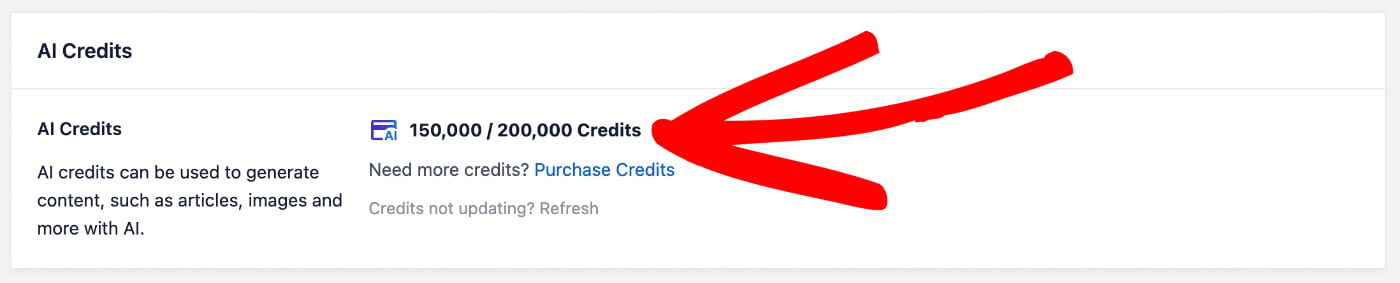
In der obigen Bildschirmansicht sehen Sie, dass wir 150.000 von 200.000 Guthaben übrig haben.
Weitere Informationen zum KI-Guthabensystem für All in One SEO und zur Verwaltung Ihres Kontos finden Sie in unserem Artikel Kauf und Verwaltung von Guthaben für die AIOSEO AI-Funktionen.
Nachdem wir nun überprüft haben, dass wir über einige KI-Credits verfügen, sehen wir uns die Funktion „Schlüsselpunkte“ an.
Schlüsselpunkte mit AIOSEO AI erstellen
HINWEIS:
Bevor Sie mit den Schritten zur Generierung von Schlüsselpunkten fortfahren, platzieren Sie zuerst den Cursor im Beitragseditor, wo Sie Ihren Schlüsselpunkte-Text einfügen möchten. Dies stellt sicher, dass der generierte Text an der richtigen Stelle in Ihren Inhalten eingefügt wird.
HINWEIS:
Diese Funktion funktioniert mit dem WordPress Block Editor (auch bekannt als Gutenberg), dem WordPress Classic Editor und unseren unterstützten Page Buildern.
Um Schlüsselpunkte-Texte zu erstellen, die Sie in Ihre Beiträge, Seiten oder andere Inhalte einfügen können, bearbeiten Sie einen beliebigen Beitrag und scrollen Sie nach unten zum Abschnitt AIOSEO-Einstellungen.
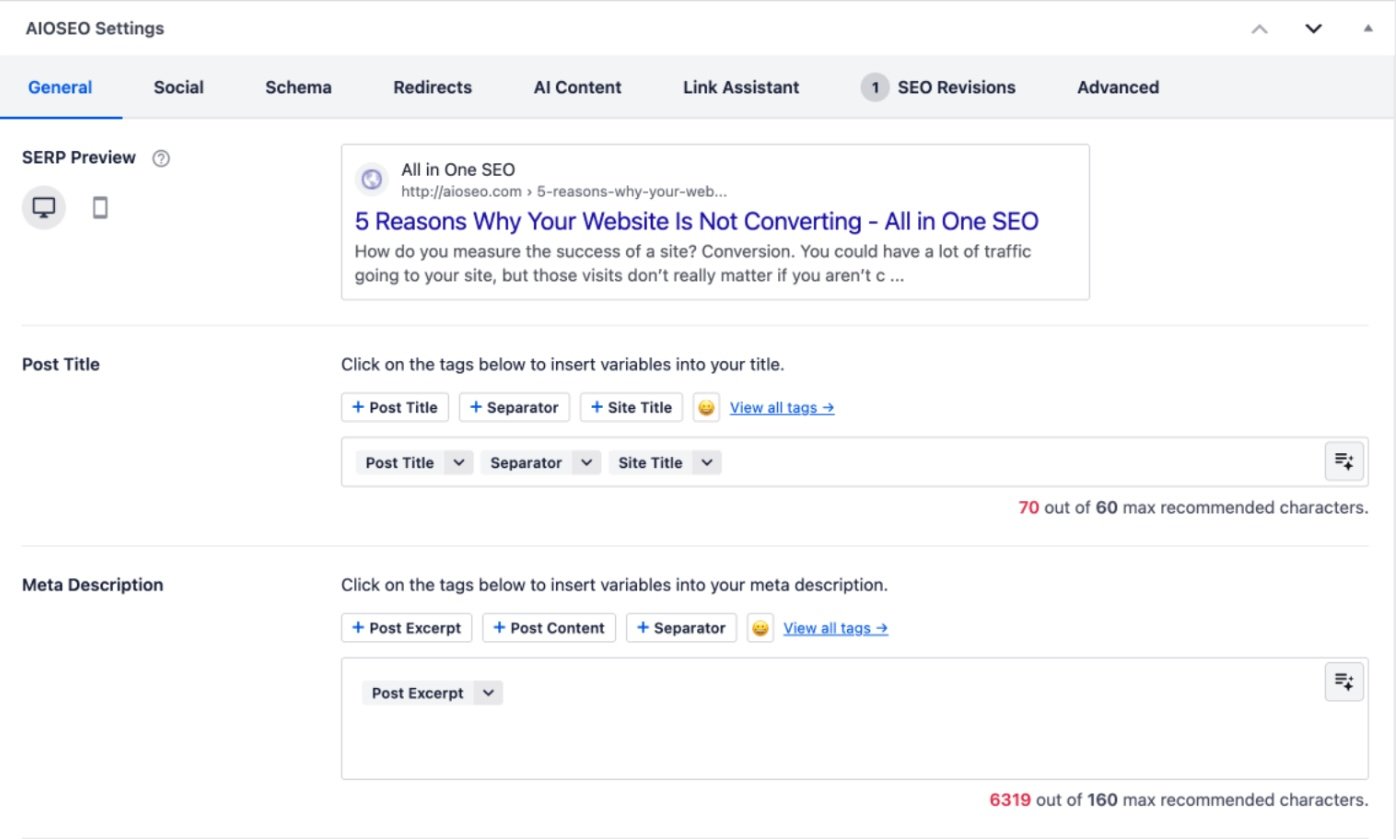
Klicken Sie anschließend auf den Tab KI-Inhalt.
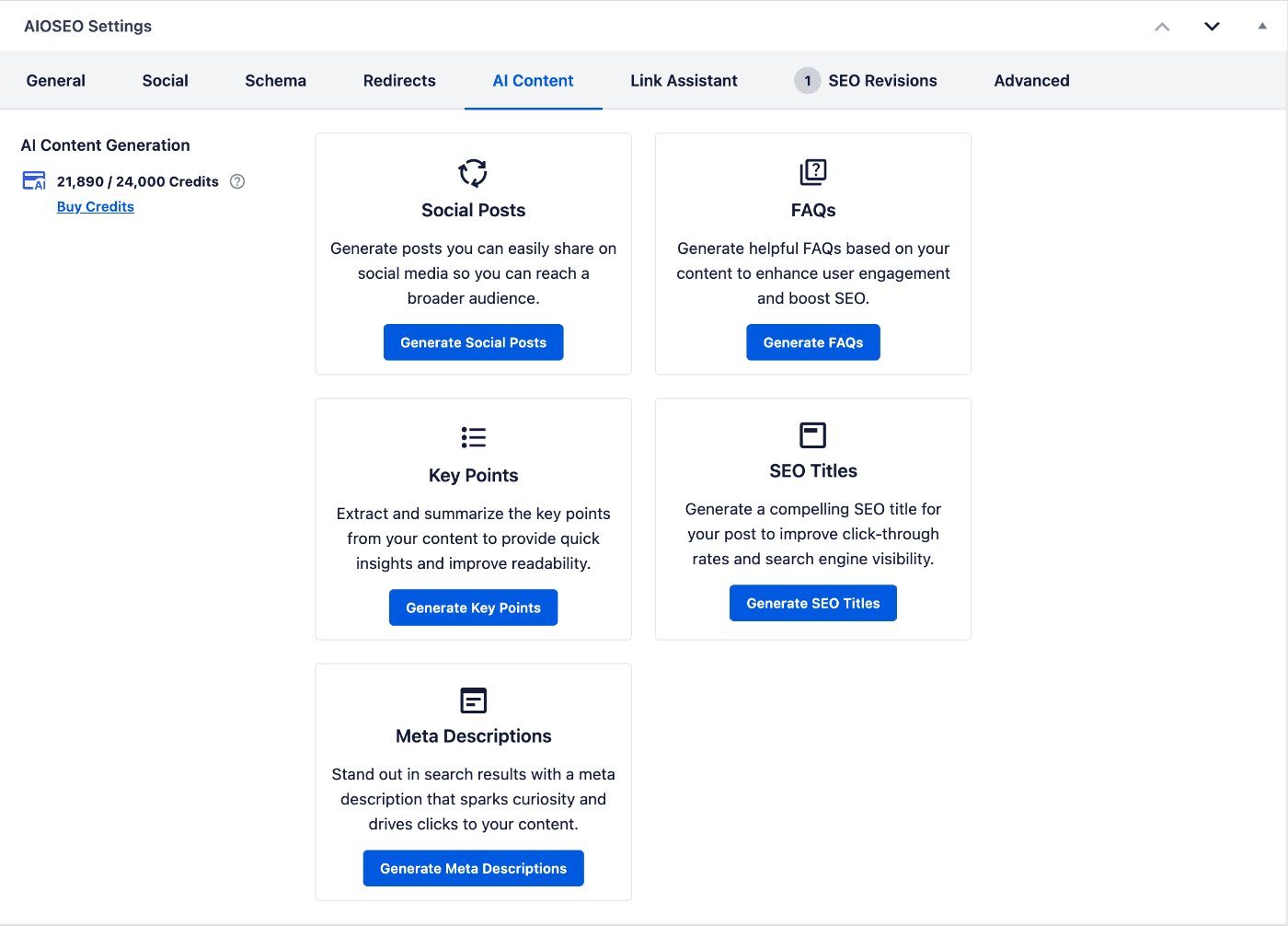
Auf der linken Seite des Bildschirms sehen Sie die Anzahl der Guthaben, die Sie haben, sowie den verbleibenden Betrag.
Sie sehen auch die KI-Inhaltsfunktionen, die Ihnen zur Verfügung stehen.
Klicken Sie im Bereich Schlüsselpunkte auf die Schaltfläche Schlüsselpunkte generieren. Sie sehen ein Popup-Fenster mit den Optionen.
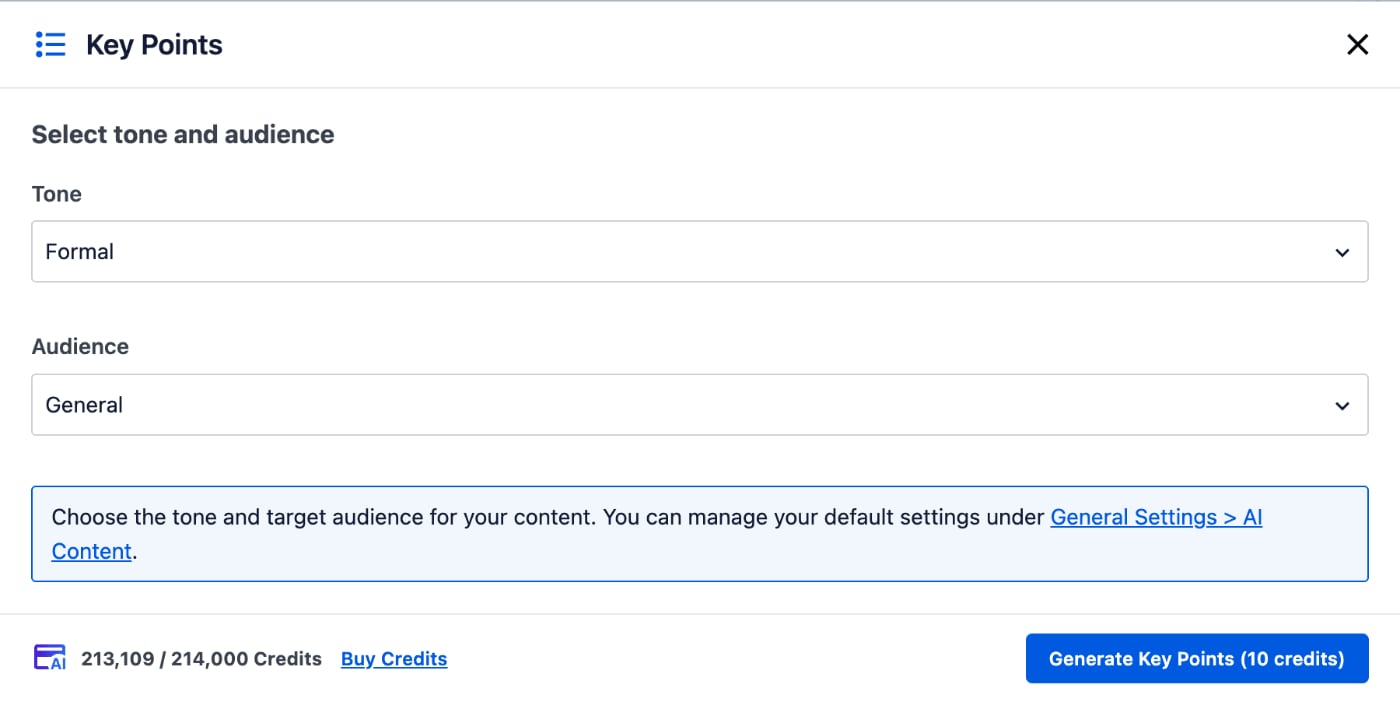
Im Fenster Schlüsselpunkte können Sie den Ton des zu generierenden Textes auswählen, z. B. Freundlich, Informell, Professionell.
Sie können auch Ihre Zielgruppe auswählen, z. B. Geschäftlich, Bildungsbezogen, Technisch.
Die Einstellungen Ton und Zielgruppe steuern den erstellten Text und stellen sicher, dass er am besten zu den Besuchern Ihrer Website passt. Diese Einstellungen überschreiben die Standardwerte, die im Tab KI-Inhalt unter All in One SEO > AI Suite festgelegt werden können.
Wählen Sie Ton und Zielgruppe aus und klicken Sie auf die Schaltfläche Schlüsselpunkte generieren.
Beachten Sie, dass die Schaltfläche Schlüsselpunkte generieren die Anzahl der KI-Credits anzeigt, die zur Generierung des Schlüsselpunkte-Textes verwendet werden.
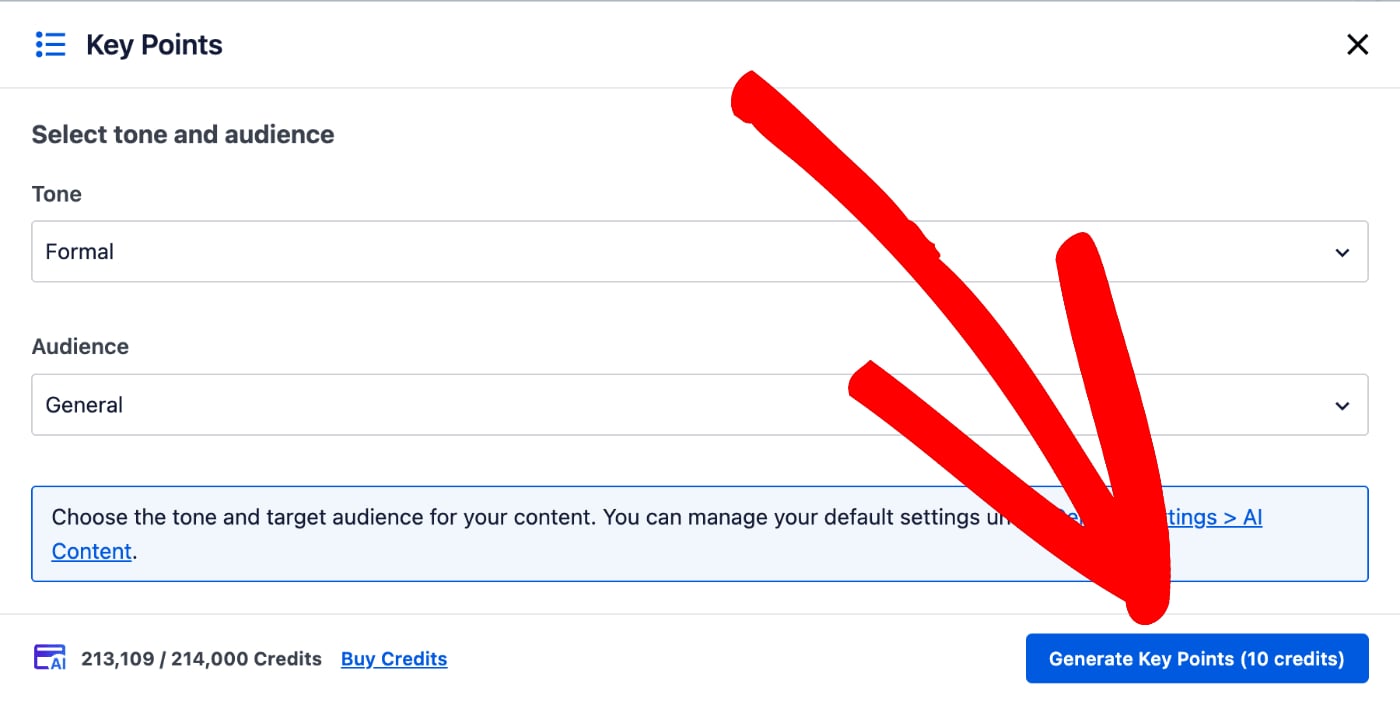
Sie sehen auch die Anzahl der Ihnen zur Verfügung stehenden Credits sowie den verbleibenden Betrag in der unteren linken Ecke des Fensters.
Das Fenster zeigt nun den generierten Schlüsselpunkte-Text mit einem Kontrollkästchen neben jedem Punkt an. Diese Schlüsselpunkte beziehen sich auf den Inhalt dieses spezifischen Beitrags und nicht auf Ihre gesamte Website.
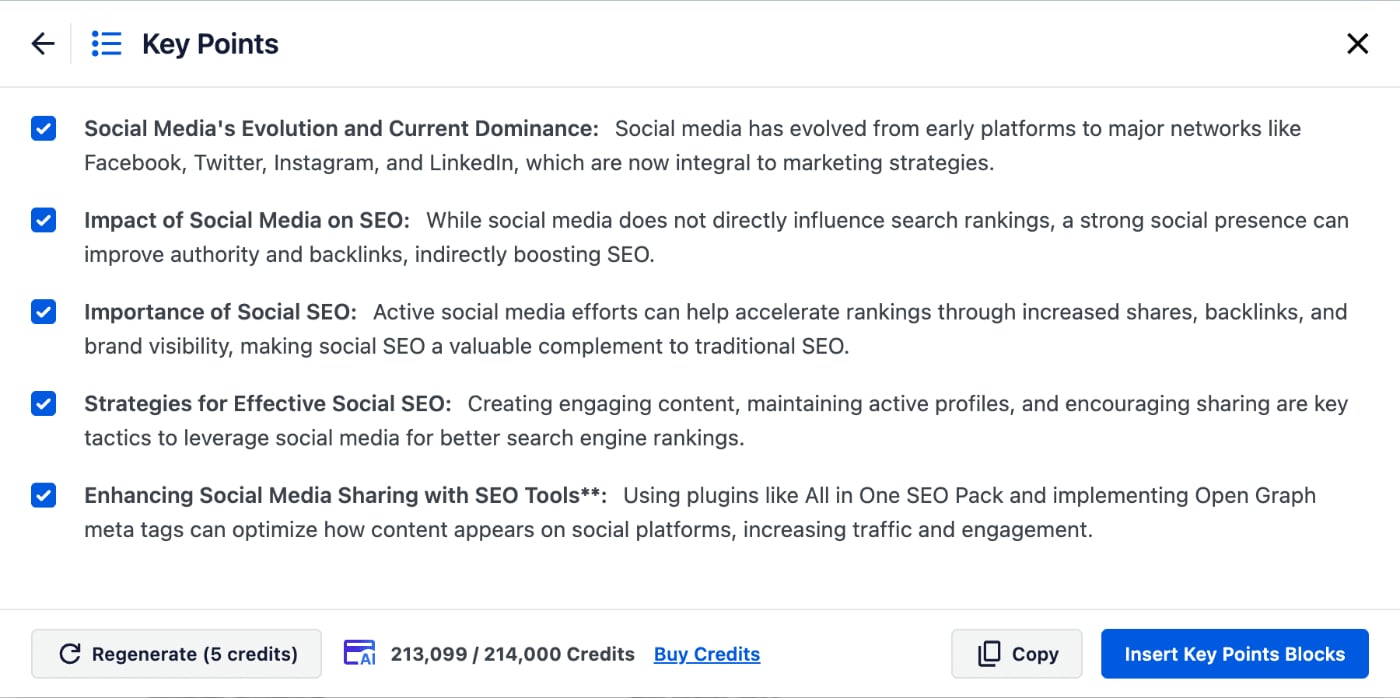
Wählen Sie aus, welche Schlüsselpunkte Sie zu Ihren Inhalten hinzufügen möchten, und klicken Sie auf die Schaltfläche Schlüsselpunkte-Blöcke einfügen.
Sie können die Schaltfläche Erneut generieren verwenden, um neuen Schlüsselpunkte-Text zu erstellen. Sie können die Schaltfläche Kopieren verwenden, um die Schlüsselpunkte zu kopieren, damit Sie sie in Ihre Inhalte einfügen können.
Klicken Sie auf den Pfeil nach hinten (oben links), um zum Schlüsselpunkte-Generator zurückzukehren, oder auf das X (oben rechts), um das Fenster zu schließen.
Das ist alles! Sie haben jetzt AIOSEO AI verwendet, um Schlüsselpunkte zu Ihrem Beitrag zu generieren, die Sie in Ihre Inhalte einfügen können.
Haftungsausschluss für KI-generierte Inhalte
Die von künstlicher Intelligenz generierten Inhalte sind möglicherweise nicht immer vollständig korrekt oder zuverlässig. Obwohl diese Systeme darauf ausgelegt sind, hilfreiche und informative Inhalte bereitzustellen, basieren sie auf Mustern in Daten und können unbeabsichtigt veraltete, unvollständige oder falsche Informationen liefern. Wir empfehlen Ihnen, wichtige Details vor der Veröffentlichung von KI-generierten Inhalten anhand vertrauenswürdiger Quellen zu überprüfen.
Darüber hinaus können KI-Modelle manchmal Vorurteile widerspiegeln, die in ihren Trainingsdaten vorhanden sind, was zu unbeabsichtigten Verzerrungen von Informationen oder Perspektiven führen kann. Es ist wichtig, dass Benutzer KI-generierte Inhalte kritisch betrachten und verschiedene Standpunkte berücksichtigen, um ein umfassendes Verständnis zu gewährleisten. Die Entwickler von All in One SEO übernehmen keine Garantie für die absolute Genauigkeit oder Unparteilichkeit der generierten Ausgabe.
Weiterführende Literatur
Weitere Artikel darüber, wie Sie die AIOSEO KI-Funktionen hier nutzen können, finden Sie hier.