
AIOSEO integriert sich jetzt mit einigen der beliebtesten Seitenersteller, sodass Sie Ihre SEO direkt in deren visuellen Editoren verwalten können.
Diese Integrationen funktionieren sofort; Sie müssen nichts tun, um sie zu aktivieren.
Hier zeigen wir Ihnen, wie Sie die AIOSEO-Einstellungen in jedem dieser verschiedenen Seitenersteller schnell finden können.
In diesem Artikel
Video-Anleitung
Avada
All in One SEO im Avada Builder verwenden
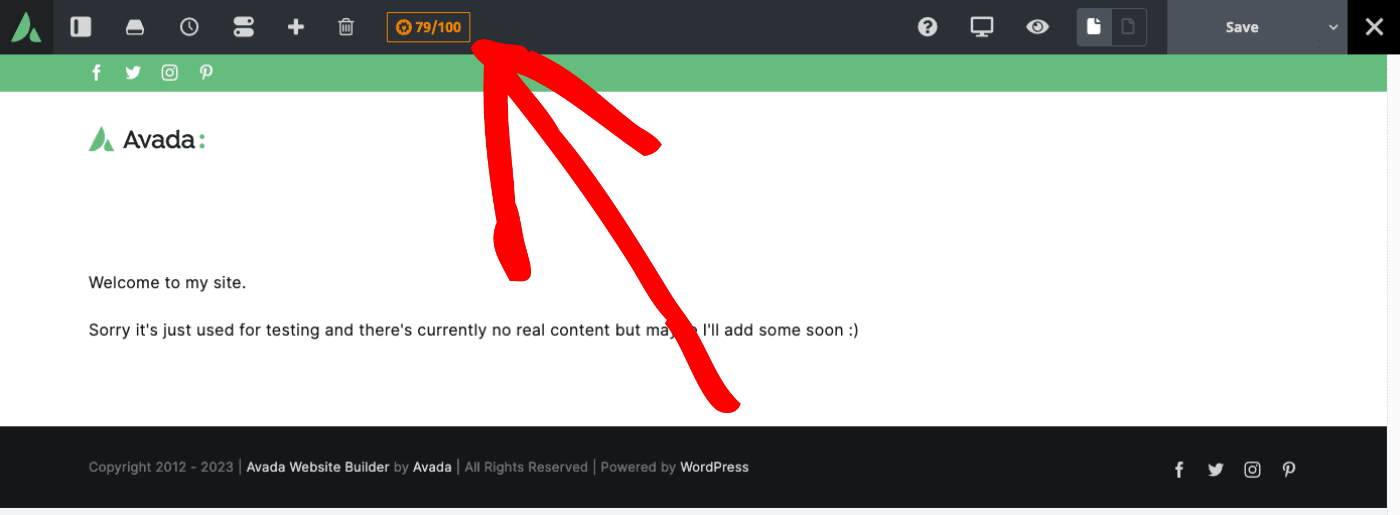
Sie finden die All in One SEO-Einstellungen in Avada, indem Sie einfach auf die AIOSEO-Schaltfläche in der Menüleiste klicken.
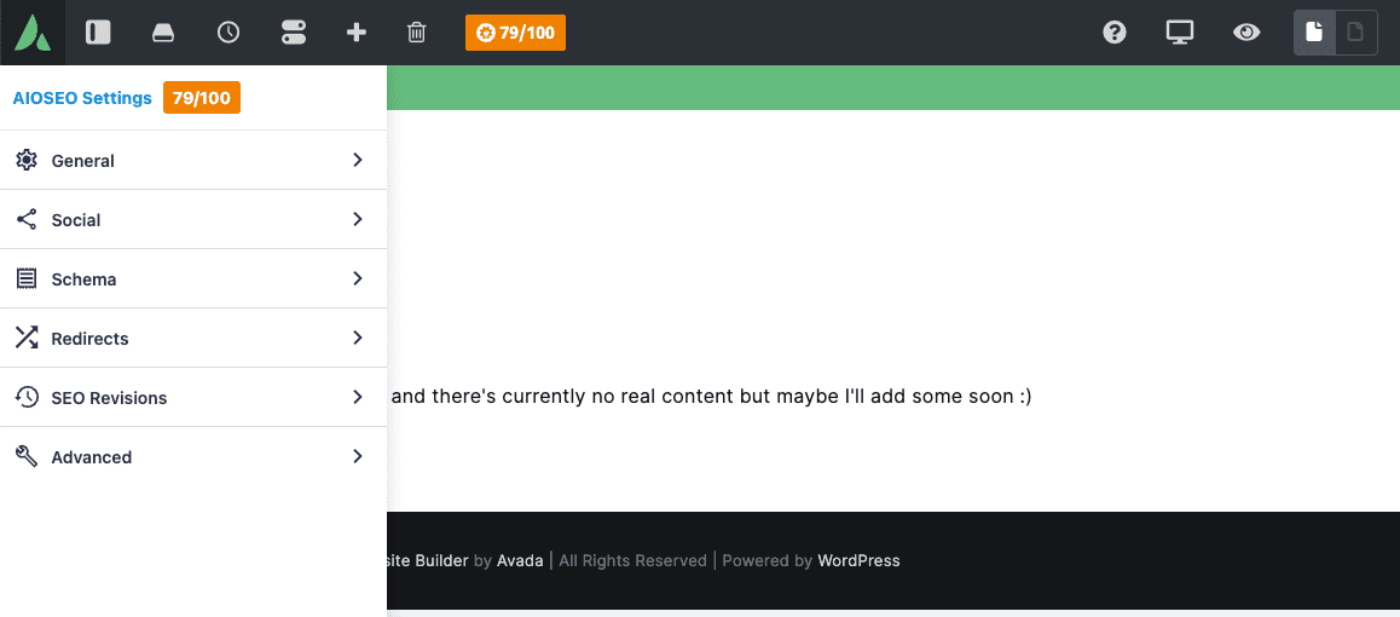
Es sollte sich ein Panel öffnen, in dem Sie alle Ihre SEO-Einstellungen verwalten können.
Wenn Sie fertig sind, speichern oder veröffentlichen Sie den Beitrag, wie Sie es normalerweise in Avada tun würden, indem Sie auf die Schaltfläche Speichern in der Menüleiste klicken, und Sie können loslegen!
Ziegel
All in One SEO im Bricks Builder verwenden
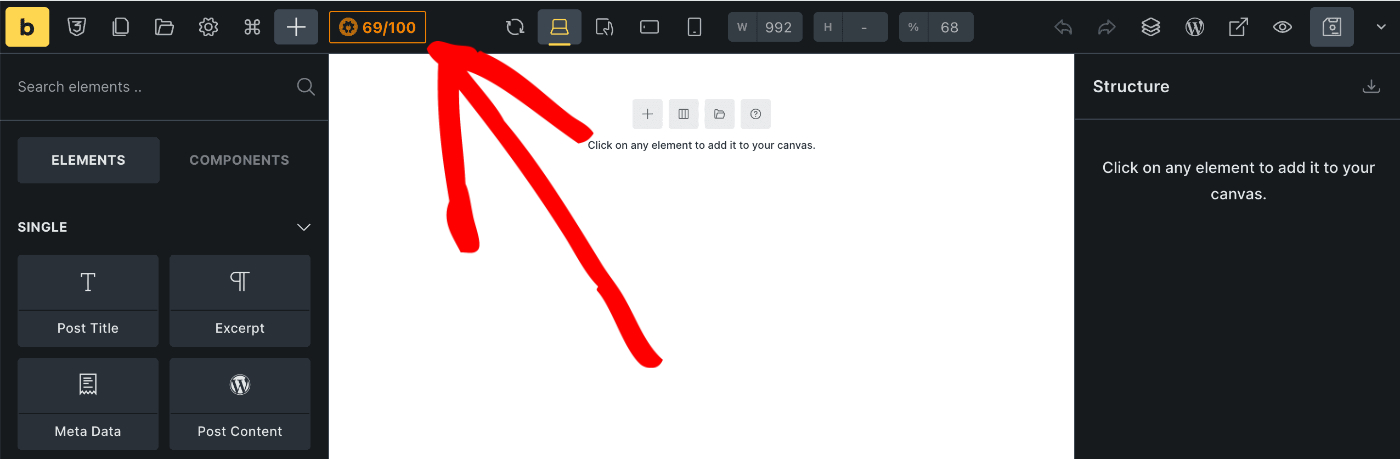
Sie finden die All in One SEO-Einstellungen in Bricks, indem Sie einfach auf die AIOSEO-Schaltfläche in der Menüleiste klicken.
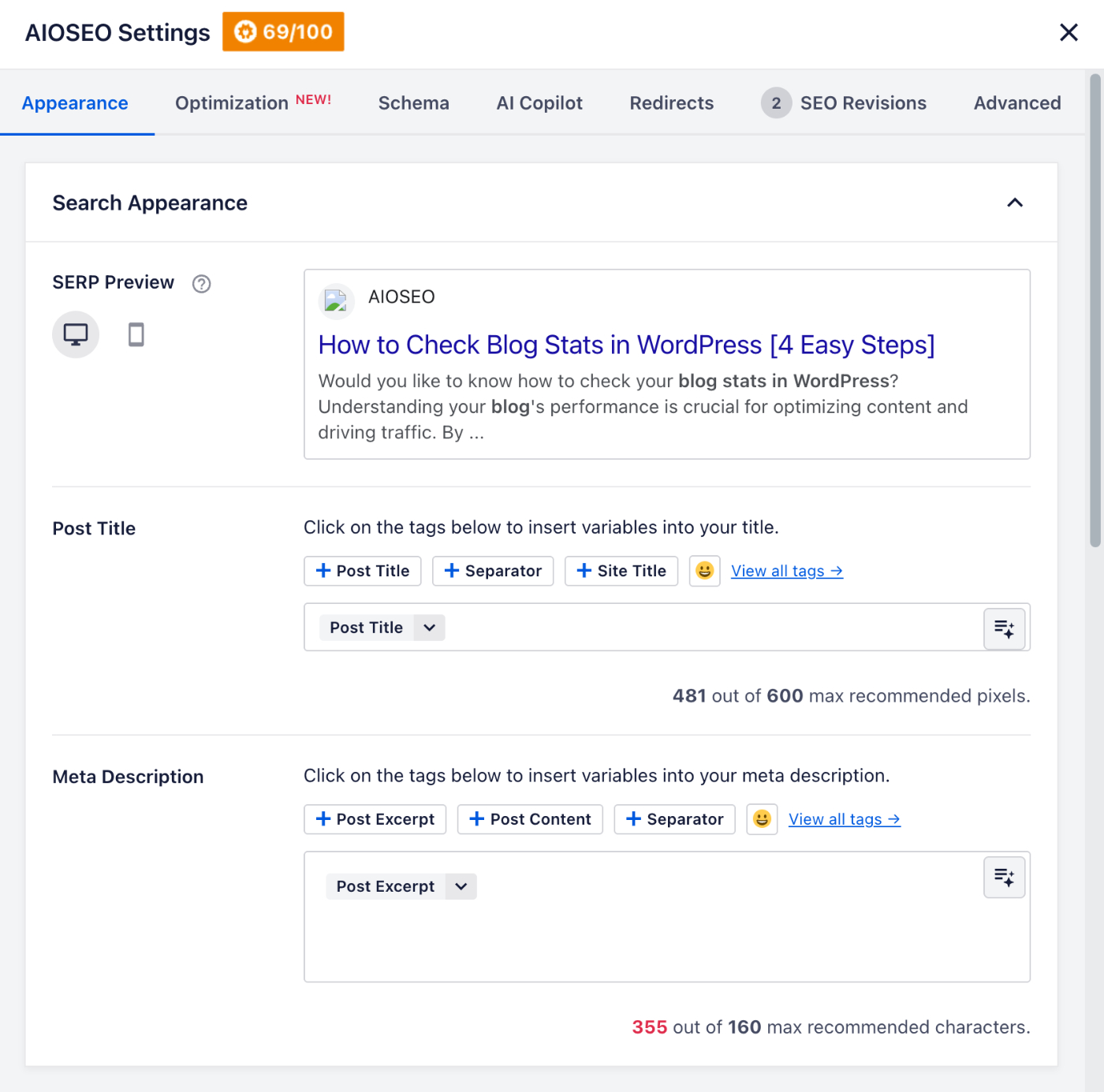
Es sollte sich ein Popup-Fenster öffnen, in dem Sie alle Ihre SEO-Einstellungen verwalten können.
Wenn Sie fertig sind, speichern oder veröffentlichen Sie den Beitrag, wie Sie es normalerweise in Bricks tun würden, indem Sie auf die Schaltfläche Speichern in der Menüleiste klicken, und Sie können loslegen!
Divi
All in One SEO im Divi Builder verwenden
All in One SEO lässt sich mit dem Divi-Theme integrieren, wie unten beschrieben.
Sie finden unser Menü in Divi, indem Sie einfach auf das Zahnradsymbol von AIOSEO im linken Menü klicken.
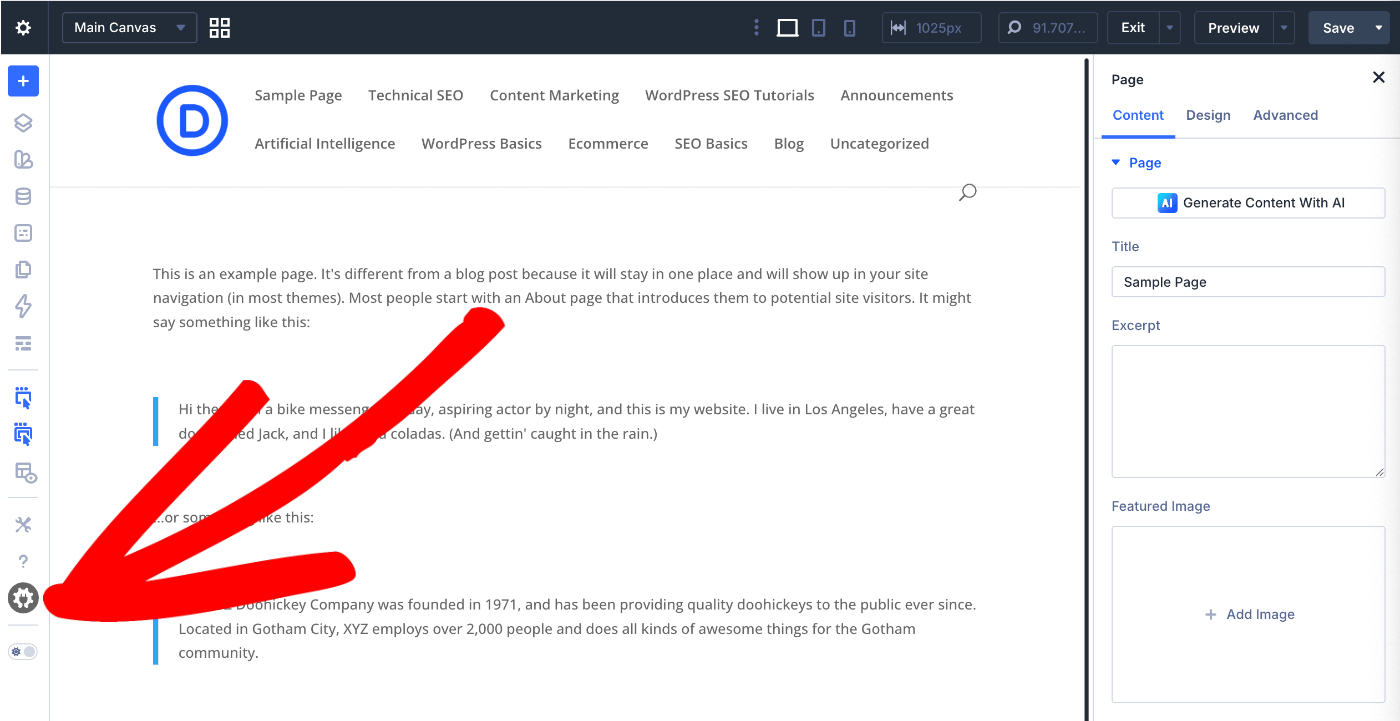
Es sollte sich ein Popup-Fenster öffnen, in dem Sie alle Ihre SEO-Einstellungen verwalten können.
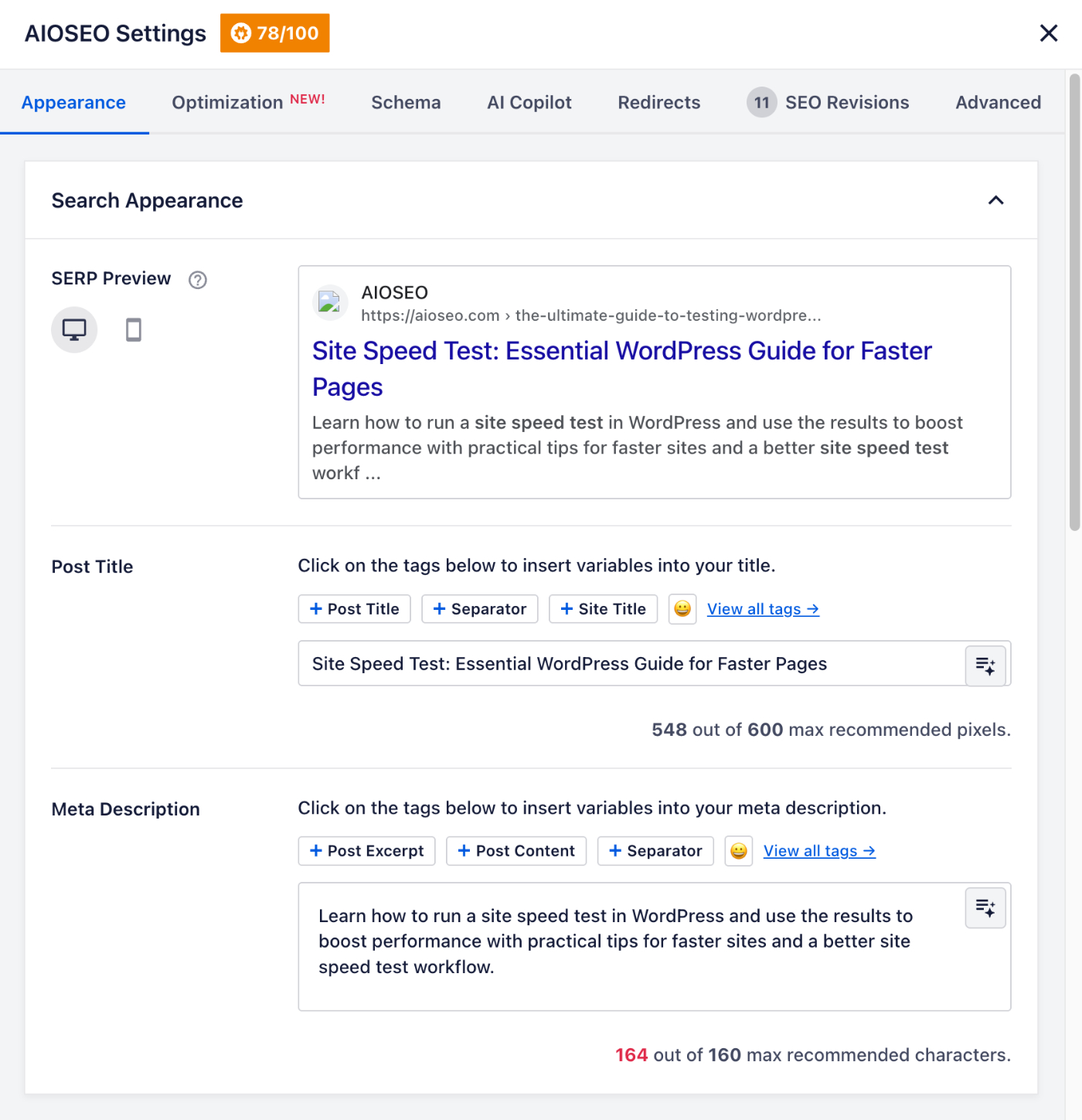
Sie können das Modal jederzeit sicher schließen und wieder öffnen. Ihre Einstellungen werden automatisch gespeichert, wenn Sie die Seite in Divi speichern.
Elementor
All in One SEO im Elementor Builder verwenden
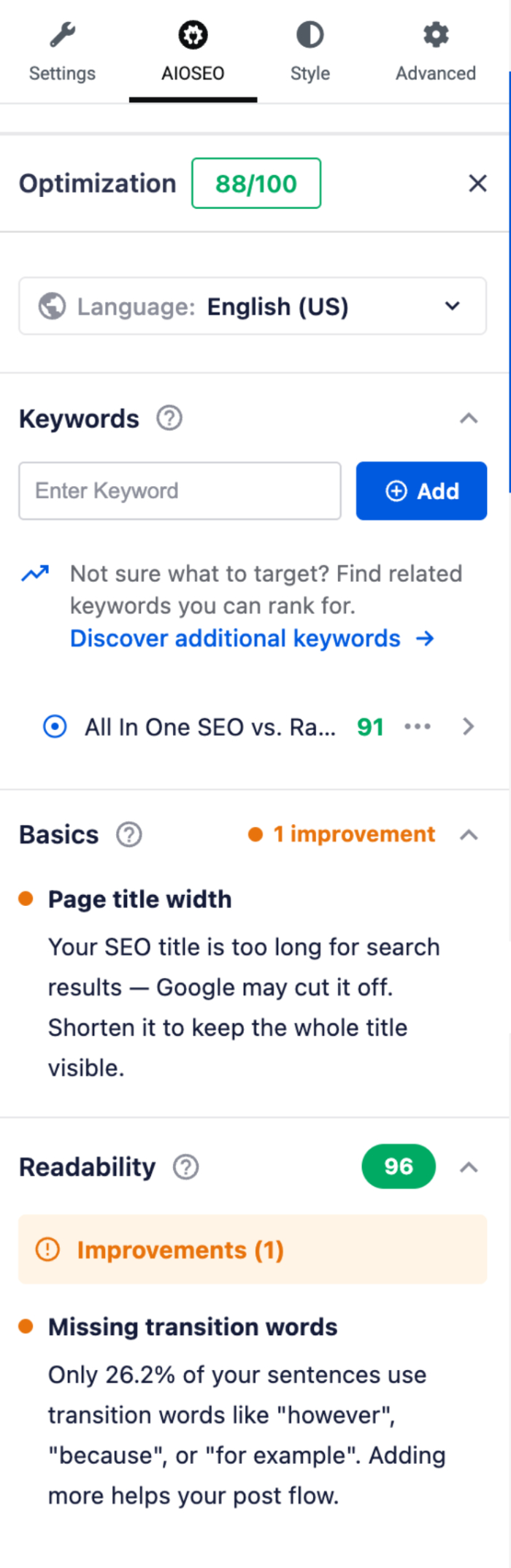
Um All in One SEO in Elementor zu öffnen, öffnen Sie den visuellen Builder und klicken Sie auf die Schaltfläche AIOSEO in der oberen Leiste.
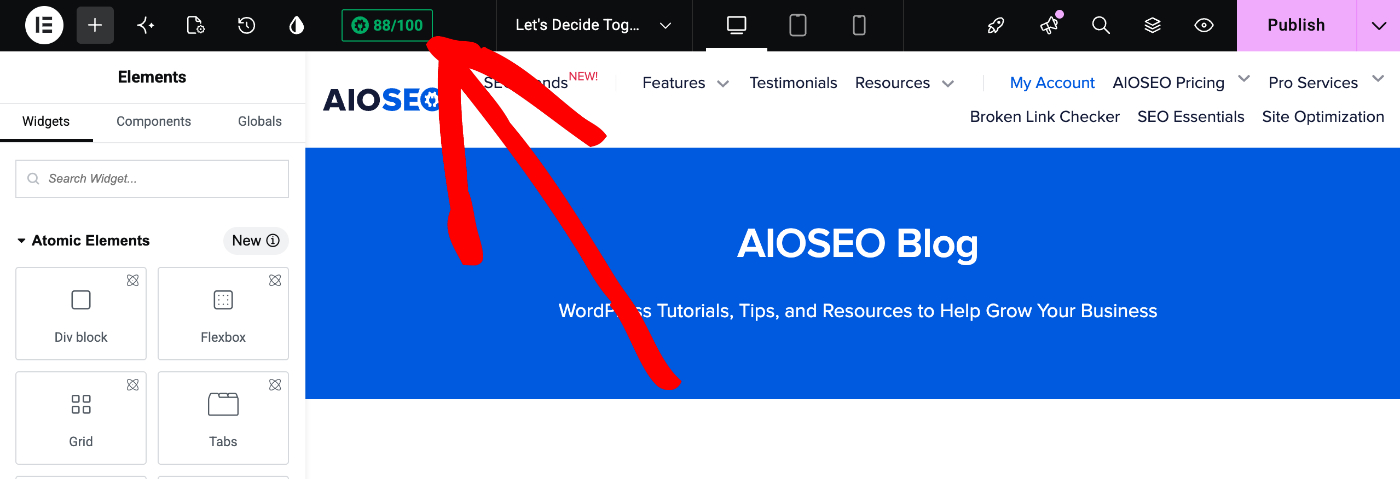
Die Seitenleiste zeigt die AIOSEO-Einstellungen an.
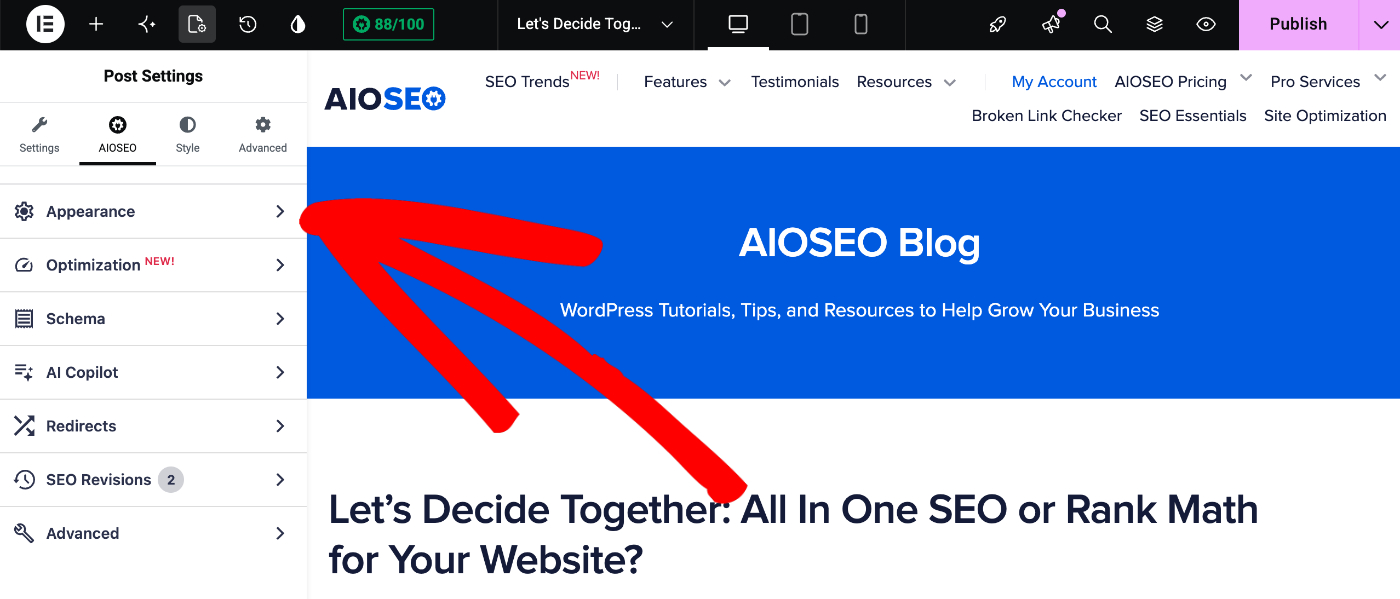
Sie sehen weitere Informationen unter jedem der Abschnitte in der Seitenleiste, wenn Sie darauf klicken.
Wenn Sie fertig sind, speichern oder veröffentlichen Sie den Beitrag, wie Sie es normalerweise in Elementor tun würden, indem Sie auf die Schaltfläche Veröffentlichen klicken.
Sauerstoff
All in One SEO im Oxygen Builder verwenden
Sie finden die All in One SEO-Einstellungen in Oxygen, indem Sie einfach auf die Schaltfläche AIOSEO in der Menüleiste klicken.
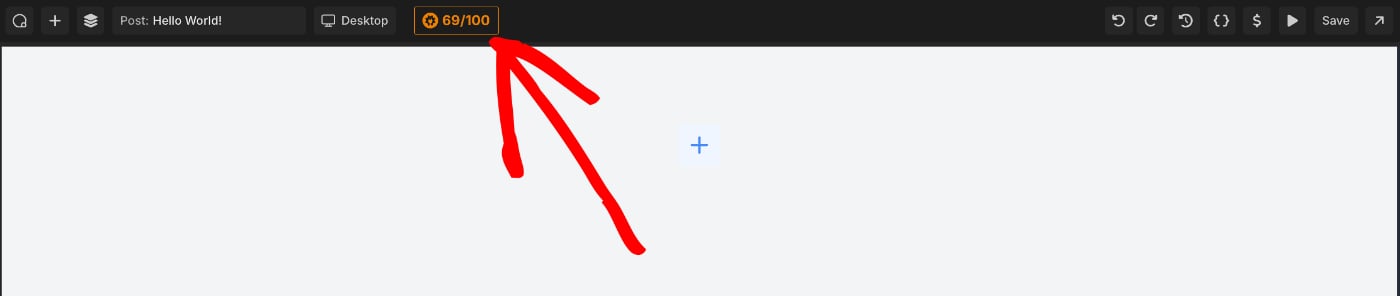
Es sollte sich ein Popup-Fenster öffnen, in dem Sie alle Ihre SEO-Einstellungen verwalten können.
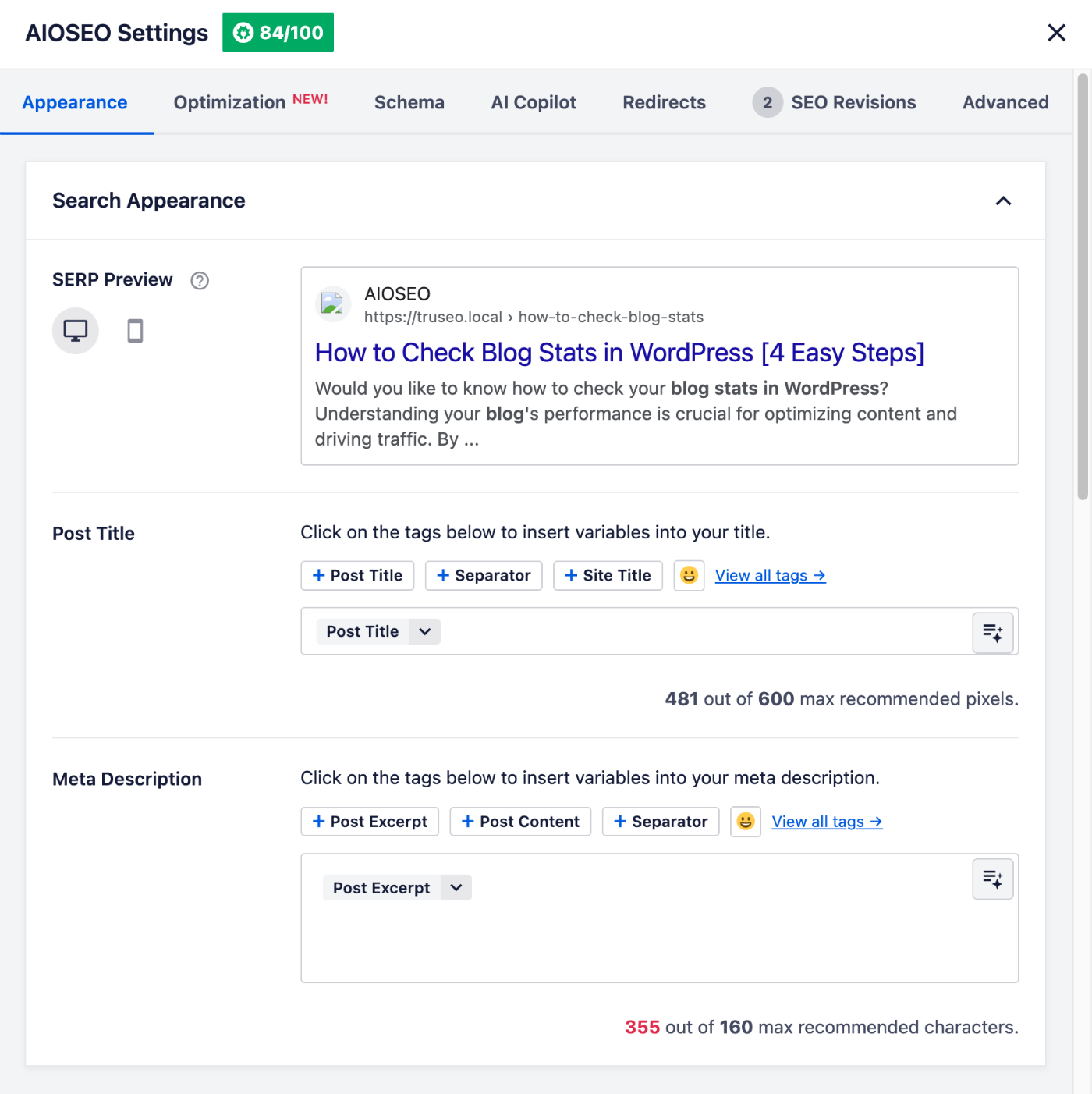
Wenn Sie fertig sind, speichern oder veröffentlichen Sie den Beitrag, wie Sie es normalerweise in Oxygen tun würden, indem Sie auf die Schaltfläche Speichern in der Menüleiste klicken, und Sie können loslegen!
SeedProd
All in One SEO mit dem SeedProd Builder verwenden
Wenn Sie eine Landingpage in SeedProd erstellen oder bearbeiten, können Sie Ihre SEO-Einstellungen in AIOSEO einfach bearbeiten, indem Sie auf die AIOSEO-Schaltfläche klicken.
![Screenshot des WordPress-Blockeditors mit einem Beitrag mit dem Titel „How to Check Blog Stats in WordPress [4 Easy Steps]“ mit einem roten Pfeil über dem oberen Bereich und dem linken Blockbereich.](https://aioseo.com/wp-content/uploads/2022/02/aioseo-button-shown-in-seedprod-page-builder.jpg "Screenshot des WordPress-Blockeditors mit einem Beitrag mit dem Titel „How to Check Blog Stats in WordPress [4 Easy Steps]“ mit einem roten Pfeil über dem oberen Bereich und dem linken Blockbereich.")
Sie sehen die Einstellungen von AIOSEO auf dem Bildschirm.
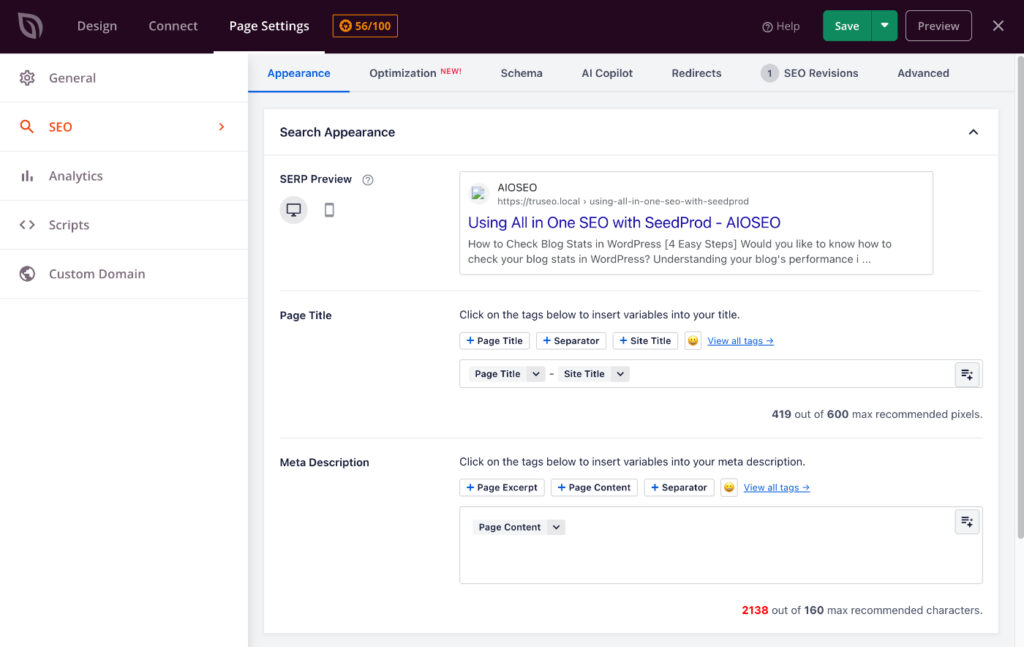
Wenn Sie mit den Änderungen fertig sind, können Sie jederzeit zum Editor zurückkehren. Klicken Sie einfach auf die Schaltfläche Speichern und Ihre Einstellungen werden automatisch gespeichert.
SiteOrigin
All in One SEO im SiteOrigin Page Builder verwenden
Sie finden die All in One SEO-Einstellungen im SiteOrigin Live Editor, indem Sie einfach auf die Schaltfläche AIOSEO in der Menüleiste klicken.
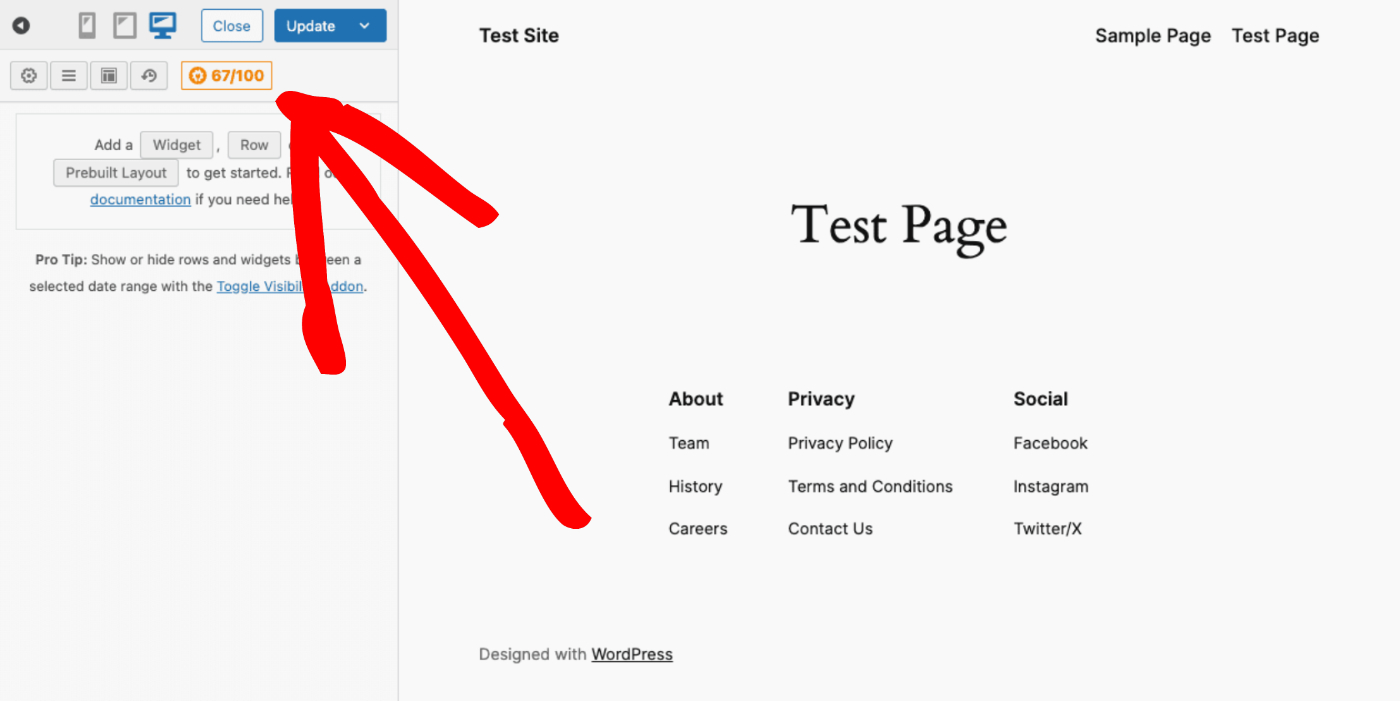
Es sollte sich ein Panel öffnen, in dem Sie alle Ihre SEO-Einstellungen verwalten können.
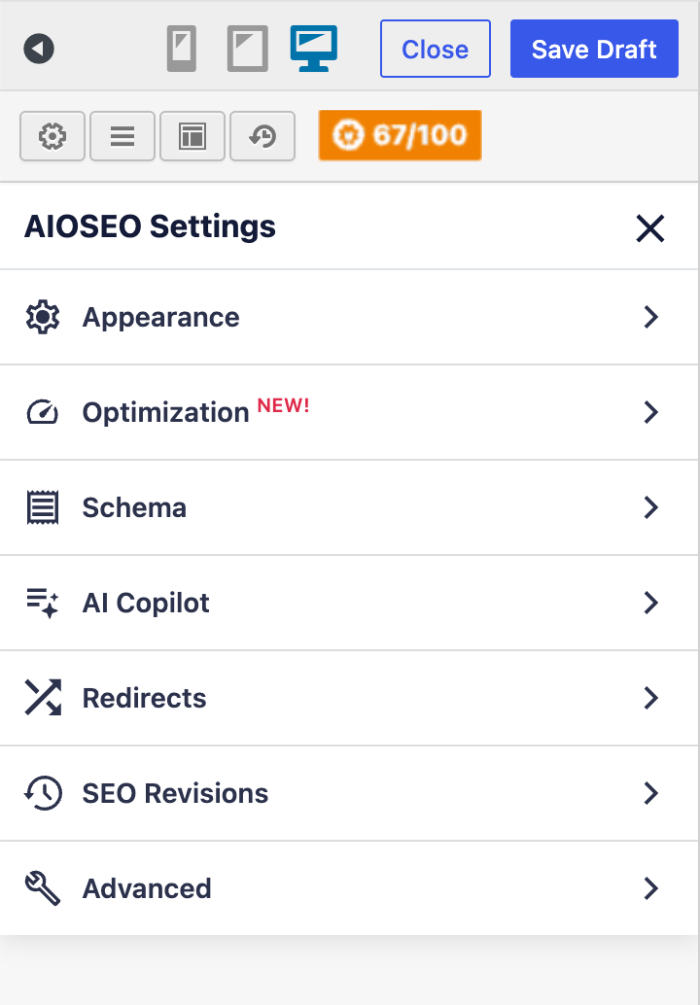
Wenn Sie fertig sind, speichern oder veröffentlichen Sie den Beitrag, wie Sie es normalerweise in SiteOrigin tun würden, indem Sie auf die Schaltfläche Speichern oder Aktualisieren in der Menüleiste klicken, und Sie können loslegen!
Thrive Architect
All in One SEO im Thrive Architect Page Builder verwenden
Sie finden die All in One SEO-Einstellungen im Thrive Architect-Editor, indem Sie im rechten Menü auf den Menüpunkt AIOSEO-Einstellungen klicken.
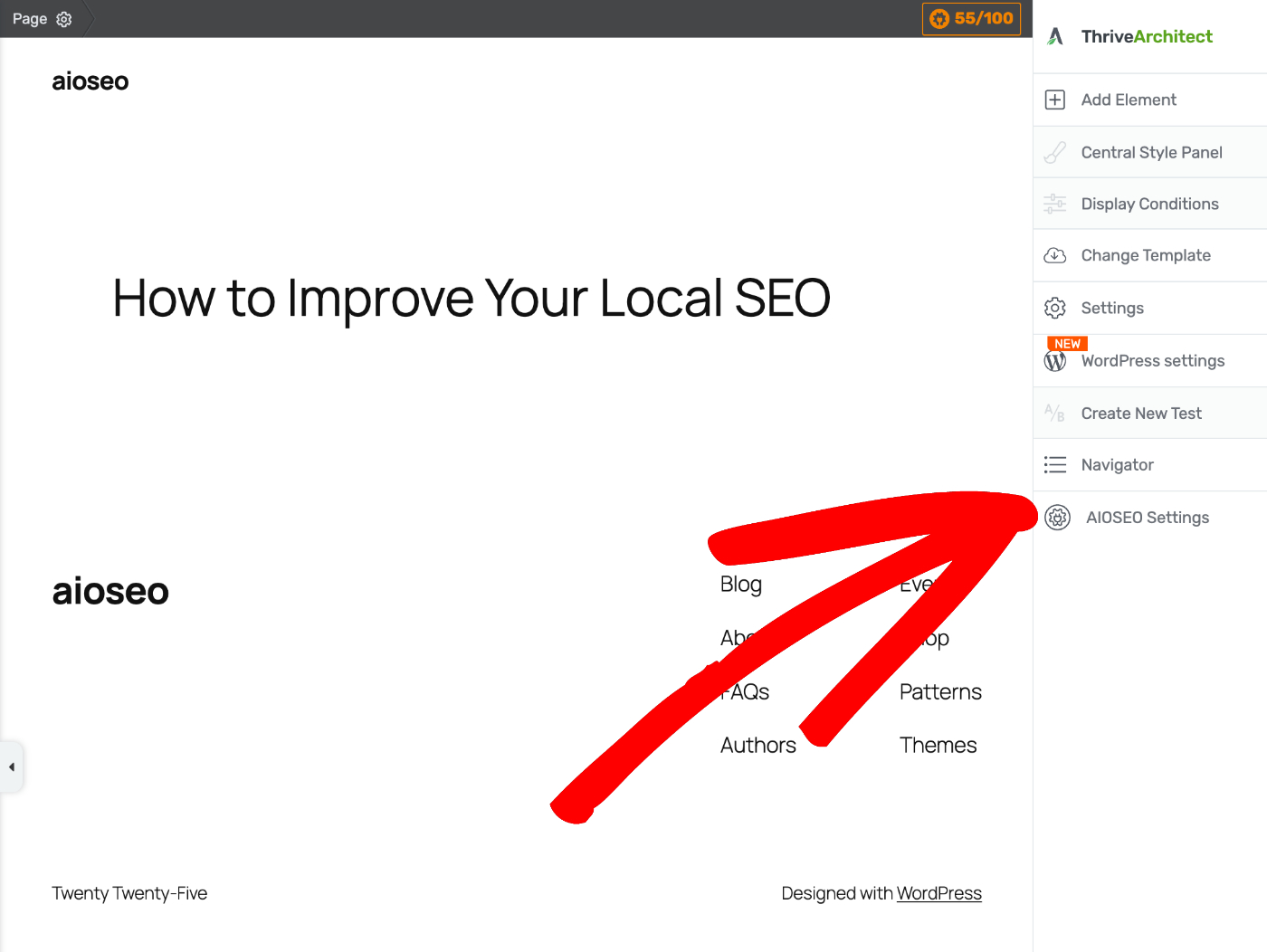
Sie sehen die AIOSEO-Einstellungen, wo Sie Ihre SEO verwalten können.
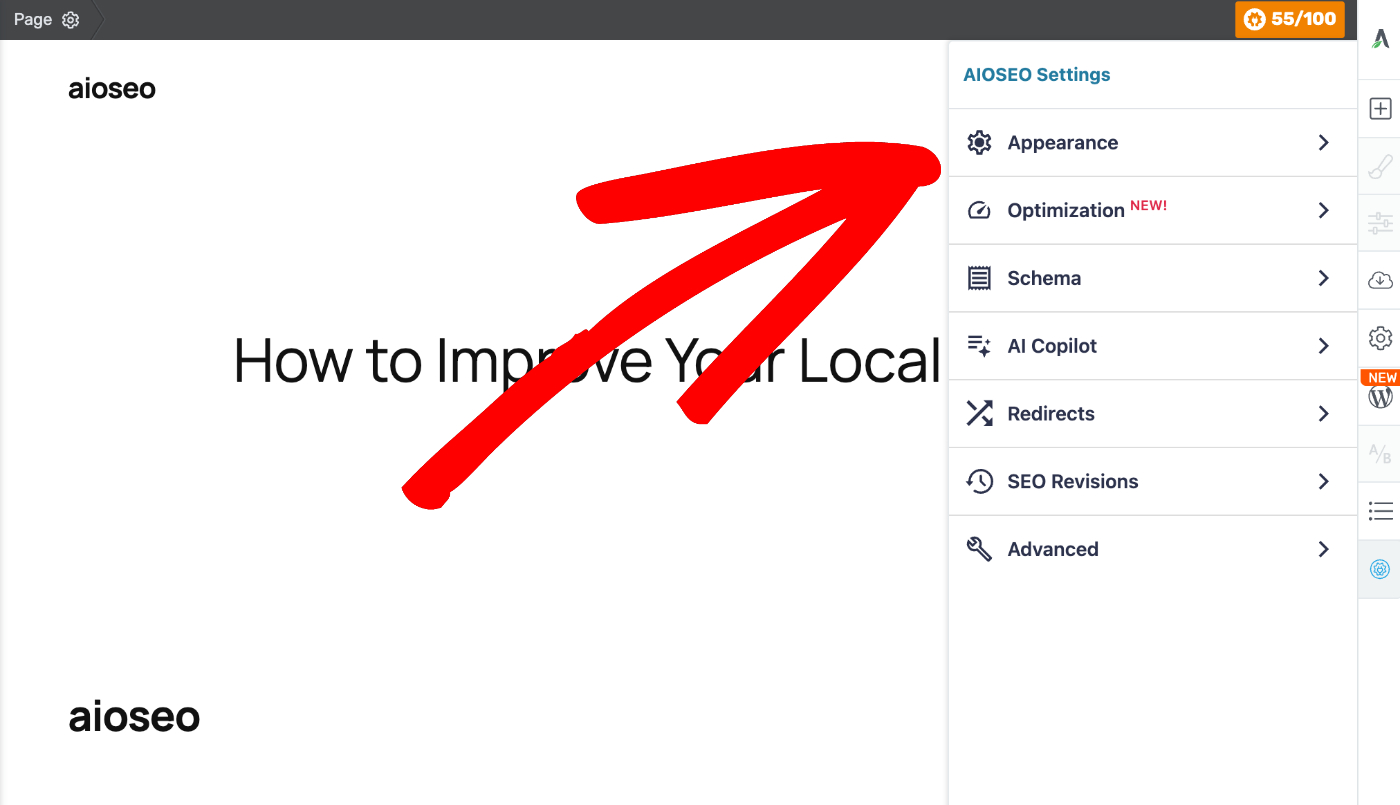
Wenn Sie fertig sind, speichern oder veröffentlichen Sie den Beitrag, wie Sie es normalerweise in Thrive Architect tun würden, indem Sie auf die Schaltfläche Speichern oder Aktualisieren klicken, und Sie können loslegen!
WPBakery
All in One SEO im WPBakery Builder verwenden
Sie finden die All in One SEO-Einstellungen in WPBakery, indem Sie einfach auf die Schaltfläche AIOSEO in der Menüleiste klicken.
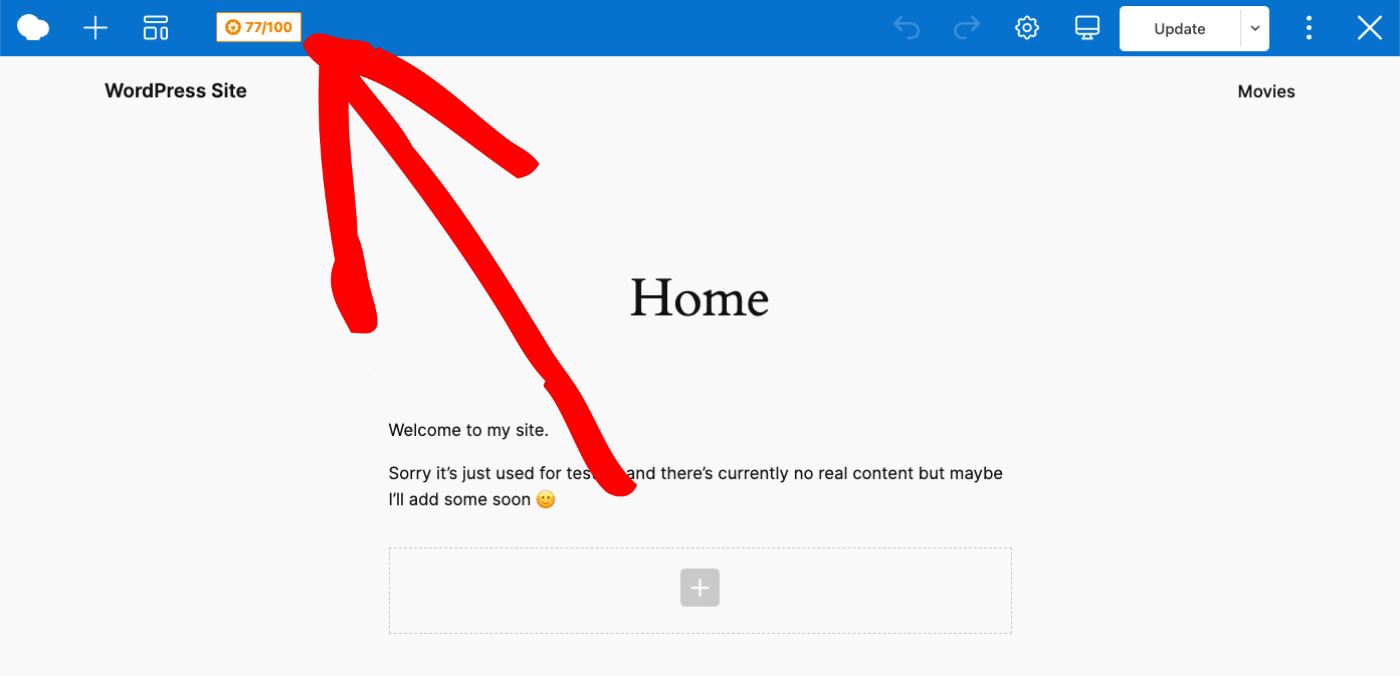
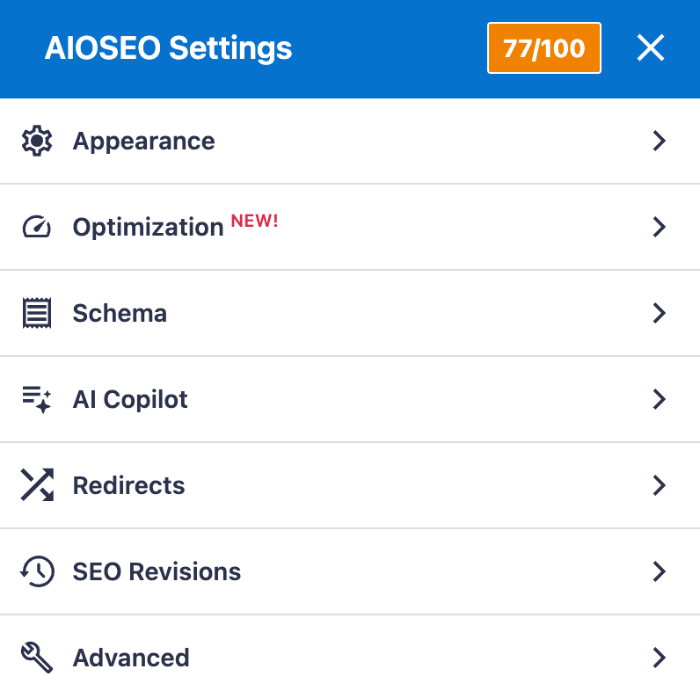
Es sollte sich ein Popup-Fenster öffnen, in dem Sie alle Ihre SEO-Einstellungen verwalten können.
Wenn Sie fertig sind, speichern oder veröffentlichen Sie den Beitrag, wie Sie es normalerweise in WPBakery tun würden, indem Sie auf die Schaltfläche Veröffentlichen oder Aktualisieren in der Menüleiste klicken, und Sie können loslegen!